Accéder à l'outil Data Marketplace
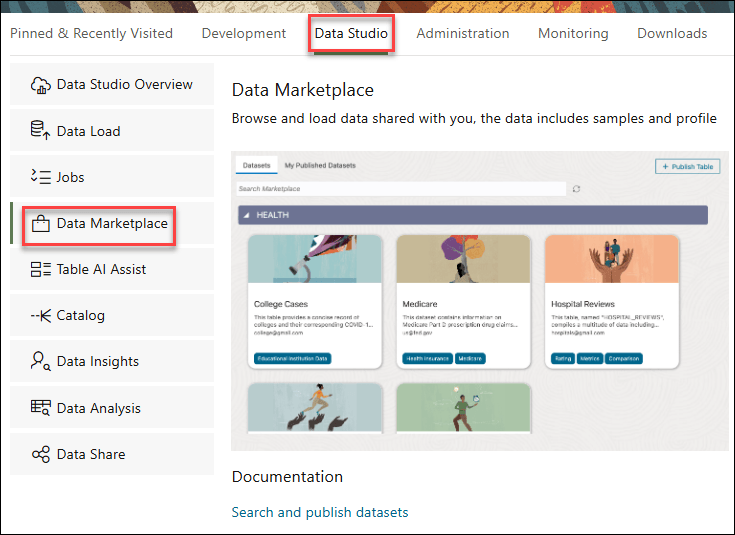
Pour accéder aux jeux de données partagés, accédez à Data Studio et lancez l'outil Data Marketplace.
Conditions requises
ADMIN pour activer l'outil Data Marketplace :BEGIN
DBMS_CLOUD_LINK_ADMIN.GRANT_READ( username =>'USER_NAME');
END;- L'outil Data Marketplace doit être activé pour voir les fiches descriptives. Sinon, vous verrez une page Marketplace vide.
- Vous pouvez activer l'outil Marché des données en exécutant la commande ci-dessus ou aller à l'onglet Marché des applications des paramètres Data Studio.
Procédez de la façon suivante :
- Naviguez jusqu'au panneau de lancement de votre instance Database Actions.
- Cliquez sur l'onglet Data Studio et sélectionnez le volet Data Marketplace.
-
En cliquant sur l'onglet Marché virtuel, vous accédez à la page Marché virtuel.
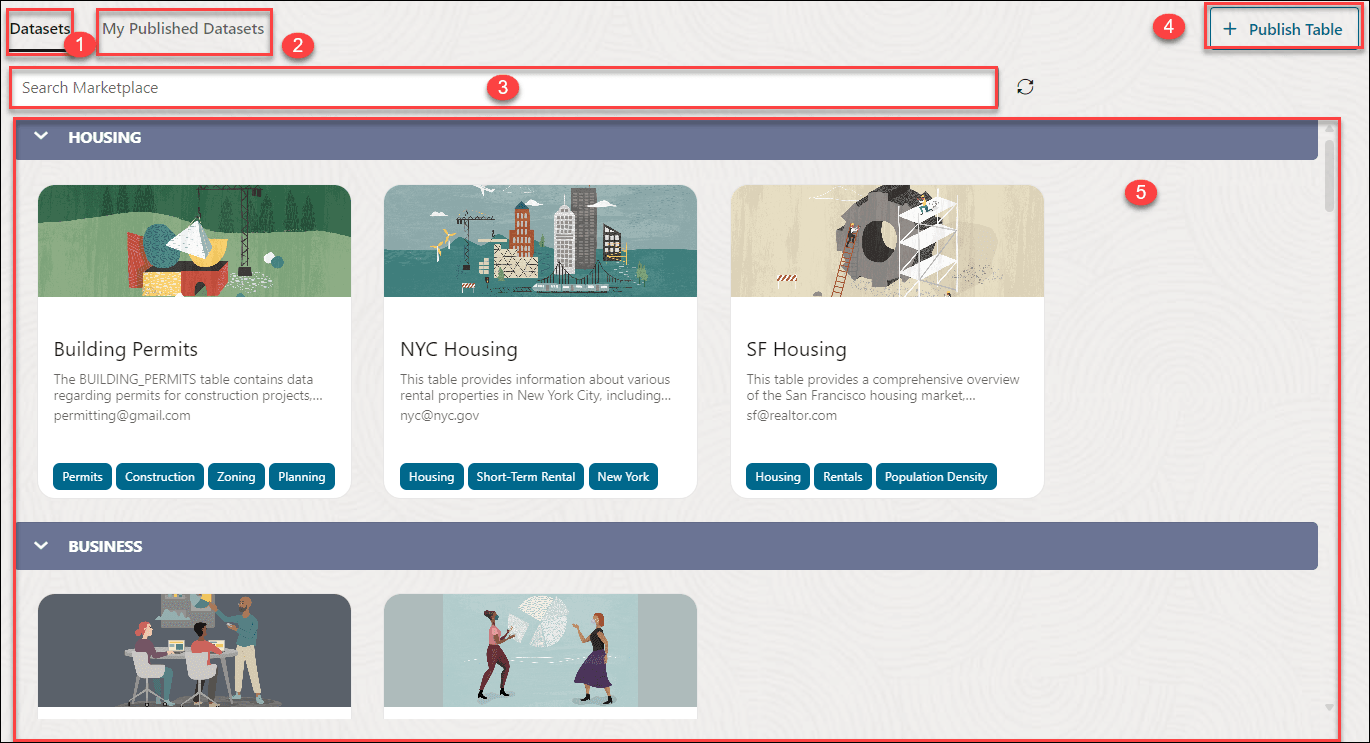
Vous pouvez consulter les groupes de pages suivants dans la page Marché virtuel :-
Onglet Jeux de données : Il s'agit de l'onglet par défaut sélectionné lorsque vous ouvrez l'outil Marché des données. Vous pouvez voir tous les jeux de données partagés avec vous disponibles sur cette page.
-
Mes jeux de données publiés : Les jeux de données que vous publiez sont visibles dans cet onglet sous l'espace de noms ou la catégorie que vous spécifiez lors de la publication. Vous pouvez annuler l'enregistrement de la liste en cliquant sur l'un des jeux de données publiés et en sélectionnant Annuler l'enregistrement.
-
Rechercher un champ Marketplace : Vous pouvez rechercher les jeux de données à partir de ce champ.
Cliquez sur le champ de recherche et entrez le nom du jeu de données à afficher. Vous pouvez également parcourir les jeux de données en fonction des marqueurs du jeu de données. Après avoir tapé le nom et cliqué sur Entrée, vous pouvez afficher le résultat dans la zone d'affichage. Cliquez sur Actualiser à l'extrémité droite du champ de recherche pour actualiser la page. Supprimez la suggestion de recherche et cliquez sur Actualiser pour remplacer la vue par sa vue par défaut.
-
Icône +Publish Table : Vous pouvez publier des jeux de données à l'aide de cette icône. Pour plus de détails, voir Publier des fiches descriptives sur le marché des applications.
- Zone d'affichage : La zone sous le champ Marché des applications de recherche affiche les jeux de données retournés par la recherche. Vous pouvez développer l'en-tête qui se compose du nom de la catégorie. Il se compose de la carte Jeu de données avec son nom, sa description et ses balises. Cliquez sur la carte du jeu de données pour en voir les détails. Pour plus d'informations, voir Consommer le jeu de données.
-
Rubrique parent : Outil Data Marketplace