Consommer le partage
Une fois que les fournisseurs partagent les objets, les destinataires doivent suivre quelques étapes pour consommer le partage.
Le service Base de données d'IA autonome ne peut pas lire les tables Delta pour lesquelles l'option Vecteurs de suppression (DV) est activée. Si vous voyez une erreur indiquant des fonctions de table Delta non prises en charge, communiquez avec le fournisseur pour supprimer la fonction deletionVectors ou republier le partage à partir d'une table sans DV. Voir Supprimer une fonction de table Delta Lake et un protocole de table de déclassement pour plus de détails.
Utilisez la page Consume Share pour effectuer les opérations suivantes :
- Aperçu du partage de consommation
Le partage de consommation fournit un aperçu sur la liste des fournisseurs de partage, recherchez des fournisseurs de partage et ajoutez un fournisseur de partage. - Consommer le partage avec numéro de version
Vous devez suivre ces étapes pour rendre les données avec numéro de version partagées disponibles dans Oracle Autonomous AI Database. Les données partagées avec vous au moyen de Delta Sharing ne sont pas automatiquement disponibles et détectables dans votre base de données d'IA autonome. - Consommer le partage en direct
Les données partagées avec vous au moyen du partage de données ne sont pas automatiquement disponibles pour consommation. - Voir les détails de l'entité du fournisseur de partage
Pour voir les détails de l'entité du fournisseur de partage, cliquez sur l'icône Actions à droite de l'entrée d'entité du fournisseur de partage, puis cliquez sur Voir les détails. - Partage des tables de liens de données avec des vecteurs de suppression
Décrit comment partager les tables Delta de liens de données lorsque la base de données IA autonome est un consommateur de partage Delta.
Rubrique parent : Outil de partage de données
Consommer l'aperçu du partage
La section Consommer le partage fournit un aperçu de la liste des fournisseurs de partage, recherche de fournisseurs de partage et ajout d'un fournisseur de partage.
- Dans le menu Data Studio, sélectionnez Consommer le partage dans le menu Partage de données.
- Dans la page Partage de données, cliquez sur le widget Consommer le partage présent dans la section Fournisseur et consommateur.
La page Consommer le partage contient :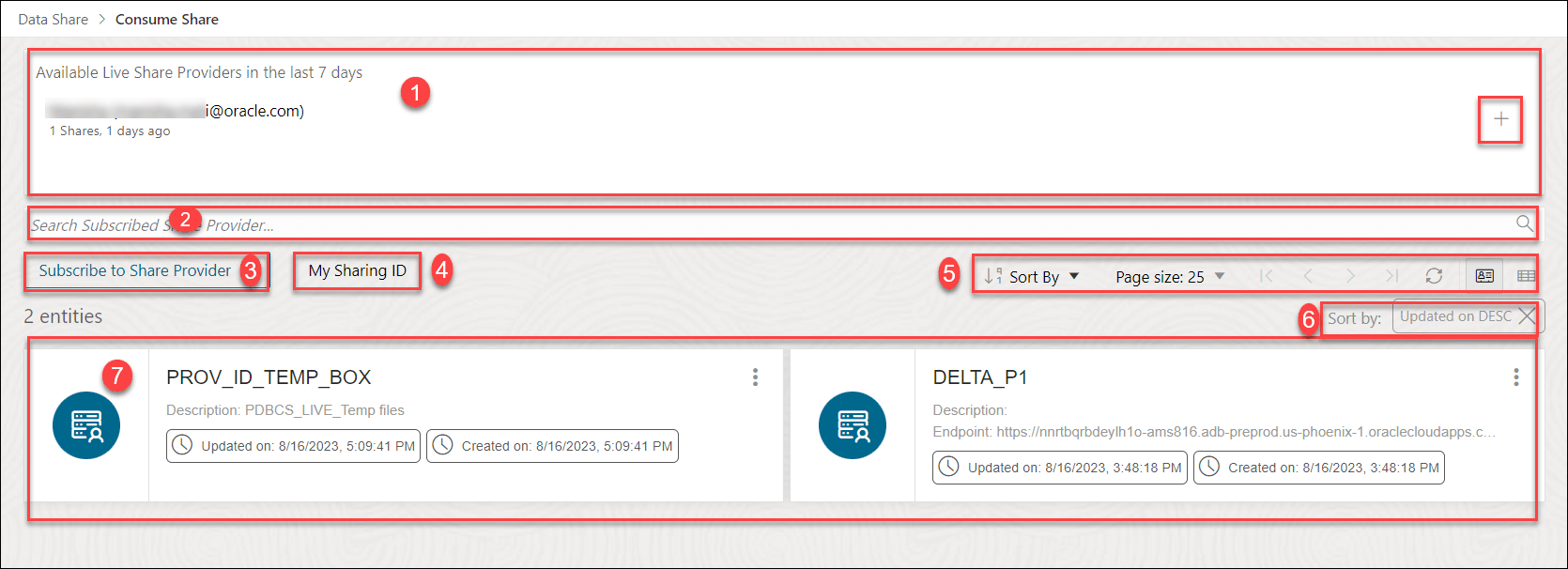
Description de l'illustration consumer-share-new.png
- Fournisseurs de partage en direct disponibles au cours des 7 derniers jours
Cette zone affiche la liste des fournisseurs de partage en direct disponibles que vous avez créés au cours des 7 derniers jours. Vous pouvez mettre à jour n'importe lequel des champs selon votre souhait. Vous pouvez également vous abonner à Live Share en utilisant le signe + à droite des actions répertoriées dans Partages disponibles au cours des 7 derniers jours.
-
Champ Rechercher un fournisseur de partages avec abonnement
Vous pouvez rechercher le destinataire du partage que vous créez en entrant le nom du fournisseur de partage auquel vous êtes abonné. Entrez le nom du fournisseur de partage auquel vous êtes abonné, par exemple REVIEW_PROVIDER, puis cliquez sur l'icône Loupe pour terminer la recherche. L'outil Partager affiche les résultats de la recherche dans la zone d'affichage.
- Sélectionnez + Subscribe to Share Provider (S'abonner au fournisseur de partage) pour s'abonner à un nouveau fournisseur de partage. Pour explorer cette icône, voir S'abonner à un fournisseur de partage.
- Mon ID partage
Un ID de partage est un fournisseur unique pour votre base de données Autonomous AI Database. Copiez cet ID dans le presse-papiers et collez-le dans le champ ID partage de l'Assistant Créer un destinataire de partage. Cela permet de partager un partage en direct avec un fournisseur de partage.
- Barre d'outils
La barre d'outils comprend les options de tri, de taille de page, d'actualisation et de vue d'entité.
- Trier par paramètres
Lorsque vous définissez des valeurs de tri à l'aide du contrôle Trier par dans la barre d'outils, les paramètres sont affichés dans de petites zones sous la barre d'outils. Vous pouvez supprimer un paramètre en cliquant sur l'icône X dans la zone. Vous pouvez également modifier les paramètres en retournant au contrôle Trier par dans la barre d'outils.
-
Zone d'affichage
La zone sous le champ Rechercher les fournisseurs de partage avec les consommateurs affiche les entités retournées par une recherche et qui correspondent aux critères de filtre définis dans le panneau Filtres. Vous pouvez trier les entités en cliquant sur le bouton Trier par, puis en définissant des valeurs de tri.
Rubrique parent : Consommer le partage
Consommer le partage avec numéro de version
Vous devez suivre ces étapes pour mettre à votre disposition des données avec contrôle des versions partagées dans Oracle Autonomous AI Database. Les données partagées avec vous au moyen de Delta Sharing ne sont pas automatiquement disponibles et détectables dans votre base de données d'IA autonome.
- Téléchargez le profil JSON.
- S'abonner au fournisseur de partage de données.
- Enregistrer les actions mises à votre disposition.
- Créez des tables externes au-dessus de vos partages.
À propos du profil JSON
Les fichiers de profil sont des fichiers JSON contenant les données d'identification d'un utilisateur pour accéder à un serveur Delta Sharing. Cela vous permet de vous authentifier auprès du serveur de partage delta et de détecter les partages de données auxquels vous êtes admissible. Téléchargez le profil à l'aide de l'URL incluse dans le courriel d'invitation envoyé par le fournisseur de partage de données.
Une fois que l'outil de partage a créé un objet de partage, le destinataire reçoit un courriel d'activation intitulé Partage de données Oracle Autonomous AI Database.
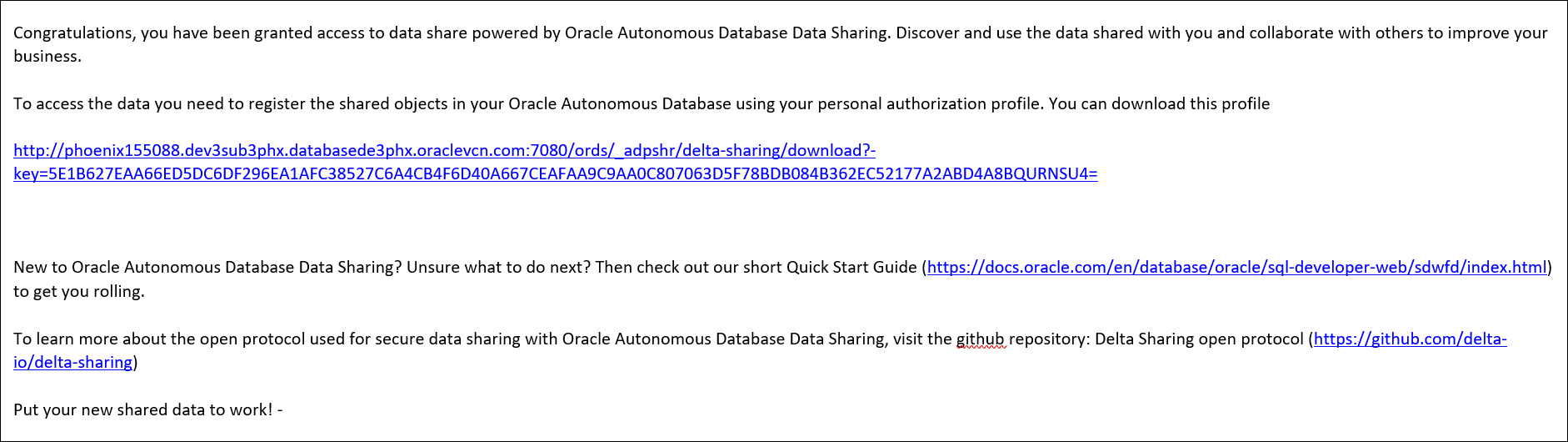
Pour accéder au partage, vous devez enregistrer les objets partagés à l'aide du profil JSON d'autorisation personnelle.
Vous pouvez cliquer sur le lien du profil pour télécharger le profil JSON. En cliquant sur le lien du profil, vous accédez à un nouvel écran dans le navigateur avec le bouton Obtenir les informations sur le profil comme indiqué ci-dessous :

Description de l'illustration json-profile.png
Vous ne pouvez cliquer sur le bouton Obtenir les informations de profil qu'une seule fois et voir le lien vers le Guide de démarrage rapide. L'outil de partage ne vous permet pas de sélectionner Get Profile Information (Obtenir les informations de profil) deux fois. Cliquer deux fois dessus fait apparaître un écran qui affiche la liste des causes de l'échec du téléchargement du profil.
{  "
        shareCredentialsVersion ": 1,
        "endpoint": "https://myhost.us.example.com/ords/prov/_delta_sharing/",
        "tokenEndpoint": "http://myhost.us.example.com:1234/ords/pdbdba/oauth/token",
        "bearerToken": "-xxxxxxxxxxxxxxxxxxxxx",
        "expirationTime": "2023-01-13T07:53:11.073Z",
        "clientID": "xxxxxxxxxxxxxxxxxxxxxx..",
"clientSecret": "xxxxxxxxxxxxxxxxxxxx.."}- shareCredentialsVersion : Version du partage que vous publiez.
- endpoint (Point d'extrémité) : Spécifie le point d'extrémité de partage.
- tokenEndpoint : Spécifie le point d'extrémité du jeton. Le client de l'outil de partage utilise le point d'extrémité du jeton pour actualiser la temporisation de votre jeton porteur si vous consommez le partage à l'aide d'Oracle.
- bearerToken : Il s'agit d'une chaîne cryptique que le serveur d'authentification génère en réponse à une demande de connexion.
- expirationTime : Temps nécessaire à l'expiration de l'authentification.
- ClientID : Spécifie l'identificateur public généré par le serveur d'authentification lorsque vous enregistrez l'instance pour l'authentification.
- clientSecret : Spécifie un identificateur de clé secrète généré par le serveur d'authentification pour autorisation.
Assurez-vous de copier le profil de contenu JSON complet, y compris l'accolade gauche et l'accolade droite.
Améliorations apportées à la sécurité
En tant que destinataire du partage, vous devez configurer une liste de contrôle d'accès (LCA) à l'ordinateur du fournisseur de partage en utilisant la procédure APPEND_HOST_ACE en tant qu'utilisateur ADMIN ou un autre utilisateur doté de privilèges. Cela vous permet d'accéder au partage via Internet.
Cela doit être fait avant d'utiliser l'assistant Add Share Provider Wizard pour ajouter une entrée de contrôle d'accès (ACE) à la liste de contrôle d'accès (ACL) de l'hôte (par exemple, Share Provider). Vous pouvez trouver le nom d'hôte à partir du profil JSON que vous avez téléchargé à l'étape précédente.
Par exemple, si vous souhaitez autoriser un utilisateur de base de données, A_SHARE_USER à accéder aux points d'extrémité d'un hôte (fournisseur de partage) nommé, voici un exemple de procédure PL/SQL que vous devrez exécuter dans l'éditeur de feuille de calcul SQL en tant qu'administrateur. Comme préalable, extrayez le nom d'hôte de la propriété de point d'extrémité dans le profil JSON de partage delta, comme indiqué dans l'exemple ci-dessus. Le nom d'hôte de l'exemple est myhost.us.example.com.
BEGIN
        dbms_network_acl_admin.append_host_ace(
        host =>'myhost.us.example.com',
        lower_port=>443,
        upper_port=>443,
        ace => xs$ace_type(
        privilege_list => xs$name_list('http', 'http_proxy'),
        principal_name =>'A_SHARE_USER',
        principal_type => xs_acl.ptype_db));
        COMMIT;
        END;
        /
Voici les paramètres avec leur description :
- host - Spécifie le nom ou l'adresse IP de l'hôte. L'hôte ou le nom de domaine n'est pas sensible à la casse.
- Port inférieur - Spécifie le port inférieur d'un intervalle de ports TCP facultatif.
- Port supérieur - Spécifie le port supérieur d'un intervalle de ports TCP facultatif.
- ace – Entrée de contrôle d'accès.
- Liste de privilèges - Spécifie la liste des privilèges de réseau à accorder ou à refuser.
- principal_name - Il s'agit du principal (utilisateur ou rôle de base de données) auquel le privilège est accordé ou refusé. Elle est sensible à la casse.
- principal_type - Spécifie le type de principal que vous utilisez.
Consultez le document Informations de référence sur les ensembles et les types PL/SQL pour plus de détails sur les sous-programmes d'ensemble DBMS_NETWORK_ACL_ADMIN.
PRIV_ORDS_ACL CONSTANT PLS_INTEGER := 8;Au cours de ce processus, vous chargerez le profil JSON du fournisseur pour la configuration et les données d'identification afin de permettre l'accès aux destinataires.
- Ouvrez la page Consommer le partage et cliquez sur + S'abonner à un fournisseur de partage pour sélectionner S'abonner à un fournisseur de partage Delta dans la liste déroulante. La boîte de dialogue Subscribe to Share Provider apparaît.
- Dans le volet Provider Settings (Paramètres du fournisseur) de la boîte de dialogue Register Share Provider (Enregistrer le fournisseur de partage), spécifiez les détails suivants :
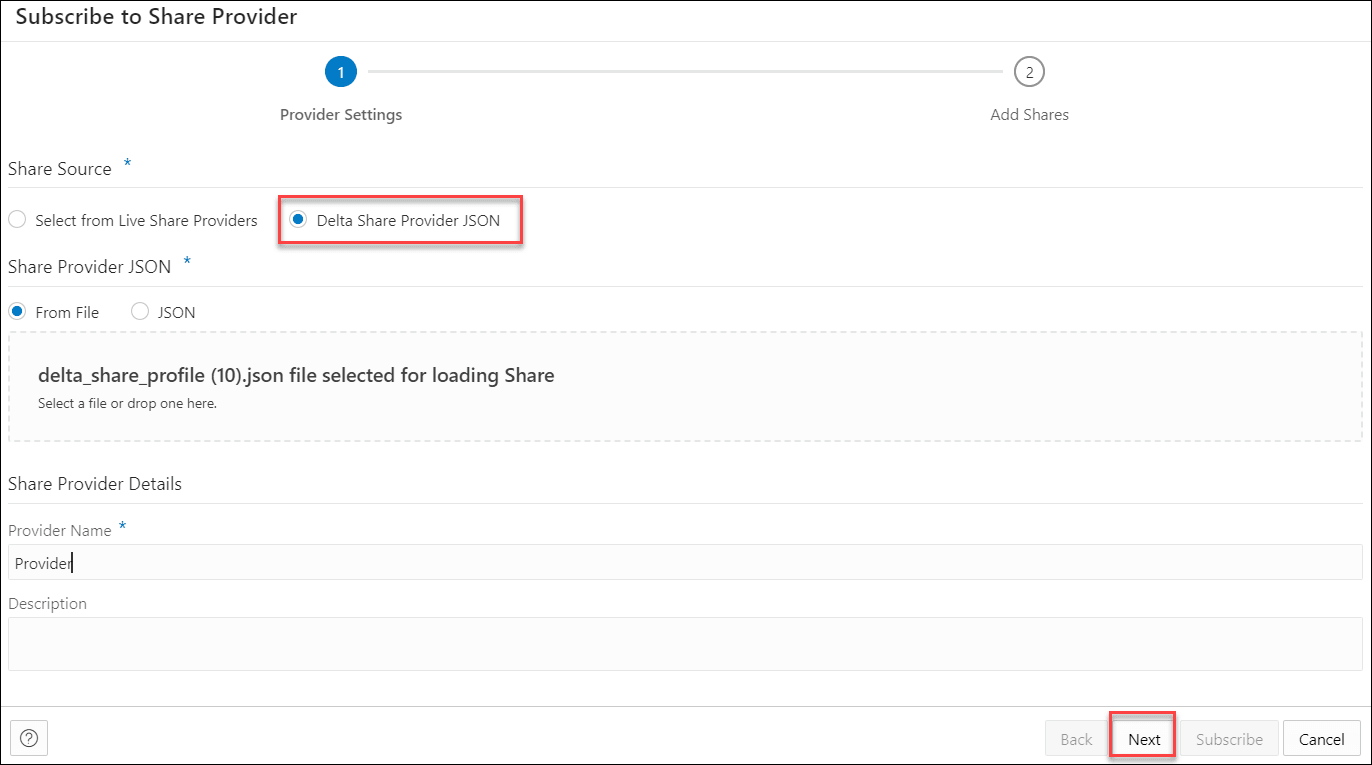
Description de l'illustration subscription-share-provider-version-providersettings.png- Nom du fournisseur : Fournisseur.
- Description : Ajoutez une description. Ce champ est facultatif.
Dans la section Partager la source, sélectionnez JSON du fournisseur de partage Delta.
Sous le champ JSON Partager le fournisseur, vous pouvez partager le profil JSON de l'une des façons suivantes :- À partir du fichier : Sélectionnez cette option et cliquez sur la zone de dépôt intitulée "Delta Share Profile JSON". Cliquer sur la zone ouvre votre référentiel local où vous pouvez sélectionner le profil JSON que vous avez téléchargé.
- JSON : Vous pouvez sélectionner cette option et coller le contenu JSON du profil que vous copiez dans le bloc-notes.
Chargez le fichier de profil JSON et créez un abonnement de fournisseur de partages.
Cliquez sur Suivant pour passer à l'onglet Ajouter des partages. - Dans l'onglet Ajouter des partages de la boîte de dialogue, vous verrez la liste des partages disponibles. Cliquez sur le partage que vous souhaitez consommer à partir des partages disponibles et sélectionnez l'une des options disponibles :
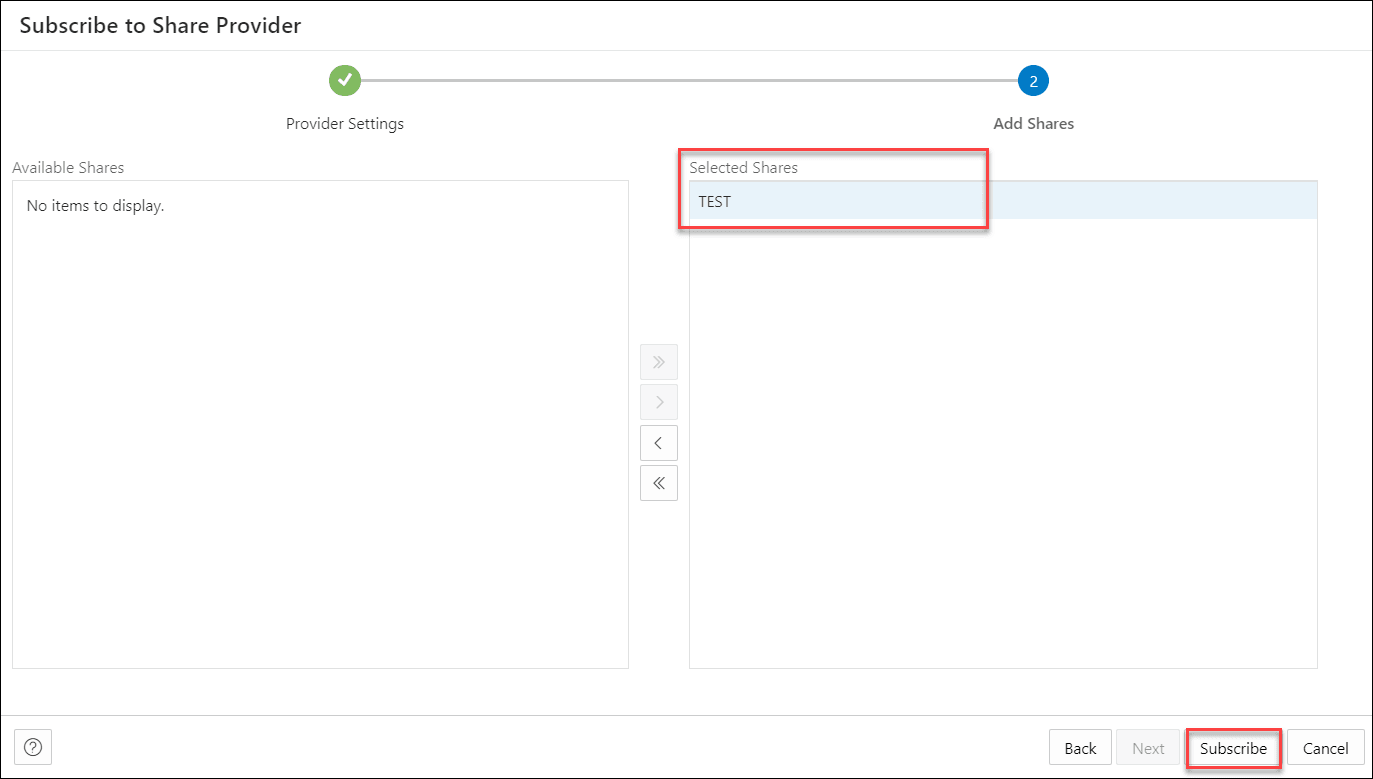
Description de l'illustration subscription-share-provider-version-addshares.png- > : Cette option vous permet de déplacer le partage disponible vers les partages sélectionnés.
- < : Sélectionnez cette option pour supprimer le partage sélectionné des partages sélectionnés.
- >> : Cette option vous permet de déplacer tous les partages vers l'écran Partages sélectionnés.
- << : Sélectionnez cette option pour supprimer tous les partages sélectionnés des actions sélectionnées.
-
Cliquez sur S'abonner pour ajouter le partage. Une invite de confirmation s'affiche lorsque le fournisseur a été créé. Une fois le fournisseur créé, vous verrez maintenant l'écran Link Cloud Object de la page Data Load.
- Vous pouvez voir le nom du fournisseur de partage dans le champ d'emplacement de stockage en nuage. Le partage apparaît dans l'emplacement du fichier source avec les fichiers que vous ajoutez au partage.
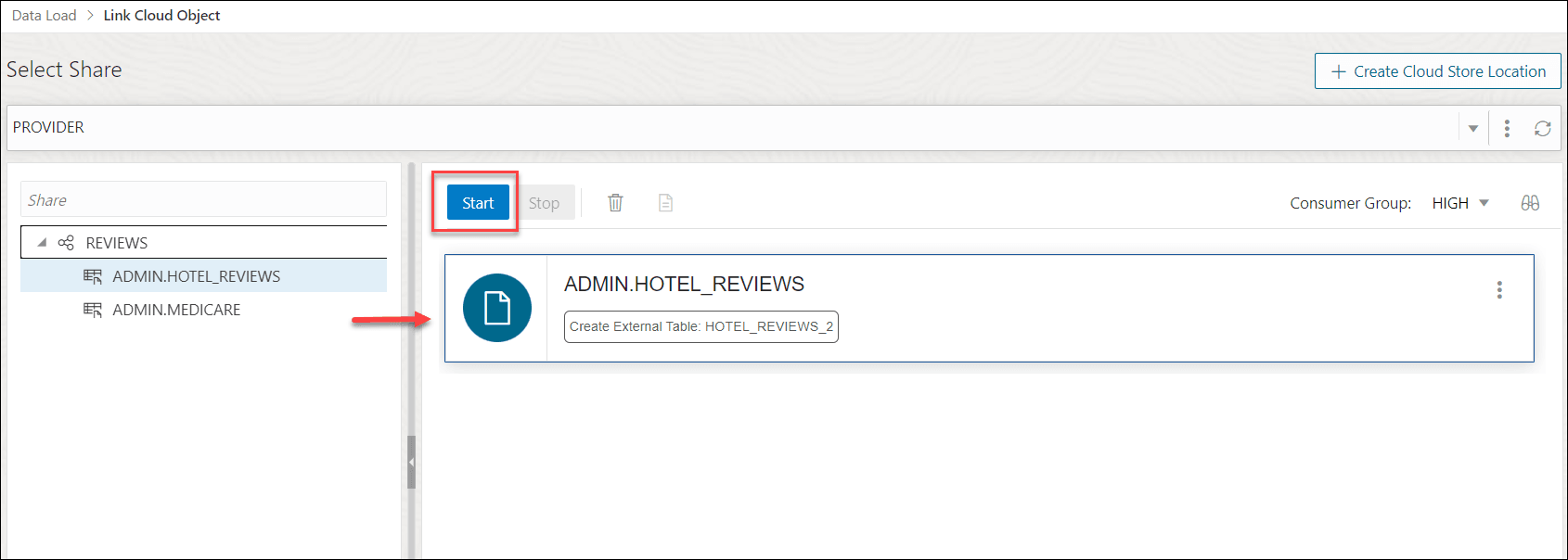
Description de l'illustration link-cloud-object.pngDéveloppez le panier de dossiers Share, glissez-déposez le fichier que vous partagez de la source vers le panier Data Link.
Sélectionnez Démarrer dans le panier de liens Données pour exécuter la tâche de lien de données.
- Affichez les tables créées à partir de Database Actions.
- Cliquez sur Database Actions, dans le chemin de navigation, pour retourner au panneau de lancement de Database Actions.
- Cliquez sur la vignette SQL.
- Sélectionnez la table externe, glissez-déposez-la dans la feuille de calcul.
L'instruction SQL Select associée à la table s'affiche. Cette instruction SQL peut être exécutée pour consommer les données partagées.
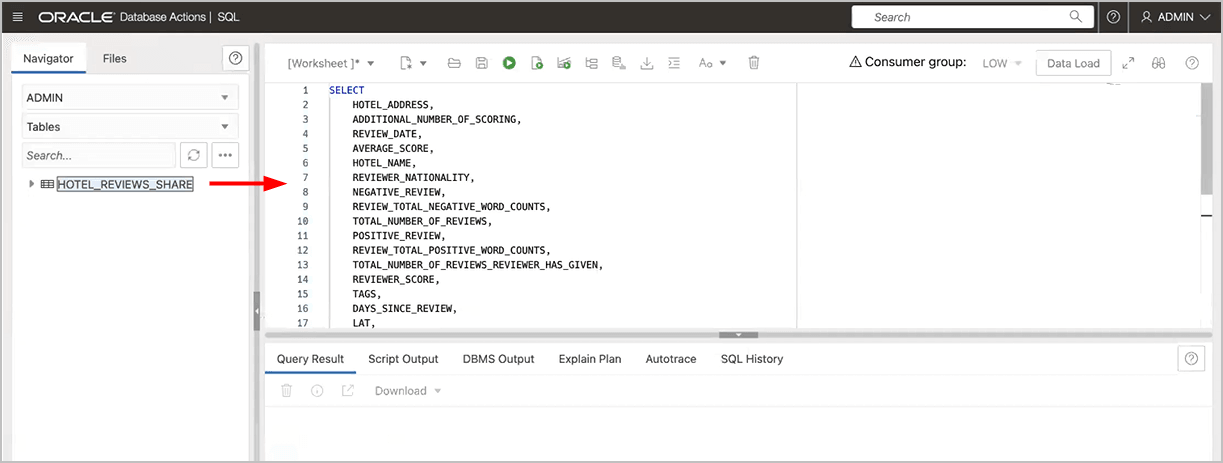
Description de l'illustration xt_sql.png
Rubrique parent : Consommer le partage
Consommer le partage en direct
Les données en direct partagées avec vous par le biais du partage de données ne sont pas automatiquement disponibles pour la consommation.
Pour consommer des partages de données en direct, vous devez vous y abonner et créer des vues des tables incluses dans le partage en direct. Les vues peuvent être interrogées à l'aide de scripts SQL.
- Ouvrez la page Consommer le partage et cliquez sur + S'abonner à un fournisseur de partage pour sélectionner S'abonner à un fournisseur de partage en direct dans la liste déroulante. La boîte de dialogue Subscribe to Share Provider apparaît.
- Dans le volet Provider Settings (Paramètres du fournisseur) de la boîte de dialogue Subscribe to Share Provider (S'abonner au fournisseur de partage), spécifiez les détails suivants :
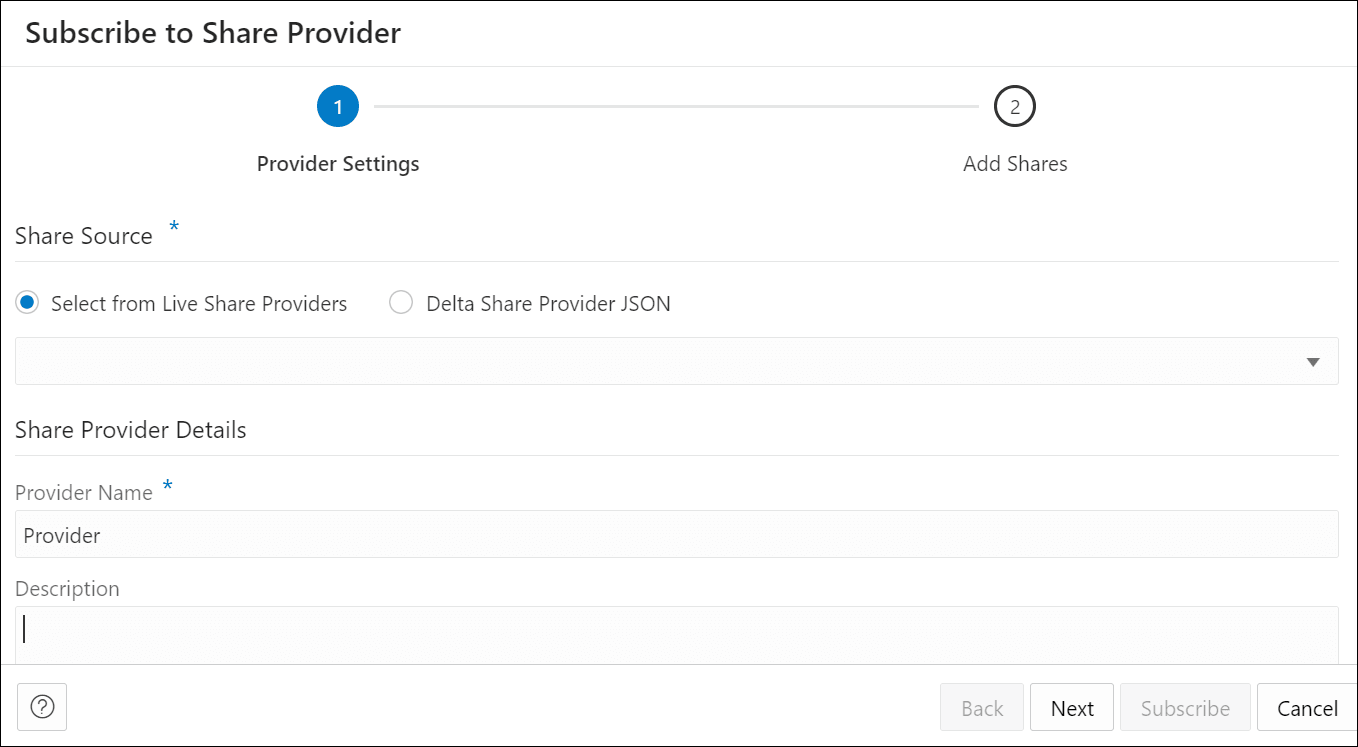
Description de l'illustration subscription-live-share-provider.pngSous la section Partager la source, sélectionnez Sélectionner dans les fournisseurs de partage en direct et sélectionnez le fournisseur dans la liste déroulante.
Dans le champ Share Provider Details, entrez les informations suivantes :- Nom du fournisseur : Spécifiez le nom du fournisseur.
- Description : Entrez une description du fournisseur.
Cliquez sur Suivant pour passer à l'onglet Ajouter des partages.
- Dans l'onglet Ajouter des partages de la boîte de dialogue, vous verrez la liste des partages disponibles. Cliquez sur le partage que vous souhaitez consommer à partir des partages disponibles et sélectionnez l'une des options disponibles :
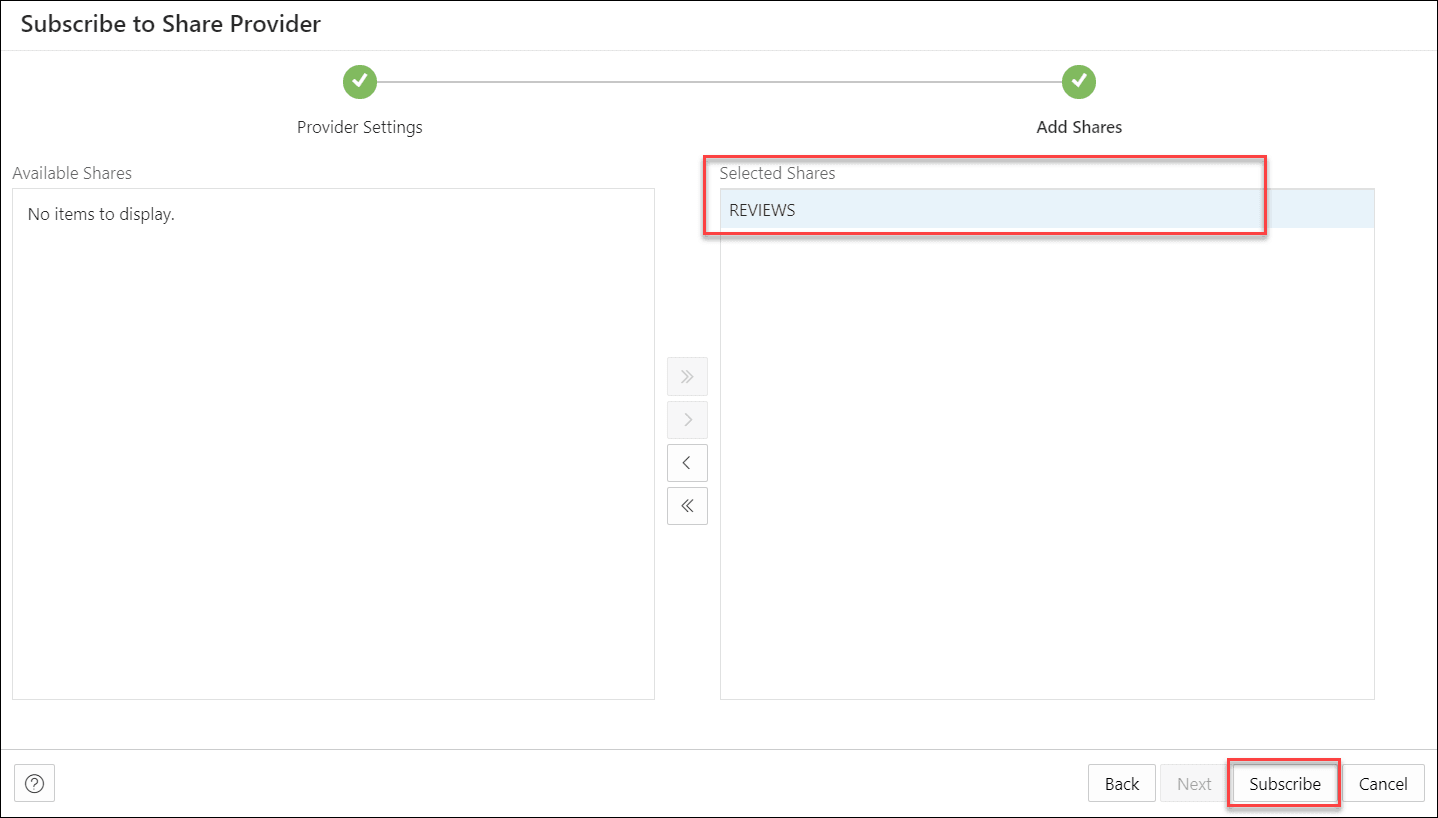
Description de l'illustration add-shares.png- > : Cette option vous permet de déplacer le partage disponible vers les partages sélectionnés.
- < : Sélectionnez cette option pour supprimer le partage sélectionné des partages sélectionnés.
- >> : Cette option vous permet de déplacer tous les partages vers l'écran Partages sélectionnés.
- << : Sélectionnez cette option pour supprimer tous les partages sélectionnés des actions sélectionnées.
Cliquez sur S'abonner pour ajouter le partage. Une invite de confirmation s'affiche lorsque le fournisseur a été créé. Une fois le fournisseur créé, vous verrez maintenant l'écran Link Cloud Object de la page Data Load.
- Vous pouvez voir le nom du fournisseur de partage dans le champ d'emplacement de stockage en nuage. Le partage apparaît dans l'emplacement du fichier source avec les fichiers que vous ajoutez au partage.
Description de l'illustration link-cloud-object.pngDéveloppez le panier de dossiers Share, glissez-déposez le fichier que vous partagez de la source vers le panier Data Link.
Sélectionnez Démarrer dans le panier de liens Données pour exécuter la tâche de lien de données.
Rubrique parent : Consommer le partage
Voir les détails de l'entité du fournisseur de partage
Pour voir les détails de l'entité Partager le fournisseur, cliquez sur l'icône Actions à droite de l'entrée d'entité Partager le fournisseur, puis cliquez sur Voir les détails.
Pour toutes les entités, les détails incluent les sections Lignage et Incidence.
Pour une entité de fournisseur de partage spécifique, vous pouvez effectuer les actions suivantes à l'aide du menu contextuel Actions.
- Voir les détails : Voir Voir les détails de l'entité du fournisseur de partage.
- Gérer les partages : Ouvre une boîte de dialogue Gérer les partages pour le fournisseur de partage. Cette liste répertorie les partages que vous choisissez de partager avec le destinataire. Vous pouvez modifier la liste des partages que vous souhaitez partager avec le destinataire. Cliquez sur OK pour enregistrer les modifications ou sélectionnez Annuler pour abandonner le processus de modification.
- Renommer : Renomme le nom du fournisseur. Sélectionnez Oui pour apporter des modifications. Sinon, cliquez sur Non.
- Supprimer : Supprime l'entité de fournisseur de partage.
- Charger les tables : Vous êtes dirigé vers la page Charger les données avec l'onglet Partager sélectionné.
- Link Tables (Lier les tables) : Vous êtes dirigé vers la page Link Data (Lier les données) avec l'onglet Share (Partager) sélectionné pour voir et exécuter l'objet de lien associé. Glissez-déposez les données partagées pour les ajouter à la tâche de lien de données.
Rubrique parent : Consommer le partage
Partage de tables de liens de données avec des vecteurs de suppression
Décrit comment partager les tables Delta des liens de données lorsque la base de données IA autonome est un consommateur de partage Delta.
ORA-29913: error while processing ODCIEXTTABLEFETCH routineLes fournisseurs de liaison de données peuvent partager des tables Delta lorsque Autonomous AI Database est un consommateur Delta Sharing dans les scénarios suivants :
-
Scénario 1 - Supprimer les vecteurs de suppression de la table
-
Scénario 2 - Créer une vue et partager la vue
-
Scénario 3 - Désactiver les vecteurs de suppression dans les paramètres de l'espace de travail pour les tables futures
Scénario 1 - Supprimer les vecteurs de suppression de la table
Utilisez cette option si vous êtes prêt à arrêter d'utiliser deletionVectors sur une table spécifique.
-
Exécutez ceci dans Databricks.
ALTER TABLE table_name DROP FEATURE deletionVectors -
Ajoutez la table
table_nameau partage Delta et configurez Autonomous AI Database en tant que consommateur.
Cette option applique toutes les suppressions en attente et supprime la fonction deletionVectors de la table. La table se comporte comme une table Delta standard sans deletionVectors.
-
Aucun coût continu pour voir la matérialisation.
-
Mise en œuvre simple dans Autonomous AI Database.
-
Réécriture unique pour les tables volumineuses.
-
Affecte toutes les charges de travail qui lisent ce tableau, pas seulement la base de données autonome avec intelligence artificielle.
-
Perdre les avantages du vecteur de suppression pour les suppressions futures dans cette table.
Scénario 2 - Créer une vue et partager la vue
Utilisez cette option lorsque vous voulez conserver deletionVectors dans la table de base.
-
Exécutez ceci dans Databricks.
CREATE VIEW view_name AS SELECT * FROM table_name; -
Ajoutez la vue
view_nameau partage Delta au lieu de la table.Les consommateurs de base de données d'IA autonome peuvent exécuter l'interrogation suivante :
SELECT *
FROM "MY_SHARE"."MY_SCHEMA"."view_name";
Dans ce scénario, la table de base Databricks continue d'utiliser des vecteurs de suppression. Databricks résout les vecteurs de suppression lors de l'exécution de la vue. Par conséquent, Autonomous AI Database ne les voit pas. Pour les destinataires non-Databricks, tels que Autonomous AI Database, Databricks peut matérialiser la vue et facturer le fournisseur pour le calcul et le stockage. Le fournisseur peut configurer une durée de vie de matérialisation dans Databricks pour contrôler l'équilibre entre le coût et l'actualisation des données, une durée de vie plus courte ou plus faible pour les nouvelles données ou une durée de vie plus longue ou plus élevée pour une rentabilité.
-
Aucune modification apportée à la table de base.
-
D'autres charges de travail Databricks peuvent continuer à utiliser des vecteurs de suppression.
-
Vous pouvez ajouter des filtres, un masquage ou des projections de colonne dans la vue.
-
Le fournisseur supporte les coûts de matérialisation et de stockage des vues dans Databricks.
-
Gestion des paramètres de durée de vie pour le contrôle des coûts et la fraîcheur des données.
-
Plus complexe que de partager une table.
Scénario 3 - Désactiver les vecteurs de suppression dans les paramètres de l'espace de travail pour les tables futures
Utilisez cette option pour empêcher les nouvelles tables d'utiliser des vecteurs de suppression par défaut.
-
Ouvrez Paramètres de l'espace de travail ou la console d'administration en tant qu'utilisateur administrateur de Databricks et allez à Avancé.
-
Recherchez Activer automatiquement les vecteurs de suppression et réglez-le à Désactivé.
-
Enregistrez les modifications et redémarrez le calcul en cours d'exécution.
ALTER TABLE table_name
SET TBLPROPERTIES ('delta.enableDeletionVectors' = FALSE);
Dans ce scénario, les vecteurs de suppression ne seront pas activés par défaut pour toutes les nouvelles tables créées après cette modification. Toutefois, les tables existantes qui utilisent déjà des vecteurs de suppression nécessitent les scénarios décrits précédemment.
-
Empêche les nouvelles tables d'utiliser automatiquement les vecteurs de suppression.
-
Aucune maintenance supplémentaire pour les tables futures partagées avec Autonomous AI Database.
-
Ne corrige pas les tables existantes qui utilisent déjà des vecteurs de suppression.
-
Maintenance du paramètre à l'échelle de l'espace de travail. Certaines charges de travail internes peuvent toujours utiliser des vecteurs de suppression par défaut.
Vérifier si les vecteurs de suppression sont activés dans Databricks
Pour vérifier si les vecteurs de suppression sont activés pour une table spécifique dans Databricks, exécutez la commande suivante :
SHOW TBLPROPERTIES table_name ('delta.enableDeletionVectors');Rubrique parent : Consommer le partage