Création de vues analytiques
Vous pouvez créer des vues analytiques et afficher des informations à leur sujet. Vous pouvez également modifier et exécuter d'autres actions sur eux.
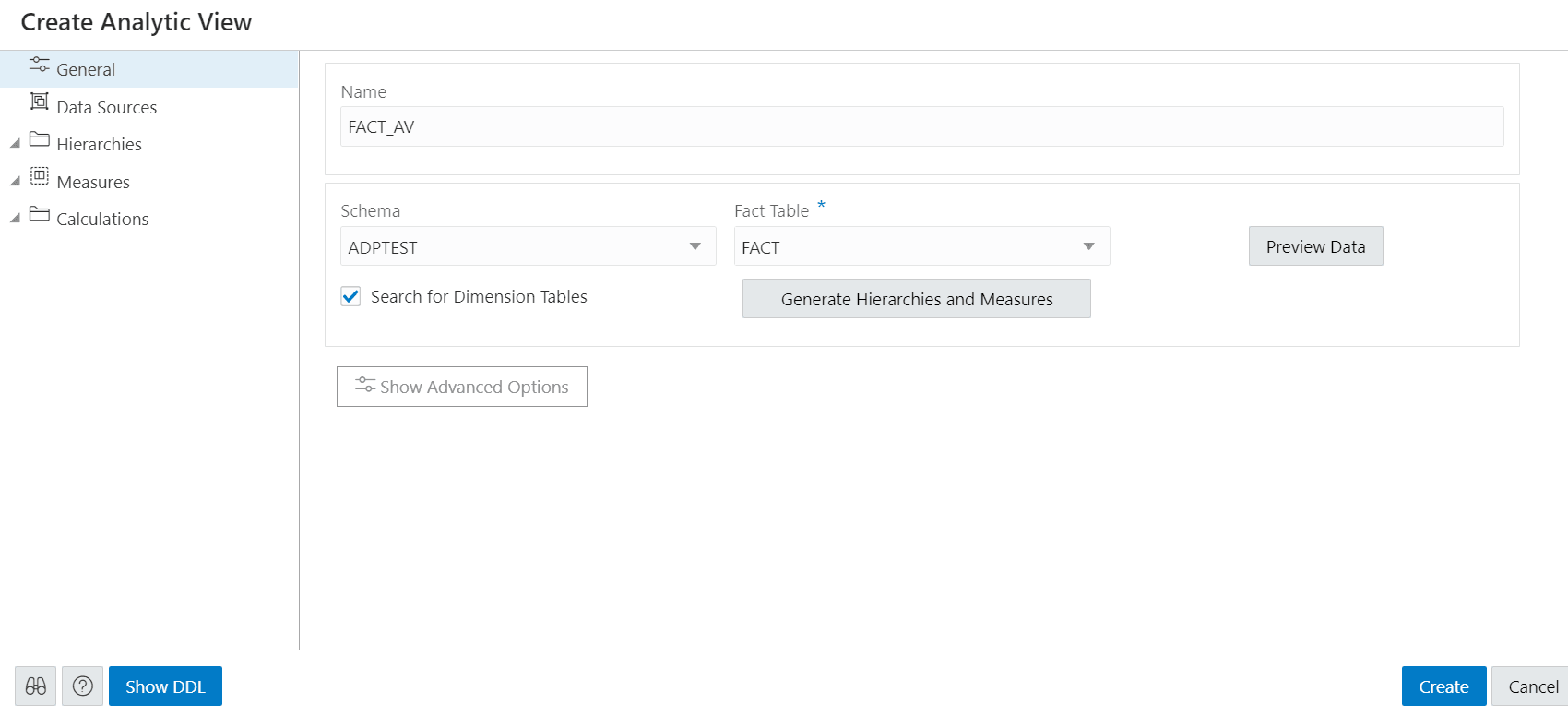
Lorsque vous créez une vue analytique, vous identifiez une table de faits qui contient les données à inspecter. Le bouton Générer des hiérarchies et des mesures examine le contenu de cette table, identifie toutes les hiérarchies de la table de faits et recherche d'autres tables pouvant contenir des hiérarchies connexes.
- Cache d'agrégation autonome, qui utilise les métadonnées dimensionnelles de la vue analytique pour gérer un cache et qui améliore le temps de réponse aux interrogations.
- Analytic View Transparency Views, qui présente Analytic Views comme des vues de base de données standard et vous permet d'utiliser les outils d'analyse de votre choix tout en tirant parti des vues analytiques.
- Transformation d'interrogation de table de base de vue analytique, qui vous permet d'utiliser vos rapports et outils existants sans avoir à les modifier.
Créer une vue analytique
Pour créer une vue analytique, cliquez sur Créer dans la page d'accueil Analyse de données et sélectionnez Créer une vue analytique pour lancer le processus.
Cliquez sur Annuler pour annuler la création de la vue analytique à tout moment.
Spécifier les attributs de la vue analytique
- Nom de la vue analytique
- Table de faits pour la vue
- Options avancées
Vous pouvez également prévisualiser les données de la table de faits et consulter les statistiques relatives à ces données.
Dans le champ Nom, spécifiez le nom de votre choix.
Le champ Schéma contient le schéma de l'utilisateur courant. Vous ne pouvez créer une vue analytique que dans ce schéma.
Dans le champ Table des faits, développez la liste déroulante et cliquez sur Autres sources. La boîte de dialogue Sélectionner des sources contient la liste des tables et vues disponibles. Sélectionnez une table ou une vue dans la liste.
Pour filtrer la liste, commencez à taper des caractères dans le champ Filtre. Au fur et à mesure que vous tapez, la liste change pour afficher les tables ou les vues contenant les caractères. Effacez le champ pour afficher à nouveau la liste complète. Après avoir sélectionné une table ou une vue, cliquez sur OK.
Pour activer ou désactiver les options avancées, dans le volet Créer une vue analytique, cliquez sur l'icône Afficher les options avancées en bas à gauche. Sélectionnez ou désélectionnez les options selon vos besoins.
Pour voir les données de la table de faits et les statistiques les concernant, cliquez sur le bouton Prévisualiser les données. Dans le volet Preview and Statistics, l'onglet Preview affiche les colonnes de la table et les données des colonnes.
L'onglet Statistics indique la taille de la table et le nombre de lignes et de colonnes. Les statistiques peuvent prendre quelques instants pour apparaître, au cours de laquelle le message "Aucune statistique disponible..." peut apparaître. Les statistiques incluent le nom des colonnes, leur type de données, le nombre de valeurs distinctes et de valeurs nulles, les valeurs maximale et minimale et d'autres informations. Le graphique à barres affiche les valeurs de colonne uniques supérieures et le nombre de leurs occurrences pour la colonne sélectionnée. Pointez vers une barre du graphique pour voir le nombre d'occurrences de la valeur unique.
Cliquez sur Fermer pour fermer le volet Aperçu et statistiques et retourner au volet Créer une vue analytique.
Cliquez sur l'icône Générer des hiérarchies et des mesures.
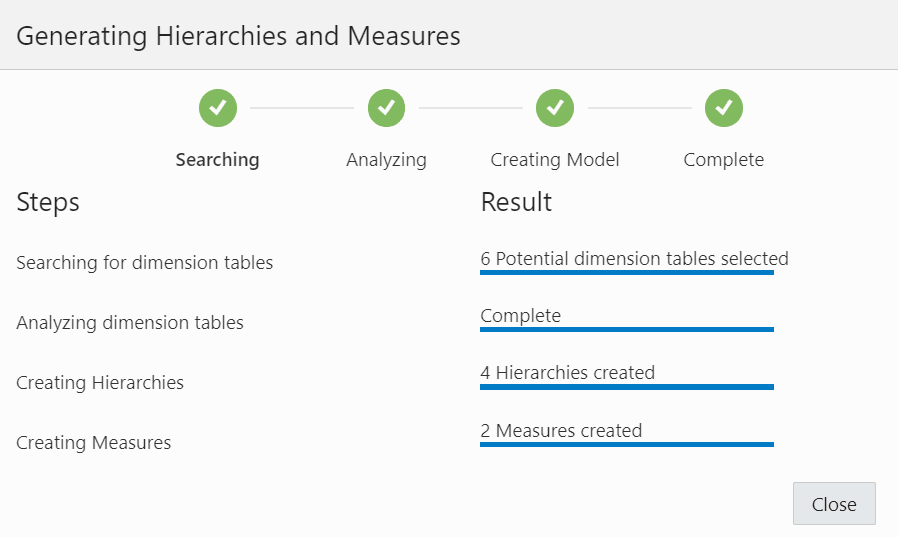
La boîte de dialogue Generating Hierarchies and Measures affiche la progression de la recherche de tables de dimension, de l'analyse des tables de dimension et de l'identification et de la création des sources de données, des jointures, des hiérarchies et des mesures à utiliser. Une fois le processus terminé, cliquez sur Fermer.
Lorsque cette case est cochée, la case Rechercher des tables de dimension vous permet de rechercher des tables de dimension lors de la génération des hiérarchies et des mesures.
Une fois les hiérarchies et les mesures générées, elles sont affichées sous leurs onglets respectifs. Vérifiez les hiérarchies et les mesures créées pour vous.
Spécifiez le nom, la table de faits et sélectionnez Options avancées dans l'onglet Général du volet Créer une vue analytique. Cliquez sur Créer pour générer une vue analytique.
Voir les sources de données
L'onglet Sources de données affiche les sources des données et les relations entre elles. Il affiche graphiquement la table de faits et les tables de dimension associées. Par exemple, une table de faits de données sur l'assurance-maladie peut comporter des colonnes pour les codes de lieu, les codes de revenu et les codes de sexe. L'onglet Sources données affiche des éléments pour la table de faits et pour les tables de dimension Géographie, Revenus et Sexe.
Vous pouvez ajouter des hiérarchies à partir de sources de données même après avoir généré des hiérarchies à partir de la table de faits existante. Vous pouvez ajouter une ou plusieurs hiérarchies à votre vue analytique nouvelle ou existante. Plusieurs hiérarchies peuvent être définies et utilisées dans une vue analytique, mais une seule sera utilisée par défaut.
Cliquez avec le bouton droit de la souris sur l'onglet Sources de données et sélectionnez Ajouter des sources de hiérarchie ou Ajouter des sources de hiérarchie.
La sélection de Ajouter des sources de hiérarchie lance une boîte de dialogue Ajouter une source de hiérarchie.
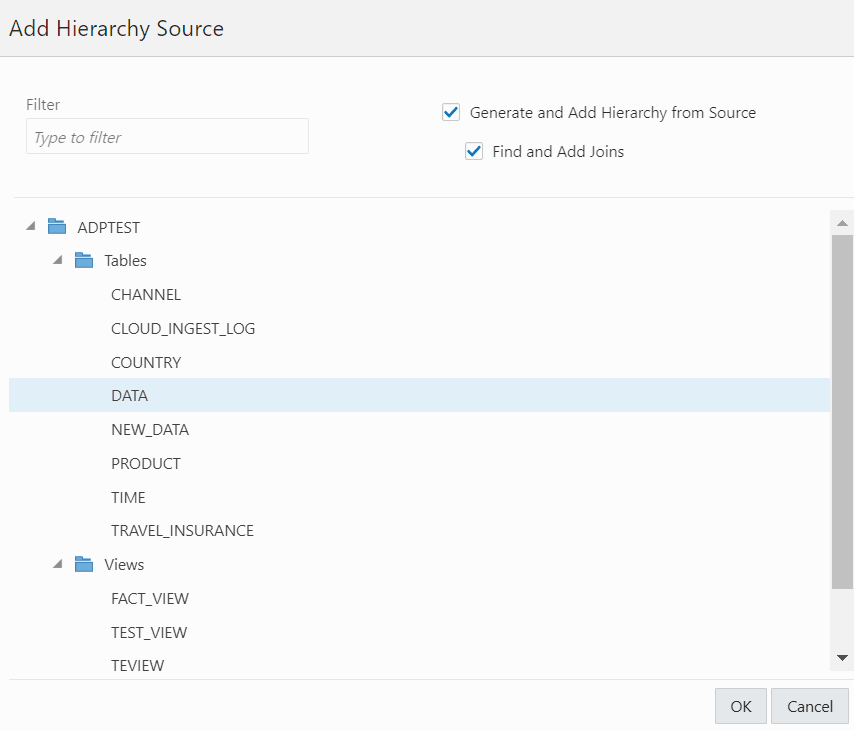
Vous pouvez consulter toutes les tables de faits et toutes les vues associées à la vue analytique.
Dans le champ de filtre, vous pouvez rechercher manuellement la source ou commencer à taper pour rechercher la table de faits ou les vues à partir de la liste des tables de faits et des vues disponibles. Après avoir entré le nom complet de la source, l'outil met automatiquement en correspondance la table de faits ou la vue.
Sélectionnez Générer et ajouter une hiérarchie à partir de la source pour générer des analyses et des hiérarchies associées aux données sources que vous sélectionnez.
Sélectionnez Rechercher et ajouter des jointures pour lier toutes les sources de données à la table de faits. Vous pouvez ajouter plusieurs entrées de jointure pour une seule hiérarchie.
Cliquez sur OK pour sélectionner la source.
La boîte de dialogue Generating Hierarchies and Measures affiche la progression de l'analyse des tables de dimension et de la création des hiérarchies. Une fois le processus terminé, cliquez sur Fermer.
Lorsque vous ajoutez une hiérarchie à partir de la source de données, la nouvelle hiérarchie apparaît dans la liste des hiérarchies de l'onglet Hierarchies. Vous pouvez naviguer entre l'onglet Sources de données, l'onglet Hiérarchies, l'onglet Mesures et l'onglet Calculs. Vous pouvez ajouter une hiérarchie à partir d'une source qui n'est pas connectée en revenant à l'onglet Data Sources.
Sélectionnez Supprimer la source de hiérarchie pour supprimer les hiérarchies que vous créez à partir des sources de données. Vous ne pouvez pas supprimer des hiérarchies générées à partir de la table de faits sélectionnée dans cette option.
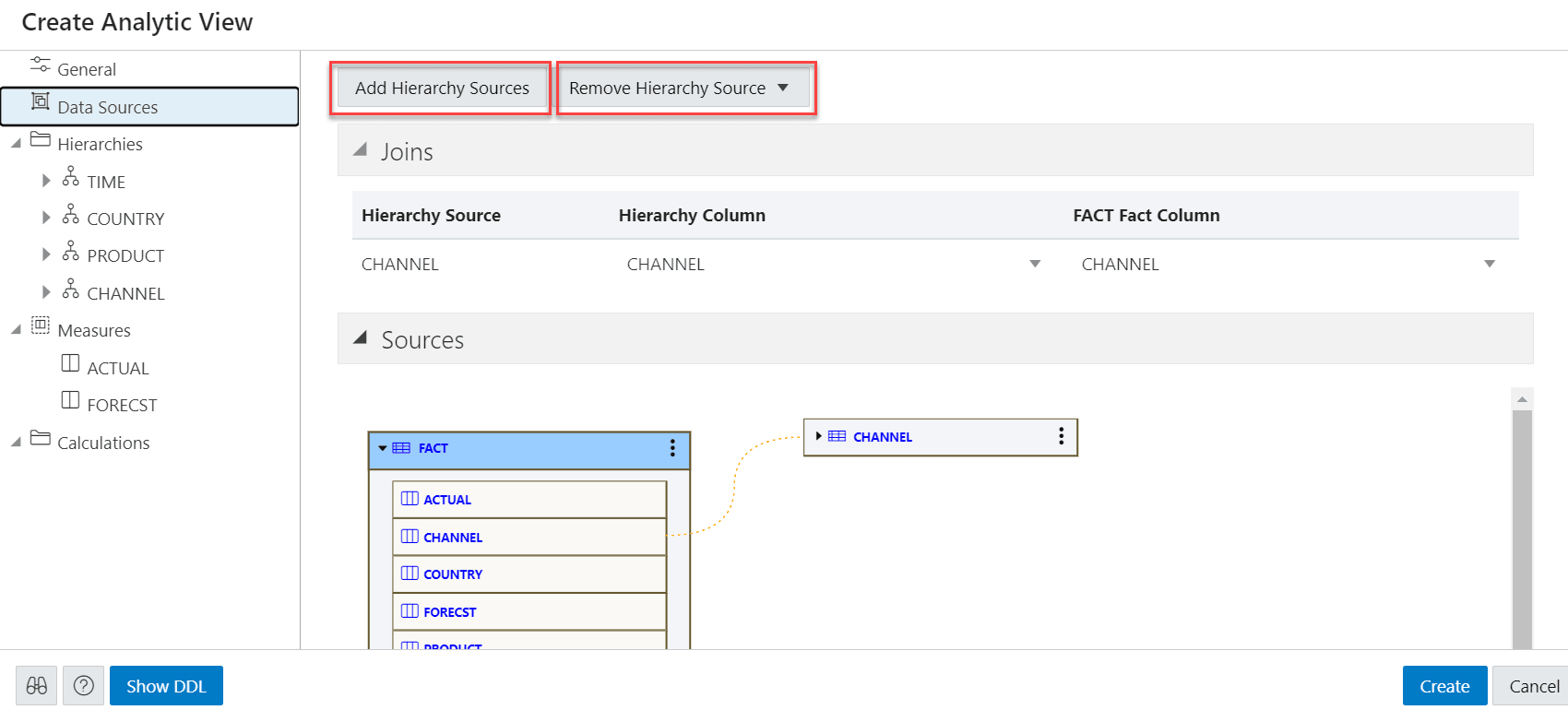
Développez Jointures pour voir la source de hiérarchie, la colonne de hiérarchie et la colonne de faits mappées avec la vue analytique. La jointures n'est visible que lorsque la table de hiérarchie diffère de la table de faits. Vous pouvez ajouter plusieurs entrées de jointure pour une seule hiérarchie.
Développez Sources pour voir la table de faits associée à la vue analytique. Le modèle de données comprend maintenant les données provenant de la source ajoutée.
Le pointer vers un élément affiche le nom, l'application, le type, le chemin et le schéma de la table. Cliquez sur l'icône Actions (trois points verticaux) à droite de l'élément pour afficher un menu permettant de développer ou de réduire la vue de la table.
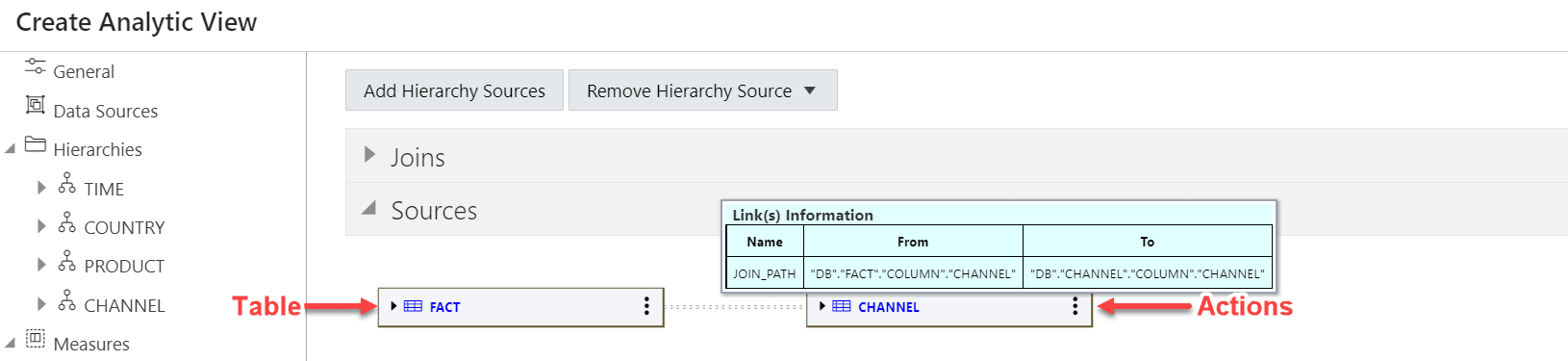
Un élément développé affiche les colonnes de la table. Pointer vers une colonne affiche le nom, l'application, le type, le chemin et le schéma de la colonne.
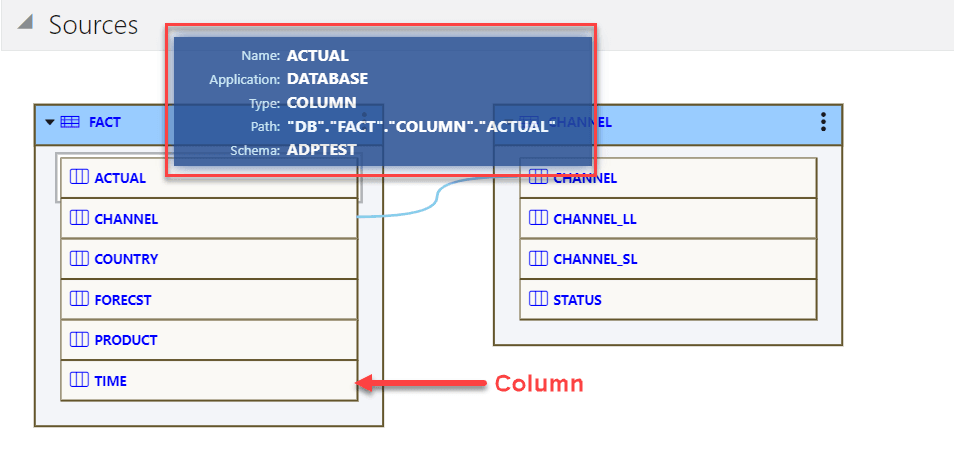
Les lignes qui relient les tables de dimension à la table de faits indiquent les chemins de jointure entre elles. Le pointage vers une ligne affiche des informations sur les chemins de jointure des liens entre les tables. Si la ligne relie une table réduite, la ligne est pointillée. Si la ligne relie deux tables développées, la ligne est solide et relie la colonne de la table de dimension à la colonne de la table de faits.
Voir et gérer les hiérarchies
L'onglet Hierarchies affiche les hiérarchies générées par l'outil de création de la vue analytique. L'affichage inclut le nom de la hiérarchie et la table source.
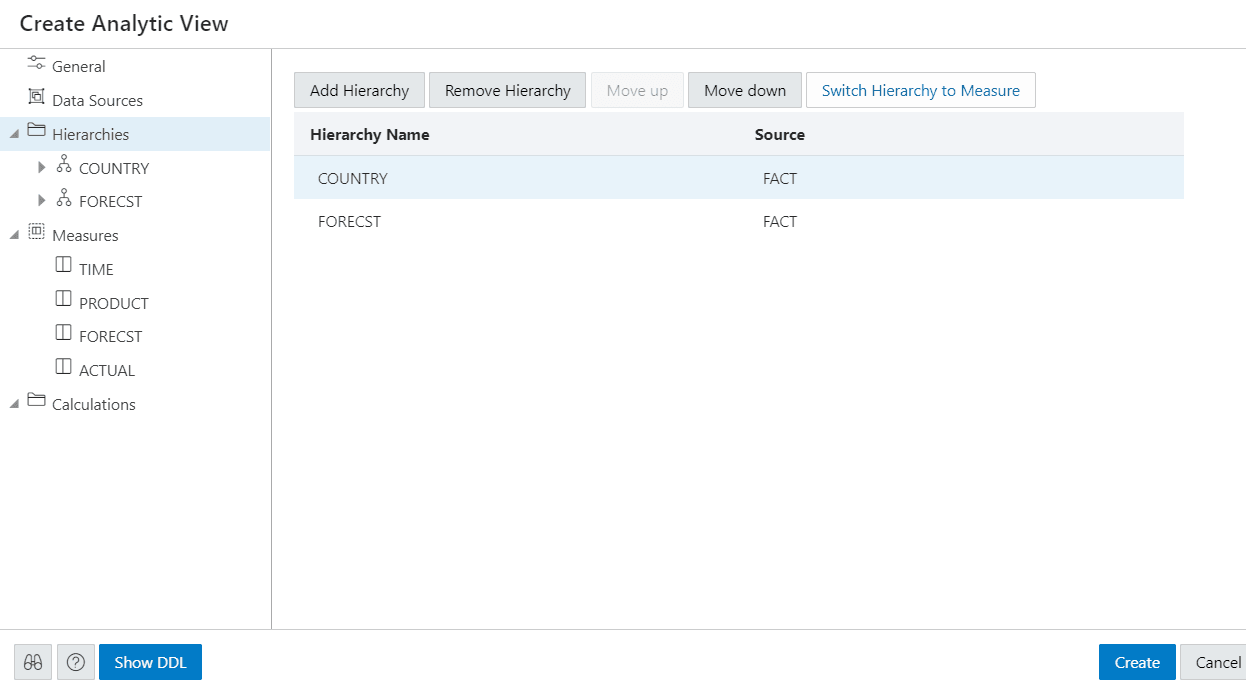
Une vue analytique doit inclure au moins une hiérarchie.
Pour ajouter une hiérarchie, cliquez sur Ajouter une hiérarchie. Il en résulte un affichage sous forme de liste de colonnes dans cette table. Sélectionnez une colonne qui sert de niveau détaillé de la hiérarchie et qui constitue la clé de jointure de la table de faits.
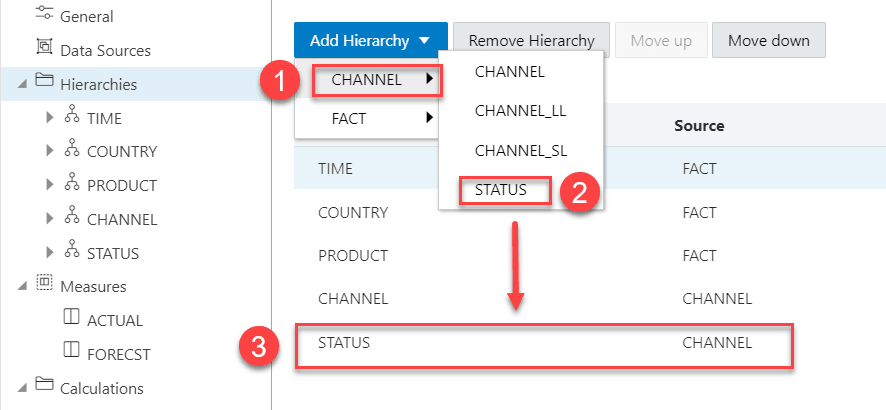
Pour supprimer la hiérarchie, sélectionnez-la dans la liste et cliquez sur Supprimer la hiérarchie.
Sélectionnez Déplacer vers le haut ou Déplacer vers le bas pour positionner l'ordre de la hiérarchie dans la vue résultante.
Cliquez sur Passer d'une hiérarchie à une mesure pour remplacer la hiérarchie sélectionnée par une mesure dans la liste Mesures.
Vous pouvez également ajouter une hiérarchie et ajouter une hiérarchie à partir d'une table en cliquant avec le bouton droit de la souris sur l'onglet Hiérarchie.
Si vous cliquez sur un nom de hiérarchie, une boîte de dialogue affiche le nom et la source de la hiérarchie.
Pour modifier la source, sélectionnez une autre source dans la liste déroulante.
Sélectionnez Add Level (Ajouter un niveau) pour ajouter un niveau à la hiérarchie. Cliquez sur Supprimer le niveau pour supprimer le niveau sélectionné de la hiérarchie.
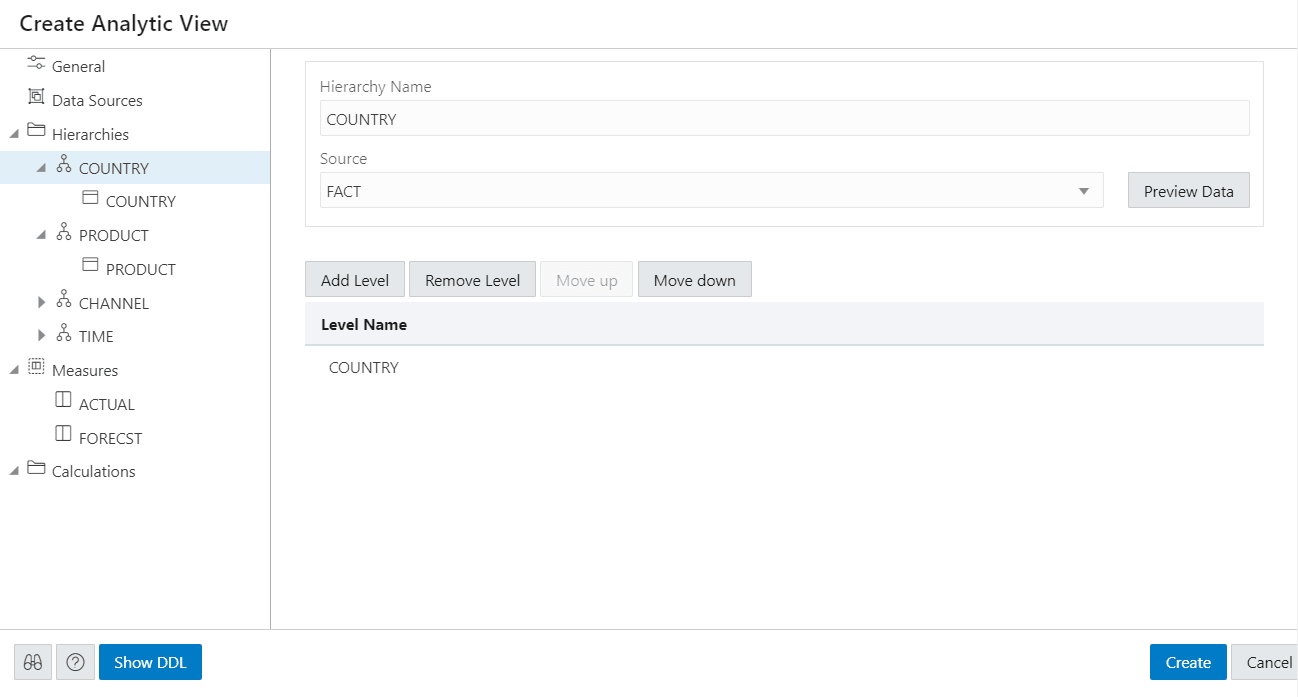
Pour voir les données de la table de faits et les statistiques les concernant, cliquez sur le bouton Prévisualiser les données. Dans le volet Preview and Statistics, l'onglet Preview affiche les colonnes de la table et les données des colonnes. L'onglet Statistics indique la taille de la table et le nombre de lignes et de colonnes.
Vous pouvez entrer plusieurs clés de niveau Nom de membre, Légende de membre, Description de membre et Trier par.
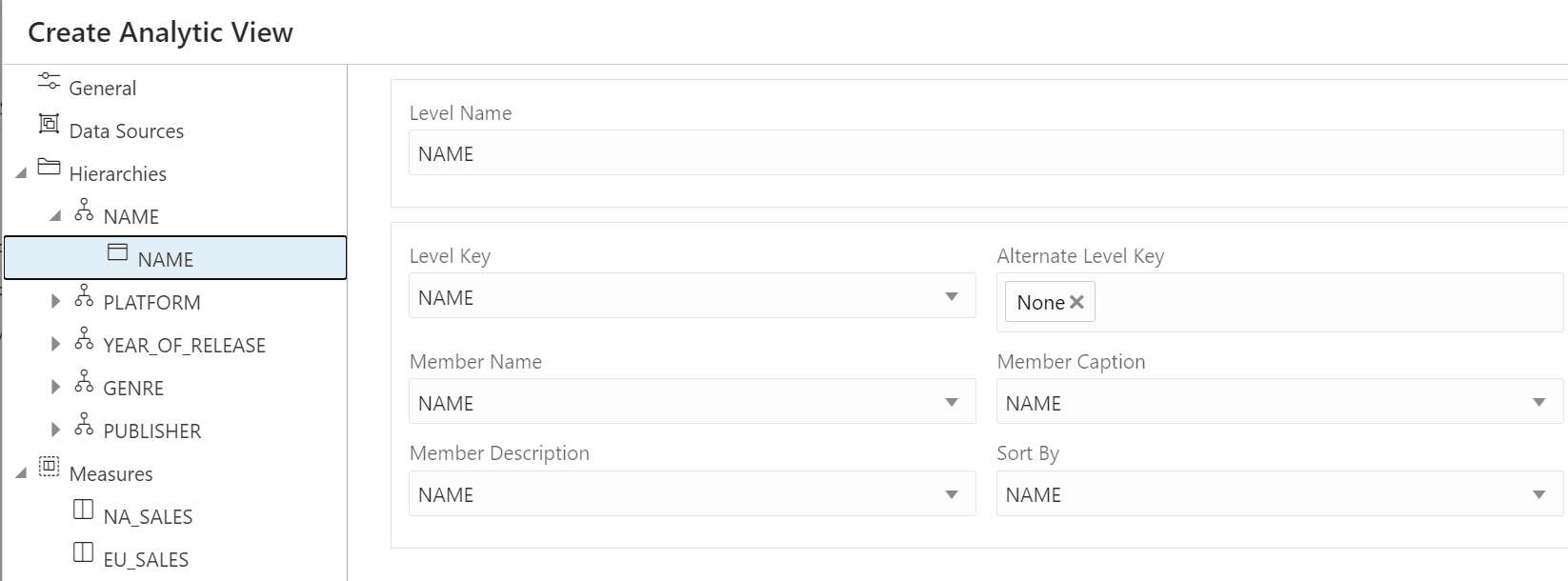
Les légendes de membre et les descriptions de membre représentent généralement des étiquettes détaillées pour les objets. Il s'agit généralement de noms conviviaux pour l'utilisateur final. Par exemple, vous pouvez sous-titrer une hiérarchie représentant des zones géographiques nommées GEOGRAPHY_HIERARCHY en tant que "Géographie" et spécifier sa description en tant que "Zones géographiques telles que les villes, les États et les pays".
Pour voir les mesures de la vue analytique, cliquez sur l'onglet Mesures. Pour créer immédiatement la vue analytique, cliquez sur Créer. Pour annuler la création, cliquez sur Annuler.
Voir et gérer les mesures
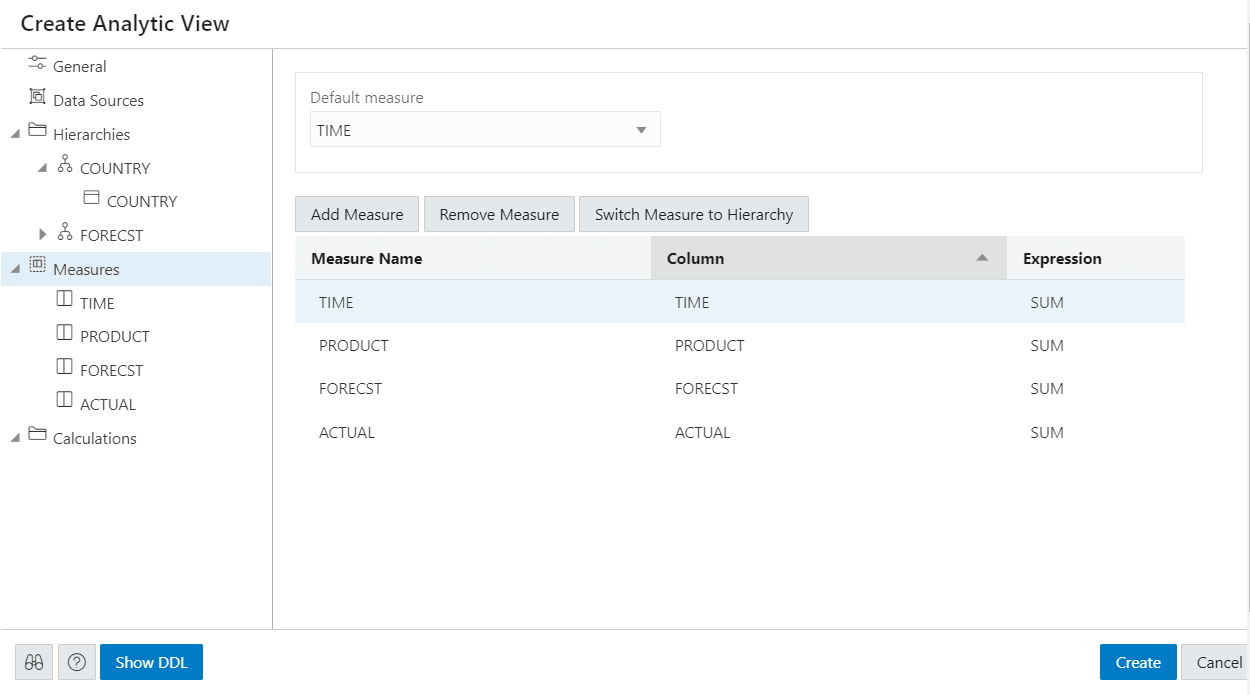
L'onglet Mesures affiche les mesures suggérées pour la vue analytique. Il affiche le nom de mesure, la colonne et l'expression de l'opérateur pour chaque mesure.
Les mesures spécifient les données de fait et les calculs ou autres opérations à effectuer sur les données.
Pour ajouter des mesures, cliquez sur Ajouter une mesure. Vous pouvez voir une nouvelle mesure au bas de la liste de mesures. Pour supprimer la mesure, sélectionnez-la dans la liste et cliquez sur Supprimer la mesure.
Pour ajouter une mesure à partir de la source de données, cliquez avec le bouton droit de la souris sur l'onglet Measures. Cela affiche une liste de colonnes pouvant être utilisées comme mesures. Sélectionnez une mesure dans la liste.
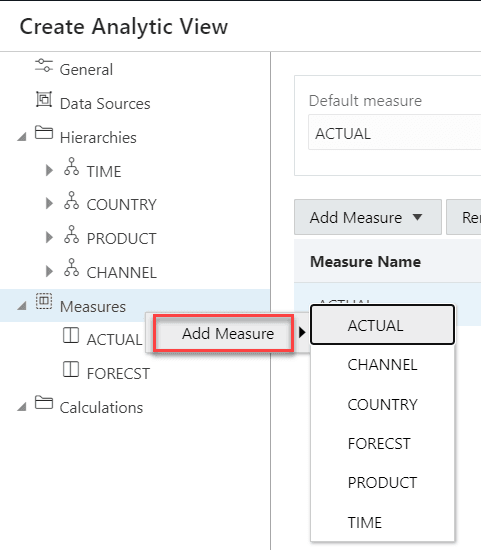
Vous pouvez exclure une colonne des mesures en cliquant avec le bouton droit de la souris sur l'onglet Measures et en sélectionnant Remove Measure.
Cliquez sur Passer de la mesure à la hiérarchie pour modifier la mesure sélectionnée à Hiérarchie dans la liste Hiérarchies.
Vous devez spécifier une mesure comme mesure par défaut pour la vue analytique; sinon, la première mesure de la définition est la mesure par défaut. Sélectionnez Mesure par défaut dans la liste déroulante.
Pour ajouter une mesure, cliquez avec le bouton droit de la souris sur l'onglet Mesures et sélectionnez Ajouter une mesure. Pour supprimer une mesure, sélectionnez celle que vous souhaitez supprimer, cliquez dessus avec le bouton droit de la souris et sélectionnez Supprimer la mesure.
Vous pouvez sélectionner une autre colonne pour une mesure dans la liste déroulante Column. Vous pouvez sélectionner un opérateur différent dans la liste déroulante Expression.
Lors de la création d'une vue analytique, vous devez spécifier une ou plusieurs hiérarchies et une table de faits comportant au moins une colonne de mesure et une colonne à joindre à chacune des tables de dimension en dehors de la table de faits.
Créer de nouvelles mesures calculées
Vous pouvez ajouter des calculs de mesure à une interrogation d'une vue analytique.
Les mesures et hiérarchies associées aux vues analytiques nous permettent de créer de nouvelles mesures calculées.
Les mesures calculées retournent des valeurs à partir des données stockées dans une ou plusieurs mesures. Vous calculez ces mesures au moment de l'exécution.
Vous pouvez créer les mesures sans augmenter la taille de la base de données, car les mesures calculées ne stockent pas les données. Cependant, ils peuvent ralentir les performances. Vous devez déterminer les mesures à calculer sur demande.
Les vues analytiques fournissent des modèles faciles à utiliser pour créer des mesures calculées.
Une fois que vous avez créé une mesure calculée, elle apparaît dans la liste des mesures de la vue analytique . Vous pouvez créer à tout moment une mesure calculée disponible pour l'interrogation dans SQL.
L'outil d'analyse de données fournit des modèles faciles à utiliser pour créer des mesures calculées.
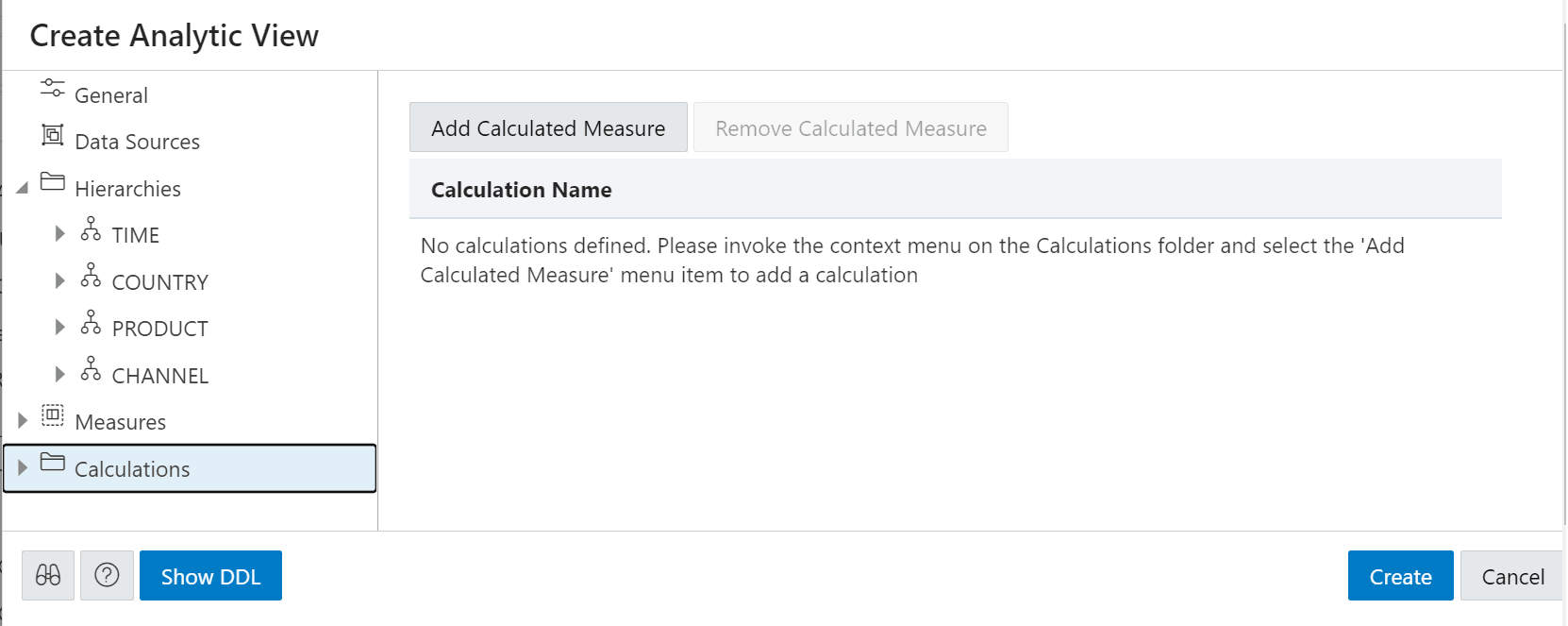
Cliquez sur Add Calculated Measure (Ajouter une mesure calculée) pour ajouter des calculs aux mesures. Vous pouvez voir le nouveau calcul avec le nom généré par le système dans l'onglet Calculs.
Cliquez sur la nouvelle mesure calculée.
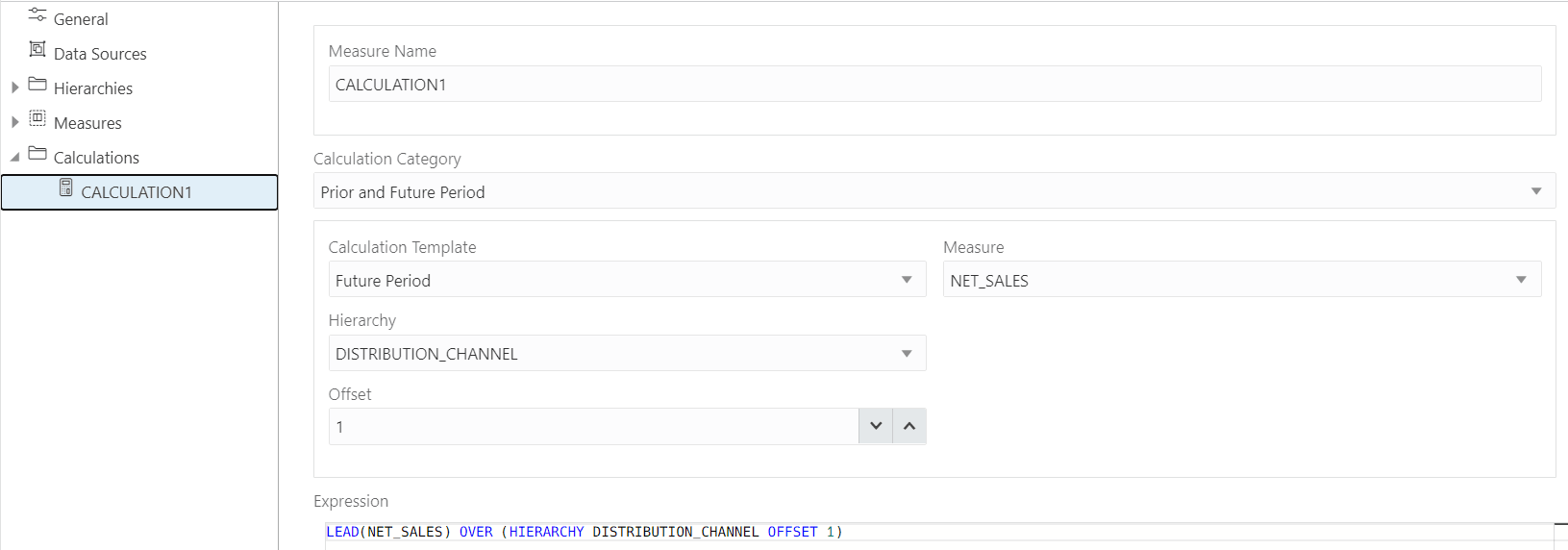
Dans le champ Nom de la mesure, entrez le nom de la mesure calculée.
Vous pouvez sélectionner une catégorie de calcul privilégiée dans une liste d'options telles que Période précédente et Période future, Agrégats cumulatifs, Cumul de période, Période parallèle, Agrégats mobiles, Partage, Référence de données qualifiées et Classement à l'aide de la liste déroulante Catégorie de calcul.
Votre choix de catégorie de calcul modifie dynamiquement le modèle de calcul.
Pour plus de détails sur l'utilisation des modèles de calcul, voir Utilisation des modèles de calcul.
Sélectionnez la mesure et la hiérarchie sur lesquelles vous souhaitez baser les mesures calculées.
Sélectionnez la valeur Décalage en cliquant sur la flèche vers le haut ou vers le bas. Le nombre indique le nombre de membres à déplacer vers l'avant ou vers l'arrière à partir du membre courant. L'ordre des membres au sein d'un niveau dépend de la définition de la dimension d'attribut utilisée par la hiérarchie. La valeur par défaut est 0, ce qui représente POSITION FROM BEGINNING.
Le champ Expression répertorie les expressions utilisées par la mesure calculée.
Lors de la création de la vue Analytic, la mesure calculée apparaît dans l'arborescence de navigation du dossier Calculated Measures.
Cliquez sur Créer. Une boîte de dialogue de confirmation s'affiche et vous demande de confirmer l'opération. Sélectionnez Oui pour poursuivre la création de la vue analytique.
Après avoir créé la vue analytique, vous verrez un message de réussite vous informant de sa création.
Lorsque vous modifiez la vue analytique que vous créez, vous pouvez afficher la mesure calculée dans l'arborescence de navigation du dossier Calculs.
Cliquez sur l'icône Présentation pour une présentation guidée de la feuille de calcul mettant en évidence les fonctions principales et fournissant des informations si vous êtes nouveau dans l'interface.
Cliquez sur l'icône Aide pour ouvrir l'aide contextuelle ou en ligne de la page que vous consultez.
Cliquez sur Afficher le LDD pour générer des énoncés Data Definition Language pour la vue analytique.
Modifier la vue analytique
Vous pouvez modifier une vue analytique pour apporter des modifications aux sources de données, aux hiérarchies ou aux mesures.
Pour modifier une vue analytique, cliquez sur l'icône Action de l'élément Vue analytique, puis cliquez sur Modifier la vue analytique. Dans l'écran Edit Analytic View, sélectionnez un onglet et apportez les modifications voulues.
Lorsque vous avez terminé les modifications, cliquez sur Mettre à jour.
Rubrique parent : Fonctions