Préparer les données à l'aide de l'outil d'aide à l'intelligence artificielle pour les tables
L'augmentation de données vous aide à ajouter des données à vos tables sources à partir de vos tables cibles. L'assistant d'intelligence artificielle de table vous permet d'ajouter, de renommer et de supprimer des colonnes dans une table à l'aide d'invites en langage naturel.
L'outil Assistant IA de table utilise un service d'intelligence artificielle pour générer du code SQL. Vous pouvez choisir d'utiliser le code SQL généré pour modifier la table, créer une vue ou créer une instruction SELECT. Il vous permet d'essayer les invites suggérées générées par l'intelligence artificielle (IA) et de recevoir une interrogation exécutée dans laquelle vous pouvez prévisualiser les données.
Qu'est-ce qu'une recette?
Une recette est un ensemble d'étapes. Chaque étape vous permet d'ajouter, de remplacer, de supprimer et de renommer des colonnes sans apporter de modifications à votre table de base. Vous ajoutez autant d'étapes que vous le souhaitez à une recette. Vous pouvez enregistrer une recette dans votre schéma ou l'exporter au format JSON dans un fichier. Vous pouvez revenir à votre recette enregistrée et continuer à travailler dessus.
Différents modes de recette-
Créer ou remplacer la vue
-
Créer une table
-
Modifier la table
Une fois que vous êtes satisfait d'une recette, vous pouvez l'utiliser pour créer ou remplacer une vue, créer une nouvelle table ou modifier la table.
Vous pouvez choisir comment utiliser la recette à tout moment. Les choix sont différents modes de recette.
- Modifiez la table pour ajouter les deux nouvelles colonnes.
- Créez une nouvelle table ou une vue sur la table, avec l'une des quatre colonnes d'origine et les deux nouvelles colonnes.
Prenons l'exemple d'une table avec les détails EMP. La table contient des colonnes telles que HIREDATE, ENAME, JOB, MGR, SAL, COMM et DEPTNO.
-
ajouter le mois au format année-mois à partir de
order_date -
ajouter l'année à partir de
order_date
L'outil Assistant IA de table génère des expressions SQL pour chaque invite et rassemble toutes les modifications dans une recette.
- Sélectionner la table à modifier.
-
Dans le panneau de lancement, sélectionnez le menu Table AI Assist dans la suite d'outils Data Studio.
-
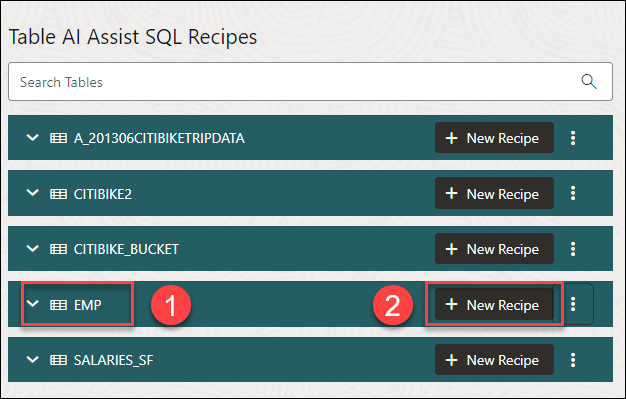
Dans la page Assistant IA de table, vous pouvez rechercher la table existante à partir du champ de recherche en haut de la page ou la voir dans la liste des tables. Dans cet exemple, sélectionnez la table EMP.
-
- Créez une recette.
- Cliquez sur + Nouvelle recette pour créer une nouvelle recette.
Vous pouvez créer une recette à l'aide d'un jeu d'étapes pour ajouter, mettre à jour, supprimer et renommer des colonnes sans modifier votre table source.
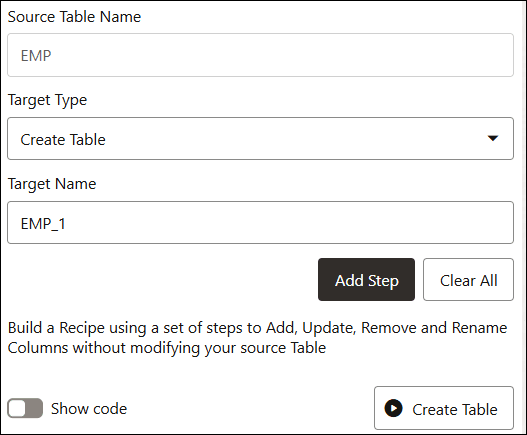
- Sélectionnez le type de cible et le nom de la cible pour voir les modifications que vous apportez aux données sources.Dans le panneau de droite de la page Table AI Assist, spécifiez les valeurs de champ suivantes :
- Nom de la table source : Il s'agit du nom de la table source. Dans cet exemple, il s'agit d'EMP.
- Type de cible : Vous pouvez sélectionner l'une des options suivantes :
- Créer une vue : Cette option crée une vue à l'aide d'étapes dans la recette et met à jour les valeurs de colonne à l'aide d'expressions de colonne dans la vue. Les vues ne contiennent que les colonnes et expressions sélectionnées. Les vues ne stockent pas de données.
- Créer une table : Cette option crée une nouvelle table à l'aide des étapes de la recette. Les données sont stockées dans toutes les colonnes, y compris les colonnes ajoutées à l'aide de la recette. Il stocke les valeurs de colonne mises à jour.
- Modifier la table : Cette option ajoute, supprime et renomme des colonnes dans la table source et stocke les valeurs de colonne mises à jour à l'aide d'étapes dans la recette. Les nouvelles colonnes sont ajoutées en tant que colonnes virtuelles à l'aide d'expressions (elles ne stockent pas de données).
- Interrogation : Cette option crée une interrogation à l'aide des étapes de la recette.
Dans cet exemple, vous allez Créer une table.
-
Nom de la cible : Entrez le nom de la table ou de la vue nouvellement créée. Il s'agit d'une table ou d'une vue qui dépend de la sélection dans le champ déroulant Type de cible.
Dans cet exemple, vous allez voir EMP_1.
- Cliquez sur + Nouvelle recette pour créer une nouvelle recette.
- Ajoutez des étapes pour créer la recette composée de diverses actions de colonne.
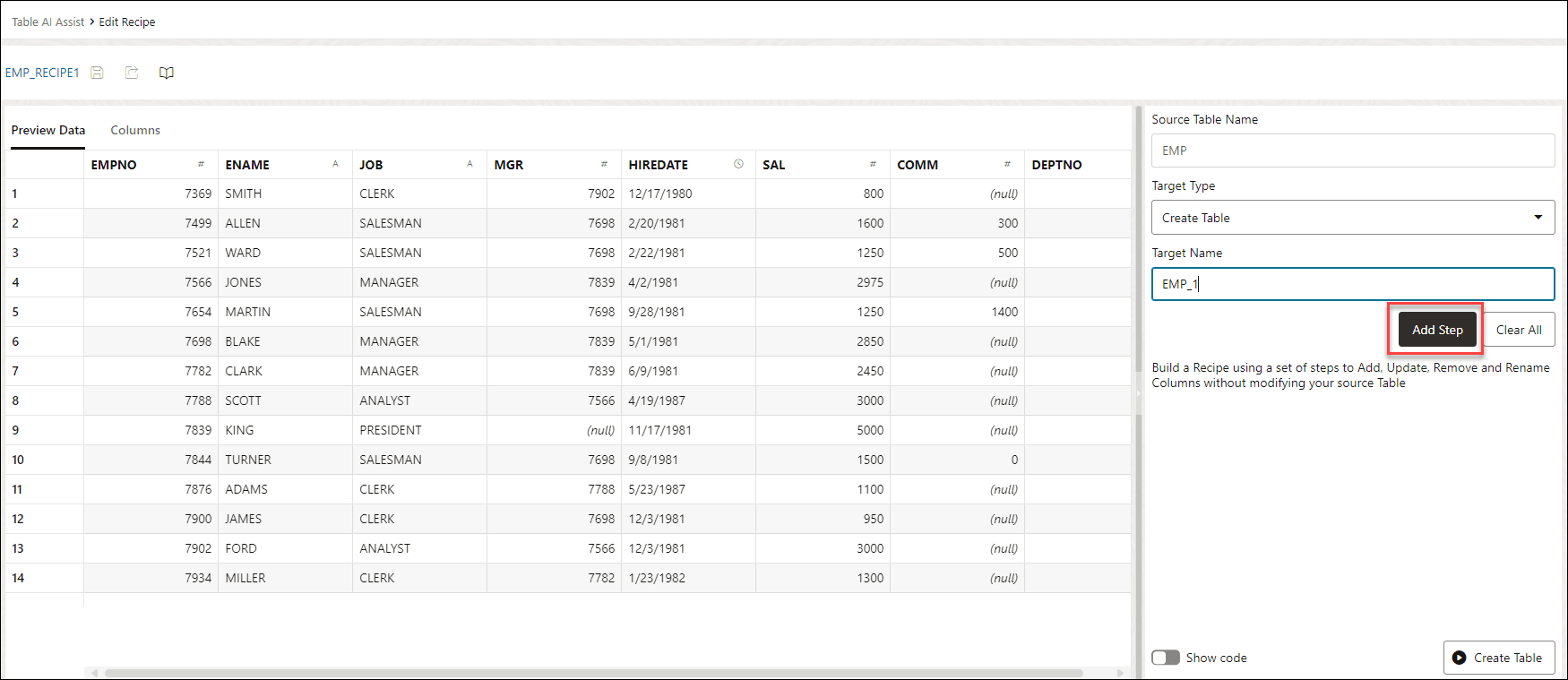
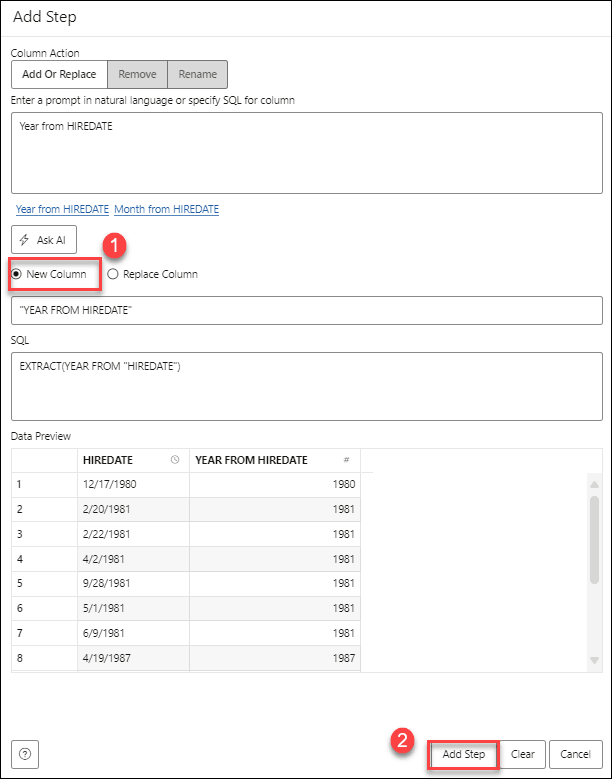
- Cliquez sur Add Step (Ajouter une étape) pour mettre à jour les données tabulaires sources.
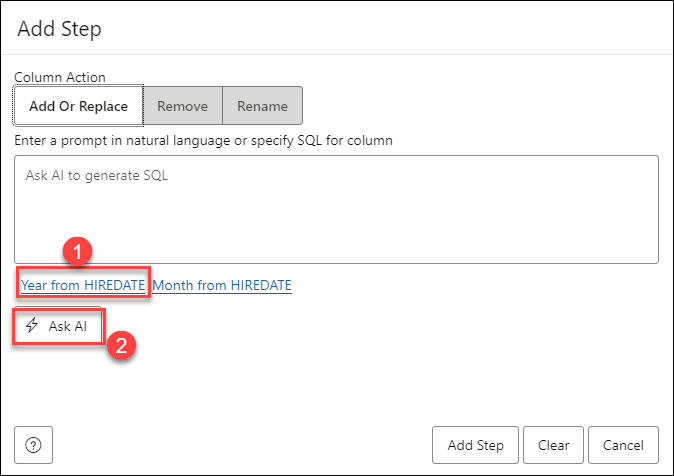
- Indiquez les champs suivants dans la boîte de dialogue Add Step :
Dans l'action Column, vous pouvez sélectionner l'une des actions disponibles suivantes :
- Ajouter ou remplacer : Vous pouvez ajouter ou remplacer les données de la colonne source en fonction du code SQL généré par l'outil dans le champ d'invite. Voir Ajouter une colonne ou Remplacer une colonne. Par exemple, si vous remplacez
SALES_DATEparYEAR(supposonsSALES_DATEcomme type de données de date) par une invite, vous obtiendrez une colonneSALE_DATEavec des années. - Supprimer : Vous pouvez supprimer une colonne des données sources. Voir Supprimer une colonne.
- Renommer : Vous pouvez renommer une colonne source. Voir Renommer une colonne.
Les champs générés lorsque vous ajoutez des étapes varient en fonction de l'action de colonne sélectionnée.
- Sélectionnez Year from
HIREDATE. - Cliquez sur Interroger l'intelligence artificielle.
- Cliquez sur New Column (Nouvelle colonne) pour créer une nouvelle colonne et stocker la valeur Year from
HIREDATE. - Cliquez sur Ajouter une étape pour créer une recette.
- Ajouter ou remplacer : Vous pouvez ajouter ou remplacer les données de la colonne source en fonction du code SQL généré par l'outil dans le champ d'invite. Voir Ajouter une colonne ou Remplacer une colonne. Par exemple, si vous remplacez
- Cliquez sur Add Step (Ajouter une étape) pour mettre à jour les données tabulaires sources.
- Enregistrer la recette.
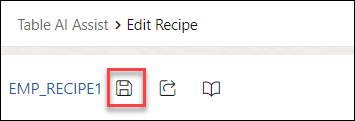
- Cliquez sur Enregistrer la recette dans le panneau de gauche de la page d'aide sur l'intelligence artificielle pour enregistrer cette recette.
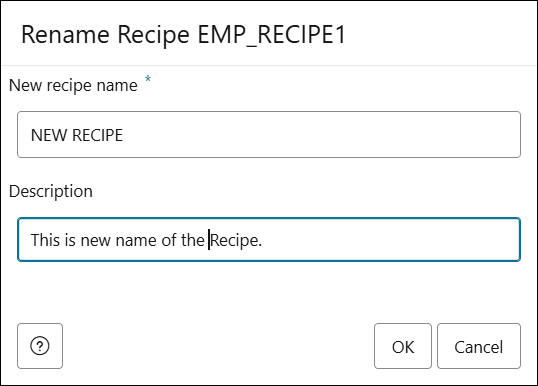
- Cliquez sur le nom de la recette par défaut en plus de Enregistrer la recette pour renommer la recette. Lorsque vous cliquez sur le nom de la recette, vous voyez une boîte de dialogue Renommer la recette.
Spécifiez les valeurs de champ suivantes dans la boîte de dialogue Renommer une recette :
- Nom de la nouvelle recette : Entrez le nom de la recette que vous avez créée. Par exemple, NOUVELLE RECETTE.
- Description : Entrez une description. Ce champ est facultatif.
- Cliquez sur Enregistrer la recette dans le panneau de gauche de la page d'aide sur l'intelligence artificielle pour enregistrer cette recette.
- Examinez les résultats
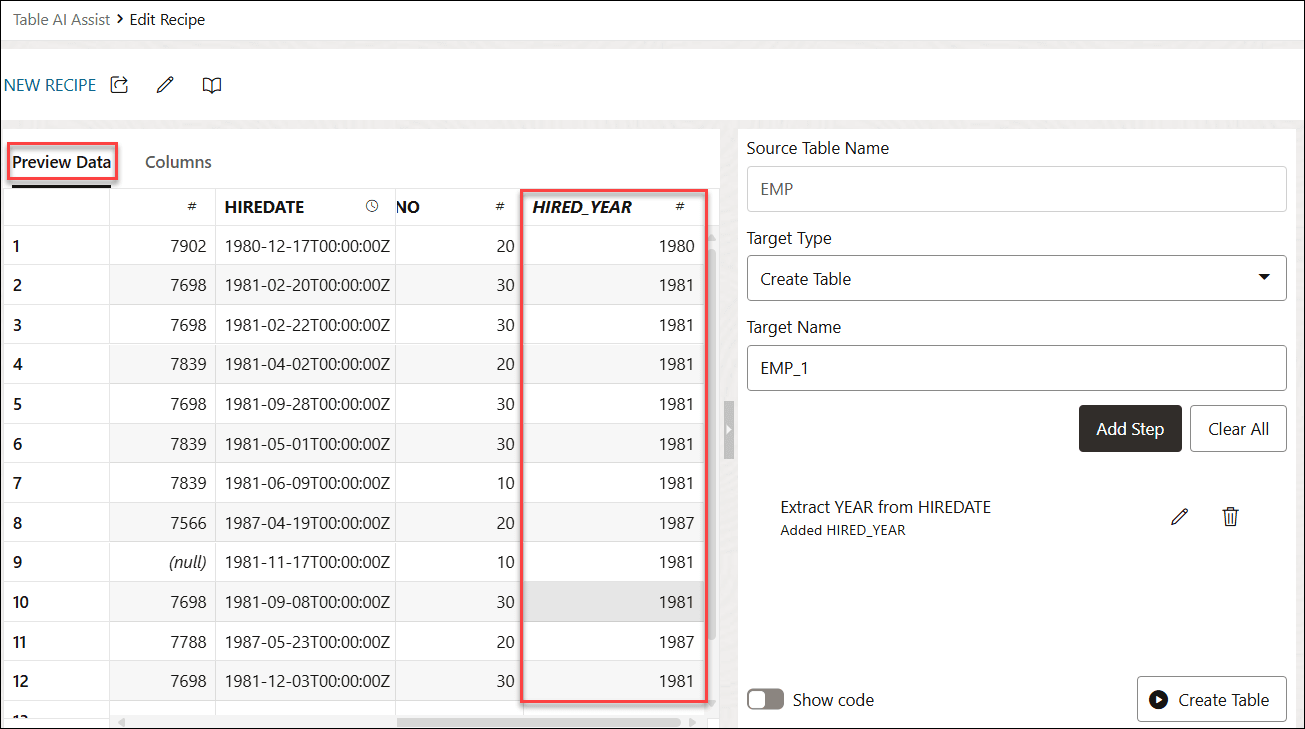
- Vous pouvez voir la recette nouvellement ajoutée dans le panneau de recette principal de la page Assistant d'intelligence artificielle de table.
- Vous pouvez continuer progressivement à ajouter des étapes, à modifier les données sources, à les stocker dans la table cible ou la vue cible et à voir les données mises à jour dans l'onglet Prévisualiser les données.
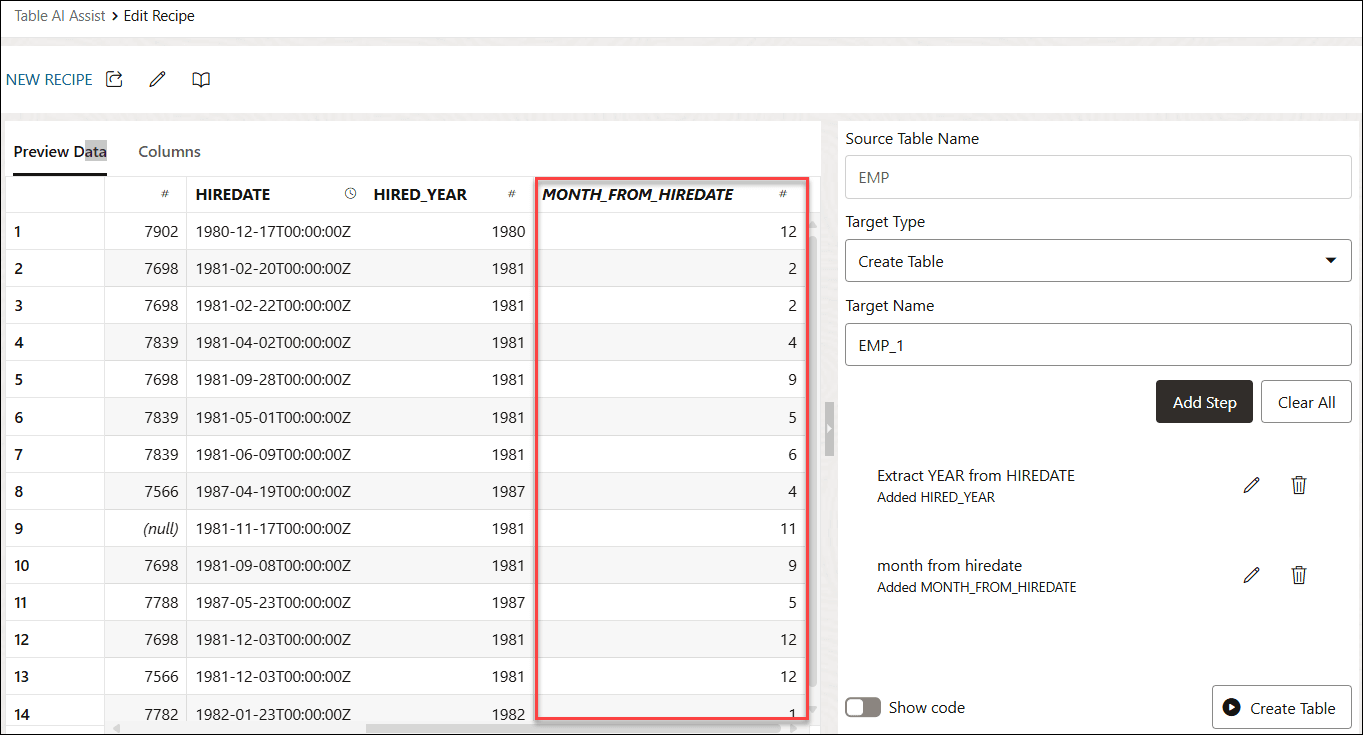
Vous pouvez voir l'en-tête de colonne nouvellement ajouté dans italiques.
- Créez une nouvelle table cible, une nouvelle vue cible ou modifiez la table cible avec les données sources de colonne modifiées.
- Après avoir modifié les données sources, vous pouvez créer une nouvelle table, créer une nouvelle vue ou modifier une table en fonction de l'option que vous sélectionnez dans la liste déroulante Type de cible.
- Sélectionnez Créer une table, Créer une vue ou Modifier la table dans le panneau latéral de la page Aide à l'intelligence artificielle pour la table en fonction du type de cible que vous sélectionnez.
L'outil crée les données cibles après confirmation.
- Vous recevrez un message d'avis indiquant que la création du type de cible a réussi.
Après avoir créé la recette, vous pouvez la voir sous Recettes SQL de l'assistant d'intelligence artificielle pour la table dans la page Assistant d'intelligence artificielle pour la table.
Modifier la recette
- Dans la page Aide à l'intelligence artificielle pour les tables, cliquez sur l'icône Modifier la recette (crayon) en plus du nom de la recette. La page Edit Recipe apparaît.
- Vous pouvez ajouter des étapes ou supprimer les étapes existantes pour modifier la recette existante.
Effectuons une autre opération d'ajout d'une nouvelle colonne composée de "mois" extrait de la date d'embauche.
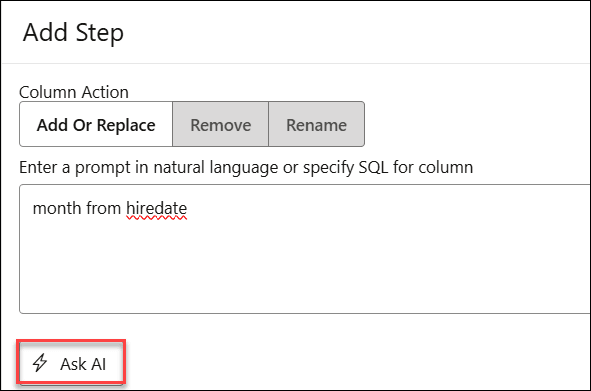
- Cliquez sur Ajouter une étape. Dans le champ de texte Entrer une invite en langage naturel ou spécifier SQL pour la colonne, fournissez une invite en langage naturel pour ce que vous voulez faire, par exemple
month from hiredate - Cliquez sur Interroger l'intelligence artificielle.
-
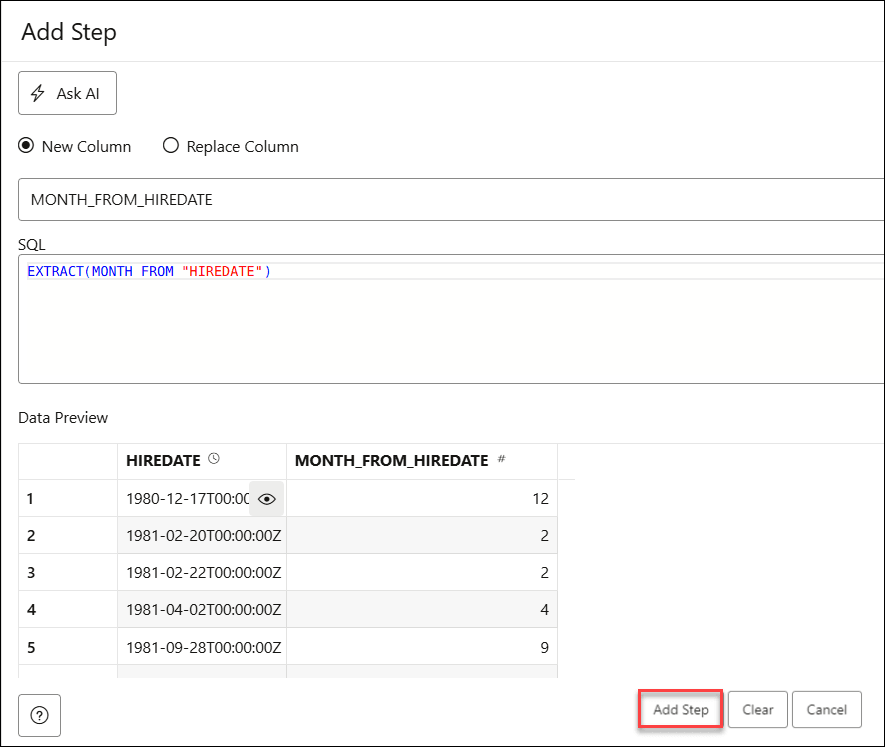
L'expression SQL utilisée pour créer cette colonne est affichée dans le champ SQL.
Faites défiler l'affichage vers la droite de la table pour voir la colonne MONTH_FROM_HIREDATE nouvellement ajoutée s'affiche dans la section Prévisualiser les données.
- Cliquez sur Ajouter une étape. Dans le champ de texte Entrer une invite en langage naturel ou spécifier SQL pour la colonne, fournissez une invite en langage naturel pour ce que vous voulez faire, par exemple
- Cliquez sur Enregistrer la recette pour enregistrer la recette mise à jour.
Exporter la recette
- Dans la page Modifier la recette.
- Cliquez sur l'icône Exporter la recette en plus du nom de la recette.
- Sélectionnez l'icône Exporter dans laquelle générer le fichier JSON à télécharger.
Charger ou importer une recette
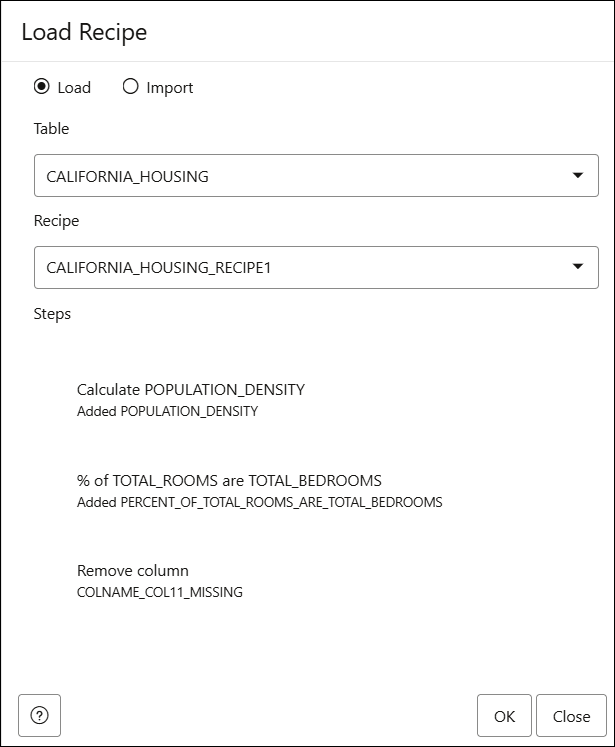
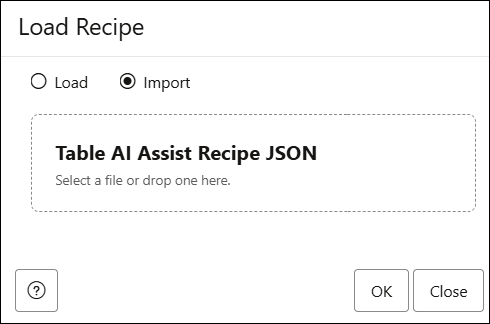
- Cliquez sur Charger la recette dans la page Modifier la recette. La sélection de la recette de chargement ouvre une boîte de dialogue Charger la recette qui affiche les options suivantes :
- Charger
- Sélectionnez Charger pour charger une recette existante.
- Spécifiez les valeurs de champ suivantes :
- Table : Sélectionnez la table dans le champ déroulant à partir duquel charger la recette.
- Recette : Sélectionnez la recette à charger dans la liste déroulante.
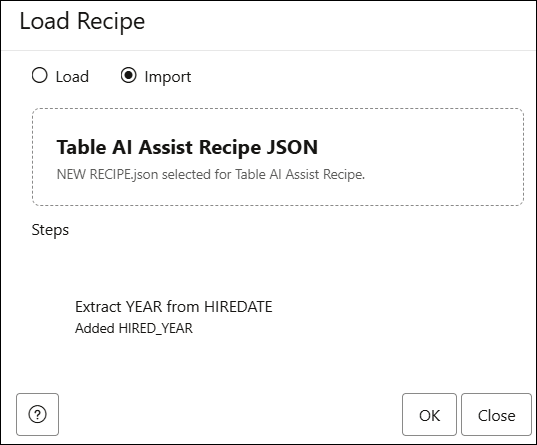
- Sous Steps (Étapes), vous pouvez voir les étapes impliquées dans la création de la recette.
- Cliquez sur OK pour charger la recette.
- Sélectionnez Charger pour charger une recette existante.
- Importer
- Sélectionnez Importer pour importer un fichier de recette que vous téléchargez. Ce fichier est au format JSON.
- Déposez un fichier existant de recette d'assistant d'intelligence artificielle pour les tables (au format JSON) que vous avez exporté.
- Cliquez sur OK pour importer la recette. Cliquez sur Annuler pour annuler le processus en cours de chargement ou d'importation.
Vous pouvez partager une recette avec un autre utilisateur en l'important. Par exemple, si vous et un autre utilisateur chargez la même table et que vous utilisez l'outil d'aide à l'intelligence artificielle pour la table afin de configurer un tas de colonnes nouvelles et intéressantes, vous pouvez importer et partager la recette avec l'autre utilisateur afin qu'il puisse voir les données modifiées.
- Sélectionnez Importer pour importer un fichier de recette que vous téléchargez. Ce fichier est au format JSON.
- Charger
- Ajouter une colonne
Vous pouvez voir les champs suivants lorsque vous sélectionnez Ajouter ou remplacer dans l'action de colonne. - Remplacer une colonne
Vous pouvez voir les champs suivants lorsque vous sélectionnez Ajouter ou remplacer dans Action de colonne. - Supprimer une colonne
Vous pouvez voir les champs suivants lorsque vous sélectionnez Supprimer dans le champ Action de colonne. - Renommer une colonne
Vous pouvez voir les champs suivants lorsque vous sélectionnez Renommer dans le champ Action de colonne. - Voir les détails statistiques de la table que vous chargez après avoir créé une recette
Une fois que vous avez créé une recette à l'aide de l'outil d'aide à l'intelligence artificielle pour la table, vous pouvez voir des informations supplémentaires telles que des statistiques sur la table que vous créez. Vous pouvez générer des statistiques qui mesurent les caractéristiques de répartition des données et de stockage de la table.
Rubrique parent : Outil d'aide de l'intelligence artificielle pour les tables