Activer Autonomous Data Guard
Pour activer Autonomous Data Guard, vous mettez à jour le type de récupération après sinistre afin d'utiliser une base de données de secours.
Par défaut, et sans frais supplémentaires, Autonomous AI Database fournit un pair de copie de sauvegarde locale pour chaque instance Autonomous AI Database. Vous activez Autonomous Data Guard en modifiant le type de récupération après sinistre pour utiliser une base de données de secours. Autonomous Data Guard fournit un objectif de temps de récupération (ODR) inférieur à celui d'une copie de sauvegarde pair, et permet le basculement automatique vers une base de secours locale lorsque la base de données principale n'est pas disponible.
Note
Note : Lorsque vous modifiez votre type de récupération après sinistre pour utiliser une base de données de secours locale, vous avez également la possibilité d'ajouter une deuxième option de récupération après sinistre inter-région, soit une base de données de secours Autonomous Data Guard inter-région ou une copie de sauvegarde inter-région pair.
Exécutez les étapes préalables suivantes si nécessaire :
-
Ouvrez la console Oracle Cloud Infrastructure Console en cliquant sur
 à côté de Cloud.
 -
Dans le menu de navigation de gauche d'Oracle Cloud Infrastructure, cliquez sur Oracle AI Database, puis sur Autonomous AI Database.
-
Dans la page Base de données d'IA autonome, sélectionnez votre base de données d'IA autonome dans les liens de la colonne Nom d'affichage.
Pour modifier votre type de récupération après sinistre afin d'ajouter une base de données de secours Autonomous Data Guard locale :
-
Dans l'onglet Informations sur la base de données d'IA autonome, dans la zone Récupération après sinistre, cliquez sur
 à la fin du champ Local et sélectionnez Mettre à niveau vers Autonomous Data Guard.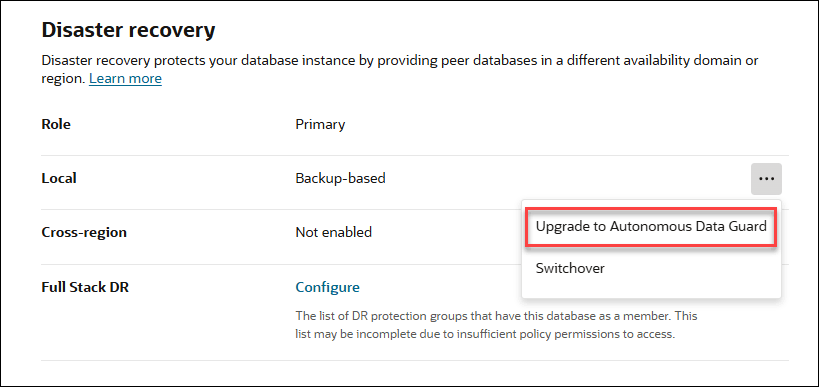
Description de l'illustration adb_add_data_guard.png
La page Mettre à jour la récupération après sinistre s'affiche.
-
Sélectionnez Autonomous Data Guard.

Description de l'illustration adb_update_dr_type_data_guard.png
-
Dans le champ Basculement automatique avec limite de perte de données en secondes, acceptez la limite de perte de données par défaut de 0 ou entrez une valeur personnalisée pour la limite de perte de données de basculement automatique.
Voir Base de secours automatique avec une base de secours pour plus d'informations.
-
Cliquez sur Soumettre.
L'état du cycle de vie de la base de données d'intelligence artificielle autonome passe à Mise à jour.
La colonne État affiche Provisionnement pendant que la base de données IA autonome provisionne la base de données de secours.
Après un certain temps, l'état du cycle de vie est Disponible et le provisionnement de la base de données de secours se poursuit.
Lorsque le provisionnement est terminé, la colonne Type DR affiche Autonomous Data Guard.
Note
Note : Pendant l'ajout d'une nouvelle base de données de secours, la base de données principale est disponible pour les opérations de lecture-écriture. Il n'y a aucun temps d'arrêt pour la base de données principale.
Notes pour modifier le type de récupération après sinistre en base de données de secours Autonomous Data Guard locale :
-
La base de données autonome d'IA génère une demande de travail Activer Autonomous Data Guard. Pour voir la demande, dans la page des détails, sélectionnez l'onglet Demandes de travail.
Vous devrez peut-être attendre que la demande de travail se termine à 100 % avant de voir Autonomous Data Guard dans la colonne Type DR de l'onglet Récupération après sinistre. Le processus de provisionnement prend quelques minutes.
-
Lorsque vous ajoutez une base de données de secours locale, lorsque le champ État du cycle de vie affiche Mise à jour, les actions suivantes sont désactivées pour la base de données principale :
-
Déplacer la ressource. Pour plus d'informations sur le déplacement d'une instance, voir Déplacer une base de données d'intelligence artificielle autonome vers un autre compartiment.
-
Arrêter. Voir Arrêter la base de données d'IA autonome pour plus d'informations sur l'arrêt d'une instance.
-
Redémarrer. Voir Redémarrer la base de données d'IA autonome pour plus d'informations sur le redémarrage d'une instance.
-
Restaurer. Pour plus d'informations sur la restauration, voir Restaurer et récupérer votre base de données d'IA autonome.
-