Restaurer et récupérer votre base de données IA autonome
À partir de la console Oracle Cloud Infrastructure, vous pouvez restaurer la base de données à l'aide de l'opération Restaurer, qui lance la récupération de votre base de données.
Exécutez les étapes préalables suivantes si nécessaire :
-
Ouvrez la console Oracle Cloud Infrastructure Console en cliquant sur
 à côté de Cloud.
 -
Dans le menu de navigation de gauche d'Oracle Cloud Infrastructure, cliquez sur Oracle AI Database, puis sur Autonomous AI Database.
-
Dans la page Bases de données d'IA autonomes, sélectionnez une base de données d'IA autonome dans les liens de la colonne Nom d'affichage.
Pour restaurer et récupérer votre base de données, procédez de la façon suivante :
-
Dans la page Détails de la base de données de l'IA autonome, dans la liste déroulante Actions supplémentaires, sélectionnez Restaurer pour afficher l'invite Restaurer.
-
À l'invite de restauration, sélectionnez Entrer un horodatage ou Sélectionner une sauvegarde pour effectuer une restauration à un moment donné ou pour effectuer une restauration à partir d'une sauvegarde spécifiée.
-
Entrer un horodatage : Entrez l'horodatage de la restauration dans le champ Entrer un horodatage du calendrier.
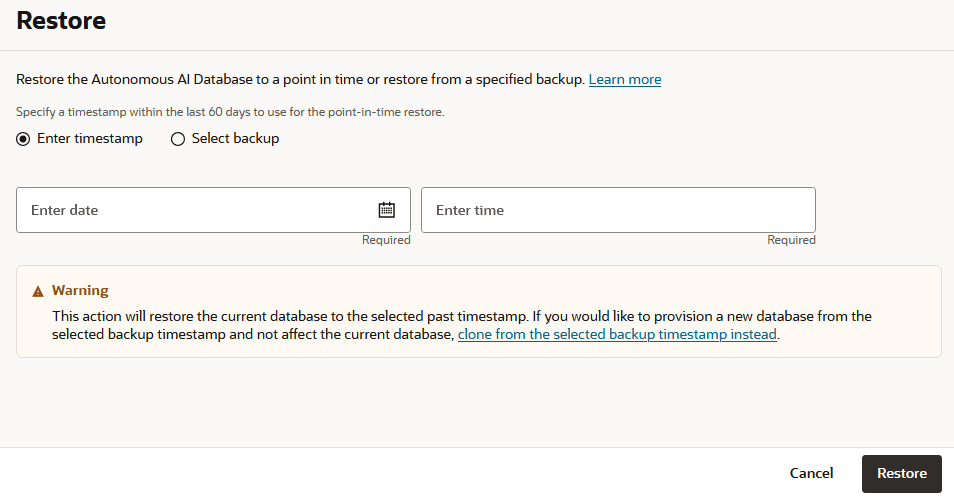
Description de l'illustration adb_restore_timestamp.png
Cliquez sur l'icône Calendrier pour afficher le sélecteur de date et d'horodatage. Si les sauvegardes automatiques sont activées sur votre instance, vous pouvez sélectionner un horodatage pour restaurer et récupérer la base de données à n'importe quel point dans le temps pendant la période de conservation.
Modifiez manuellement les valeurs du champ Entrer un horodatage si vous préférez utiliser un horodatage plus granulaire.
-
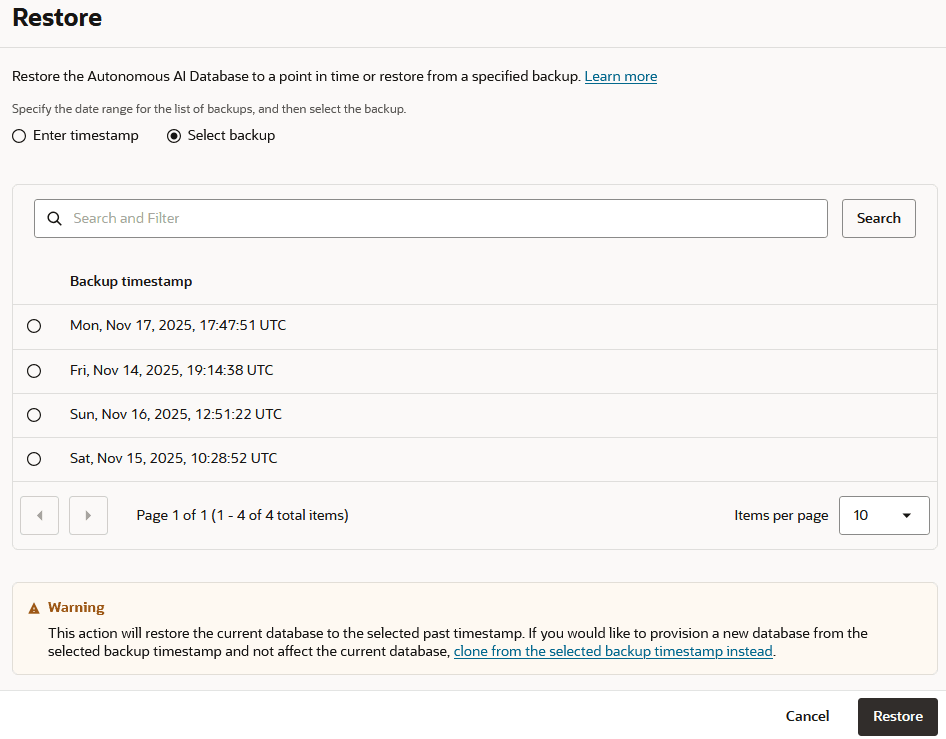
Sélectionner une sauvegarde : Sélectionnez une sauvegarde dans la liste. Limitez le nombre de sauvegardes affichées en spécifiant une période au moyen des champs De et À du calendrier.
-
-
Cliquez sur Restaurer.
Note
Note : Restaurer la base de données autonome d'IA rend la base de données non disponible pendant l'opération de restauration. Vous ne pouvez pas vous connecter à une base de données ayant cet état. La seule opération de gestion du cycle de vie prise en charge à l'état Non disponible est Mettre fin.Lorsque des opérations concurrentes telles que l'ajustement sont actives, la confirmation confirme également la mise en pause ou l'annulation de l'opération concurrente. Pour plus d'informations, voir Opérations simultanées sur Autonomous AI Database.
La page de détails affiche État du cycle de vie : Restauration en cours
-
Une fois l'opération de restauration terminée, votre instance de base de données d'intelligence artificielle autonome s'ouvre et l'état du cycle de vie affiche Disponible.
À ce stade, vous pouvez vous connecter à votre instance Autonomous AI Database et vérifier vos données pour vérifier que le point de restauration que vous avez spécifié était correct. Après avoir vérifié vos données si vous constatez que la date de restauration que vous avez spécifiée n'était pas celle dont vous aviez besoin, vous pouvez lancer une autre opération de restauration à un autre moment.
Notes :
-
L'opération de restauration restaure également le répertoire
DATA_PUMP_DIRet les répertoires définis par l'utilisateur à l'horodatage que vous avez spécifié pour la restauration; les fichiers créés après cet horodatage seront perdus. -
Lorsque vous effectuez une restauration, les espaces de travail, les projets et les carnets Oracle Machine Learning ne sont pas restaurés.
-
Pour les tables externes, les tables externes partitionnées et les partitions externes des tables partitionnées hybrides, une sauvegarde n'inclut pas les fichiers externes qui résident dans le magasin d'objets. Ainsi, pour les opérations où vous utilisez une sauvegarde pour restaurer votre base de données, par exemple Restaurer ou Cloner à partir d'une sauvegarde, il vous incombe de sauvegarder et de restaurer, si nécessaire, les fichiers externes associés aux tables externes, aux tables partitionnées externes ou aux fichiers externes d'une table partitionnée hybride.
Voir Cloner une base de données d'IA autonome à partir d'une sauvegarde pour plus d'informations sur l'utilisation du clonage à partir d'une sauvegarde.