Cloner une base de données autonome avec intelligence artificielle à partir d'une sauvegarde
Affiche les options pour sélectionner une sauvegarde en tant que source de clonage pour le clonage d'une base de données IA autonome.
Exécutez les étapes préalables suivantes si nécessaire :
-
Ouvrez la console Oracle Cloud Infrastructure Console en cliquant sur
 à côté de Cloud.
 -
Dans le menu de navigation de gauche d'Oracle Cloud Infrastructure, cliquez sur Oracle AI Database, puis sur Autonomous AI Database.
Pour cloner une instance de base de données IA autonome à partir d'une sauvegarde :
-
Choisissez votre région. Pour plus d'informations sur le changement de région et le travail dans plusieurs régions, voir Changement de région.
-
Sélectionnez votre compartiment. Pour plus d'informations sur l'utilisation et la gestion des compartiments, voir Compartiments.
-
Sélectionnez une instance de base de données d'intelligence artificielle autonome dans la liste de votre compartiment.
-
Dans la page Détails, dans la liste déroulante Actions supplémentaires, sélectionnez Créer un clone.
-
Dans la page Créer un clone de base de données d'intelligence artificielle autonome, sélectionnez le type de clone parmi les choix suivants :
-
Clone complet : Crée une nouvelle base de données avec les métadonnées et données de la base de données source.
-
Clone actualisable : Crée un clone complet en lecture seule qui peut être facilement actualisé avec les données de la base de données source.
Pour plus d'informations, voir Utiliser des clones actualisables avec une base de données d'IA autonome.
-
Clone des métadonnées : Crée une nouvelle base de données avec les métadonnées de la base de données source sans les données.
-
-
Dans la zone Configurer la source du clone, sélectionnez l'option Source du clone :
-
Cloner à partir d'une instance de base de données : Permet de créer un clone à partir d'une base de données en cours d'exécution. Voir Cloner une instance de base de données d'IA autonome pour plus de détails et les étapes avec cette sélection.
-
Cloner à partir d'une sauvegarde : Cette sélection crée un clone de base de données à l'aide d'une sauvegarde. Sélectionnez cette option.
-
-
Dans la zone Configurer la source du clone, sélectionnez le type de clone de sauvegarde :
-
Clone à un moment donné : Entrez un horodatage à cloner dans le champ Entrer un horodatage.
Note
Note : Autonomous AI Database prend en charge le clonage à un moment donné à tout horodatage spécifié. Pour une performance de clonage optimale, sélectionnez un horodatage aussi proche que possible d'un horodatage de sauvegarde disponible ou choisissez un horodatage de sauvegarde dans l'option Sélectionner une sauvegarde dans une liste. -
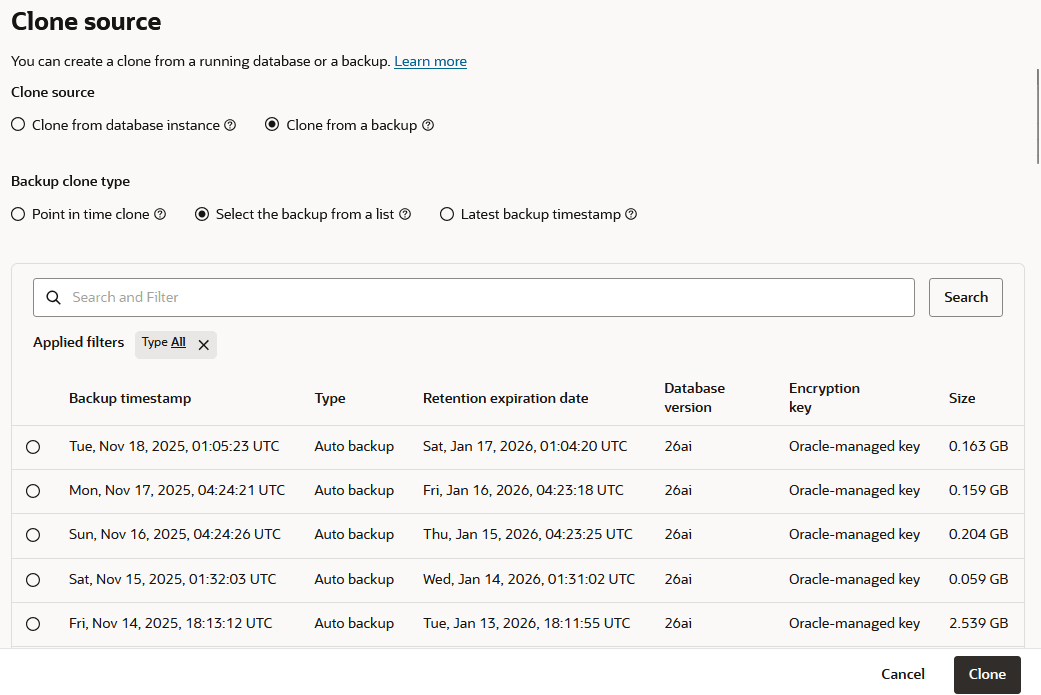
Sélectionner la sauvegarde dans une liste : Entrez des dates de début et de fin pour restreindre la liste des sauvegardes, puis sélectionnez une sauvegarde à utiliser pour la source du clone.
-
Dernier horodatage de sauvegarde : Voir Cloner une base de données d'IA autonome à partir de la dernière sauvegarde pour plus d'informations sur cette option de clone.
Clone à un moment précis
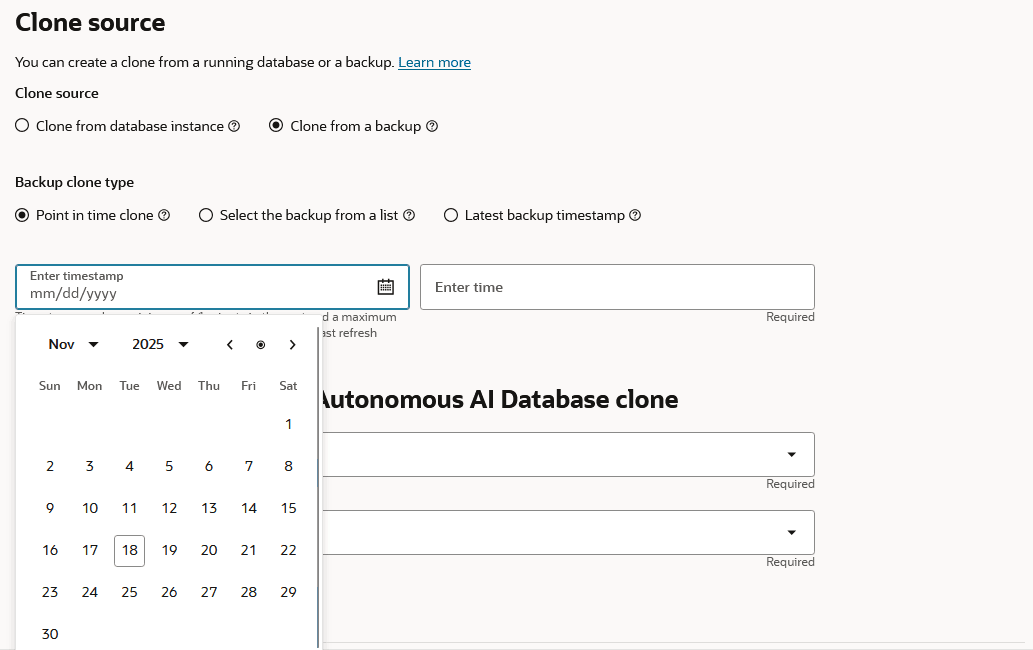
Description de l'illustration adb_clone_source_backup.png
Sélectionner la sauvegarde dans une liste
-
-
Fournir les informations de base pour la base de données autonome sur l'IA.
-
Sélectionner votre région privilégiée : Dans la liste, sélectionnez la région dans laquelle vous voulez créer le clone.
Note
Note : La liste affiche uniquement les régions auxquelles vous êtes abonné.Pour le type de clone Cloner à partir d'une sauvegarde en tant que source du clone, lorsque vous choisissez une autre région que la région courante pour votre cible de clone, à l'aide de l'interface de ligne de commande d'Oracle Cloud Infrastructure ou de Terraform, vous ne pouvez effectuer un clone inter-région de ce type qu'à partir de la région distante. Autrement dit, appelez l'API de création de clone à partir de la région distante vers laquelle vous voulez cloner, l'OCID de la base de données source étant celui de la source à partir de laquelle vous voulez cloner.
-
Créer dans le compartiment : Voir Compartiments pour plus d'informations sur l'utilisation et la gestion des compartiments.
-
Nom d'affichage : Spécifiez une description conviviale ou d'autres informations qui vous aident à identifier facilement la ressource.
Vous pouvez utiliser le nom fourni, qui a la forme Clone-of-DBname, ou le remplacer par le nom de votre choix. La valeur DBname fournie est le nom de la base de données source que vous clonez.
-
Nom de la base de données : Spécifiez le nom de la base de données; il doit se composer de lettres et de chiffres uniquement. La longueur maximale est de 30 caractères. Il n'est pas permis d'utiliser le même nom pour plusieurs bases de données d'intelligence artificielle autonomes situées dans la même location de la même région.
Le nom de base de données par défaut est une chaîne de 16 caractères générée.
-
-
Sélectionnez une valeur pour Sélectionner un type de charge de travail dans les options suivantes.
-
Entrepôt avec lac de données : Cela crée un clone de type Entrepôt avec lac de données autonome avec intelligence artificielle.
-
Traitement des transactions : Permet de créer un clone de type adb_tp.
-
JSON : Permet de créer un clone de type base de données Autonomous AI JSON.
-
APEX : Permet de créer un clone de type APEX.
Note
Note : Les options de clonage non disponibles sont grisées. Voir Cloner une base de données d'IA autonome pour modifier le type de charge de travail pour plus d'informations sur le clonage entre charges de travail. -
-
Configurer la base de données (modèle de calcul d'ECPU)
-
Toujours gratuit : Sélectionnez cette option pour afficher les options Toujours gratuit.
Vous ne pouvez créer une instance gratuite que dans la région principale de la location.
-
Sélectionner une version de base de données : Sélectionnez la version de base de données. Les versions de base de données disponibles sont Oracle AI Database 26ai et Oracle Database 19c.
Notes pour sélectionner une version de base de données :
-
Dans les régions où Oracle AI Database 26ai n'est pas disponible, Oracle Database 19c est le seul choix.
-
La base de données autonome avec Oracle AI Database 26ai de niveau payant est disponible dans toutes les régions infonuagiques publiques commerciales.
-
La base de données autonome d'IA de type Toujours gratuit avec Oracle AI Database 26ai est disponible dans toutes les régions de nuage public commercial sauf les régions suivantes : Colombie - Centre : Bogota (BOG), Arabie saoudite - Centre (RUH), Singapour - Ouest : Singapour (XSP)
-
Si la version de la base de données source est Oracle Database 19c, dans les régions où Oracle AI Database 26ai est disponible, vous pouvez choisir Oracle Database 19c ou Oracle AI Database 26ai pour le clone.
-
Si la version de la base de données source est Oracle AI Database 26ai, vous pouvez sélectionner Oracle AI Database 26ai pour le clone.
-
-
Nombre d'UC : Spécifiez le nombre d'UC pour votre base de données. La valeur minimale pour le nombre d'ECPU est 2.
-
Ajustement automatique du calcul : Par défaut, l'ajustement automatique du calcul est activé pour permettre au système d'utiliser automatiquement jusqu'à trois fois plus d'UC et de ressources d'E-S pour répondre à la demande de charge de travail. Si vous ne souhaitez pas utiliser l'ajustement automatique du calcul, désélectionnez cette option.
Pour plus d'informations, voir Utiliser l'ajustement automatique.
-
Stockage : Spécifiez le stockage que vous souhaitez mettre à la disposition de votre base de données. Selon votre type de charge de travail, vous disposez des options suivantes :
-
Lakehouse : Spécifiez votre stockage en téraoctets (To).
Pour un clone complet, le stockage minimal que vous pouvez spécifier est l'espace utilisé réel de la base de données source arrondi au To suivant.
-
Traitement des transactions ou JSON : Spécifiez le stockage en gigaoctets (Go) ou en téraoctets (To). Entrez la taille dans le champ Stockage. Sélectionnez Go ou To pour la taille de l'unité de stockage.
Pour un clone complet, le stockage minimal que vous pouvez spécifier est l'espace utilisé réel de la base de données source arrondi au Go suivant.
-
-
Par défaut, la capacité d'E/S de votre base de données dépend du nombre d'ECPU que vous provisionnez. Lorsque vous provisionnez 384 To de stockage, votre base de données a droit à la capacité d'E/S complète de l'infrastructure Exadata, indépendamment du nombre d'ECPU que vous provisionnez.
Autonomous AI Database utilise Exadata Smart Flash Cache pour mettre automatiquement en mémoire cache les données fréquemment consultées, offrant des taux d'E/S élevés et des temps de réponse rapides de la mémoire flash. La quantité de mémoire cache flash pour votre base de données dépend de la quantité de stockage que vous provisionnez ou de la quantité de stockage affectée si vous activez l'ajustement automatique du stockage.
Si vous voulez provisionner plus de 384 To de stockage, soumettez une demande de service au soutien technique d'Oracle Cloud.
-
Ajustement automatique du stockage : Par défaut, l'ajustement automatique du stockage est désactivé. Cochez cette case si vous souhaitez activer l'ajustement automatique du stockage pour permettre au système de se développer automatiquement afin d'utiliser jusqu'à trois fois plus de stockage.
Lorsque l'ajustement automatique du stockage est désactivé, la taille minimale de la mémoire cache flash garantie est égale à 10 % de la taille de stockage provisionnée de votre base de données.
Lorsque l'ajustement automatique du stockage est activé, la taille minimale de la mémoire cache flash garantie est égale à 10 % de la taille de stockage de base provisionnée de votre base de données ou de la taille de stockage affectée, la plus élevée étant retenue.
Pour plus d'informations, voir Utiliser l'ajustement automatique.
-
Afficher les options avancées : Cliquez pour afficher les options du modèle de calcul ou si vous voulez créer ou joindre un groupe élastique :
-
Activer le groupe élastique :
Pour plus d'informations, voir Créer un groupe élastique lors du provisionnement ou du clonage d'une instance.
-
Modèle de calcul : Affiche le modèle de calcul sélectionné.
Pour plus d'informations, voir Modèles de calcul dans Autonomous AI Database.
-
Utiliser sa propre licence : Pour utiliser sa propre licence dans la base de données, cliquez sur Activer pour afficher la page Mettre à jour la licence et l'édition Oracle AI Database.
Pour plus d'informations, voir Sélectionner l'option Utiliser sa propre licence lors du provisionnement ou du clonage.
-
-
-
Conservation des sauvegardes
Par défaut, la conservation automatique des sauvegardes est de 60 jours.
Période de conservation automatique des sauvegardes en jours Vous avez la possibilité de sélectionner la période de conservation automatique des sauvegardes, comprise entre 1 et 60 jours. Vous pouvez restaurer et récupérer votre base de données à tout point dans le temps pendant cette période.
Sélectionnez Verrouillage de la conservation des sauvegardes pour verrouiller la période de conservation des sauvegardes.
Après avoir défini l'option de verrouillage de la conservation des sauvegardes, vous ne pouvez pas désactiver cette option ni modifier la période de conservation. Pour désactiver le verrouillage de la conservation des sauvegardes ou pour modifier la période de conservation des sauvegardes, soumettez une demande de service au soutien technique d'Oracle Cloud.
Pour plus d'informations, voir À propos de la sauvegarde et de la récupération sur une base de données d'IA autonome.
-
Créer les données d'identification d'administrateur.
-
Nom d'utilisateur Ce champ est en lecture seule.
-
Mot de passe Définissez le mot de passe de l'utilisateur administrateur de l'entrepôt avec lac de données du service d'intelligence artificielle autonome. Le mot de passe doit respecter les critères de complexité des mots de passe basés sur les normes de sécurité d'Oracle Cloud. Pour plus d'informations sur les règles de complexité des mots de passe, voir Créer des utilisateurs dans Autonomous AI Database - Connexion à un outil client.
-
Confirmer le mot de passe Spécifiez une valeur pour confirmer le mot de passe.
-
-
Sélectionner l'accès réseau
Note
Note : Après avoir cloné votre base de données IA autonome, vous pouvez modifier l'option d'accès au réseau que vous sélectionnez pour l'instance clonée.-
Accès sécurisé de partout
Par défaut, toutes les connexions sécurisées sont autorisées de partout.
-
Accès sécurisé depuis les adresses IP et les réseaux en nuage virtuels autorisés seulement
Cette option restreint les connexions à la base de données en fonction des règles de contrôle d'accès (LCA) que vous spécifiez. Pour ajouter plusieurs listes de contrôle d'accès pour la base de données d'intelligence artificielle autonome, sélectionnez cette option et cliquez sur Ajouter une règle de contrôle d'accès.
Pour plus d'informations, voir Configurer des listes de contrôle d'accès lors du provisionnement ou du clonage d'une instance.
-
Accès au point d'extrémité privé seulement
Cette option affecte un point d'extrémité privé, une adresse IP privée et un nom d'hôte à votre base de données. La spécification de cette option autorise uniquement le trafic provenant du VCN spécifié. L'accès à la base de données n'est pas possible depuis les adresses IP ou VCN publics. Cela vous permet de définir des règles de sécurité, de trafic entrant/sortant, au niveau du groupe de sécurité de réseau (NSG) et de contrôler le trafic vers votre base de données IA autonome.
Pour plus d'informations, voir Configurer des points d'extrémité privés lors du provisionnement ou du clonage d'une instance.
Voir Intervalles d'adresses IP pour plus d'informations sur les intervalles d'adresses IP publiques dans Oracle Cloud Infrastructure. Vous devez autoriser le trafic vers ces blocs CIDR pour garantir l'accès à une instance de base de données d'intelligence artificielle autonome sur un point d'extrémité public.
-
-
(Facultatif) Entrer des contacts pour les avis et annonces opérationnels
Cliquez sur Ajouter un contact et, dans le champ Adresse de courriel du contact, entrez une adresse de courriel valide. Si la base de données que vous clonez comporte une liste de contacts de client, la liste est copiée. Pour entrer plusieurs adresses de courriel du contact, répétez le processus pour ajouter jusqu'à 10 courriels de contact de client.
Pour plus d'informations, voir Voir et gérer les contacts du client pour les problèmes opérationnels et les annonces.
-
(Facultatif) Cliquez sur Afficher les options avancées pour sélectionner des options avancées.
-
Clé de chiffrement
Chiffrer à l'aide d'une clé gérée par Oracle : Par défaut, la base de données autonome d'IA utilise des clés de chiffrement gérées par Oracle. À l'aide de clés gérées par Oracle, Autonomous AI Database crée et gère les clés de chiffrement qui protègent vos données et Oracle gère la rotation de la clé principale TDE.
Chiffrer à l'aide d'une clé gérée par le client dans cette location : Si vous sélectionnez cette option, une clé de chiffrement principale provenant d'Oracle Cloud Infrastructure Vault dans la même location est utilisée pour générer la clé principale TDE sur la base de données d'intelligence artificielle autonome.
Chiffrer à l'aide d'une clé gérée par le client située dans une location distante : Si vous sélectionnez cette option, une clé de chiffrement principale dans Oracle Cloud Infrastructure Vault située dans une location distante est utilisée pour générer la clé principale TDE sur la base de données IA autonome.
Pour plus d'informations, voir Utiliser les clés de chiffrement gérées par le client dans une base de données d'IA autonome.
-
Maintenance
Niveau de correctif Par défaut, le niveau de correctif est celui de la base de données source. Sélectionnez Début pour configurer l'instance avec le niveau de correctif anticipé. Sélectionnez Régulier pour configurer l'instance avec le niveau de correctif standard.
Pour plus d'informations, voir Définir le niveau de correctif.
-
Gestion
Affiche le jeu de caractères et le jeu de caractères national de votre base de données.
Pour plus d'informations, voir Sélectionner un jeu de caractères pour une base de données d'IA autonome.
-
Outils
Si vous souhaitez afficher ou personnaliser la configuration des outils, sélectionnez l'onglet Outils.
Pour plus d'informations, voir Configurer les outils intégrés de base de données d'IA autonome lorsque vous provisionnez ou clonez une instance.
-
Attributs de sécurité
Ajouter un attribut de sécurité pour contrôler l'accès à vos ressources à l'aide des politiques ZPR (Zero Trust Packet Routing). Pour entrer des attributs de sécurité lors du provisionnement, vous devez déjà avoir configuré des attributs de sécurité avec l'acheminement de trousse de confiance zéro. Vous pouvez également ajouter des attributs de sécurité après le provisionnement.
Note
Note : Vous pouvez appliquer des politiques Oracle Zero Trust Packet Routing (ZPR) à un point d'extrémité privé.Spécifiez un espace de noms, une clé et un attribut de sécurité Valeur.
Cliquez sur Ajouter un attribut de sécurité pour ajouter des attributs de sécurité supplémentaires.
Pour plus d'informations, voir Aperçu du routage de paquets sans confiance.
-
Marqueurs
Pour utiliser des marqueurs, entrez la clé de marqueur et la valeur de marqueur. Le marquage est un système de métadonnées permettant d'organiser et de suivre les ressources de votre location. Les marqueurs sont composés de clés et de valeurs qui peuvent être attachées aux ressources.
Pour plus d'informations, voir Aperçu du service de marquage.
-
-
Cliquez sur Créer un clone de base de données d'intelligence artificielle autonome.
Sur la console Oracle Cloud Infrastructure, l'état est Provisionnement... jusqu'à ce que la nouvelle base de données soit disponible.
Voir Notes pour le clonage d'une base de données d'IA autonome à partir d'une sauvegarde pour plus d'informations sur le clonage.
Voir Clonage d'une base de données d'IA autonome pour plus d'informations sur l'utilisation de l'API.
Cloner une base de données d'IA autonome à partir de la dernière sauvegarde
Lorsque vous choisissez de cloner à partir de la dernière sauvegarde, celle-ci est sélectionnée comme source du clone. Vous pouvez choisir cette option si une base de données devient indisponible ou pour quelque raison que ce soit lorsque vous souhaitez créer un clone basé sur la sauvegarde la plus récente.
Suivez les étapes sous Cloner une base de données d'IA autonome à partir d'une sauvegarde et dans la zone source Cloner, sélectionnez Cloner à partir d'une sauvegarde et Sélectionner l'horodatage de la dernière sauvegarde pour cloner afin de créer un clone qui récupère les données de sauvegarde les plus récentes disponibles pour l'instance de base de données Autonomous AI Database (la source du clone) à partir de la sauvegarde de base de données et enregistre la sauvegarde.
Une fois le provisionnement du clone terminé, interrogez la vue dba_pdbs pour voir les colonnes last_recover_time et last_recover_scn. Ces colonnes fournissent l'horodatage enregistré et le numéro SCN enregistré des données à partir desquelles la base de données clonée a été créée.
Exemple :
SELECT last_recover_time, last_recover_scn FROM dba_pdbs;