Opérations de groupe élastique
Lorsque vous créez un groupe élastique dans Autonomous AI Database, votre instance devient le chef de file du groupe. Les instances que vous ajoutez à un groupe existant deviennent membres du groupe. Les opérations que vous pouvez effectuer dépendent de votre rôle de leader ou de membre.
Créer un groupe élastique
Affiche les étapes de création d'un groupe élastique dans une instance de base de données d'IA autonome existante.
Note
Note : Pour créer un groupe élastique, l'instance doit utiliser le modèle de calcul ECPU.
-
Ouvrez la console Oracle Cloud Infrastructure Console en cliquant sur
 à côté de Cloud.
 -
Dans le menu de navigation de gauche d'Oracle Cloud Infrastructure, cliquez sur Oracle AI Database, puis sur Autonomous AI Database.
-
Dans la page Bases de données d'IA autonomes, sélectionnez une base de données d'IA autonome dans les liens de la colonne Nom d'affichage.
Pour créer un groupe élastique :
-
Dans la page Détails de la base de données d'intelligence artificielle autonome, cliquez sur Actions supplémentaires et sélectionnez Gérer l'affectation de ressources.
Si le commutateur Ajustement automatique du service de calcul est activé :
-
Désactivez l'ajustement automatique du service de calcul.
-
Cliquez sur Appliquer.
L'état du cycle de vie passe à Ajustement en cours. Après un certain temps, l'état du cycle de vie passe à Disponible.
-
Dans la page Détails de la base de données d'intelligence artificielle autonome, cliquez sur Actions supplémentaires et sélectionnez Gérer l'affectation de ressources pour afficher la zone Gérer l'affectation de ressources.
-
-
Dans la zone Gérer l'affectation de ressources, développez Options avancées.
-
Activez Activer le groupe élastique.
-
Sélectionnez Créer un groupe élastique.
-
Sélectionnez une taille de groupe dans le champ Nombre d'ECPU de groupe.
Sélectionnez une taille de groupe dans la liste des formes de groupe : 128, 256, 512, 1024, 2048 ou 4096.
Par défaut, une fenêtre de maintenance est automatiquement affectée à chaque instance d'un groupe élastique. En sélectionnant un nombre d'ECPU de groupe supérieur à 1024, vous avez la possibilité d'affecter une fenêtre de maintenance personnalisée de 2 heures pendant laquelle le responsable et tous les membres du groupe élastique sont corrigés ensemble. Pour sélectionner une fenêtre de maintenance personnalisée pour votre groupe élastique, soumettez une demande de service au soutien technique d'Oracle Cloud.
Pour plus d'informations, voir À propos de la maintenance programmée et de l'application de correctifs.
-
Cliquez sur Appliquer pour créer le groupe élastique.
Lorsque vous cliquez sur Appliquer, l'état du cycle de vie passe à Mise à jour. Lorsque l'état du cycle de vie est réglé à Disponible, les modifications sont appliquées immédiatement.
Après avoir créé un groupe élastique, cliquez sur Actions supplémentaires et sélectionnez Gérer l'affectation de ressources pour afficher les informations sur le groupe élastique. Dans la zone Gérer l'affectation des ressources, le champ Groupe élastique affiche Activé, le champ Rôle de groupe affiche Piste et le champ Nombre d'ECPU de groupe indique la taille du groupe que vous avez sélectionnée. Il affiche également les champs Capacité de calcul totale et Capacité de calcul disponible.
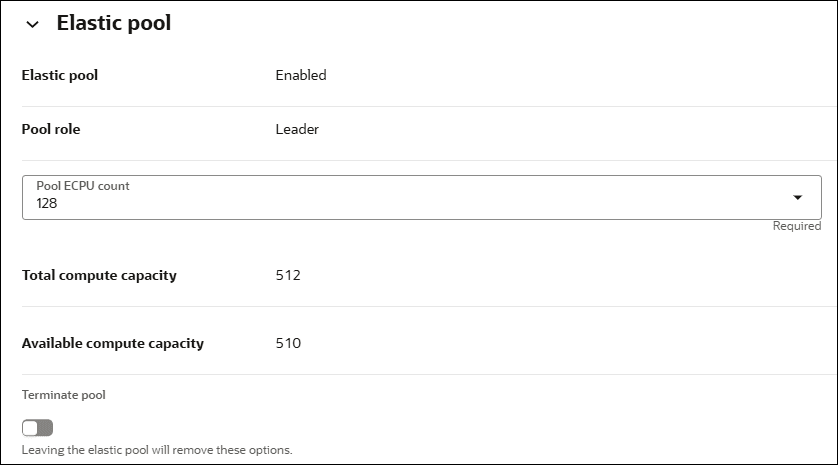
Description de l'illustration adb_elastic_pool_leader.png
Créer un groupe élastique lors du provisionnement ou du clonage d'une instance
Vous pouvez créer ou joindre un groupe élastique lorsque vous provisionnez ou clonez une instance de base de données d'IA autonome.
Voir Provisionner une instance de base de données d'IA autonome pour plus de détails sur la création d'une base de données d'IA autonome pour votre type de charge de travail à l'aide de la boîte de dialogue Créer une base de données d'IA autonome.
Voir Cloner une instance de base de données d'IA autonome ou Cloner une base de données d'IA autonome à partir d'une sauvegarde pour plus de détails sur le clonage.
Voir Joindre un groupe élastique lors du provisionnement ou du clonage d'une instance pour plus de détails sur la jointure d'un groupe élastique lors du provisionnement ou du clonage.
Note
Note : Pour créer un groupe élastique, l'instance doit utiliser le modèle de calcul ECPU.
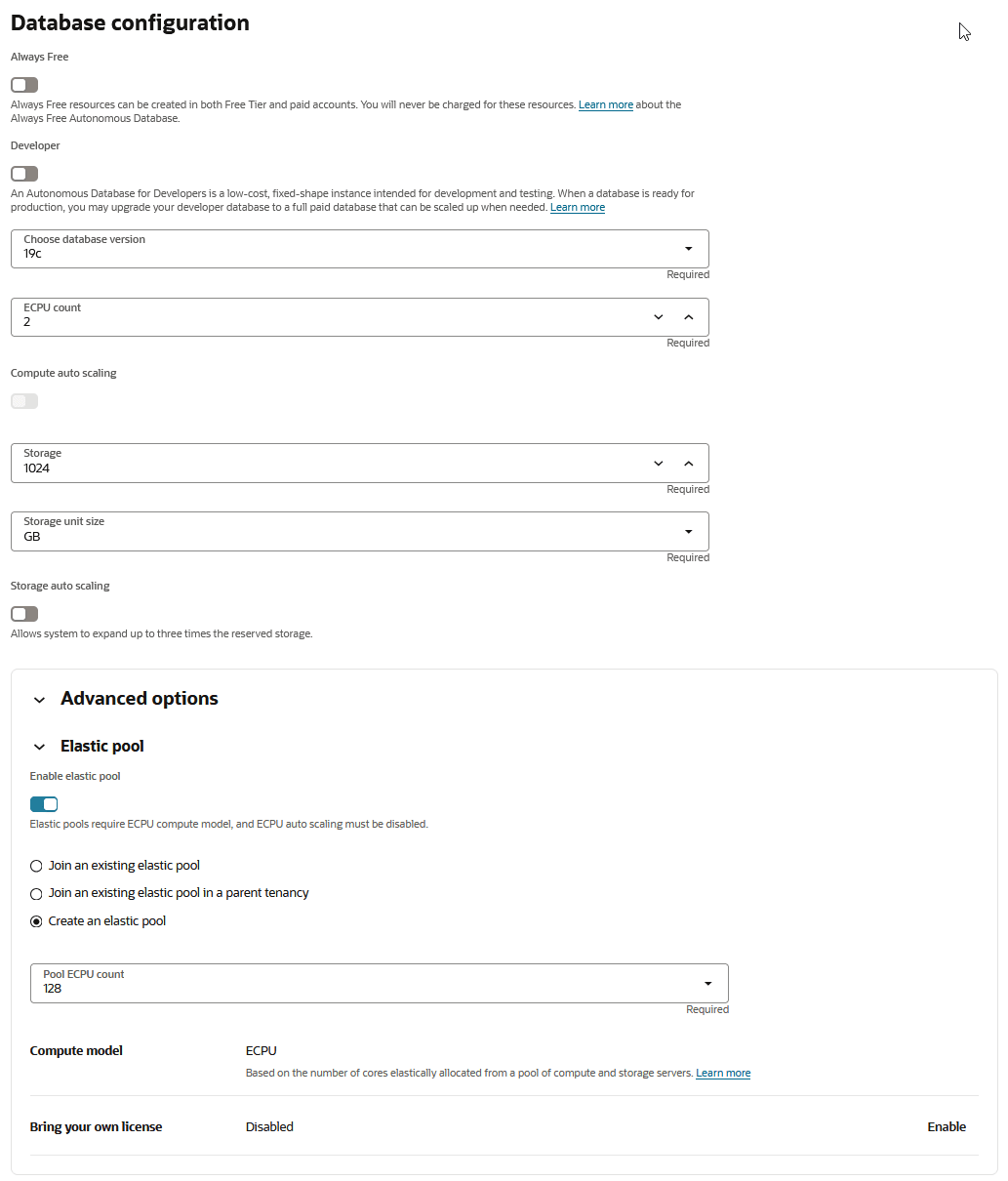
Pour créer un pool élastique lors du provisionnement ou du clonage :
-
Dans la zone Configuration de base de données, désactivez l'ajustement automatique du service de calcul.
-
Dans la zone Configuration de base de données, développez Options avancées.
-
Activez Activer le groupe élastique.
-
Sélectionnez Créer un groupe élastique.
-
Dans le champ Nombre d'ECPU de groupe, sélectionnez une taille de groupe dans la liste des formes de groupe.
Les valeurs valides que vous pouvez sélectionner sont les suivantes : 128, 256, 512, 1024, 2048 ou 4096.
Par défaut, une fenêtre de maintenance est automatiquement affectée à chaque instance d'un groupe élastique. En sélectionnant un nombre d'ECPU de groupe supérieur à 1024, vous avez la possibilité d'affecter une fenêtre de maintenance personnalisée de 2 heures pendant laquelle le responsable et tous les membres du groupe élastique sont corrigés ensemble. Pour sélectionner une fenêtre de maintenance personnalisée pour votre groupe élastique, soumettez une demande de service au soutien technique d'Oracle Cloud.
Pour plus d'informations, voir À propos de la maintenance programmée et de l'application de correctifs.
Exemple :
-
S'il y a lieu, activez l'option Utiliser sa propre licence.
Pour plus d'informations, voir Sélectionner l'option Utiliser sa propre licence lors du provisionnement ou du clonage.
-
Effectuez les étapes restantes de provisionnement ou de clonage, telles que spécifiées dans Provisionner une instance de base de données d'IA autonome, Cloner une instance de base de données d'IA autonome ou Cloner une base de données d'IA autonome à partir d'une sauvegarde.
Créer un groupe élastique dédié
Affiche les étapes de création d'un groupe élastique dédié à l'aide d'une instance de base de données d'IA autonome existante.
La base de données utilisée pour créer le pool élastique dédié deviendra le leader du pool.
Note
Note : Pour créer un groupe élastique, l'instance doit utiliser le modèle de calcul ECPU.
Voir Exigences relatives aux groupes élastiques dédiés pour connaître les préalables à la création d'un groupe élastique dédié.
Pour créer un pool élastique dédié :
-
Cliquez sur Oracle AI Database, puis sur Autonomous AI Database.
-
Dans la page Base de données d'IA autonome, sélectionnez une base de données d'IA autonome à partir des liens sous la colonne Nom d'affichage.
-
Dans la page des détails de la base de données avec intelligence artificielle autonome, développez Actions supplémentaires et cliquez sur Gérer l'affectation des ressources.
-
Désactivez l'ajustement automatique du service de calcul et l'ajustement automatique du stockage, s'ils sont déjà activés.
-
Cliquez sur Appliquer.
L'état du cycle de vie passe à Ajustement en cours.
-
Après que l'état du cycle de vie passe à Disponible, lancez de nouveau la boîte de dialogue Gérer l'affectation de ressources en cliquant sur Gérer l'affectation de ressources sous Actions supplémentaires dans la page des détails de la base de données d'intelligence artificielle autonome.
-
Dans la boîte de dialogue Manage resource allocation (Gérer l'affectation de ressources), développez Advanced options (Options avancées).
-
Activez Activer le groupe élastique et sélectionnez Créer un groupe élastique.
-
Activez l'option Activer le groupe élastique dédié.
-
Sélectionnez un nombre d'ECPU de groupe et un stockage de groupe (To) parmi les options disponibles.
Au minimum, vous devez sélectionner 256 ECPU et 256 To pour le calcul et la taille de stockage.
Note
Note : La création d'un groupe élastique dédié peut prendre un certain temps en fonction de la disponibilité des ressources. La demande de travail associée à cette opération sera mise en pause jusqu'à ce que la ressource demandée soit disponible. Vous pouvez créer une demande de service pour vous renseigner sur le statut de la demande. -
Sélectionnez une fenêtre de maintenance en sélectionnant un jour et une heure (UTC) parmi les options disponibles.
Une fois que vous avez défini la fenêtre de maintenance, cela ne peut pas être modifié après la création du groupe élastique dédié.
Note
Note : Si un groupe élastique dédié existe déjà dans une région spécifique de votre location, les groupes élastiques dédiés supplémentaires que vous créez dans la même région et la même location ne peuvent pas avoir de fenêtres de maintenance personnalisées. À la place, ces groupes héritent automatiquement de la fenêtre de maintenance du premier groupe élastique dédié créé dans cette région et cette location. Cette restriction ne s'applique pas si vous créez un groupe élastique dédié dans une autre région de votre location ou dans une autre location de la même région. -
Cliquez sur Appliquer.
L'état du cycle de vie passe à Mise à jour. Lorsque l'état du cycle de vie devient Disponible,, les modifications sont appliquées immédiatement.
Une fois le groupe élastique dédié créé, vous pouvez voir ses détails dans la boîte de dialogue Gérer l'affectation des ressources, une fois que l'état du cycle de vie de la base de données passe à Disponible. Dans la section Groupe élastique, Groupe élastique affiche Activé avec Rôle de groupe comme chef de file.
Vous pouvez également voir les valeurs de nombre d'ECPU de groupe et de stockage de groupe (To), ainsi que les valeurs de capacité de calcul totale et de capacité de calcul disponible.
Créer un groupe élastique dédié lors du provisionnement ou du clonage d'une instance
Vous pouvez créer ou joindre un groupe élastique lorsque vous provisionnez ou clonez une instance de base de données d'IA autonome.
Note
Note : Pour créer un groupe élastique, l'instance doit utiliser le modèle de calcul ECPU.
Voir Exigences relatives aux groupes élastiques dédiés pour connaître les préalables à la création d'un groupe élastique dédié.
Pour créer un groupe élastique dédié lors du provisionnement ou du clonage :
-
Lancez la page Créer une base de données d'IA autonome ou Cloner une base de données d'IA autonome, selon que la base de données est provisionnée ou clonée.
-
Dans la section Configuration de base de données :
-
Assurez-vous de désactiver l'ajustement automatique du service de calcul et l'ajustement automatique du stockage.
-
Développez Options avancées.
-
Activez Activer le groupe élastique.
-
Sélectionnez Créer un groupe élastique.
-
Activez l'option Activer le groupe élastique dédié.
-
Sélectionnez un nombre d'ECPU de groupe et un stockage de groupe (To) parmi les options disponibles.
Au minimum, vous devez sélectionner 256 ECPU et 256 To pour le calcul et la taille de stockage.
Note
Note : La création d'un groupe élastique dédié peut prendre un certain temps en fonction de la disponibilité des ressources. La demande de travail associée à cette opération sera mise en pause jusqu'à ce que la ressource demandée soit disponible. Vous pouvez créer une demande de service pour vous renseigner sur le statut de la demande. -
Sélectionnez une fenêtre de maintenance en sélectionnant un jour et une heure (UTC) parmi les options disponibles.
Une fois que vous avez défini la fenêtre de maintenance, cela ne peut pas être modifié après la création du groupe élastique dédié.
Note
Note : Si un groupe élastique dédié existe déjà dans une région spécifique de votre location, les groupes élastiques dédiés supplémentaires que vous créez dans la même région et la même location ne peuvent pas avoir de fenêtres de maintenance personnalisées. À la place, ces groupes héritent automatiquement de la fenêtre de maintenance du premier groupe élastique dédié créé dans cette région et cette location. Cette restriction ne s'applique pas si vous créez un groupe élastique dédié dans une autre région de votre location ou dans une autre location de la même région. -
-
Effectuez les étapes restantes de provisionnement ou de clonage, telles que spécifiées dans Provisionner une instance de base de données d'IA autonome, Base de données d'IA autonome ou Cloner une instance de base de données d'IA autonome, selon le cas.
Activer un groupe élastique dédié
Affiche les étapes de conversion d'un pool élastique en pool élastique dédié.
Seul le responsable du pool peut convertir un pool élastique en pool élastique dédié.
Voir Exigences relatives aux groupes élastiques dédiés pour connaître les préalables à la création d'un groupe élastique dédié.
Pour activer un pool élastique dédié :
-
Allez à la page des détails de la base de données de l'IA autonome à partir de la console Oracle Cloud Infrastructure (OCI).
Note
Note : Vous devez aller à la page de détails de l'instance de base de données Autonomous AI Database qui est le chef de groupe du groupe élastique à convertir en groupe élastique dédié. -
Dans Informations sur Autonomous AI Database, localisez Affectation de ressources.
-
Cliquez sur l'icône Actions à côté de Groupe élastique, puis cliquez sur Modifier.
-
Une fois la boîte de dialogue Gérer l'affectation de ressources ouverte, développez Options avancées.
-
Activez l'option Activer le groupe élastique dédié.
-
Sélectionnez un nombre d'ECPU de groupe et un stockage de groupe (To) parmi les options disponibles.
Au minimum, vous devez sélectionner 256 ECPU et 256 To pour le calcul et la taille de stockage.
Note
Note : La conversion d'un groupe élastique en groupe élastique dédié peut prendre un certain temps en fonction de la disponibilité des ressources. La demande de travail associée à cette opération sera mise en pause jusqu'à ce que la ressource demandée soit disponible. Vous pouvez créer une demande de service pour vous renseigner sur le statut de la demande. -
Sélectionnez une fenêtre de maintenance en sélectionnant un jour et une heure (UTC) parmi les options disponibles.
Une fois que vous avez défini la fenêtre de maintenance, cela ne peut pas être modifié après la création du groupe élastique dédié.
Note
Note : Si un groupe élastique dédié existe déjà dans une région spécifique de votre location, les groupes élastiques dédiés supplémentaires que vous créez dans la même région et la même location ne peuvent pas avoir de fenêtres de maintenance personnalisées. À la place, ces groupes héritent automatiquement de la fenêtre de maintenance du premier groupe élastique dédié créé dans cette région et cette location. Cette restriction ne s'applique pas si vous créez un groupe élastique dédié dans une autre région de votre location ou dans une autre location de la même région. -
Cliquez sur Appliquer.
L'état du cycle de vie passe à Mise à jour. Lorsque l'état du cycle de vie devient Disponible,, les modifications sont appliquées immédiatement.
Une fois le groupe élastique dédié créé, vous pouvez voir ses détails dans la boîte de dialogue Gérer l'affectation des ressources, une fois que l'état du cycle de vie de la base de données passe à Disponible.
Dans la section Groupe élastique, le groupe élastique est activé avec le rôle de groupe comme chef de file.
Vous pouvez également voir les valeurs Nombre d'ECPU de groupe et Stockage de groupe (To), ainsi que les valeurs Capacité de calcul totale, Capacité de calcul disponible, Stockage de groupe total (To) et Stockage de groupe disponible (To).
Se joindre à un groupe élastique existant
Affiche les étapes de jointure d'un pool élastique existant.
Pour joindre un groupe élastique, les éléments suivants sont requis pour l'instance de base de données Autonomous AI Database :
-
L'instance doit utiliser le modèle de calcul ECPU.
Pour plus d'informations, voir Modèles de calcul dans Autonomous AI Database.
-
L'ajustement automatique doit être désactivé.
-
L'instance ne doit pas être membre d'un groupe élastique.
Pour joindre un pool élastique :
-
Dans la page Détails de la base de données d'intelligence artificielle autonome, cliquez sur Actions supplémentaires et sélectionnez Gérer l'affectation de ressources.
Si l'ajustement automatique du service de calcul est activé, désactivez cette option.
-
Désactivez l'ajustement automatique du service de calcul.
-
Cliquez sur Appliquer.
L'état du cycle de vie passe à Ajustement en cours. Après un certain temps, l'état du cycle de vie passe à Disponible.
-
Dans la page Détails de la base de données d'intelligence artificielle autonome, cliquez sur Actions supplémentaires et sélectionnez Gérer l'affectation de ressources.
-
-
Dans la zone Gérer l'affectation de ressources, développez Options avancées.
-
Activez Activer le groupe élastique.
-
Sélectionnez une des options suivantes :
-
Joindre un groupe élastique existant : Sélectionnez cette option lorsque vous voulez joindre un chef de groupe élastique et que le chef de groupe se trouve dans la même location que l'instance qui rejoint le groupe élastique.
Dans le champ Compartiment, sélectionnez un compartiment.
Dans le champ Sélectionner le chef de groupe, sélectionnez le chef de groupe.
Vous pouvez voir le champ Capacité de calcul disponible qui affiche la capacité d'ECPU disponible dans le groupe élastique sélectionné.
L'affectation individuelle d'ECPU de l'instance qui rejoint le groupe élastique doit être inférieure ou égale à la capacité de calcul disponible.
-
Joindre un groupe élastique existant dans une location parent : Sélectionnez cette option lorsque votre location est une location enfant et que vous souhaitez joindre un chef de groupe élastique dans la location parent.
Dans le champ de texte, entrez l'OCID du chef de groupe élastique.
Voir Groupes élastiques entre les locations parent et enfant pour plus de détails sur les politiques requises.
Conseil : Pour joindre un groupe élastique dédié, vous devez entrer l'OCID d'une base de données d'IA autonome qui est le principal d'un groupe élastique dédié.
-
-
Cliquez sur Appliquer pour ajouter l'instance au groupe élastique.
Lorsque vous cliquez sur Appliquer, l'état du cycle de vie passe à Mise à jour. Lorsque l'état du cycle de vie est réglé à Disponible, les modifications sont appliquées immédiatement.
Après avoir créé un groupe élastique, cliquez sur Actions supplémentaires et sélectionnez Gérer l'affectation de ressources pour voir les détails du groupe élastique. Dans la zone Gérer les affectations de ressources, sous Groupe élastique, le champ Groupe élastique affiche Activé, le champ Rôle de groupe affiche Membre et le champ Chef de groupe élastique affiche un lien vers le chef de groupe. Il affiche également les champs Capacité de calcul totale et Capacité de calcul disponible.
Joindre un groupe élastique lors du provisionnement ou du clonage d'une instance
Vous pouvez créer ou joindre un groupe élastique lorsque vous provisionnez ou clonez une instance de base de données d'IA autonome.
Voir Provisionner une instance de base de données d'IA autonome pour plus de détails sur la création d'une base de données d'IA autonome pour votre type de charge de travail à l'aide de la boîte de dialogue Créer une base de données d'IA autonome.
Voir Cloner une instance de base de données d'IA autonome ou Cloner une base de données d'IA autonome à partir d'une sauvegarde pour plus de détails sur le clonage.
Voir Créer un groupe élastique lors du provisionnement ou du clonage d'une instance pour plus de détails sur la création d'un groupe élastique lors du provisionnement ou du clonage.
Note
Note : Pour joindre un groupe élastique, l'instance doit utiliser le modèle de calcul ECPU.
Pour joindre un pool élastique existant lors du provisionnement ou du clonage :
-
Dans la zone Configuration de base de données, désactivez l'ajustement automatique du service de calcul.
-
Dans la zone Configuration de base de données, développez Options avancées.
-
Activez Activer le groupe élastique.
-
Sélectionnez une des options suivantes :
-
Joindre un groupe élastique existant Lorsque vous voulez joindre un chef de groupe élastique dans la même location :
Dans le champ Compartiment, sélectionnez un compartiment.
Dans le champ Sélectionner un chef de groupe, sélectionnez un chef de groupe.
Vous pouvez voir le champ Capacité de calcul disponible qui affiche la capacité d'ECPU disponible dans le groupe élastique sélectionné.
L'affectation individuelle d'ECPU de l'instance qui rejoint le groupe élastique doit être inférieure ou égale à la capacité de calcul disponible.
-
Joindre un groupe élastique existant dans une location parent : Lorsque votre location est une location enfant et que vous voulez joindre un chef de groupe élastique dans la location parent.
Dans le champ de texte, entrez l'OCID du responsable du groupe élastique dans la location parent.
Voir Groupes élastiques entre les locations parent et enfant pour les politiques requises.
Conseil : Pour joindre un groupe élastique dédié, vous devez entrer l'OCID d'une base de données d'IA autonome qui est le principal d'un groupe élastique dédié.
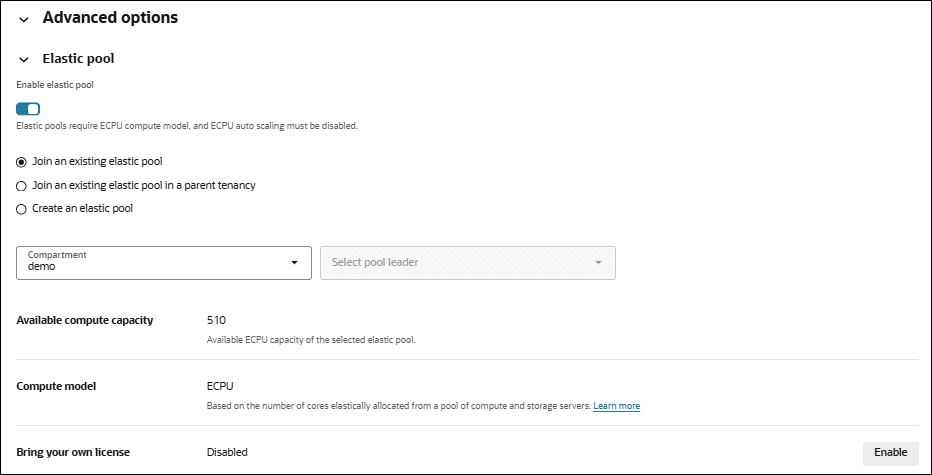
Description de l'illustration adb_elastic_pool_join.png
Effectuez les étapes restantes de provisionnement ou de clonage, telles que spécifiées dans Provisionner une instance de base de données d'IA autonome, Cloner une instance de base de données d'IA autonome ou Cloner une base de données d'IA autonome à partir d'une sauvegarde.
-
Modifier la forme du groupe élastique
Affiche les étapes permettant au chef de groupe de modifier la forme du groupe élastique pour un groupe élastique existant.
Note
Note : Seul un chef de groupe peut modifier la forme du groupe.
Pour modifier la forme d'un groupe élastique (mettez à jour la taille du groupe) :
-
Dans la page Détails de la base de données d'intelligence artificielle autonome, cliquez sur Actions supplémentaires et sélectionnez Gérer l'affectation de ressources pour afficher le panneau Gérer l'affectation de ressources.
-
Sous Options avancées, dans le champ Nombre d'ECPU de groupe, sélectionnez une valeur différente de la valeur courante.
Note
Note : Par défaut, une fenêtre de maintenance est automatiquement affectée à chaque instance d'un groupe élastique.En sélectionnant un nombre d'ECPU de groupe supérieur à 1024, vous avez la possibilité d'affecter une fenêtre de maintenance personnalisée de 2 heures pendant laquelle le responsable et tous les membres du groupe élastique sont corrigés ensemble. Pour sélectionner une fenêtre de maintenance personnalisée pour votre groupe élastique, soumettez une demande de service au soutien technique d'Oracle Cloud.
Pour plus d'informations, voir À propos de la maintenance programmée et de l'application de correctifs.
La console affiche des valeurs pour :
-
Capacité de calcul totale (ECPU) : Affiche la capacité totale d'ECPU d'un groupe élastique. Il est défini comme quatre fois la taille configurée du pool. Par exemple, si la taille du groupe est réglée à 128 ECPU, la capacité totale d'ECPU disponible dans le groupe est de 512 ECPU.
-
Capacité de calcul disponible (ECPU) : Affiche la capacité d'ECPU disponible dans le groupe élastique sélectionné.
-
-
Cliquez sur Appliquer.
Lorsque vous cliquez sur Appliquer, l'état du cycle de vie passe à Mise à jour. Lorsque l'état du cycle de vie est réglé à Disponible, les modifications sont appliquées immédiatement.
Note
Note : La diminution de l'affectation d'UC, Nombre d'ECPU de groupe, à une valeur qui ne peut pas accueillir tous les membres du groupe élastique n'est pas autorisée.
Par exemple, pour un groupe élastique avec un nombre d'ECPU de groupe de 256 ECPU et une capacité de groupe de 1024 ECPU : Si le groupe élastique contient huit (8) instances de base de données Autonomous AI Database avec 80 ECPU chacune pour un total de 640 ECPU, le chef de groupe élastique ne peut pas réduire le nombre d'ECPU de groupe à 128 ECPU. Dans ce cas, si la taille du pool était réduite à 128 ECPU, la capacité du pool serait de 512 ECPU, ce qui est inférieur à l'allocation totale pour les membres du pool (640 ECPU).
Modifier un stockage de groupe élastique dédié
Affiche les étapes de modification du stockage de pool (To) d'un pool élastique dédié.
Note
Note : Seul un chef de groupe peut modifier le stockage de groupe élastique dédié (To).
La modification du stockage de groupe (To) nécessite les éléments suivants :
-
La nouvelle valeur de Stockage de groupe (To) n'est pas supérieure au stockage déjà utilisé par les membres du groupe, lors de la réduction.
-
La nouvelle valeur de stockage de groupe (To) est comprise dans les limites de la location.
-
L'application de correctifs au groupe élastique dédié n'est pas en pause.
Pour modifier un stockage de pool élastique dédié :
-
Dans la page des détails de la base de données d'intelligence artificielle autonome, cliquez sur Actions supplémentaires et sélectionnez Gérer l'affectation de ressources pour afficher la boîte de dialogue Gérer l'affectation de ressources.
-
Sous Options avancées, dans le champ Stockage de groupe (To), sélectionnez une valeur différente de la valeur courante.
La console affiche des valeurs pour :
-
Capacité de stockage du groupe : Affiche la capacité de stockage du groupe élastique dédié. Il est identique au stockage du pool (To) alloué lors de la création du pool élastique dédié.
-
Capacité de stockage disponible : Affiche le stockage disponible dans le groupe élastique dédié, c'est-à-dire la différence entre la capacité de stockage totale du groupe et le stockage actuellement utilisé par tous les membres du groupe.
-
-
Cliquez sur Appliquer.
Lorsque vous cliquez sur Appliquer, l'état du cycle de vie passe à Mise à jour. Lorsque l'état du cycle de vie est réglé à Disponible, les modifications sont appliquées immédiatement.
Gérer l'application de correctifs aux groupes élastiques dédiés
Affiche les étapes pour appliquer des correctifs et reprendre un correctif de groupe élastique dédié.
Un chef de groupe élastique dédié peut :
-
Suspendre l'application de correctifs au groupe pendant un maximum de quatre (4) semaines, à l'exception des correctifs de sécurité.
-
Reprenez l'application d'un correctif précédemment en pause pour un groupe élastique dédié, à tout moment à partir de la console OCI. Une fois la reprise, l'application de correctifs suivante a lieu dans la fenêtre programmée.
Voir Incidence des groupes élastiques dédiés sur les opérations de gestion standard pour connaître les exigences et les limites relatives à la mise en pause et à la reprise de l'application de correctifs aux groupes élastiques dédiés.
-
Dans la page des détails de la base de données d'IA autonome, localisez Maintenance.
-
Vérifiez si l'application de correctifs programmée affiche Actif.
-
Cliquez sur Mettre en pause à côté de Application de correctifs programmée.
-
Sélectionnez une valeur pour Durée de la pause (semaine), puis cliquez sur Pause.
Le statut de l'application de correctifs programmée sous Maintenance dans la page des détails de la base de données d'intelligence artificielle autonome passe à Paused (Pause).
-
Pour reprendre l'application de correctifs, cliquez sur Reprendre à côté de Application programmée de correctifs.
-
Confirmez en cliquant sur Reprendre dans la boîte de dialogue Reprendre la maintenance.
Note
Note : À l'exception des correctifs de sécurité, vous pouvez mettre en pause et reprendre la maintenance d'un groupe élastique dédié plusieurs fois, mais chaque groupe élastique dédié doit recevoir un correctif au moins une fois tous les 30 jours (4 semaines). La maintenance ne peut pas être différée au-delà de cette période.Le statut de l'application de correctifs programmée sous Maintenance dans la page des détails de la base de données d'intelligence artificielle autonome passe à Actif.
Liste des membres du groupe élastique
Affiche les étapes permettant au responsable du groupe de lister les membres du groupe élastique.
Pour lister les membres du groupe élastique :
-
Dans la page des détails de la base de données d'IA autonome du chef du groupe élastique, sélectionnez l'onglet Membres du groupe élastique.
-
L'onglet Membres de groupe élastique affiche une liste de membres de groupe élastique.
Note
Note : Lorsque vous listez les membres d'un groupe élastique dans une location parent, la liste inclut tous les membres du groupe dans la location parent et les membres dans toutes les locations enfants. Pour plus de détails, voir Groupes élastiques entre les locations parent et enfant.
Affiche la liste des membres du groupe élastique pour l'instance de base de données Autonomous AI Database principale.
Si vous cliquez sur  à la fin d'une rangée de la liste, vous pouvez sélectionner une action à effectuer pour le membre. Les actions possibles sont les suivantes :
-
Voir les détails : Affiche la console Oracle Cloud Infrastructure du membre
-
Copier l'OCID : Copie l'OCID de l'instance de base de données de l'IA autonome du membre.
-
Supprimer du groupe : Affiche une boîte de dialogue dans laquelle vous pouvez confirmer la suppression de l'instance de base de données d'intelligence artificielle autonome du groupe.
Supprimer les membres d'un groupe élastique
En tant que membre de groupe élastique, vous pouvez vous retirer d'un groupe élastique. En tant que chef de groupe élastique, vous pouvez supprimer les membres d'un groupe élastique.
Exécutez les étapes préalables suivantes si nécessaire :
-
Ouvrez la console Oracle Cloud Infrastructure Console en cliquant sur
à côté de Cloud. -
Dans le menu de navigation de gauche d'Oracle Cloud Infrastructure, cliquez sur Oracle AI Database, puis sur Autonomous AI Database.
-
Dans la page Bases de données d'IA autonomes, sélectionnez une base de données d'IA autonome dans les liens de la colonne Nom d'affichage.
En tant que membre d'un groupe, vous pouvez supprimer votre instance d'un groupe élastique :
-
Dans la page Détails, sous Affectation de ressources, dans le champ Groupe élastique, cliquez sur Laisser le groupe.
La boîte de dialogue de confirmation Laisser le groupe s'affiche.
-
Dans la boîte de dialogue de confirmation Laisser le groupe, entrez le nom de la base de données.
-
Cliquez sur Laisser.
Lorsque vous cliquez sur Laisser, l'état du cycle de vie passe à Mise à jour. Lorsque l'état du cycle de vie est réglé à Disponible, les modifications sont appliquées immédiatement.
En tant que chef de groupe, supprimer des membres d'un groupe élastique
Un chef de groupe élastique peut supprimer des membres d'un groupe élastique.
-
Dans la page Détails de la base de données de l'IA autonome, sélectionnez l'onglet Membres de groupe élastique.
L'onglet Membres de groupe élastique s'affiche, avec une liste présentant les détails de chaque instance qui est un membre de groupe élastique.
-
Cliquez sur
à la fin d'une rangée pour une instance à supprimer et, dans la liste déroulante, sélectionnez Supprimer du groupe.La boîte de dialogue de confirmation Supprimer du groupe s'affiche.
-
Cliquez sur Laisser pour confirmer.
Lorsque vous cliquez sur Laisser, l'état du cycle de vie passe à Mise à jour. Lorsque l'état du cycle de vie est réglé à Disponible, les modifications sont appliquées immédiatement.
Désactiver un groupe élastique dédié
Affiche les étapes de désactivation d'un groupe élastique dédié.
Seul le responsable du groupe peut désactiver un groupe élastique dédié.
Pour désactiver un groupe élastique dédié :
-
Allez à la page des détails de la base de données de l'IA autonome à partir de la console Oracle Cloud Infrastructure (OCI).
Note
Note : Vous devez aller à la page de détails de l'instance de base de données IA autonome qui est le chef de groupe du groupe élastique dédié que vous voulez désactiver. -
Dans Informations sur Autonomous AI Database, localisez Affectation de ressources.
-
Cliquez sur l'icône Actions à côté de Groupe élastique, puis cliquez sur Modifier.
-
Une fois la boîte de dialogue Gérer l'affectation de ressources ouverte, développez Options avancées.
-
Désactivez l'option Activer le groupe élastique dédié.
-
Cliquez sur Appliquer.
L'état du cycle de vie passe à Mise à jour. Lorsque l'état du cycle de vie devient Disponible,, les modifications sont appliquées immédiatement.
Une fois que le groupe élastique dédié est désactivé, il se convertit en groupe élastique traditionnel et vous pouvez voir ses détails dans la boîte de dialogue Gérer l'affectation des ressources, une fois que l'état du cycle de vie de la base de données passe à Disponible.
Dans la section Groupe élastique, le groupe élastique est activé avec le rôle de groupe comme chef de file.
Vous pouvez également voir le nombre d'ECPU de groupe, la capacité de calcul totale et la capacité de calcul disponible.
Mettre fin à un groupe élastique
Affiche les étapes pour mettre fin à un groupe élastique. Seul le responsable du groupe peut mettre fin à un groupe élastique.
Note
Note : L'arrêt d'un groupe élastique n'est autorisé que s'il n'y a aucun membre du groupe élastique.
-
Ouvrez la console Oracle Cloud Infrastructure Console en cliquant sur
à côté de Cloud. -
Dans le menu de navigation de gauche d'Oracle Cloud Infrastructure, cliquez sur Oracle AI Database, puis sur Autonomous AI Database.
-
Dans la page Base de données d'IA autonome, sélectionnez la base de données d'IA autonome qui est le chef de groupe dans les liens sous la colonne Nom d'affichage.
Pour mettre fin à un groupe élastique :
-
Dans la page Détails de la base de données d'intelligence artificielle autonome, cliquez sur Actions supplémentaires et sélectionnez Gérer l'affectation de ressources.
-
Dans la zone Groupe élastique, sélectionnez Mettre fin au groupe.
-
Cliquez sur Appliquer pour mettre fin au groupe élastique.
Lorsque vous cliquez sur Appliquer, l'état du cycle de vie passe à Mise à jour. Lorsque l'état du cycle de vie devient Disponible, les modifications sont appliquées immédiatement.