Configurer l'accès au réseau à l'aide de règles de contrôle d'accès (LCA)
Lorsqu'une liste de contrôle d'accès (LCA) est indiquée, l'accès à la base de données est bloqué pour toutes les adresses IP qui n'y figurent pas. Une fois que vous avez spécifié une liste de contrôle d'accès, la base de données autonome d'IA accepte uniquement les connexions à partir d'adresses figurant sur la liste de contrôle d'accès et la base de données rejette toutes les autres connexions de client.
Configurer des listes de contrôle d'accès lors du provisionnement ou du clonage d'une instance
Lorsque vous provisionnez ou clonez une base de données autonome avec l'option Accès sécurisé à partir des adresses IP et des réseaux en nuage virtuels autorisés seulement, vous pouvez restreindre l'accès au réseau en définissant des listes de contrôle d'accès (LCA).
Voir Provisionner une instance de base de données d'IA autonome pour plus d'informations sur le provisionnement de votre base de données d'IA autonome.
Configurez les listes de contrôle d'accès comme suit :
-
Dans la zone Sélectionner l'accès au réseau, sélectionnez Accès sécurisé depuis les adresses IP et les réseaux en nuage virtuels autorisés seulement.
Lorsque l'option Accès sécurisé depuis les adresses IP et les réseaux en nuage virtuels autorisés seulement est sélectionnée, la console affiche les champs et les options permettant de spécifier des listes de contrôle d'accès :
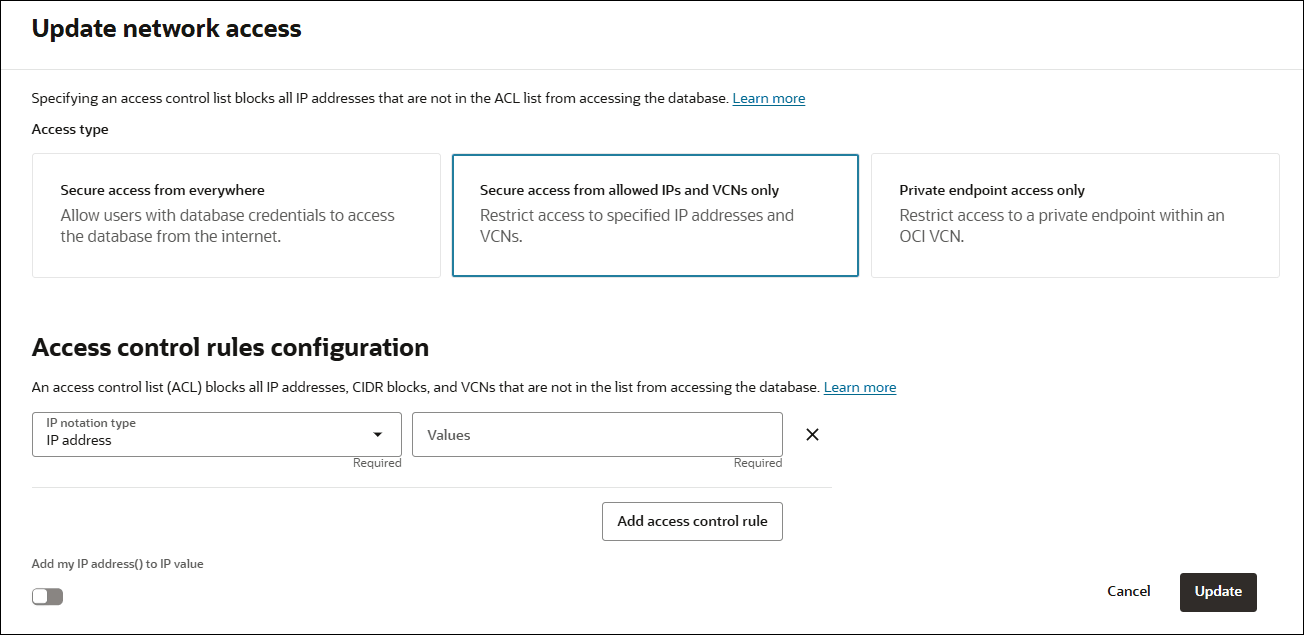
Description de l'illustration adb_network_access_acl_provision.png
-
Dans la zone Sélectionner l'accès au réseau, spécifiez des règles de contrôle d'accès en sélectionnant un type de notation d'adresse IP et en entrant des valeurs appropriées pour le type sélectionné :
a. adresse IP :
Dans le champ Valeurs, entrez des valeurs pour l'adresse IP. Une adresse IP spécifiée dans une entrée de liste de contrôle d'accès réseau est l'adresse IP publique du client qui est visible sur le réseau Internet public et à laquelle vous voulez accorder l'accès. Par exemple, pour une machine virtuelle Oracle Cloud Infrastructure, il s'agit de l'adresse IP affichée dans le champ IP publique de la console Oracle Cloud Infrastructure pour cette machine virtuelle.
Note
Note : Facultativement, sélectionnez Ajouter mon adresse IP pour ajouter votre adresse IP courante à l'entrée de liste de contrôle d'accès.b. Bloc CIDR :
Dans le champ Valeurs, entrez des valeurs pour le bloc CIDR. Le bloc CIDR spécifié est le bloc CIDR public des clients qui sont visibles sur le réseau Internet public auxquels vous voulez accorder l'accès.
c. Réseau en nuage virtuel :
Utilisez cette option lorsque la route réseau du client vers la base de données passe par une passerelle de service Oracle Cloud Infrastructure Service Gateway. Voir Accès aux services Oracle : Passerelle de service pour plus d'informations.
Utilisez cette option pour spécifier le VCN à utiliser avec une passerelle de service Oracle Cloud Infrastructure Service Gateway :
-
Dans le champ Réseau en nuage virtuel, sélectionnez le réseau VCN à partir duquel vous voulez accorder l'accès. Si vous ne disposez pas des privilèges nécessaires pour voir les réseaux en nuage virtuels de votre location, cette liste est vide. Dans ce cas, utilisez l'OCID (réseau en nuage virtuel) de sélection pour spécifier l'OCID du VCN.
-
Facultativement, dans le champ Adresses IP ou blocs CIDR, entrez des adresses IP privées ou des blocs CIDR privés sous forme de liste séparée par des virgules pour autoriser des clients spécifiques dans le VCN.
-
Réseau en nuage virtuel (OCID) :
Utilisez cette option lorsque la route réseau du client vers la base de données passe par une passerelle de service Oracle Cloud Infrastructure Service Gateway. Voir Accès aux services Oracle : Passerelle de service pour plus d'informations.
-
Dans le champ Valeurs, entrez l'OCID du VCN à partir duquel vous voulez accorder l'accès.
-
Facultativement, dans le champ Adresses IP ou blocs CIDR, entrez des adresses IP privées ou des blocs CIDR privés sous forme de liste séparée par des virgules pour autoriser des clients spécifiques dans le VCN.
Si vous voulez indiquer plusieurs adresses IP ou intervalles CIDR dans le même réseau en nuage virtuel, ne créez pas plusieurs entrées dans la liste de contrôle d'accès. Utilisez une entrée de liste de contrôle d'accès contenant les valeurs des adresses IP ou des intervalles CIDR multiples séparées par des virgules.
-
-
Cliquez sur Ajouter une règle de contrôle d'accès pour ajouter une nouvelle valeur à la liste de contrôle d'accès.
-
Cliquez sur x pour supprimer une entrée.
Vous pouvez également effacer la valeur dans le champ Adresses IP ou blocs CIDR pour supprimer une entrée.
-
Exiger l'authentification TLS mutuelle (mTLS).
Après avoir entré un type de notation d'adresse IP et une valeur, vous pouvez sélectionner cette option. Les options sont les suivantes :
-
Lorsque l'option Exiger l'authentification TLS mutuelle (mTLS) est sélectionnée, seules les connexions mTLS sont autorisées (l'authentification TLS n'est pas autorisée.
-
Lorsque l'option Exiger l'authentification TLS mutuelle est désélectionnée, les connexions TLS et mTLS sont autorisées. Il s'agit de la configuration par défaut.
Pour plus d'informations, voir Mettre à jour les options de réseau pour autoriser TLS ou n'exiger que l'authentification TLS mutuelle (mTLS) sur la base de données IA autonome.
-
-
Effectuez les étapes restantes de provisionnement ou de clonage, telles que spécifiées dans Provisionner une instance de base de données d'IA autonome, Cloner une instance de base de données d'IA autonome ou Cloner une base de données d'IA autonome à partir d'une sauvegarde.
Une fois le provisionnement terminé, vous pouvez mettre à jour les listes de contrôle d'accès des points d'extrémité publics ou modifier la configuration de la base de données d'intelligence artificielle autonome pour utiliser un point d'extrémité privé.
Voir Configurer les listes de contrôle d'accès pour une instance de base de données d'IA autonome existante pour plus d'informations sur la mise à jour des listes de contrôle d'accès.
Voir Passer des points d'extrémité publics aux points d'extrémité privés à l'aide d'une base de données d'IA autonome pour plus d'informations sur le passage à un point d'extrémité privé.
Configurer les listes de contrôle d'accès pour une instance de base de données d'intelligence artificielle autonome existante
Vous pouvez contrôler et restreindre l'accès à votre base de données d'IA autonome en spécifiant des listes de contrôle d'accès au réseau. Sur une instance de base de données autonome avec un point d'extrémité public, vous pouvez ajouter, modifier ou supprimer des listes de contrôle d'accès.
Configurez les listes de contrôle d'accès, ou ajoutez, supprimez ou mettez à jour les listes de contrôle d'accès existantes pour une instance de base de données d'IA autonome comme suit :
-
Dans la page Détails, dans la zone Réseau, à côté du champ Liste de contrôle d'accès, cliquez sur Modifier.
La figure présente le volet Update network access (Mettre à jour l'accès au réseau).
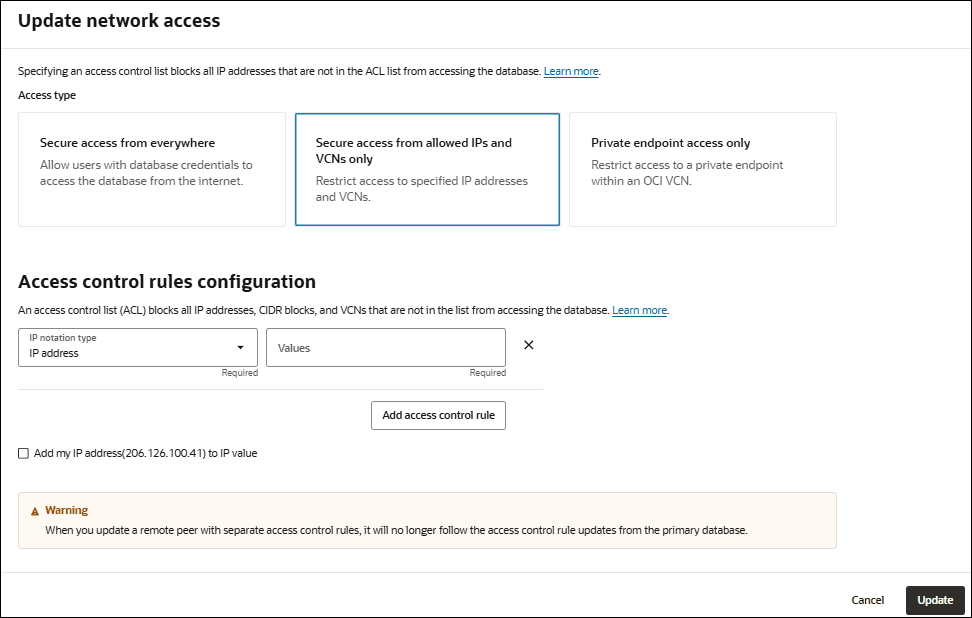
Description de l'illustration adb_network_access_update.png
Vous pouvez également cliquer sur Actions supplémentaires et sélectionner Mettre à jour l'accès au réseau, et dans le volet, sous Type d'accès, sélectionnez Accès sécurisé à partir des adresses IP et des réseaux en nuage virtuels autorisés seulement.
-
Spécifiez les règles de contrôle d'accès en sélectionnant un type de notation IP et des valeurs :
Sélectionnez une des options suivantes :
a. adresse IP :
Dans le champ Valeurs, entrez des valeurs pour l'adresse IP. Une adresse IP spécifiée dans une entrée de liste de contrôle d'accès réseau est l'adresse IP publique du client qui est visible sur le réseau Internet public et à laquelle vous voulez accorder l'accès. Par exemple, pour une machine virtuelle Oracle Cloud Infrastructure, il s'agit de l'adresse IP affichée dans le champ IP publique de la console Oracle Cloud Infrastructure pour cette machine virtuelle.
Note
Note : Facultativement, sélectionnez Ajouter mon adresse IP pour ajouter votre adresse IP courante à l'entrée de liste de contrôle d'accès.b. Bloc CIDR :
Dans le champ Valeurs, entrez des valeurs pour le bloc CIDR. Le bloc CIDR spécifié est le bloc CIDR public des clients qui sont visibles sur le réseau Internet public auxquels vous voulez accorder l'accès.
c. Réseau en nuage virtuel :
Utilisez cette option lorsque la route réseau du client vers la base de données passe par une passerelle de service Oracle Cloud Infrastructure Service Gateway. Voir Accès aux services Oracle : Passerelle de service pour plus d'informations.
Utilisez cette option pour spécifier le VCN à utiliser avec une passerelle de service Oracle Cloud Infrastructure Service Gateway :
-
Dans le champ Réseau en nuage virtuel, sélectionnez le réseau VCN à partir duquel vous voulez accorder l'accès. Si vous ne disposez pas des privilèges nécessaires pour voir les réseaux en nuage virtuels de votre location, cette liste est vide. Dans ce cas, utilisez l'OCID (réseau en nuage virtuel) de sélection pour spécifier l'OCID du VCN.
-
Facultativement, dans le champ Adresses IP ou blocs CIDR, entrez des adresses IP privées ou des blocs CIDR privés sous forme de liste séparée par des virgules pour autoriser des clients spécifiques dans le VCN.
-
Réseau en nuage virtuel (OCID) :
Utilisez cette option lorsque la route réseau du client vers la base de données passe par une passerelle de service Oracle Cloud Infrastructure Service Gateway. Voir Accès aux services Oracle : Passerelle de service pour plus d'informations.
-
Dans le champ Valeurs, entrez l'OCID du VCN à partir duquel vous voulez accorder l'accès.
-
Facultativement, dans le champ Adresses IP ou blocs CIDR, entrez des adresses IP privées ou des blocs CIDR privés sous forme de liste séparée par des virgules pour autoriser des clients spécifiques dans le VCN.
Si vous voulez indiquer plusieurs adresses IP ou intervalles CIDR dans le même réseau en nuage virtuel, ne créez pas plusieurs entrées dans la liste de contrôle d'accès. Utilisez une entrée de liste de contrôle d'accès contenant les valeurs des adresses IP ou des intervalles CIDR multiples séparées par des virgules.
-
-
Cliquez sur Ajouter un contrôle d'accès pour ajouter une nouvelle valeur à la liste de contrôle d'accès.
-
Cliquez sur x pour supprimer une entrée.
Vous pouvez également effacer la valeur dans le champ Adresses IP ou blocs CIDR pour supprimer une entrée.
-
Cliquez sur Mettre à jour.
Si l'état du cycle de vie est Disponible, lorsque vous cliquez sur Mettre à jour, il passe à Mise à jour jusqu'à ce que la LCA soit définie. La base de données est toujours active et accessible; il n'y a pas de temps d'arrêt. Lorsque la mise à jour est terminée, l'état du cycle de vie retourne à Disponible et les lois d'accès au réseau de la liste de contrôle d'accès sont appliquées.
Passer d'un point d'extrémité privé à un point d'extrémité public grâce à Autonomous AI Database
Si votre instance de base de données de l'IA autonome est configurée pour utiliser un point d'extrémité privé, vous pouvez modifier la configuration pour utiliser un point d'extrémité public.
Plusieurs préalables sont nécessaires pour modifier une instance d'un point d'extrémité privé à un point d'extrémité public, notamment :
-
L'instance de base de données du service d'intelligence artificielle autonome doit avoir l'état Disponible (état du cycle de vie : Disponible).
-
Avant de modifier la configuration réseau d'un point d'extrémité privé à un point d'extrémité public, vous devez modifier la configuration pour ne pas autoriser les connexions TLS. Cela ferme toutes les connexions TLS existantes. Pour plus d'informations, voir Mettre à jour votre instance de base de données autonome avec intelligence artificielle pour exiger mTLS et interdire l'authentification TLS.
Pour spécifier un point d'extrémité public pour votre base de données d'intelligence artificielle autonome, procédez de la façon suivante :
-
Dans la page Détails, dans la liste déroulante Actions supplémentaires, sélectionnez Mettre à jour l'accès au réseau.
-
Dans la boîte de dialogue Mettre à jour l'accès au réseau, sélectionnez l'une des options accès sécurisé de partout ou accès sécurisé depuis les adresses IP et les réseaux en nuage virtuels autorisés seulement.
Par exemple, si vous sélectionnez Accès sécurisé depuis les adresses IP et les réseaux en nuage virtuels autorisés seulement, la boîte de dialogue affiche les champs permettant de configurer les règles de contrôle d'accès :
-
Dans la boîte de dialogue, sous Configurer les règles de contrôle d'accès, sélectionnez un type de notation d'adresse IP et des valeurs :
a. adresse IP :
Dans le champ Valeurs, entrez des valeurs pour l'adresse IP. Une adresse IP spécifiée dans une entrée de liste de contrôle d'accès réseau est l'adresse IP publique du client qui est visible sur le réseau Internet public et à laquelle vous voulez accorder l'accès. Par exemple, pour une machine virtuelle Oracle Cloud Infrastructure, il s'agit de l'adresse IP affichée dans le champ IP publique de la console Oracle Cloud Infrastructure pour cette machine virtuelle.
Note
Note : Facultativement, sélectionnez Ajouter mon adresse IP pour ajouter votre adresse IP courante à l'entrée de liste de contrôle d'accès.b. Bloc CIDR :
Dans le champ Valeurs, entrez des valeurs pour le bloc CIDR. Le bloc CIDR spécifié est le bloc CIDR public des clients qui sont visibles sur le réseau Internet public auxquels vous voulez accorder l'accès.
-
Réseau en nuage virtuel :
Utilisez cette option lorsque la route réseau du client vers la base de données passe par une passerelle de service Oracle Cloud Infrastructure Service Gateway. Voir Accès aux services Oracle : Passerelle de service pour plus d'informations.
-
Dans le champ Réseau en nuage virtuel, sélectionnez le réseau VCN à partir duquel vous voulez accorder l'accès. Si vous ne disposez pas des privilèges nécessaires pour voir les réseaux en nuage virtuels de votre location, cette liste est vide. Dans ce cas, utilisez l'OCID (réseau en nuage virtuel) de sélection pour spécifier l'OCID du VCN.
-
Facultativement, dans le champ Adresses IP ou blocs CIDR, entrez des adresses IP privées ou des blocs CIDR privés sous forme de liste séparée par des virgules pour autoriser des clients spécifiques dans le VCN.
-
c. Réseau en nuage virtuel (OCID) :
Utilisez cette option lorsque la route réseau du client vers la base de données passe par une passerelle de service Oracle Cloud Infrastructure Service Gateway. Voir Accès aux services Oracle : Passerelle de service pour plus d'informations.
-
Dans le champ Valeurs, entrez l'OCID du VCN à partir duquel vous voulez accorder l'accès.
-
Facultativement, dans le champ Adresses IP ou blocs CIDR, entrez des adresses IP privées ou des blocs CIDR privés sous forme de liste séparée par des virgules pour autoriser des clients spécifiques dans le VCN.
Si vous voulez indiquer plusieurs adresses IP ou intervalles CIDR dans le même réseau en nuage virtuel, ne créez pas plusieurs entrées dans la liste de contrôle d'accès. Utilisez une entrée de liste de contrôle d'accès contenant les valeurs des adresses IP ou des intervalles CIDR multiples séparées par des virgules.
-
-
Cliquez sur Ajouter une règle de contrôle d'accès pour ajouter une nouvelle valeur à la liste de contrôle d'accès.
-
Cliquez sur x pour supprimer une entrée.
Vous pouvez également effacer la valeur dans le champ Adresses IP ou blocs CIDR pour supprimer une entrée.
-
Cliquez sur Mettre à jour.
-
Dans la boîte de dialogue Confirmer, entrez le nom de la base de données d'intelligence artificielle autonome pour confirmer la modification.
-
Dans la boîte de dialogue Confirmer, cliquez sur Mettre à jour.
L'état du cycle de vie passe à Modification tant que l'opération n'est pas terminée.
Notes relatives au passage d'un point d'extrémité privé à un accès réseau sur point d'extrémité public :
-
Après la mise à jour du type d'accès au réseau, tous les utilisateurs de la base de données doivent obtenir un nouveau portefeuille et l'utiliser pour accéder à la base de données. Pour plus d'informations, voir Télécharger les données d'identification du client (portefeuilles).
-
Une fois la mise à jour terminée, vous pouvez modifier les règles de liste de contrôle d'accès pour le point d'extrémité public ou en définir de nouvelles. Pour plus d'informations, voir Configurer les listes de contrôle d'accès pour une instance de base de données d'IA autonome existante.
-
L'URL des actions de base de données et des outils de base de données est différente lorsqu'un point d'extrémité privé est utilisé par rapport à un point d'extrémité public. Cliquez sur Database Actions dans la console Oracle Cloud Infrastructure pour rechercher l'URL Database Actions mise à jour et, dans Database Actions, cliquez sur les cartes appropriées pour rechercher les URL du service d'outils de base de données mises à jour, après le passage d'un point d'extrémité privé à un point d'extrémité public.
Restrictions et notes relatives aux listes de contrôle d'accès
Décrit les restrictions et les notes relatives aux règles de contrôle d'accès pour la base de données IA autonome.
-
Voir Intervalles d'adresses IP pour plus d'informations sur les intervalles d'adresses IP publiques dans Oracle Cloud Infrastructure. Vous devez autoriser le trafic vers ces blocs CIDR pour garantir l'accès à une instance de base de données d'intelligence artificielle autonome sur un point d'extrémité public.
-
Si vous voulez autoriser uniquement les connexions passant par une passerelle de service, vous devez utiliser l'adresse IP de la passerelle de service dans la définition de la liste de contrôle d'accès. Pour ce faire, ajoutez une définition de liste de contrôle d'accès avec la valeur
240.0.0.0/4comme type de source CIDR. Notez que cela n'est pas recommandé. Au lieu de cela, vous pouvez spécifier dans votre définition de liste de contrôle d'accès les réseaux en nuage virtuels individuels à partir desquels vous voulez autoriser l'accès.Voir Accès aux services Oracle : Passerelle de service pour plus d'informations.
-
Lors de la restauration d'une base de données, les listes de contrôle d'accès existantes ne sont pas remplacées par cette opération.
-
Les listes d'accès au réseau s'appliquent aux connexions à la base de données et aux carnets Oracle Machine Learning (OML). Si une liste d'accès est définie, si vous essayez de vous connecter aux carnets OML à partir d'un client dont l'adresse IP n'est pas spécifiée dans la liste, l'erreur "connexion rejetée en fonction de la liste de contrôle d'accès définie par l'administrateur" s'affiche.
-
Les outils de base de données d'IA autonome suivants sont soumis aux listes de contrôle d'accès. Vous pouvez utiliser des LCA avec les options Réseau en nuage virtuel, Réseau en nuage virtuel (identificateur Oracle Cloud), Adresse IP ou Bloc CIDR pour contrôler l'accès à ces outils :
-
Database Actions
-
Oracle APEX
-
Oracle Spatial Studio
-
Oracle Graph Studio
-
Carnets OML
-
Services de données Oracle REST
-
-
Si, dans votre réseau VCN, vous disposez d'un sous-réseau privé configuré pour accéder à l'Internet public au moyen d'une passerelle NAT, vous devez entrer l'adresse IP publique de cette dernière dans votre définition de liste de contrôle d'accès. Les clients du sous-réseau privé n'ont pas d'adresses IP publiques. Voir Passerelle NAT pour plus d'informations.
-
Si vous utilisez des listes de contrôle d'accès et que les connexions TLS sont permises, vous devez modifier la configuration de votre réseau pour interdire les connexions TLS avant de supprimer toutes les listes de contrôle d'accès. Pour plus d'informations, voir Mettre à jour votre instance de base de données autonome avec intelligence artificielle pour exiger mTLS et interdire l'authentification TLS.
-
Pour voir les informations sur le réseau de votre instance, voir Voir les informations sur le réseau dans la console OCI.