Configurer l'accès au réseau à l'aide de points d'extrémité privés
Vous pouvez spécifier que la base de données autonome avec intelligence artificielle utilise un point d'extrémité privé dans votre réseau en nuage virtuel (VCN) de votre location. Vous pouvez configurer un point d'extrémité privé lors du provisionnement ou du clonage de votre base de données IA autonome, ou vous pouvez passer à l'utilisation d'un point d'extrémité privé dans une base de données existante qui utilise un point d'extrémité public. Cela vous permet de conserver tout le trafic vers et depuis votre base de données hors du réseau Internet public.
Lorsque le réseau en nuage virtuel est configuré, seul le trafic provenant du réseau en nuage virtuel que vous indiquez est autorisé et l'accès à la base de données est bloqué pour toutes les adresses IP publiques ou tous les réseaux VCN publics. Cela vous permet de définir des règles de sécurité avec des listes de sécurité ou au niveau du groupe de sécurité de réseau pour spécifier le trafic entrant/sortant pour votre instance de base de données d'IA autonome. L'utilisation d'un point d'extrémité privé et la définition de listes de sécurité ou de groupes de sécurité de réseau vous permettent de contrôler le trafic vers et depuis votre instance de base de données d'IA autonome.
Note
Note : Si vous configurez votre instance de base de données d'intelligence artificielle autonome pour qu'elle utilise un point d'extrémité privé et que vous souhaitez également autoriser les connexions à partir d'adresses IP publiques spécifiques ou de réseaux en nuage virtuels spécifiques si ces réseaux sont configurés pour se connecter en privé à la base de données d'intelligence artificielle autonome à l'aide d'une passerelle de service, sélectionnez l'option Autoriser l'accès public. Cela ajoute un point d'extrémité public pour une base de données configurée avec un point d'extrémité privé. Pour plus d'informations, voir Utiliser un point d'extrémité privé avec accès public autorisé. L'option Autoriser l'accès public n'est disponible que lorsque la base de données utilise le modèle de calcul ECPU.
Configurer des points d'extrémité privés
Vous pouvez spécifier que la base de données autonome avec intelligence artificielle utilise un point d'extrémité privé et configurer un réseau en nuage virtuel (VCN) dans votre location pour l'utiliser avec le point d'extrémité privé.
Étapes préalables à la configuration des points d'extrémité privés
Décrit les étapes préalables à effectuer avant de configurer un point d'extrémité privé pour une instance de base de données d'intelligence artificielle autonome.
Effectuez les étapes préalables suivantes avant de configurer un point d'extrémité privé :
-
Définissez les politiques requises pour les ressources que vous utilisez. Pour plus d'informations, voir Politiques IAM requises pour gérer les points d'extrémité privés.
-
Créez un VCN dans la région qui contiendra votre base de données IA autonome. Pour plus d'informations, voir Réseaux en nuage virtuels et sous-réseaux.
-
Configurez un sous-réseau dans votre réseau en nuage virtuel configuré avec les options DHCP par défaut. Pour plus d'informations, voir DNS dans le réseau en nuage virtuel.
-
(Facultatif) Effectuez l'étape facultative suivante avant de configurer un point d'extrémité privé :
Spécifiez un groupe de sécurité de réseau dans votre VCN. Le groupe NSG spécifie des règles pour les connexions à votre base de données d'IA autonome. Pour plus d'informations, voir Groupes de sécurité de réseau.
Politiques IAM requises pour gérer les points d'extrémité privés
En plus des politiques requises pour provisionner et gérer une base de données d'intelligence artificielle autonome, certaines politiques de réseau sont nécessaires pour utiliser des points d'extrémité privés.
Le tableau suivant répertorie les politiques GIA requises pour qu'un utilisateur en nuage puisse ajouter un point d'extrémité privé. Les politiques répertoriées constituent les exigences minimales requises pour ajouter un point d'extrémité privé. Vous pouvez également utiliser une règle de stratégie plus large. Par exemple, si vous définissez la règle de politique suivante :
Allow group MyGroupName to manage virtual-network-family in tenancyCette règle fonctionne également, car il s'agit d'un surensemble qui contient toutes les politiques requises.
| Opération | Politiques GIA requises |
|---|---|
| Configurer un point d'extrémité privé |
|
Autonomous AI Database s'appuie sur le service IAM (Identity and Access Management) pour authentifier et autoriser les utilisateurs du nuage à effectuer des opérations qui utilisent l'une des interfaces Oracle Cloud Infrastructure (console, API REST, interface de ligne de commande, trousse SDK ou autres).
Le service IAM utilise des groupes, des compartiments et des politiques pour contrôler quels utilisateurs du nuage peuvent accéder à quelles ressources. Concrètement, une politique définit le type d'accès d'un groupe d'utilisateurs à un type de ressource donné dans un compartiment particulier. Pour plus d'informations, voir Introduction aux politiques.
Configurer des points d'extrémité privés lors du provisionnement ou du clonage d'une instance
Vous pouvez configurer un point d'extrémité privé lorsque vous provisionnez ou clonez une instance de base de données d'intelligence artificielle autonome.
Ces étapes supposent que vous provisionnez ou clonez une instance et que vous avez terminé les étapes préalables. Vous êtes à l'étape Sélectionner l'accès au réseau du provisionnement ou du clonage :
-
Sélectionnez Accès au point d'extrémité privé seulement.
Cela permet d'étendre la zone de configuration de l'accès privé au réseau en nuage virtuel.
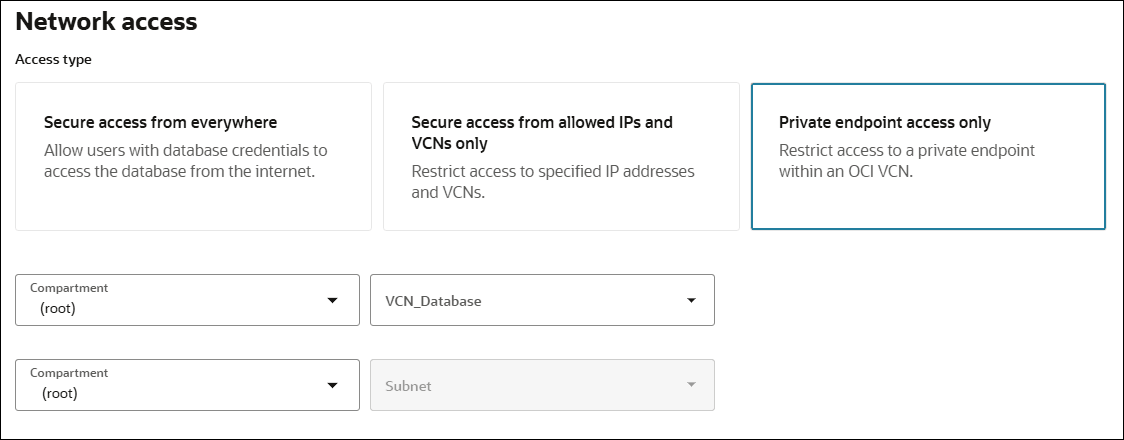
Description de l'illustration adb_private_vcn.png
Si vous sélectionnez Accès au point d'extrémité privé uniquement, cela autorise uniquement les connexions à partir du réseau privé (VCN) spécifié, à partir de réseaux en nuage virtuels appairés et à partir de réseaux sur place connectés à votre VCN. Vous pouvez configurer une instance de base de données autonome avec intelligence artificielle sur un point d'extrémité privé pour autoriser les connexions à partir des réseaux sur place. Voir Exemple : Connexion d'un centre de données à une base de données d'IA autonome pour un exemple.
Si vous voulez autoriser les connexions à partir d'adresses IP publiques ou à partir d'adresses IP et de réseaux en nuage virtuels autorisés, vous disposez des options suivantes :
-
Sélectionnez Accès sécurisé de partout.
-
Sélectionnez Accès sécurisé depuis les adresses IP et les réseaux en nuage virtuels autorisés seulement.
-
Si vous sélectionnez Accès au point d'extrémité privé uniquement, développez Afficher les options avancées et sélectionnez Autoriser l'accès public. Pour plus d'informations, voir Configurer les options avancées de point d'extrémité privé.
-
-
Sélectionnez un réseau en nuage virtuel dans votre compartiment ou, si le réseau VCN se trouve dans un autre compartiment, cliquez sur Modifier le compartiment et sélectionnez le compartiment contenant le réseau VCN, puis sélectionnez un réseau en nuage virtuel.
Pour plus d'informations, voir Réseaux en nuage virtuels et sous-réseaux.
-
Sélectionnez le sous-réseau de votre compartiment auquel attacher la base de données du service d'intelligence artificielle autonome ou, si le sous-réseau se trouve dans un autre compartiment, cliquez sur Changer de compartiment, sélectionnez le compartiment qui contient le sous-réseau, puis sélectionnez un sous-réseau.
Pour plus d'informations, voir Réseaux en nuage virtuels et sous-réseaux.
-
(Facultatif) Cliquez sur Afficher les options avancées pour afficher des options de point d'extrémité privé supplémentaires.
Voir Configurer les options avancées de point d'extrémité privé pour plus de détails sur les options avancées.
-
Exiger l'authentification TLS mutuelle (mTLS).
Les options pour Exiger l'authentification TLS mutuelle (mTLS) sont les suivantes :
-
Lorsque l'option Exiger l'authentification TLS mutuelle est désélectionnée, les connexions TLS et mTLS sont autorisées. Il s'agit de la configuration par défaut.
-
Lorsque l'option Exiger l'authentification TLS mutuelle (mTLS) est sélectionnée, seules les connexions mTLS sont autorisées (l'authentification TLS n'est pas autorisée.
Pour plus d'informations, voir Mettre à jour les options de réseau pour autoriser TLS ou n'exiger que l'authentification TLS mutuelle (mTLS) sur la base de données IA autonome.
-
-
Effectuez les étapes restantes de provisionnement ou de clonage, telles que spécifiées dans Provisionner une instance de base de données d'IA autonome, Cloner une instance de base de données d'IA autonome ou Cloner une base de données d'IA autonome à partir d'une sauvegarde.
Pour plus d'informations, voir Notes sur les points d'extrémité privés.
Passer d'un point d'extrémité public à un point d'extrémité privé avec une base de données autonome avec intelligence artificielle
Si votre instance de base de données de l'IA autonome est configurée pour utiliser un point d'extrémité public, vous pouvez remplacer la configuration par un point d'extrémité privé.
-
Dans la page Détails, dans la liste déroulante Actions supplémentaires, sélectionnez Mettre à jour l'accès au réseau.
Pour qu'une instance passe d'un point d'extrémité public à un point d'extrémité privé, elle doit avoir l'état Disponible (état de cycle de vie : Disponible).
-
Dans la boîte de dialogue Mettre à jour l'accès au réseau, sélectionnez Accès au point d'extrémité privé seulement.
Cela permet d'étendre la zone de configuration de l'accès privé au réseau en nuage virtuel.
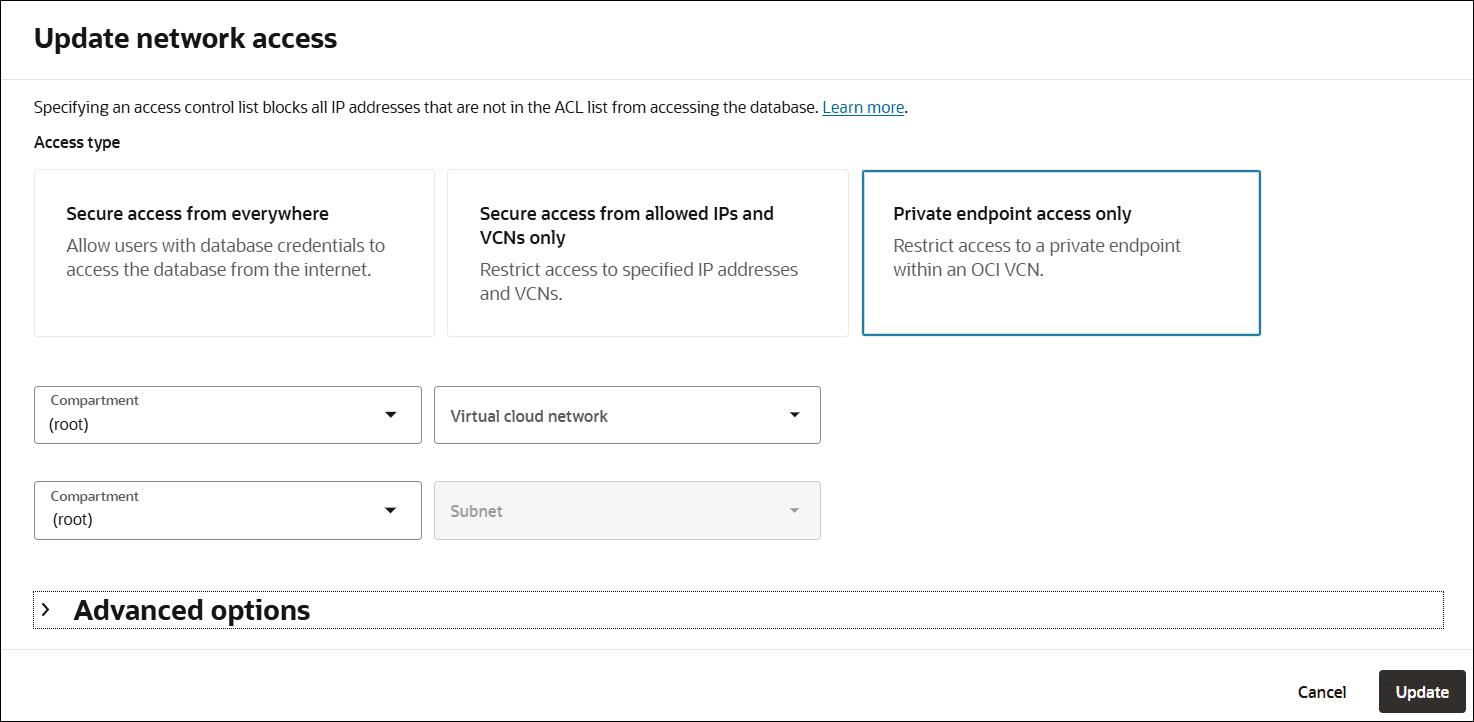
Description de l'illustration adb_network_private_update.png
Si vous sélectionnez Accès au point d'extrémité privé uniquement, cela autorise uniquement les connexions à partir du réseau privé (VCN) spécifié, à partir de réseaux en nuage virtuels appairés et à partir de réseaux sur place connectés à votre VCN. Vous pouvez configurer une instance de base de données autonome avec intelligence artificielle sur un point d'extrémité privé pour autoriser les connexions à partir des réseaux sur place. Voir Exemple : Connexion d'un centre de données à une base de données d'IA autonome pour un exemple.
Si vous voulez autoriser les connexions à partir d'adresses IP publiques ou à partir d'adresses IP et de réseaux en nuage virtuels autorisés, vous disposez des options suivantes :
-
Sélectionnez Accès sécurisé de partout.
-
Sélectionnez Accès sécurisé depuis les adresses IP et les réseaux en nuage virtuels autorisés seulement.
-
Si vous sélectionnez Accès au point d'extrémité privé uniquement, développez Afficher les options avancées et sélectionnez Autoriser l'accès public. Pour plus d'informations, voir Configurer les options avancées de point d'extrémité privé.
-
-
Sélectionnez un réseau en nuage virtuel dans votre compartiment ou, si le réseau VCN se trouve dans un autre compartiment, cliquez sur Modifier le compartiment et sélectionnez le compartiment contenant le réseau VCN, puis sélectionnez un réseau en nuage virtuel.
Pour plus d'informations, voir Réseaux en nuage virtuels et sous-réseaux.
-
Sélectionnez le sous-réseau de votre compartiment auquel attacher la base de données du service d'intelligence artificielle autonome ou, si le sous-réseau se trouve dans un autre compartiment, cliquez sur Changer de compartiment, sélectionnez le compartiment qui contient le sous-réseau, puis sélectionnez un sous-réseau.
Pour plus d'informations, voir Réseaux en nuage virtuels et sous-réseaux.
-
(Facultatif) Cliquez sur Afficher les options avancées pour voir des options supplémentaires.
Voir Configurer les options avancées de point d'extrémité privé pour plus de détails sur les options avancées.
-
Cliquez sur Mettre à jour.
-
Dans la boîte de dialogue Confirmer, entrez le nom de la base de données d'intelligence artificielle autonome pour confirmer la modification.
-
Dans la boîte de dialogue Confirmer, cliquez sur Mettre à jour.
L'état du cycle de vie passe à Modification tant que l'opération n'est pas terminée.
Notes relatives au passage d'un accès réseau public à un accès réseau privé :
-
Après la mise à jour du type d'accès au réseau, tous les utilisateurs de la base de données doivent obtenir un nouveau portefeuille et l'utiliser pour accéder à la base de données. Pour plus d'informations, voir Télécharger les données d'identification du client (portefeuilles).
-
Si des listes de contrôle d'accès sont définies pour le point d'extrémité public, elles ne s'appliquent pas au point d'extrémité privé.
-
Après avoir mis à jour l'accès réseau afin d'utiliser un point d'extrémité privé, l'URL des outils de base de données est différente de celle d'un point d'extrémité public. Vous pouvez trouver les URL mises à jour sur la console, après être passé d'un point d'extrémité public à un point d'extrémité privé.
Mettre à jour la configuration d'un point d'extrémité privé
Vous pouvez modifier certaines options de configuration d'un point d'extrémité privé sur une instance de base de données d'IA autonome existante.
-
Dans la page Détails, dans la liste déroulante Actions supplémentaires, sélectionnez Mettre à jour l'accès au réseau.
La figure présente le panneau Mettre à jour l'accès au réseau.
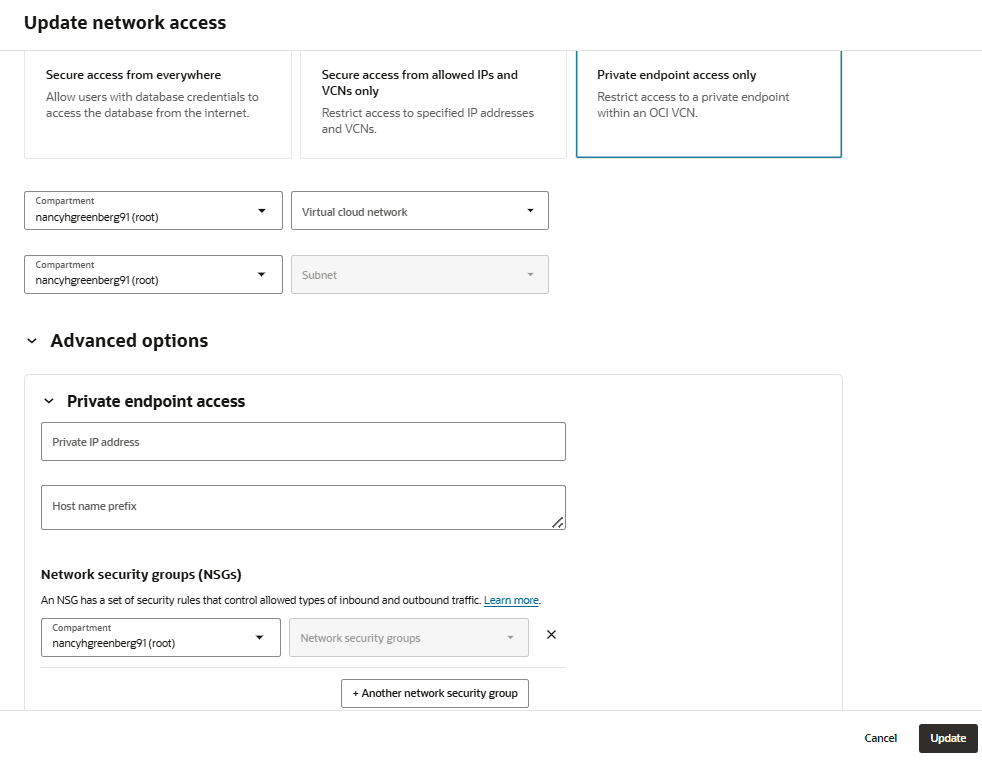
Description de l'illustration adb_network_access_private_update.png
-
Sélectionnez Accès au point d'extrémité privé seulement.
Si vous voulez autoriser les connexions à partir d'adresses IP publiques ou à partir d'adresses IP et de réseaux en nuage virtuels autorisés, vous disposez des options suivantes :
-
Sélectionnez Accès sécurisé de partout.
-
Sélectionnez Accès sécurisé depuis les adresses IP et les réseaux en nuage virtuels autorisés seulement.
-
Lorsque vous sélectionnez Accès au point d'extrémité privé uniquement, affichez les options avancées et sélectionnez Autoriser l'accès public. Cela définit une base de données de point d'extrémité privé qui inclut à la fois un point d'extrémité privé et un point d'extrémité public.
-
Facultativement, ajoutez des groupes de sécurité de réseau.
Facultativement, pour permettre les connexions à l'instance de base de données d'IA autonome, définissez des règles de sécurité dans un groupe de sécurité de réseau; cela crée un pare-feu virtuel pour votre base de données d'IA autonome.
-
Sélectionnez un groupe de sécurité de réseau dans votre compartiment auquel attacher la base de données IA autonome ou, si le groupe de sécurité de réseau se trouve dans un autre compartiment, cliquez sur Changer de compartiment, sélectionnez un autre compartiment, puis sélectionnez un groupe de sécurité de réseau dans ce compartiment.
-
Cliquez sur + Un autre groupe de sécurité de réseau pour ajouter un autre groupe de sécurité de réseau.
-
Cliquez sur x pour supprimer une entrée de groupe de sécurité de réseau.
Pour le groupe de sécurité de réseau sélectionné pour le point d'extrémité privé, définissez une règle de sécurité comme suit :
-
Pour l'authentification TLS mutuelle (mTLS), ajoutez une règle de trafic entrant avec état, dans laquelle la source est réglée à l'intervalle d'adresses que vous voulez autoriser à se connecter à votre base de données, le protocole IP est réglé à TCP et le paramètre Intervalle de ports de destination est réglé à 1522.
-
Pour l'authentification TLS, ajoutez une règle de trafic entrant avec état où la source est réglée à l'intervalle d'adresses que vous voulez autoriser à se connecter à votre base de données, le protocole IP est réglé à TCP et l'intervalle de ports de destination est réglé à 1521 ou 1522.
-
Pour utiliser Oracle APEX, Database Actions et Oracle REST Data Services, ajoutez le port 443 à la règle de groupe de sécurité de réseau.
Note
Note : Les connexions entrantes et sortantes sont limitées par la combinaison des règles entrantes et sortantes définies dans les groupes de sécurité de réseau et des listes de sécurité définies avec le VCN. Lorsqu'il n'y a aucun groupe de sécurité de réseau, les règles de trafic entrant et sortant définies dans les listes de sécurité du VCN s'appliquent toujours. Voir Listes de sécurité pour plus d'informations sur l'utilisation des listes de sécurité.Pour plus d'informations, voir Connexions sécurisées à une base de données d'IA autonome avec mTLS ou TLS.
Voir Exemples de configuration de points d'extrémité privés sur Autonomous AI Database pour des exemples.
Pour plus d'informations, voir Groupes de sécurité de réseau.
-
-
-
Facultativement, sélectionnez Autoriser l'accès public ou, si cette option est déjà sélectionnée, vous pouvez configurer des règles de contrôle d'accès au point d'extrémité public configuré avec la base de données du point d'extrémité privé.
L'option Autoriser l'accès public n'est disponible que lorsque la base de données utilise le modèle de calcul ECPU.
Lorsque vous sélectionnez Autoriser l'accès public, les options de contrôle Configurer l'accès permettent d'entrer les adresses IP, les blocs CIDR ou les réseaux en nuage virtuels autorisés à se connecter à la base de données.
Sélectionnez une des options suivantes :
-
adresse IP :
Dans le champ Valeurs, entrez des valeurs pour l'adresse IP. Une adresse IP spécifiée dans une entrée de liste de contrôle d'accès réseau est l'adresse IP publique du client qui est visible sur le réseau Internet public et à laquelle vous voulez accorder l'accès. Par exemple, pour une machine virtuelle Oracle Cloud Infrastructure, il s'agit de l'adresse IP affichée dans le champ IP publique de la console Oracle Cloud Infrastructure pour cette machine virtuelle.
Facultativement, sélectionnez Ajouter mon adresse IP pour ajouter votre adresse IP courante à l'entrée de liste de contrôle d'accès.
-
Bloc CIDR :
Dans le champ Valeurs, entrez des valeurs pour le bloc CIDR. Le bloc CIDR spécifié est le bloc CIDR public des clients qui sont visibles sur le réseau Internet public auxquels vous voulez accorder l'accès.
-
Réseau en nuage virtuel :
Utilisez cette option lorsque la route réseau du client vers la base de données passe par une passerelle de service Oracle Cloud Infrastructure Service Gateway. Voir Accès aux services Oracle : Passerelle de service pour plus d'informations.
Utilisez cette option pour spécifier le VCN à utiliser avec une passerelle de service Oracle Cloud Infrastructure Service Gateway :
-
Dans le champ Réseau en nuage virtuel, sélectionnez le réseau VCN à partir duquel vous voulez accorder l'accès. Si vous ne disposez pas des privilèges nécessaires pour voir les réseaux en nuage virtuels de votre location, cette liste est vide. Dans ce cas, utilisez l'OCID (réseau en nuage virtuel) de sélection pour spécifier l'OCID du VCN.
-
Facultativement, dans le champ Adresses IP ou blocs CIDR, entrez des adresses IP privées ou des blocs CIDR privés sous forme de liste séparée par des virgules pour autoriser des clients spécifiques dans le VCN.
-
Réseau en nuage virtuel (OCID) : Utilisez cette option lorsque la route réseau du client vers la base de données passe par une passerelle de service Oracle Cloud Infrastructure Service Gateway. Voir Accès aux services Oracle : Passerelle de service pour plus d'informations.
-
Dans le champ Valeurs, entrez l'OCID du VCN à partir duquel vous voulez accorder l'accès.
-
Facultativement, dans le champ Adresses IP ou blocs CIDR, entrez des adresses IP privées ou des blocs CIDR privés sous forme de liste séparée par des virgules pour autoriser des clients spécifiques dans le VCN.
Si vous voulez indiquer plusieurs adresses IP ou intervalles CIDR dans le même réseau en nuage virtuel, ne créez pas plusieurs entrées dans la liste de contrôle d'accès. Utilisez une entrée de liste de contrôle d'accès contenant les valeurs des adresses IP ou des intervalles CIDR multiples séparées par des virgules.
-
-
-
Cliquez sur Mettre à jour.
Si l'état du cycle de vie est Disponible lorsque vous cliquez sur Modifier, il passe à Modification jusqu'à ce que les modifications soient appliquées. La base de données est toujours active et accessible; il n'y a pas de temps d'arrêt. Lorsque la mise à jour est terminée, l'état du cycle de vie retourne à Disponible.
Pour plus d'informations, voir Notes sur les points d'extrémité privés.
Configurer les options avancées de point d'extrémité privé
Les options avancées d'accès au point d'extrémité privé vous permettent d'entrer l'adresse IP privée et le nom d'hôte spécifiés par l'utilisateur, de sélectionner un ou plusieurs groupes de sécurité de réseau ou de spécifier des détails pour autoriser l'accès public à une base de données de point d'extrémité privé.
Ces étapes supposent que vous provisionnez ou clonez une instance de base de données d'IA autonome ou que vous passez d'un accès public à un accès privé pour une instance de base de données d'IA autonome existante et que vous êtes à l'étape Sélectionner un accès réseau.
-
Sélectionnez Accès au point d'extrémité privé seulement.
La zone de configuration de l'accès privé au réseau en nuage virtuel s'affiche.
-
(Facultatif) Cliquez sur Afficher les options avancées pour afficher des options de point d'extrémité privé supplémentaires.
Les options avancées s'affichent.
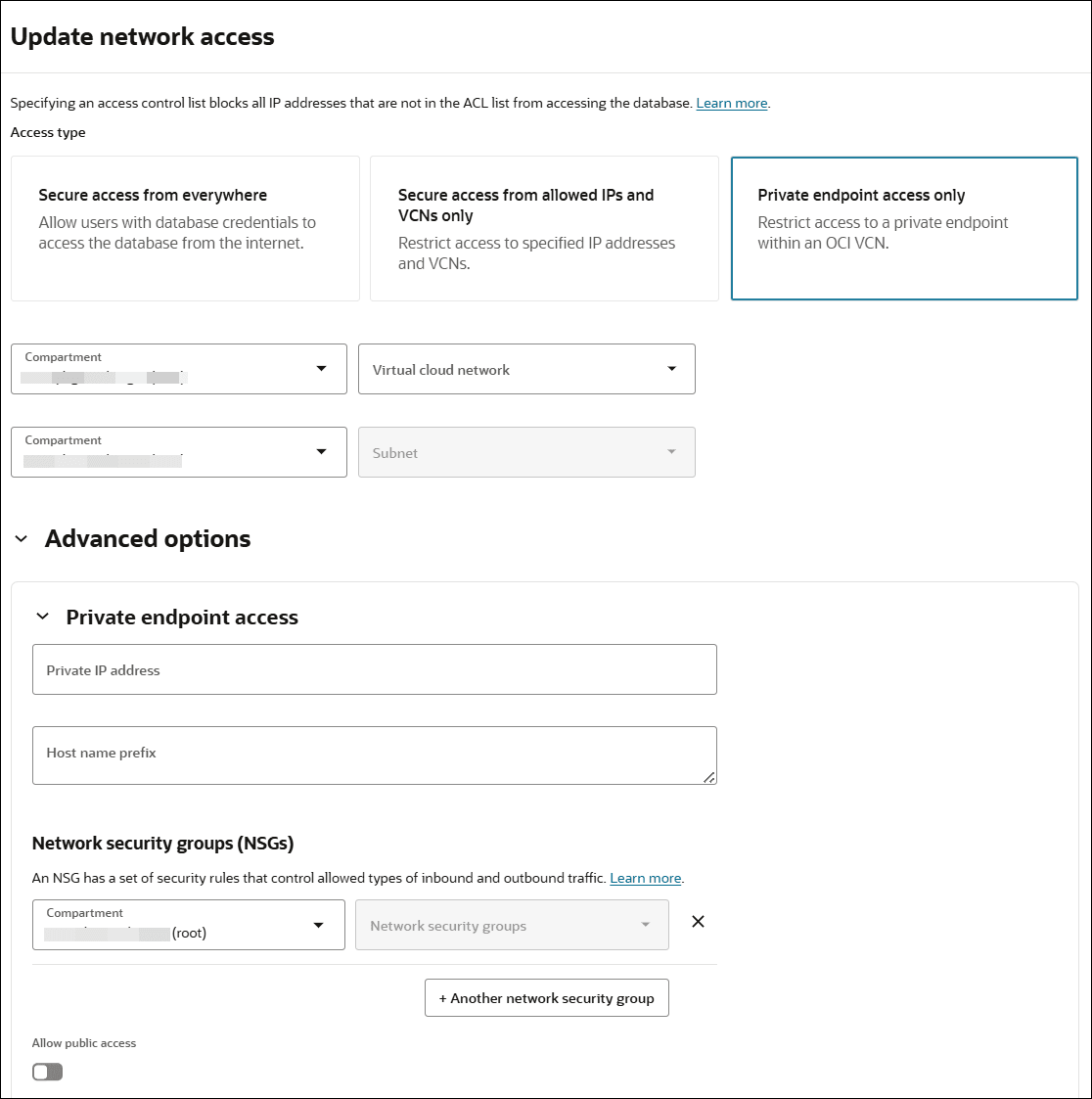
Description de l'illustration adb_network_access_private_advanced.png
-
Facultativement, entrez une adresse IP privée.
Utilisez ce champ pour entrer une adresse IP privée personnalisée. L'adresse IP privée que vous entrez doit se trouver dans l'intervalle CIDR du sous-réseau sélectionné.
Si vous n'indiquez pas d'adresse IP privée personnalisée, l'adresse IP est affectée automatiquement.
-
Facultativement, entrez un préfixe de nom d'hôte.
Spécifie un préfixe de nom d'hôte pour la base de données IA autonome et associe un nom DNS à l'instance de base de données, sous la forme suivante :
*hostname_prefix*.adb.region.oraclecloud.comSi vous n'indiquez pas de préfixe de nom d'hôte, le système en fournit un.
-
Facultativement, ajoutez des groupes de sécurité de réseau.
Facultativement, pour permettre les connexions à l'instance de base de données d'IA autonome, définissez des règles de sécurité dans un groupe de sécurité de réseau; cela crée un pare-feu virtuel pour votre base de données d'IA autonome.
-
Sélectionnez un groupe de sécurité de réseau dans votre compartiment auquel attacher la base de données IA autonome ou, si le groupe de sécurité de réseau se trouve dans un autre compartiment, cliquez sur Changer de compartiment, sélectionnez un autre compartiment, puis sélectionnez un groupe de sécurité de réseau dans ce compartiment.
-
Cliquez sur + Un autre groupe de sécurité de réseau pour ajouter un autre groupe de sécurité de réseau.
-
Cliquez sur x pour supprimer une entrée de groupe de sécurité de réseau.
Pour le groupe de sécurité de réseau sélectionné pour le point d'extrémité privé, définissez une règle de sécurité comme suit :
-
Pour l'authentification TLS mutuelle (mTLS), ajoutez une règle de trafic entrant avec état, dans laquelle la source est réglée à l'intervalle d'adresses que vous voulez autoriser à se connecter à votre base de données, le protocole IP est réglé à TCP et le paramètre Intervalle de ports de destination est réglé à 1522.
-
Pour l'authentification TLS, ajoutez une règle de trafic entrant avec état où la source est réglée à l'intervalle d'adresses que vous voulez autoriser à se connecter à votre base de données, le protocole IP est réglé à TCP et l'intervalle de ports de destination est réglé à 1521 ou 1522.
-
Pour utiliser Oracle APEX, Database Actions et Oracle REST Data Services, ajoutez le port 443 à la règle de groupe de sécurité de réseau.
Note
Note : Les connexions entrantes et sortantes sont limitées par la combinaison des règles entrantes et sortantes définies dans les groupes de sécurité de réseau et des listes de sécurité définies avec le VCN. Lorsqu'il n'y a aucun groupe de sécurité de réseau, les règles de trafic entrant et sortant définies dans les listes de sécurité du VCN s'appliquent toujours. Voir Listes de sécurité pour plus d'informations sur l'utilisation des listes de sécurité.Pour plus d'informations, voir Connexions sécurisées à une base de données d'IA autonome avec mTLS ou TLS.
Voir Exemples de configuration de points d'extrémité privés sur Autonomous AI Database pour des exemples.
Pour plus d'informations, voir Groupes de sécurité de réseau.
-
-
Facultativement, sélectionnez Autoriser l'accès public et configurez les règles de contrôle d'accès pour ajouter un point d'extrémité public pour la base de données de point d'extrémité privé.
L'option Autoriser l'accès public n'est disponible que lorsque la base de données utilise le modèle de calcul ECPU.
Lorsque vous sélectionnez Autoriser l'accès public, les options de contrôle Configurer l'accès permettent d'entrer les adresses IP, les blocs CIDR ou les réseaux en nuage virtuels autorisés à se connecter à la base de données.
Sélectionnez une des options suivantes :
-
adresse IP :
Dans le champ Valeurs, entrez des valeurs pour l'adresse IP. Une adresse IP spécifiée dans une entrée de liste de contrôle d'accès réseau est l'adresse IP publique du client qui est visible sur le réseau Internet public et à laquelle vous voulez accorder l'accès. Par exemple, pour une machine virtuelle Oracle Cloud Infrastructure, il s'agit de l'adresse IP affichée dans le champ IP publique de la console Oracle Cloud Infrastructure pour cette machine virtuelle.
Facultativement, sélectionnez Ajouter mon adresse IP pour ajouter votre adresse IP courante à l'entrée de liste de contrôle d'accès.
Facultativement, sélectionnez Ajouter mon adresse IP pour ajouter votre adresse IP courante à l'entrée de liste de contrôle d'accès.
-
Bloc CIDR :
Dans le champ Valeurs, entrez des valeurs pour le bloc CIDR. Le bloc CIDR spécifié est le bloc CIDR public des clients qui sont visibles sur le réseau Internet public auxquels vous voulez accorder l'accès.
-
Réseau en nuage virtuel :
Utilisez cette option lorsque la route réseau du client vers la base de données passe par une passerelle de service Oracle Cloud Infrastructure Service Gateway. Voir Accès aux services Oracle : Passerelle de service pour plus d'informations.
Utilisez cette option pour spécifier le VCN à utiliser avec une passerelle de service Oracle Cloud Infrastructure Service Gateway :
-
Dans le champ Réseau en nuage virtuel, sélectionnez le réseau VCN à partir duquel vous voulez accorder l'accès. Si vous ne disposez pas des privilèges nécessaires pour voir les réseaux en nuage virtuels de votre location, cette liste est vide. Dans ce cas, utilisez l'OCID (réseau en nuage virtuel) de sélection pour spécifier l'OCID du VCN.
-
Facultativement, dans le champ Adresses IP ou blocs CIDR, entrez des adresses IP privées ou des blocs CIDR privés sous forme de liste séparée par des virgules pour autoriser des clients spécifiques dans le VCN.
-
-
Réseau en nuage virtuel (OCID) :
Utilisez cette option lorsque la route réseau du client vers la base de données passe par une passerelle de service Oracle Cloud Infrastructure Service Gateway. Voir Accès aux services Oracle : Passerelle de service pour plus d'informations.
-
Dans le champ Valeurs, entrez l'OCID du VCN à partir duquel vous voulez accorder l'accès.
-
Facultativement, dans le champ Adresses IP ou blocs CIDR, entrez des adresses IP privées ou des blocs CIDR privés sous forme de liste séparée par des virgules pour autoriser des clients spécifiques dans le VCN.
-
Si vous voulez indiquer plusieurs adresses IP ou intervalles CIDR dans le même réseau en nuage virtuel, ne créez pas plusieurs entrées dans la liste de contrôle d'accès. Utilisez une entrée de liste de contrôle d'accès contenant les valeurs des adresses IP ou des intervalles CIDR multiples séparées par des virgules.
-
-
-
Effectuez les étapes de configuration de point d'extrémité privé restantes.
Utiliser un point d'extrémité privé avec accès public autorisé
Sélectionnez l'option Autoriser l'accès public lorsque vous voulez configurer une base de données d'intelligence artificielle autonome pour qu'elle utilise un point d'extrémité privé et que vous voulez également autoriser les connexions à partir d'adresses IP publiques spécifiques ou de réseaux en nuage virtuels spécifiques (si les réseaux en nuage virtuels sont configurés pour se connecter en privé à la base de données d'intelligence artificielle autonome à l'aide d'une passerelle de service).
Cette option ajoute un point d'extrémité public pour une base de données configurée sur un point d'extrémité privé. Vous configurez un point d'extrémité privé pour votre instance de base de données d'IA autonome lorsque vous provisionnez ou clonez l'instance, ou lorsque vous mettez à jour la configuration réseau pour une base de données d'IA autonome existante. Pour plus de détails sur les étapes de configuration d'une instance de base de données autonome avec un point d'extrémité privé, voir :
Lorsque l'accès public est activé avec l'option Autoriser l'accès public sur une base de données de point d'extrémité privé, l'instance comporte à la fois un point d'extrémité privé et un point d'extrémité public :
-
Le nom d'hôte privé, l'URL du point d'extrémité et l'adresse IP privée vous permettent de vous connecter à la base de données à partir du VCN où réside la base de données.
-
Le nom d'hôte public vous permet de vous connecter à la base de données à partir d'adresses IP publiques spécifiques ou à partir de réseaux en nuage virtuels spécifiques si ces derniers sont configurés pour une connexion privée à la base de données IA autonome à l'aide d'une passerelle de service.
Ajouts de chaîne de connexion à une base de données d'intelligence artificielle autonome pour une base de données de point d'extrémité privée avec autorisation de l'accès public activée
Lorsque l'option Autoriser l'accès public est activée pour une base de données de point d'extrémité privé, des chaînes de connexion supplémentaires vous permettent de vous connecter à la base de données à partir du point d'extrémité public :
-
Les chaînes de connexion dans
tnsnames.oradu fichier zip de portefeuille de la base de données de l'IA autonome incluent les chaînes de connexion publiques à utiliser avec les connexions provenant de l'Internet public. Les chaînes de connexion pour le point d'extrémité public utilisent la convention d'attribution de nom suivante :dbname_public_consumerGroupExemple :
adbfinance_public_lowPour plus d'informations, voir Télécharger les données d'identification du client (portefeuilles).
-
Vous pouvez voir les chaînes de connexion pour le point d'extrémité public et le point d'extrémité privé à partir de la console Oracle Cloud Infrastructure (ou à l'aide de l'API).
Pour plus d'informations, voir Voir les noms TNS et les chaînes de connexion pour une instance de base de données d'IA autonome.
Ajout d'outils de base de données d'intelligence artificielle autonome pour une base de données de point d'extrémité privée avec autorisation de l'accès public activée
Lorsque l'option Autoriser l'accès public est activée pour une base de données de point d'extrémité privé, les outils de base de données vous permettent de vous connecter à partir d'adresses IP publiques spécifiques ou de réseaux en nuage virtuels spécifiques si ces réseaux sont configurés pour une connexion privée à la base de données IA autonome à l'aide d'une passerelle de service :
-
Chaque outil dispose d'une URL d'accès privé et d'une URL d'accès public affichées dans la table de configuration des outils. Utilisez l'URL d'accès public pour accéder à l'outil à partir d'adresses IP publiques spécifiques ou de réseaux en nuage virtuels spécifiques si ces derniers sont configurés pour se connecter de manière privée à Autonomous AI Database à l'aide d'une passerelle de service.
Exemple :
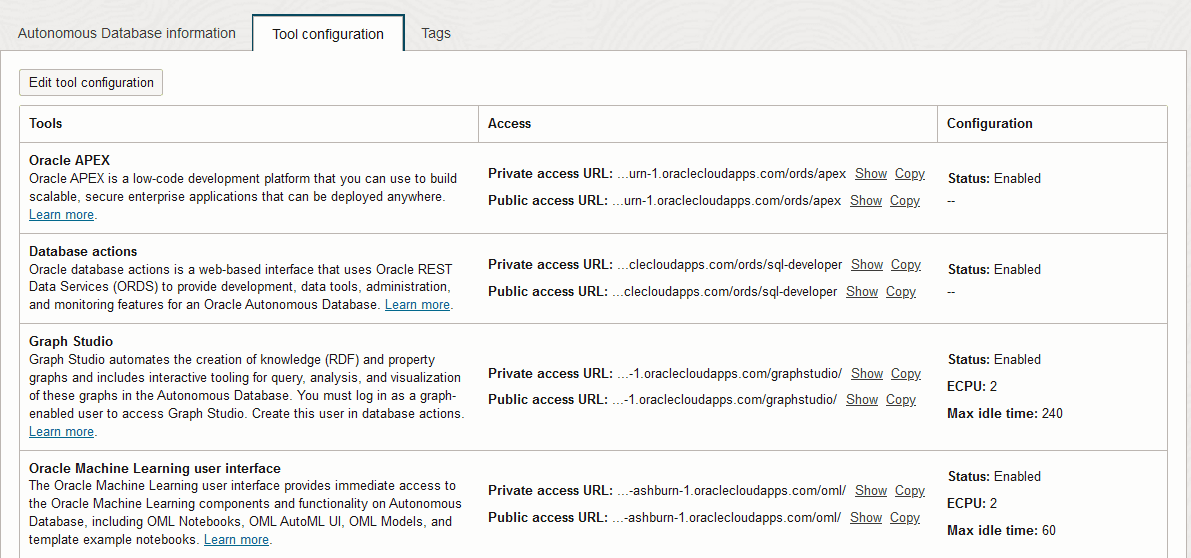
Description de l'illustration adb_tools_status_private_public.png
Pour plus d'informations, voir Voir le statut des outils intégrés de base de données d'intelligence artificielle autonome.
-
Le fichier
READMEdans le fichier zip de portefeuille fournit à la fois un lien d'accès pour le point d'extrémité privé pour chaque outil de base de données et un lien d'accès public.Pour plus d'informations, voir Fichier README de portefeuille.
Sécurité améliorée pour les connexions sortantes au moyen de points d'extrémité privés
Lorsque vous utilisez un point d'extrémité privé avec votre instance de base de données du service d'intelligence artificielle autonome, vous pouvez améliorer la sécurité en définissant la propriété de base de données ROUTE_OUTBOUND_CONNECTIONS.
Vous pouvez régler la propriété de base de données ROUTE_OUTBOUND_CONNECTIONS à l'une des valeurs suivantes :
-
ENFORCE_PRIVATE_ENDPOINT -
PRIVATE_ENDPOINT
Lorsque cette propriété est définie, toutes les connexions sortantes aux hôtes cibles sont soumises et limitées par les règles de trafic sortant du point d'extrémité privé. Vous définissez ces règles de trafic sortant dans la liste de sécurité du réseau en nuage virtuel (VCN) ou dans le groupe de sécurité de réseau associé au point d'extrémité privé de votre instance de base de données d'intelligence artificielle autonome.
Avant de définir la propriété de base de données ROUTE_OUTBOUND_CONNECTIONS, configurez votre instance de base de données d'intelligence artificielle autonome pour qu'elle utilise un point d'extrémité privé. Pour plus d'informations, voir Configurer des points d'extrémité privés.
Le tableau suivant résume le traitement des connexions sortantes et la résolution DNS en fonction de la valeur de la propriété de base de données ROUTE_OUTBOUND_CONNECTIONS :
| Outil de procédure ou de base de données | ENFORCE_PRIVATE_ENDPOINT | PRIVATE_ENDPOINT |
|---|---|---|
| APEX_LDAP, APEX_MAIL et APEX_WEB_SERVICE | Oui | Oui |
| CMU avec Microsoft Active Directory | Oui | Oui |
| Liens de base de données | Oui | Oui |
| DBMS_LDAP | Oui | Oui |
| UTL_HTTP, UTL_SMTP et UTL_TCP | Oui | Oui |
| Toutes les tables externes | Oui | Nombre |
| Importation et exportation de l'extraction de données | Oui | Nombre |
| Famille d'ensembles DBMS_CLOUD (par exemple DBMS_CLOUD, DBMS_CLOUD_PIPELINE, DBMS_CLOUD_NOTIFICATION, DBMS_CLOUD_FUNCTION, DBMS_CLOUD_AI, DBMS_CLOUD_AI_AGENT, DBMS_CLOUD_REPO, DBMS_PIPE avec messages du service de stockage d'objets) | Oui | Nombre |
Oracle recommande de régler la propriété ROUTE_OUTBOUND_CONNECTIONS à ENFORCE_PRIVATE_ENDPOINT, car elle inclut toutes les restrictions de PRIVATE_ENDPOINT et les applique également aux connexions sortantes de la famille DBMS_CLOUD d'ensembles et de tables externes.
Note
Note : Si la propriété ROUTE_OUTBOUND_CONNECTIONS n'est pas définie, toutes les connexions sortantes à l'Internet public sont acheminées par la passerelle de traduction d'adresses de réseau (NAT) du VCN du service. Dans ce cas, si l'hôte cible est un point d'extrémité public, ces connexions sortantes ne sont pas soumises aux règles de trafic sortant définies pour le VCN ou le groupe de sécurité de réseau du point d'extrémité privé de l'instance de base de données du service d'intelligence artificielle autonome.
Lorsque vous configurez un point d'extrémité privé pour votre instance de base de données du service d'intelligence artificielle autonome et réglez ROUTE_OUTBOUND_CONNECTIONS à PRIVATE_ENDPOINT, ce paramètre ne modifie pas le traitement des connexions sortantes et la résolution DNS pour les éléments suivants :
-
Services de données Oracle REST (ORDS)
-
Database Actions
Pour définir ROUTE_OUTBOUND_CONNECTIONS :
-
Connectez-vous à la base de données.
-
Définissez la propriété de base de données
ROUTE_OUTBOUND_CONNECTIONS. Par exemple, réglez la propriété de base de donnéesROUTE_OUTBOUND_CONNECTIONSà la valeurENFORCE_PRIVATE_ENDPOINTouPRIVATE_ENDPOINT(voir le tableau ci-dessus pour plus de détails sur les valeurs).ALTER DATABASE PROPERTY SET ROUTE_OUTBOUND_CONNECTIONS = 'PRIVATE_ENDPOINT';ALTER DATABASE PROPERTY SET ROUTE_OUTBOUND_CONNECTIONS = 'ENFORCE_PRIVATE_ENDPOINT';
Notes pour définir ROUTE_OUTBOUND_CONNECTIONS :
-
Utilisez la commande suivante pour restaurer la valeur du paramètre par défaut :
ALTER DATABASE PROPERTY SET ROUTE_OUTBOUND_CONNECTIONS = ''; -
Utilisez la commande suivante pour interroger la valeur du paramètre courant :
SELECT * FROM DATABASE_PROPERTIES
        WHERE PROPERTY_NAME = 'ROUTE_OUTBOUND_CONNECTIONS';
Si la propriété n'est pas définie, l'interrogation ne retourne pas de résultats.
-
Cette propriété s'applique uniquement aux liens de base de données que vous créez après avoir réglé la propriété à la valeur
PRIVATE_ENDPOINT. Ainsi, les liens de base de données que vous avez créés avant de définir la propriété continuent d'utiliser la passerelle NAT du VCN du service et ne sont pas soumis aux règles de trafic sortant du point d'extrémité privé de l'instance de base de données d'intelligence artificielle autonome. -
Réglez uniquement
ROUTE_OUTBOUND_CONNECTIONSà la valeurPRIVATE_ENDPOINTlorsque vous utilisez une base de données d'intelligence artificielle autonome avec un point d'extrémité privé. -
Lorsque votre base de données se trouve sur un point d'extrémité privé et que vous voulez que vos connexions sortantes soient résolues par votre VCN, vous devez régler le paramètre
ROUTE_OUTBOUND_CONNECTIONSàPRIVATE_ENDPOINT. -
Avec la propriété
ROUTE_OUTBOUND_CONNECTIONSréglée àENFORCE_PRIVATE_ENDPOINT, tous les URIDBMS_CLOUDsont pris en charge pour le routage de point d'extrémité privé. Pour plus d'informations, voir Formats d'URI DBMS_CLOUD.
Voir Passerelle NAT pour plus d'informations sur la passerelle de traduction d'adresses de réseau.
Notes sur les points d'extrémité privés
Décrit les restrictions et les notes pour les points d'extrémité privés sur la base de données d'IA autonome.
-
Après avoir mis à jour l'accès au réseau pour utiliser un point d'extrémité privé, ou après le provisionnement ou le clonage où vous configurez un point d'extrémité privé, vous pouvez voir la configuration du réseau dans la page Détails de la base de données d'intelligence artificielle autonome, sous la section Réseau.
La section Réseau présente les informations suivantes pour un point d'extrémité privé :
-
Type d'accès : Spécifie le type d'accès pour la configuration de la base de données d'intelligence artificielle autonome. Les configurations de point d'extrémité privé indiquent le type d'accès : réseau en nuage virtuel.
-
Domaine de disponibilité : Spécifie le domaine de disponibilité de votre instance de base de données d'intelligence artificielle autonome.
-
Réseau en nuage virtuel : Inclut un lien vers le VCN associé au point d'extrémité privé.
-
Sous-réseau : Comprend un lien pour le sous-réseau associé au point d'extrémité privé.
-
Adresse IP du point d'extrémité privé : Affiche l'adresse IP du point d'extrémité privé pour la configuration du point d'extrémité privé.
-
URL du point d'extrémité privé : Affiche l'URL du point d'extrémité privé pour la configuration du point d'extrémité privé.
-
Groupes de sécurité de réseau : Ce champ contient des liens vers le ou les groupes de sécurité de réseau configurés avec le point d'extrémité privé.
-
Accès public : Ce champ indique si l'accès public est activé pour le point d'extrémité privé. Cliquez sur le lien
Editpour voir ou modifier les listes de contrôle d'accès ou les réseaux en nuage virtuels autorisés. -
URL du point d'extrémité public : Indique lorsque l'option Autoriser l'accès public est activée sur le point d'extrémité privé. Il s'agit de l'URL de point d'extrémité public que vous pouvez utiliser pour vous connecter à partir des adresses IP ou des réseaux en nuage virtuels autorisés sur le réseau Internet public.
Pour plus de détails sur les informations de réseau dans la console Oracle Cloud Infrastructure, voir Voir les informations de réseau dans la console OCI.
-
-
Une fois le provisionnement ou le clonage terminé, vous pouvez modifier la configuration de la base de données de l'IA autonome pour utiliser un point d'extrémité public.
Voir Passer des points d'extrémité privés aux points d'extrémité publics à l'aide d'une base de données d'intelligence artificielle autonome pour plus d'informations sur le passage à un point d'extrémité public.
-
Vous pouvez spécifier jusqu'à cinq groupes NSG pour contrôler l'accès à votre base de données d'IA autonome.
-
Vous pouvez modifier le groupe de sécurité de réseau (NSG) du point d'extrémité privé pour la base de données Autonomous AI Database.
Pour modifier le groupe de sécurité de réseau d'un point d'extrémité privé, procédez comme suit :
-
Dans la page Bases de données d'IA autonomes, sélectionnez une base de données d'IA autonome dans les liens de la colonne Nom d'affichage.
-
Dans la page Détails de la base de données de l'IA autonome, sous Réseau dans le champ Groupes de sécurité de réseau, cliquez sur Modifier.
-
-
Vous pouvez connecter votre instance Oracle Analytics Cloud à votre base de données autonome dotée d'un point d'extrémité privé à l'aide de la passerelle de données, comme vous le faites pour une base de données sur place. Pour plus d'informations, voir Configurer et enregistrer Data Gateway pour la visualisation de données.
-
Les outils suivants de base de données avec intelligence artificielle autonome sont pris en charge dans les bases de données configurées avec un point d'extrémité privé :
-
Database Actions
-
Oracle APEX
-
Oracle Graph Studio
-
Carnets Oracle Machine Learning
-
Services de données Oracle REST
-
API Oracle AI Database pour MongoDB
Une configuration supplémentaire est requise pour accéder à ces outils de base de données autonome avec intelligence artificielle à partir d'environnements sur place. Pour en savoir plus, voir Exemple : Connexion d'un centre de données à une base de données d'IA autonome.
L'accès à Oracle APEX, Database Actions, Oracle Graph Studio ou Oracle REST Data Services à l'aide d'un point d'extrémité privé à partir d'environnements sur place sans terminer la configuration de point d'extrémité privé supplémentaire affiche l'erreur suivante :
404 Not Found -
-
Après avoir mis à jour l'accès réseau afin d'utiliser un point d'extrémité privé, l'URL des outils de base de données est différente de celle d'un point d'extrémité public. Vous pouvez trouver les URL mises à jour sur la console, après être passé d'un point d'extrémité public à un point d'extrémité privé.
-
En plus de la configuration par défaut d'Oracle REST Data Services (ORDS) préconfigurée avec une base de données autonome avec intelligence artificielle, vous pouvez configurer un autre déploiement ORDS qui fournit plus d'options de configuration et qui peut être utilisé avec des points d'extrémité privés. Voir À propos d'Oracle REST Data Services géré par le client sur la base de données d'IA autonome pour en savoir plus sur un autre déploiement ORDS pouvant être utilisé avec des points d'extrémité privés.
-
La modification d'une adresse IP privée n'est pas autorisée après le provisionnement ou le clonage d'une instance, que l'adresse IP soit affectée automatiquement lorsque vous entrez une valeur dans le champ Adresse IP privée.
-
Le paramètre SSL_SERVER_DN_MATCH contrôle si le client valide que le nom d'hôte du serveur correspond au nom commun (CN) ou au nom de remplacement du sujet (SAN) dans le certificat SSL du serveur. Le paramètre SSL_SERVER_DN_MATCH=NO désactive cette validation.
Notez les risques potentiels suivants lorsque SSL_SERVER_DN_MATCH=NO
-
Augmentation de l'exposition aux attaques Man-in-the-Middle (MITM) :
- Sans vérification du nom d'hôte, les attaquants peuvent potentiellement intercepter ou modifier la communication en présentant tout certificat signé par une autorité de confiance, facilitant ainsi les attaques du MITM.
-
Mauvaises configurations accidentelles :
- Ce paramètre peut permettre aux serveurs mal configurés ou non configurés de se faire passer pour des points d'extrémité approuvés, en contournant les contrôles de vérification de certificat attendus et en entraînant des failles de sécurité inattendues.
La meilleure pratique consiste à définir SSL_SERVER_DN_MATCH=YES qui active la vérification du nom d'hôte, sauf si vous disposez d'un dossier d'analyse convaincant et bien compris qui nécessite sa désactivation.
Si la correspondance de nom d'hôte doit être désactivée, assurez-vous que des contrôles alternatifs robustes sont en place :
-
Validation stricte des certificats et gestion régulière des certificats.
-
Restreindre les connexions aux adresses IP approuvées connues à l'aide de règles de pare-feu ou de listes d'autorisation.
-
Surveiller les configurations SSL/TLS et les tentatives de connexion pour détecter tout comportement inattendu.
-
Exemples de configuration de points d'extrémité privés sur une base de données d'IA autonome
Affiche plusieurs exemples de configuration de point d'extrémité privé (VCN) pour la base de données d'intelligence artificielle autonome.
Exemple : Connexion à partir d'un réseau en nuage virtuel dans Oracle Cloud Infrastructure
Présente une application s'exécutant dans Oracle Cloud Infrastructure sur une machine virtuelle dans le même VCN configuré avec votre base de données d'intelligence artificielle autonome.
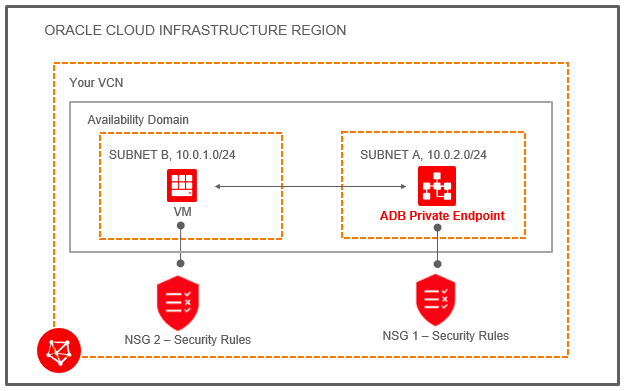
Description de l'illustration adb_private_endpoint1.png
Il existe une instance de base de données d'intelligence artificielle autonome qui a un point d'extrémité privé dans le VCN nommé "Votre VCN". Le réseau VCN comporte deux sous-réseaux : "SUBNET B" (CIDR 10.0.1.0/24) et "SUBNET A" (CIDR 10.0.2.0/24).
Le groupe de sécurité de réseau (NSG) associé à l'instance de base de données Autonomous AI Database s'affiche sous la forme "NSG 1 - Règles de sécurité". Ce groupe de sécurité de réseau définit des règles de sécurité qui permettent le trafic entrant et sortant vers et depuis l'instance de base de données Autonomous AI Database. Définissez une règle pour l'instance Autonomous AI Database comme suit :
-
Pour l'authentification TLS mutuelle, ajoutez une règle de trafic entrant avec état pour autoriser les connexions de la source à l'instance de base de données IA autonome; la source est réglée à l'intervalle d'adresses que vous voulez autoriser à vous connecter à votre base de données, le protocole IP est réglé à TCP et l'intervalle de ports de destination est réglé à 1522.
-
Pour l'authentification TLS, ajoutez une règle de trafic entrant avec état pour autoriser les connexions de la source à l'instance de base de données du service d'intelligence artificielle autonome; la source est réglée à l'intervalle d'adresses que vous voulez autoriser à se connecter à votre base de données, le protocole IP est réglé à TCP et la valeur de l'intervalle de ports de destination est 1521 ou 1522.
-
Pour utiliser Oracle APEX, Database Actions et Oracle REST Data Services, ajoutez le port 443 à la règle de groupe de sécurité de réseau.
La figure suivante présente un exemple de règle de sécurité avec état pour contrôler le trafic de l'instance de base de données d'intelligence artificielle autonome :

Description de l'illustration adb_private_vcn_nsg_stateful1.png
L'application se connectant à la base de données Autonomous AI Database s'exécute sur une machine virtuelle dans le sous-réseau B. Vous ajoutez également une règle de sécurité pour autoriser le trafic vers et depuis la machine virtuelle (étiquette "NSG 2 Règles de sécurité"). Vous pouvez utiliser une règle de sécurité avec état pour la machine virtuelle. Il vous suffit alors d'ajouter une règle de trafic sortant aux règles de sécurité du groupe NSG 2 (ce qui permet l'accès au sous-réseau de destination A).
La figure suivante présente des exemples de règles de sécurité qui contrôlent le trafic pour la machine virtuelle :

Description de l'illustration adb_private_vcn_rules2.png
Après avoir configuré les règles de sécurité, votre application peut se connecter à l'instance Autonomous AI Database à l'aide du portefeuille des données d'identification du client. Pour plus d'informations, voir Télécharger les données d'identification du client (portefeuilles).
Voir Groupes de sécurité de réseau pour plus d'informations sur la configuration de tels groupes.
Exemple : Connexion d'un centre de données à une base de données IA autonome
Démontre comment se connecter en privé à une base de données autonome d'IA à partir de votre centre de données sur place. Dans ce scénario, le trafic ne passe jamais par le réseau Internet public.
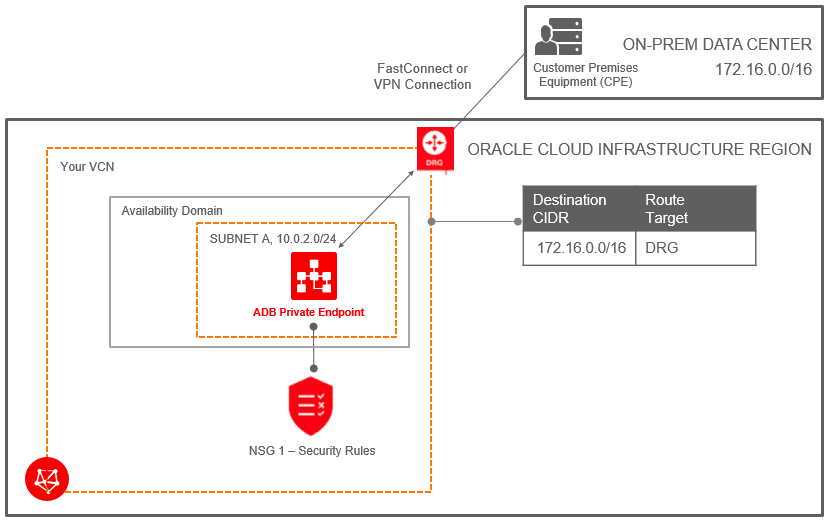
Description de l'illustration adb_private_endpoint2.png
Pour établir une connexion à partir du centre de données, connectez le réseau sur place au réseau en nuage virtuel avec FastConnect, puis configurez une passerelle de routage dynamique (DRG). Pour résoudre le point d'extrémité privé de la base de données d'intelligence artificielle autonome, un nom de domaine complet nécessite l'ajout d'une entrée dans le fichier d'hôtes du client sur place. Par exemple, le fichier /etc/hosts pour les machines Linux. Par exemple :
/etc/hosts entry -> 10.0.2.7 example.adb.ca-toronto-1.oraclecloud.comPour utiliser Oracle APEX, Database Actions et Oracle REST Data Services, ajoutez une autre entrée avec la même adresse IP. Exemple :
/etc/hosts entry -> 10.0.2.7 example.adb.ca-toronto-1.oraclecloudapps.comVous pouvez obtenir l'adresse IP du point d'extrémité privé et le nom de domaine complet de la façon suivante :
-
L'adresse IP privée est affichée dans la page des détails de la base de données du service d'intelligence artificielle autonome de la console Oracle Cloud Infrastructure pour l'instance.
-
Le nom de domaine complet est affiché dans le fichier
tnsnames.oradu portefeuille des données d'identification du client du service d'intelligence artificielle autonome.
Vous pouvez également utiliser le DNS privé d'Oracle Cloud Infrastructure pour fournir une résolution de nom DNS. Pour plus d'informations, voir DNS privé.
Dans cet exemple, une passerelle de routage dynamique (DRG) existe entre le centre de données sur place et "Your VCN". Le VCN contient la base de données IA autonome. Elle présente également une table de routage pour le VCN associé à la base de données d'intelligence artificielle autonome, pour le trafic sortant vers le CIDR 172.16.0.0/16 au moyen de la passerelle DRG.
En plus de configurer la passerelle DRG, définissez une règle de groupe de sécurité de réseau pour autoriser le trafic vers et depuis la base de données du service d'intelligence artificielle autonome, en ajoutant une règle pour l'intervalle CIDR du centre de données (172.16.0.0/16). Dans cet exemple, définissez une règle de sécurité dans "NSG 1" comme suit :
-
Pour l'authentification TLS mutuelle, créez une règle avec état autorisant le trafic entrant à partir du centre de données. Il s'agit d'une règle de trafic entrant avec état dans laquelle la source est réglée à l'intervalle d'adresses que vous voulez autoriser à se connecter à la base de données, le protocole est réglé à TCP, l'intervalle de ports sources est réglé à l'intervalle CIDR (172.16.0.0/16) et le port de destination est réglé à 1522.
-
Pour l'authentification TLS, créez une règle avec état autorisant le trafic entrant à partir du centre de données. Il s'agit d'une règle de trafic entrant avec état dans laquelle la source est réglée à l'intervalle d'adresses que vous voulez autoriser à se connecter à la base de données, le protocole est réglé à TCP, l'intervalle de ports sources est réglé à l'intervalle CIDR (172.16.0.0/16) et le port de destination est réglé à 1521 ou 1522.
-
Pour utiliser Oracle APEX, Database Actions et Oracle REST Data Services, ajoutez le port 443 à la règle de groupe de sécurité de réseau.
La figure suivante présente la règle de sécurité qui contrôle le trafic pour l'instance de base de données Autonomous AI Database :

Description de l'illustration adb_private_vcn_nsg_stateful2.png
Après avoir configuré la règle de sécurité, votre application de base de données sur place peut se connecter à l'instance Autonomous AI Database à l'aide du portefeuille de données d'identification du client. Pour plus d'informations, voir Télécharger les données d'identification du client (portefeuilles).
Dépannage de la connectivité de point d'extrémité privé
Décrit les étapes à suivre pour diagnostiquer et résoudre les problèmes courants de connectivité des points d'extrémité privés lors de la connexion à partir d'une base de données Oracle sur place.
Lors de la connexion à une base de données d'IA autonome de point d'extrémité privé à partir d'une base de données Oracle sur place, des erreurs telles que :
ORA-17868: Unknown host specifiedCette erreur indique un problème de résolution de nom d'hôte ou de connectivité réseau. Pour diagnostiquer le problème, procédez comme suit :
-
Vérifiez la résolution du nom d'hôte.
Tout d'abord, vérifiez que le nom d'hôte du point d'extrémité privé est résolu avec l'adresse IP privée correcte. Exécutez la commande suivante à partir de votre hôte sur place :
nslookup <PE_Hostname>Le nom d'hôte doit être résolu en adresse IP de point d'extrémité privé de votre base de données IA autonome. Si le nom d'hôte ne résout pas ou ne retourne pas une adresse IP incorrecte, le problème est probablement lié à la configuration DNS.
Pour résoudre le problème, communiquez avec l'administrateur de réseau pour configurer le transfert conditionnel DNS pour :
*.adb.<region>.oraclecloud.comCela doit pointer vers le résolveur
OCI VCN DNS(<IP_Address>), de sorte que les noms d'hôte de point d'extrémité privé puissent être résolus correctement à partir de votre réseau sur place. -
Vérifiez l'accessibilité du port.
Après avoir vérifié que le nom d'hôte est résolu correctement, exécutez les commandes suivantes en fonction de votre environnement sur place pour vérifier que le port de connexion à la base de données requis est accessible. Cela permet d'identifier les problèmes de pare-feu ou de routage de réseau entre votre environnement sur place et Oracle Cloud Infrastructure.
À partir de Windows PowerShell :
Test-NetConnection -computername <private endpoint ip> -Port <connection port>
Test-NetConnection -computername <private endpoint url> -Port <connection port>
Depuis Linux ou macOS :
openssl s_client -connect <hostname>:<connection port> -prexit -state -nbio -crlfou
curl -v telnet://<hostname>:<connection port>