Surveiller les performances grâce aux mesures de base de données d'intelligence artificielle autonome
Vous pouvez surveiller l'état, la capacité et la performance de vos bases de données avec des mesures, des alarmes et des avis. Vous pouvez utiliser la console Oracle Cloud Infrastructure ou les API de surveillance pour consulter les mesures.
Voir les mesures pour une instance de base de données d'intelligence artificielle autonome
Affiche les étapes pour voir les mesures de base de données d'intelligence artificielle autonome.
Pour consulter les mesures, vous devez avoir l'accès requis comme indiqué dans une politique Oracle Cloud Infrastructure (que vous utilisiez la console, l'API REST ou un autre outil). Voir Introduction aux politiques pour plus d'informations sur les politiques.
Exécutez les étapes suivantes si nécessaire :
-
Ouvrez la console Oracle Cloud Infrastructure Console en cliquant sur
 à côté de Cloud.
 -
Dans le menu de navigation de gauche d'Oracle Cloud Infrastructure, cliquez sur Oracle AI Database, puis sur Autonomous AI Database.
-
Dans la page Bases de données d'IA autonomes, sélectionnez une base de données d'IA autonome dans les liens de la colonne Nom d'affichage.
Pour voir les mesures d'une instance de base de données autonome avec intelligence artificielle :
-
Dans la page Détails de la base de données du service d'intelligence artificielle autonome, sélectionnez l'onglet Surveillance.
-
Un graphique s'affiche pour chaque mesure. Dans chaque graphique, vous pouvez sélectionner Intervalle et Statistique ou utiliser les valeurs par défaut.
Note
Note : Le tableau suivant présente les mesures par défaut affichées dans l'onglet Surveillance de la console Oracle Cloud Infrastructure. Voir Mesures disponibles : oci_autonomous_database pour obtenir la liste de toutes les mesures et dimensions de base de données.
| Nom de la mesure | Description |
|---|---|
| Utilisation d'UC | Utilisation de l'UC en pourcentage, agrégée pour tous les groupes de consommateurs. Le pourcentage d'utilisation est indiqué en fonction du nombre d'UC que la base de données est autorisée à utiliser, c'est-à-dire le nombre d'ECPU. Si votre base de données utilise des OCPU, le nombre d'UC autorisé est deux fois supérieur au nombre d'OCPU. |
| Utilisation du stockage | Pourcentage de la capacité de stockage provisionnée en cours d'utilisation. Représente l'espace total affecté pour tous les espaces-tables. |
| Sessions | Nombre de sessions dans la base de données. |
| Nombre d'exécutions | Le nombre d'appels d'utilisateur et récursifs qui effectuent une recherche sur les énoncés SQL au cours de l'intervalle indiqué. |
| Énoncés en cours d'exécution | Nombre d'énoncés SQL en cours d'exécution au cours de l'intervalle sélectionné, agrégé pour tous les groupes de consommateurs. |
| Énoncés en file d'attente | Nombre d'énoncés SQL en file d'attente au cours de l'intervalle sélectionné, agrégé pour tous les groupes de consommateurs. |
| Disponibilité de la base de données | La base de données est disponible pour des connexions, au cours de l'intervalle sélectionné (les données de cette mesure sont décalées de 5 minutes). Valeurs possibles pour cette mesure :
Vous pouvez définir une alarme qui est déclenchée si la base de données n'est pas disponible (valeur 0). Note : La disponibilité est calculée à l'aide des connexions en échec en raison d'erreurs |
| Connexions en échec | Affiche le nombre total d'échecs de connexion à la base de données au cours de l'intervalle sélectionné. Une connexion est comptée comme ayant échoué lorsqu'une tentative de connexion atteint la base de données et consigne l'une des erreurs suivantes : |
Pour créer une alarme sur une mesure, dans un graphique ou une table de mesures, sélectionnez  et dans le menu, sélectionnez Créer une alarme sur cette interrogation. Voir Gestion des alarmes pour plus d'informations sur la configuration et l'utilisation des alarmes.
Pour plus d'informations sur les mesures, voir Mesures disponibles : oci_autonomous_database.
Vous pouvez également utiliser l'API de surveillance pour voir les mesures. Pour plus d'informations, voir API de surveillance.
Voir les journaux et les pistes de vérification
Affiche les étapes pour voir les journaux et les pistes de vérification de la base de données d'intelligence artificielle autonome.
Note
Remarque : Pour consulter les journaux et les essais de vérification, vous devez avoir l'accès requis tel que spécifié dans une politique Oracle Cloud Infrastructure (que ce soit à l'aide de la console, de l'API REST ou d'un autre outil). Voir Introduction aux politiques pour plus d'informations sur les politiques.
Pour voir les pistes de vérification et les journaux d'une instance de base de données du service d'intelligence artificielle autonome :
-
Dans la page Détails, sélectionnez l'onglet Surveillance.
-
Dans l'onglet Surveillance, cliquez sur le lien Voir la vérification et les journaux.
-
Dans la zone Journalisation, cliquez sur Journaux pour voir les informations de journal.
-
Dans la zone de journalisation, cliquez sur Vérifier pour voir les informations de vérification.
-
Pour plus d'informations, voir Base de données de vérification de l'IA autonome et Journaux de vérification.
Voir les mesures pour les bases de données d'intelligence artificielle autonomes dans un compartiment
Montre les étapes permettant de voir les mesures pour les bases de données d'intelligence artificielle autonomes d'un compartiment.
Pour consulter les mesures, vous devez avoir l'accès requis tel que spécifié dans une politique Oracle Cloud Infrastructure (que vous utilisiez la console, l'API REST ou un autre outil). Voir Introduction aux politiques pour plus d'informations sur les politiques.
-
Ouvrez la console Oracle Cloud Infrastructure Console en cliquant sur
à côté de Cloud. -
Dans la liste de navigation de gauche, cliquez sur Gestion et capacité. Sous Service de surveillance, cliquez sur Mesures de service.
Pour utiliser le service de mesures pour voir les mesures de base de données du service d'intelligence artificielle autonome :
-
Dans la page Mesures de service, sous Service, sélectionnez votre compartiment.
-
Dans la page Mesures de service, sous Espace de noms de mesure sélectionnez oci_autonomous_base de données.
-
S'il existe plusieurs bases de données d'IA autonomes dans le compartiment, vous pouvez afficher des mesures agrégées pour l'ensemble des bases de données d'IA autonomes en sélectionnant Agréger les flux de mesures.
-
Si vous voulez limiter les mesures que vous voyez, à côté de Dimensions cliquez sur Ajouter (cliquez sur Modifier si vous avez déjà ajouté des dimensions).
-
Dans le champ Nom de dimension, sélectionnez une dimension.
-
Dans le champ Valeur de dimension, sélectionnez une valeur.
-
Cliquez sur Terminé.
Dans la boîte de dialogue Modifier les dimensions, cliquez sur Dimension supplémentaire pour ajouter une dimension supplémentaire. Cliquez x pour supprimer une dimension.
-
Pour créer une alarme sur une mesure spécifique, cliquez sur Options et sélectionnez Créer une alarme dans cette interrogation. Voir Gestion des alarmes pour plus d'informations sur la configuration et l'utilisation des alarmes.
Mesures et dimensions de base de données autonome sur l'IA
Vous pouvez limiter les instances où vous voyez des mesures avec des dimensions. Les dimensions disponibles comprennent : le type de charge de travail, le nom d'affichage de l'instance, la région et l'OCID de l'instance.
Utilisez les dimensions en sélectionnant des valeurs dans la page Mesures de service de la console Oracle Cloud Infrastructure ou en définissant des valeurs de dimension avec l'API. Pour consulter les mesures et sélectionner des dimensions de mesure, voir Voir les mesures pour les bases de données d'intelligence artificielle autonomes dans un compartiment.
Utiliser des mesures personnalisées dans une base de données d'intelligence artificielle autonome
Décrit comment créer et publier des mesures personnalisées sur une base de données d'IA autonome.
Autonomous AI Database fournit de nombreuses mesures liées aux bases de données disponibles au moyen du service de surveillance OCI. En outre, vous pouvez créer des mesures personnalisées pour collecter, publier et analyser vos propres mesures. Une mesure personnalisée collecte les données spécifiées à partir de votre instance de base de données d'intelligence artificielle autonome et les publie dans le service de surveillance OCI à l'aide d'une API REST fournie par la trousse SDK OCI.
Conditions requises
-
Obtenez un accès à Oracle Cloud Infrastructure au moyen du niveau gratuit d'Oracle Cloud ou d'un compte en nuage payant.
Pour plus d'informations, voir Obtenir un compte Oracle Cloud.
-
Créez une instance de base de données d'IA autonome ou avez accès à une instance de base de données d'IA autonome existante.
Pour plus d'informations, voir Provisionner une instance Autonomous AI Database.
-
Obtenez les données d'identification ADMIN pour votre instance de base de données du service d'intelligence artificielle autonome.
-
Utilisez Database Actions ou l'un des clients Oracle AI Database, tels que SQL Developer ou SQL*Plus, pour vous connecter à la base de données.
Pour plus d'informations, voir Se connecter à Autonomous AI Database.
-
Vous devez accéder au service de surveillance OCI et à la gestion des identités et des accès OCI.
Pour plus d'informations, voir Publication de mesures personnalisées à l'aide de l'API.
Aperçu des mesures personnalisées avec le service de surveillance OCI
La figure suivante présente les étapes de création et de publication de mesures personnalisées sur une base de données d'IA autonome. Cela montre que vous collectez les données de mesure avec un script s'exécutant sur votre instance de base de données d'intelligence artificielle autonome et que vous publiez ces données dans le service de surveillance pour OCI, et comment créer des alarmes et des avis pour les valeurs de mesure.
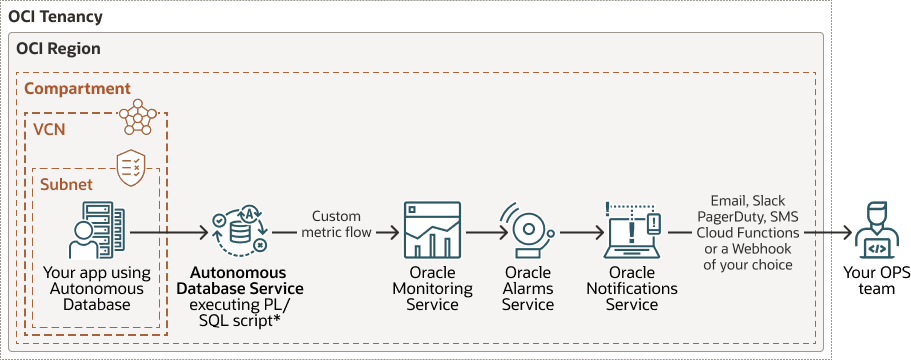
Description de l'illustration autonomous-database-custom-metrics.png
-
Créez et déployez un script PL/SQL sur votre instance de base de données Autonomous AI Database. Ce script s'exécute périodiquement pour calculer, collecter et publier des mesures personnalisées dans le service de surveillance OCI.
-
L'instance de base de données de l'IA autonome peut se trouver sur un point d'extrémité public ou privé. La communication entre l'instance de base de données d'intelligence artificielle autonome et le service de surveillance pour OCI a lieu sur le réseau Oracle Cloud. Cela signifie que pour publier des mesures sur le service de surveillance OCI, vous n'avez pas besoin de créer de passerelle de service.
Créer et publier des mesures personnalisées
Pour créer et publier des mesures personnalisées :
-
Dans le service de gestion des identités et des accès pour OCI, créez un groupe dynamique pour votre instance de base de données du service d'intelligence artificielle autonome et créez une politique pour autoriser le groupe dynamique à publier des mesures dans le service de surveillance pour OCI.
Exemple :
-
Dans la console Oracle Cloud Infrastructure, cliquez sur Identité et sécurité.
-
Sous Identité, cliquez sur Domaines et sélectionnez un domaine d'identité (ou créez un nouveau domaine d'identité).
-
Sous Domaine d'identité, cliquez sur Groupes dynamiques.
-
Cliquez sur Créer un groupe dynamique et entrez un nom, une description et une règle.
Par exemple, créez un groupe dynamique nommé
adb_dgpour votre instance de base de données d'intelligence artificielle autonome et créez une règle :ALL {resource.type = 'autonomousdatabase', resource.compartment.id = 'OCID_of_compartment'}Vous pouvez également sélectionner une seule instance de base de données du service d'intelligence artificielle autonome au lieu de toutes les instances du compartiment :
ALL {resource.type = 'autonomousdatabase', resource.id = 'OCID_of_autonomousdatabase_instance'}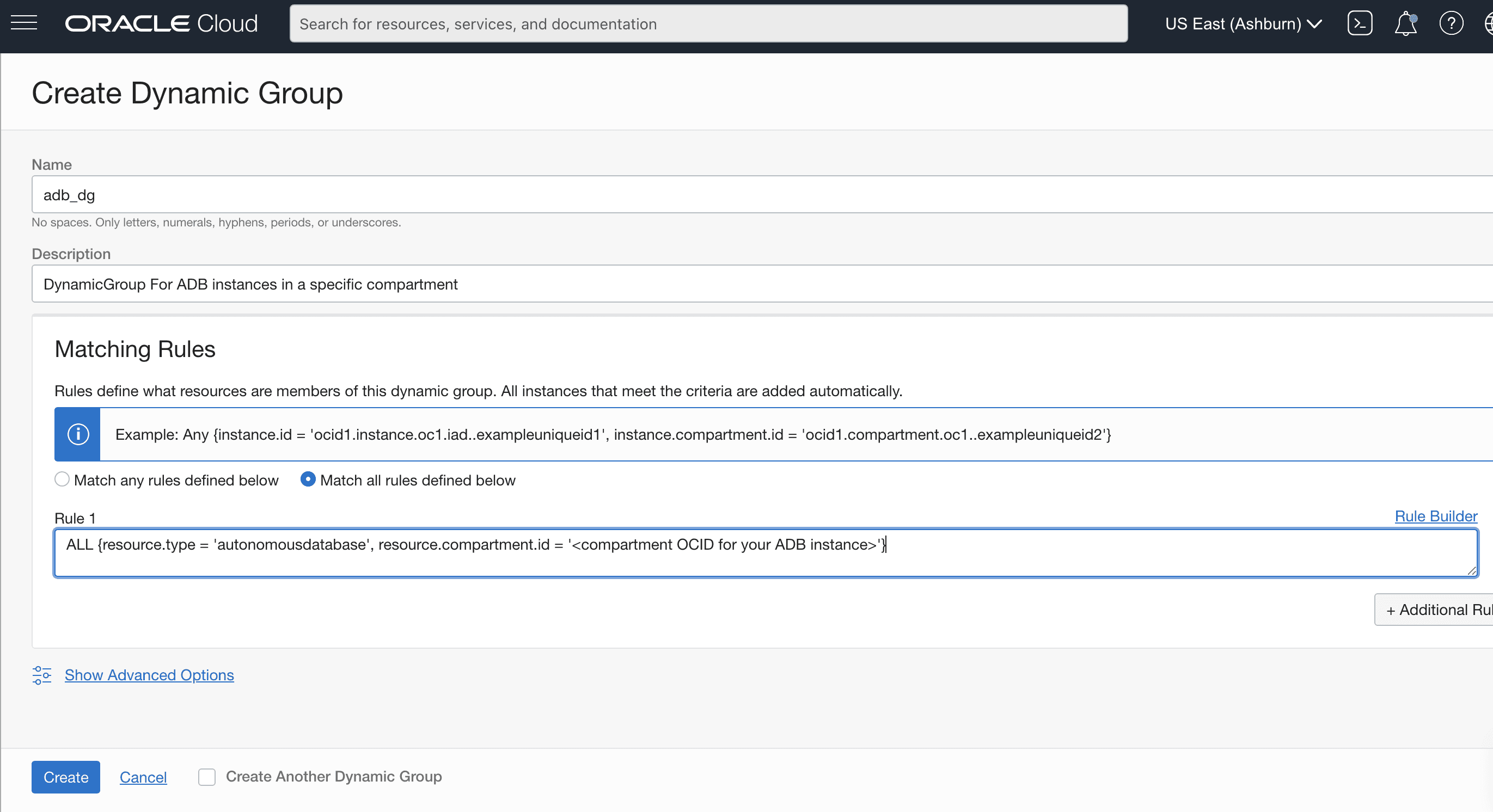
Description de l'illustration adb_custom_metrics_dynamic_group.png
-
Cliquez sur Créer.
-
Créez une politique de gestion des identités et des accès (IAM) OCI pour autoriser le groupe dynamique.
Par exemple, créez une politique pour autoriser le groupe dynamique
adb_dgà publier des mesures dans le service de surveillance OCI avec la politiqueadb_dg_policy:Allow dynamic-group adb_dg to use metrics in compartment OCID_of_compartment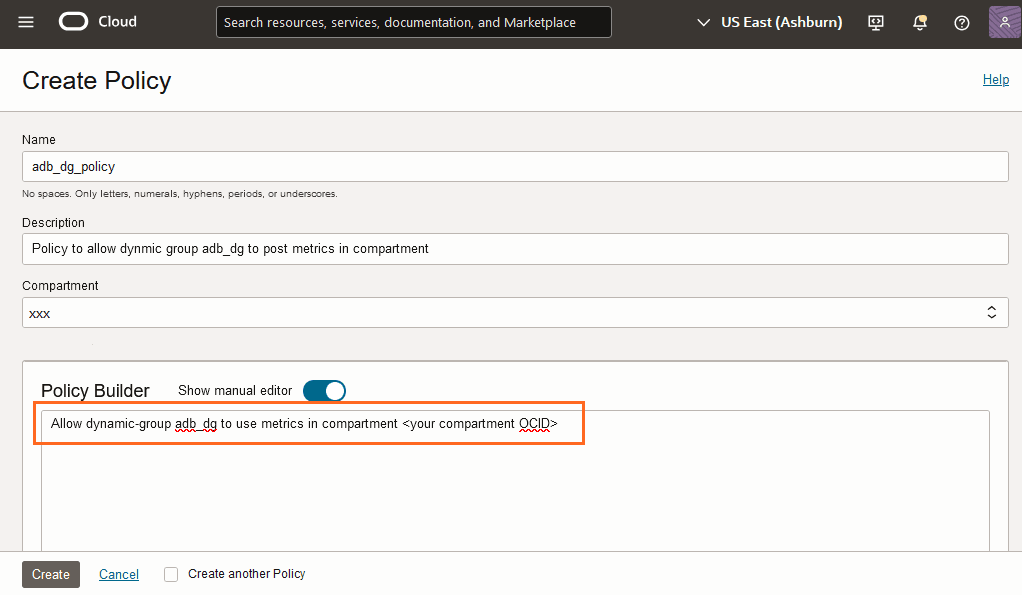
Après avoir défini la politique, le groupe dynamique avec la définition
adb_dgest autorisé à publier des mesures dans le compartiment.À ce stade, le sous-programme PL/SQL exécuté sur Autonomous AI Database ne peut pas publier de mesures dans le service de surveillance OCI, car aucun utilisateur de Autonomous AI Database n'est autorisé à publier des mesures dans le service de surveillance OCI. Vous fournissez cette capacité lorsque vous activez le principal de ressource à l'étape suivante (étape 2c).
-
-
Créez un utilisateur ou un schéma de base de données avec les privilèges requis dans votre instance de base de données d'intelligence artificielle autonome ou mettez à jour un utilisateur ou un schéma de base de données existant avec les privilèges requis.
Exemple :
-
Créez un utilisateur de base de données ou utilisez un utilisateur existant pour publier des mesures.
Par exemple, créez un nouvel utilisateur
ECOMMERCE_USERsur l'instance de base de données d'intelligence artificielle autonome :CREATE USER ECOMMERCE_USER IDENTIFIED BY "password";Vous avez maintenant le nouvel utilisateur
ECOMMERCE_USER. Les étapes suivantes sont les mêmes avec cet utilisateur ou avec l'utilisateur que vous spécifiez. Toutefois, si vous créez un utilisateur avec un autre nom, vous devez remplacerECOMMERCE_USERpar le nom d'utilisateur de remplacement. -
Accordez à l'utilisateur les privilèges requis liés à Oracle AI Database.
GRANT CREATE TABLE, ALTER ANY INDEX, CREATE PROCEDURE, CREATE JOB, SELECT ANY TABLE, EXECUTE ANY PROCEDURE, UPDATE ANY TABLE, CREATE SESSION, UNLIMITED TABLESPACE, CONNECT, RESOURCE TO ECOMMERCE_USER; GRANT SELECT ON "SYS"."V_$PDBS" TO ECOMMERCE_USER; GRANT EXECUTE ON "C##CLOUD$SERVICE"."DBMS_CLOUD" to ECOMMERCE_USER; GRANT SELECT ON SYS.DBA_JOBS_RUNNING TO ECOMMERCE_USER; -
Activez les données d'identification Oracle AI Database pour le principal de ressource Oracle Cloud et donnez accès à l'utilisateur.
Cette étape connecte le groupe dynamique
adb_dgque vous avez créé à l'étape 1 à l'utilisateur de base de donnéesECOMMERCE_USER, lui donnant l'autorisation de publier des mesures dans le service de surveillance OCI.Exemple :
EXEC DBMS_CLOUD_ADMIN.ENABLE_RESOURCE_PRINCIPAL(username => 'ECOMMERCE_USER');Pour plus d'informations, voir Utiliser un principal de ressource pour accéder aux ressources Oracle Cloud Infrastructure.
Au lieu de l'authentification avec le principal de ressource, vous pouvez utiliser les données d'identification natives OCI pour l'authentification. Pour plus d'informations, voir Procédure CREATE_CREDENTIAL.
-
(Facultatif) Vérifiez les opérations que vous avez effectuées à l'étape précédente.
Exemple :
SELECT OWNER, CREDENTIAL_NAME FROM DBA_CREDENTIALS WHERE CREDENTIAL_NAME = 'OCI$RESOURCE_PRINCIPAL' AND OWNER = 'ADMIN';Pour vérifier si un utilisateur autre qu'ADMIN a accès au principal de ressource OCI, par exemple pour vérifier si
ECOMMERCE_USERa accès aux données d'identification de base de données, utilisez la vueDBA_TAB_PRIVS:SELECT * FROM DBA_TAB_PRIVS WHERE DBA_TAB_PRIVS.GRANTEE='ECOMMERCE_USER';
-
-
Créez un script PL/SQL qui publie les données de mesure et programmez l'exécution du script sur votre instance de base de données d'intelligence artificielle autonome.
-
Par exemple, créez un script PL/SQL avec une mesure qui compte les rangées des données-échantillons Star Schema Benchmark et les publie dans le service de surveillance OCI.
CREATE OR REPLACE PROCEDURE publish_lineorder_metric (p_sql_statement IN VARCHAR2)
IS
l_result NUMBER;
l_compartment_ocid VARCHAR2(255);
l_db_name VARCHAR2(255);
l_region VARCHAR2(255);
l_json_payload CLOB;
l_cloud_identity CLOB;
BEGIN


-- 1. Execute the SQL statement and get the result

EXECUTE IMMEDIATE p_sql_statement INTO l_result;


 -- 2. Get compartment OCID, DB name, and region from cloud identity

 SELECT cloud_identity INTO l_cloud_identity FROM v$pdbs;

 l_compartment_ocid := JSON_VALUE(l_cloud_identity, '$.COMPARTMENT_OCID');
 l_db_name := JSON_VALUE(l_cloud_identity, '$.DATABASE_NAME');
 l_region := JSON_VALUE(l_cloud_identity, '$.REGION');

DBMS_OUTPUT.PUT_LINE(l_cloud_identity);


 -- 3. Construct the JSON payload for the metric

 l_json_payload :=
 '{' ||
 ' "metricData": [' ||
 ' {' ||
 ' "namespace": "custom_metrics",' ||
 ' "compartmentId": "' || l_compartment_ocid || '",' ||
 ' "name": "lineorder_metric",' ||
 ' "dimensions": {' ||
 ' "dbName": "' || l_db_name || '"' ||
 ' },' ||
 ' "datapoints": [' ||
 ' {' ||
 ' "timestamp": "' || TO_CHAR(SYSTIMESTAMP AT TIME ZONE 'UTC', 'YYYY-MM-DD"T"HH24:MI:SS.FF3"Z"') || '",' ||
 ' "value": ' || l_result ||
 ' }' ||
 ' ]' ||
 ' }' ||
 ' ]' ||
 '}';


 -- 4. Publish the metric using DBMS_CLOUD.SEND_REQUEST

 DECLARE
 l_response DBMS_CLOUD_TYPES.resp;
 BEGIN
 l_response := DBMS_CLOUD.SEND_REQUEST(
 credential_name => 'OCI$RESOURCE_PRINCIPAL',
 uri => 'https://telemetry-ingestion.' || l_region || '.oraclecloud.com/20180401/metrics',
 method => 'POST',
 body => UTL_RAW.CAST_TO_RAW(l_json_payload)
 );

 -- 5. Check response status

 IF DBMS_CLOUD.GET_RESPONSE_STATUS_CODE(l_response) = 200 THEN
 DBMS_OUTPUT.PUT_LINE('Metric published successfully!');
 ELSE
 DBMS_OUTPUT.PUT_LINE('Error publishing metric: ' || DBMS_CLOUD.GET_RESPONSE_STATUS_CODE(l_response));
 DBMS_OUTPUT.PUT_LINE(DBMS_CLOUD.GET_RESPONSE_TEXT(l_response));
 END IF;

 EXCEPTION
 WHEN OTHERS THEN
 DBMS_OUTPUT.PUT_LINE('Error during SEND_REQUEST: ' || SQLERRM);
 END;
EXCEPTION
 WHEN OTHERS THEN
 DBMS_OUTPUT.PUT_LINE('Error: ' || SQLERRM);
END;
/
Voir PostMetricData pour plus d'informations.
-
Programmez une tâche pour appeler et publier le point de données de mesure personnalisée une fois par minute. En production, le programme sera configuré pour s'exécuter selon vos besoins.
BEGIN
   DBMS_SCHEDULER.CREATE_JOB (
      job_name => 'publish_lineorder_count_job',
      job_type => 'STORED_PROCEDURE',
      job_action => 'ECOMMERCE_USER.publish_lineorder_metric',
      number_of_arguments => 1,
      start_date => SYSTIMESTAMP,
      repeat_interval => 'FREQ=MINUTELY;INTERVAL=1',
      enabled => FALSE,
      AUTO_DROP => FALSE,
      comments => 'Publishes the count of rows in SSB.LINEORDER every 1 minute'
);

  DBMS_SCHEDULER.SET_JOB_ARGUMENT_VALUE (
       job_name => 'publish_lineorder_count_job',
       argument_position => 1,
       argument_value => 'SELECT COUNT(*) FROM SSB.LINEORDER'
 );

   DBMS_SCHEDULER.ENABLE('ECOMMERCE_USER.PUBLISH_LINEORDER_COUNT_JOB');
END;
-
-
Explorez les mesures personnalisées publiées dans l'explorateur de mesures.
-
Dans le menu de navigation de la console Oracle Cloud Infrastructure, cliquez sur Observabilité et gestion.
-
Sous Observabilité et gestion, cliquez sur Explorateur de mesures.
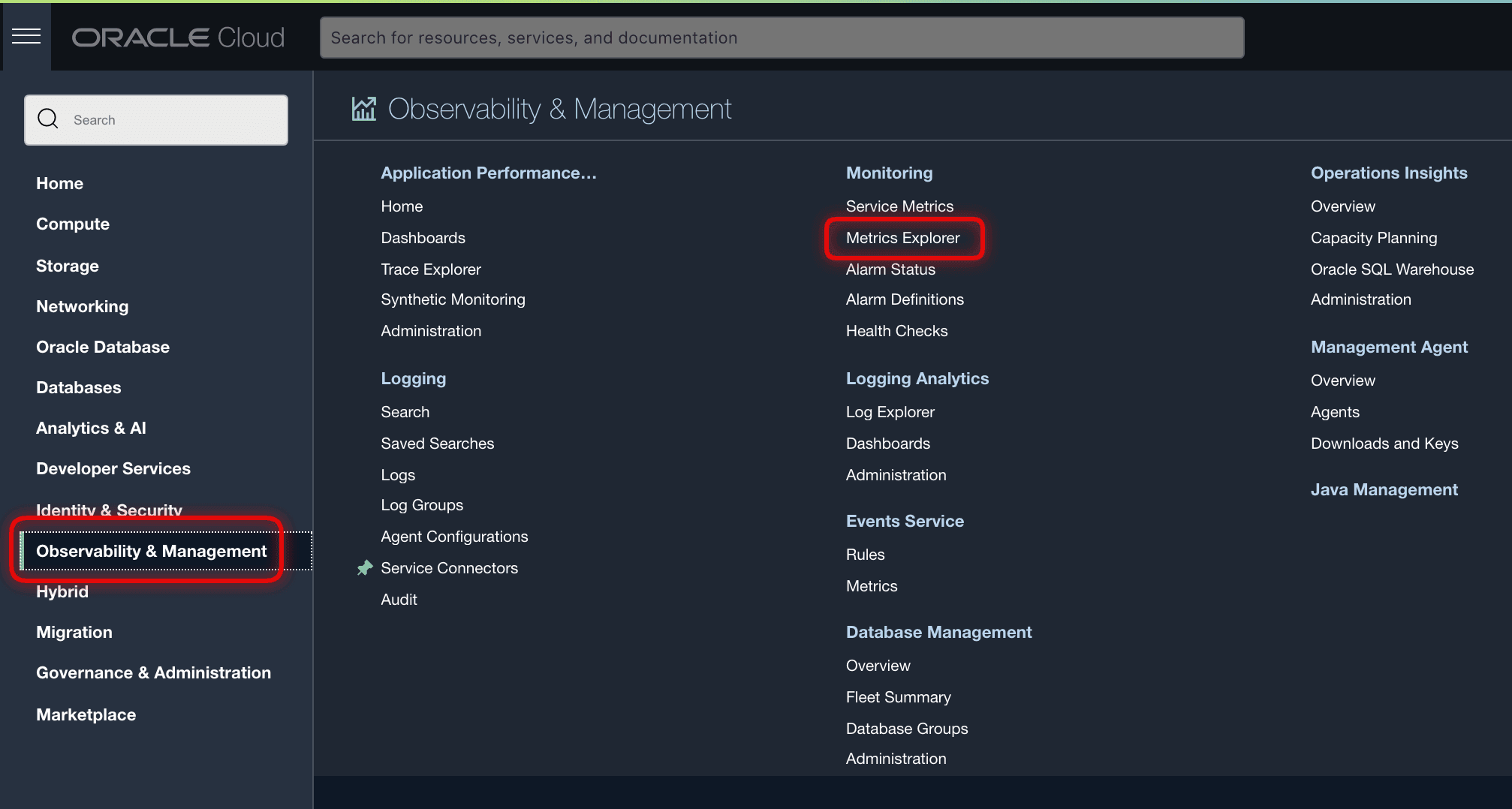
Description de l'illustration adb_custom_metrics_explore.png
-
Dans l'explorateur de mesures, sélectionnez l'espace de noms
custom_metrics_from_adb,resourceGroupecommerece_adbet le nom de mesurelineorder_metric(nom de la mesure que vous avez créée dans le script PL/SQL).Toutes les métadonnées et dimensions que vous avez définies pour les mesures personnalisées sont disponibles. Vous pouvez créer des interrogations MQL (metrics Query Language) pour analyser ces mesures en fonction de vos besoins et de votre cas d'utilisation. Vous pouvez également configurer des alarmes Oracle Cloud sur le flux de mesure pour alerter votre équipe opérationnelle. Cela automatise la boucle d'observabilité pour les mesures de base de données IA autonome de votre choix. Notez que dans l'explorateur de mesures, l'écran de mesure affiche par défaut la vue de graphique et que vous avez la possibilité d'activer la vue de liste pour mettre en surbrillance les points de données.
-
Après avoir créé des mesures personnalisées, vous pouvez utiliser ces mesures comme toutes les mesures prédéfinies du service de surveillance OCI. Cela signifie que vous pouvez analyser des mesures personnalisées à l'aide du langage MQL (Metrics Query Language) et configurer des alarmes et des avis pour vous aviser lorsqu'un événement d'intérêt se produit.
Voir ce qui suit pour plus d'informations :