Créer des carnets, des espaces de travail et des projets avec Oracle Machine Learning Notebooks
Oracle Machine Learning Notebooks fournit une interface collaborative pour créer des blocs-notes et effectuer des analyses en temps réel.
Utilisation de l'interface utilisateur d'Oracle Machine Learning sur Autonomous AI Database
Oracle Machine Learning Notebooks fournit un environnement d'analyse de données interactif basé sur un navigateur dans lequel vous pouvez développer, documenter, partager et automatiser des méthodologies analytiques.
Oracle Machine Learning Notebooks comprend ce qui suit :
-
Application d'administration des utilisateurs d'Oracle Machine Learning
-
Interface utilisateur administrative basée sur le Web pour gérer (lister, créer, mettre à jour, supprimer) les utilisateurs d'Oracle Machine Learning
-
Les utilisateurs de carnet sont mappés aux utilisateurs de base de données.
-
L'accès à la fonction de gestion des utilisateurs est limité au compte d'administrateur de base de données (ADMIN). Pour plus d'informations, voir Créer et mettre à jour des comptes d'utilisateur pour les composants Oracle Machine Learning sur Autonomous AI Database.
-
-
Application Oracle Machine Learning Notebooks
-
Application Web pour les spécialistes des données
-
Permet de créer des espaces de travail, des projets et des carnets
Voir Utiliser l'interface utilisateur d'Oracle Machine Learning pour l'accès aux données, l'analyse et la détection pour plus d'informations sur l'accès aux espaces de travail, aux projets et aux carnets d'utilisateurs d'Oracle Machine Learning à partir de votre base de données d'IA autonome.
-
See Get Started for more information on Oracle Machine Learning User Interface and Oracle Machine Learning Notebooks.
Utiliser l'interface utilisateur d'Oracle Machine Learning pour l'accès, l'analyse et la détection de données
Vous pouvez utiliser Oracle Machine Learning Notebooks pour accéder aux données et pour la détection, l'analyse et les carnets de données.
Pour accéder à Oracle Machine Learning Notebooks, vous pouvez utiliser la console Oracle Cloud Infrastructure ou Database Actions.
Pour accéder à Oracle Machine Learning Notebooks à partir de la console Oracle Cloud Infrastructure :
-
Dans la colonne Nom d'affichage, sélectionnez une base de données d'intelligence artificielle autonome.
-
Dans la page Détails de la base de données du service d'intelligence artificielle autonome, cliquez sur l'onglet Outils.
-
Dans la colonne Outils, sélectionnez le lien Administration des utilisateurs d'Oracle ML.
-
Entrez vos nom d'utilisateur et mot de passe.
L'administrateur crée des utilisateurs OML. Pour plus de détails, voir Créer et mettre à jour des comptes d'utilisateur pour les composants Oracle Machine Learning sur Autonomous AI Database.
-
Cliquez sur Connexion.
Pour accéder à Oracle Machine Learning Notebooks à partir de Database Actions :
-
Dans la console Oracle Cloud Infrastructure, dans la colonne Nom d'affichage, sélectionnez une base de données d'intelligence artificielle autonome.
-
Dans la page Détails de la base de données d'intelligence artificielle autonome, sélectionnez Database Actions et cliquez sur Voir toutes les actions de base de données.
-
Dans le panneau de lancement de Database Actions, sous Développement, sélectionnez Oracle Machine Learning.
Si vous ne voyez pas la carte Oracle Machine Learning, le rôle
OML_DEVELOPERrequis est manquant pour l'utilisateur de la base de données. Pour plus d'informations, voir Rôles requis pour accéder aux outils à partir de Database Actions. -
Entrez votre nom d'utilisateur et votre mot de passe.
L'administrateur crée des utilisateurs OML. Pour plus de détails, voir Créer et mettre à jour des comptes d'utilisateur pour les composants Oracle Machine Learning sur Autonomous AI Database.
-
Cliquez sur Connexion.
Affiche l'application utilisateur Oracle Machine Learning.
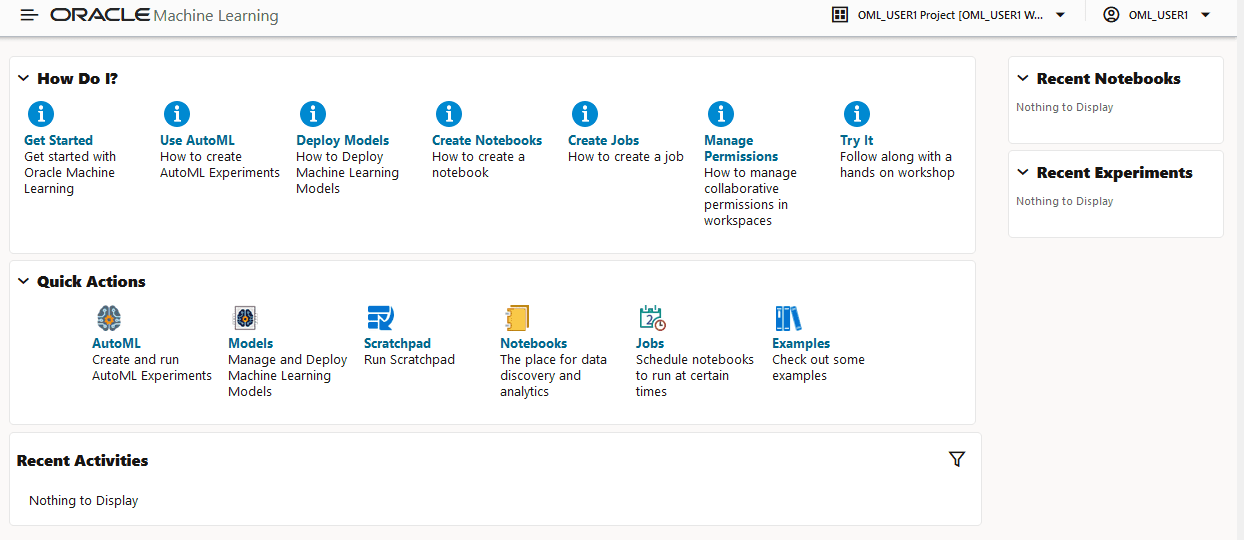
Description de l'illustration adb_oml_top.png
Oracle Machine Learning Notebooks vous permet d'accéder à vos données dans votre base de données et de créer des carnets avec les éléments suivants :
-
Ingestion et sélection de données
-
Consultation et détection des données
-
Graphique de données, visualisation et collaboration
-
Analyse des données
Vous pouvez également créer et exécuter des énoncés SQL et créer et exécuter des scripts SQL qui accèdent à vos données dans votre base de données.
Pour plus d'informations, voir Démarrer.