Paramètres de catalogue
Les paramètres de catalogue peuvent gérer les paramètres généraux, ajouter et afficher des portées d'interrogation, créer et voir des recherches enregistrées et modifier l'aspect et la convivialité de la page de catalogue.
Vous pouvez modifier l'interface utilisateur et la disposition de la page de l'outil Catalogue au moyen de thèmes et de styles de thème dans les paramètres du catalogue.
-
Afficher les tables système
Sélectionnez cette option pour inclure les tables système dans les résultats de recherche.
-
Afficher les tables privées
Sélectionnez cette option pour inclure des tables privées dans les résultats de recherche.
-
Taille de la page
Sélectionnez le nombre d'entités à afficher dans la page.
Progression progressive vers l'onglet Portées d'interrogation pour voir, créer et supprimer des portées d'interrogation. Vous pouvez rechercher des catalogues et enregistrer cette recherche à l'aide des portées d'interrogation.
La sélection de l'icône Étendue de l'interrogation vous permet de créer de nouvelles étendues d'interrogation en fonction de vos préférences.
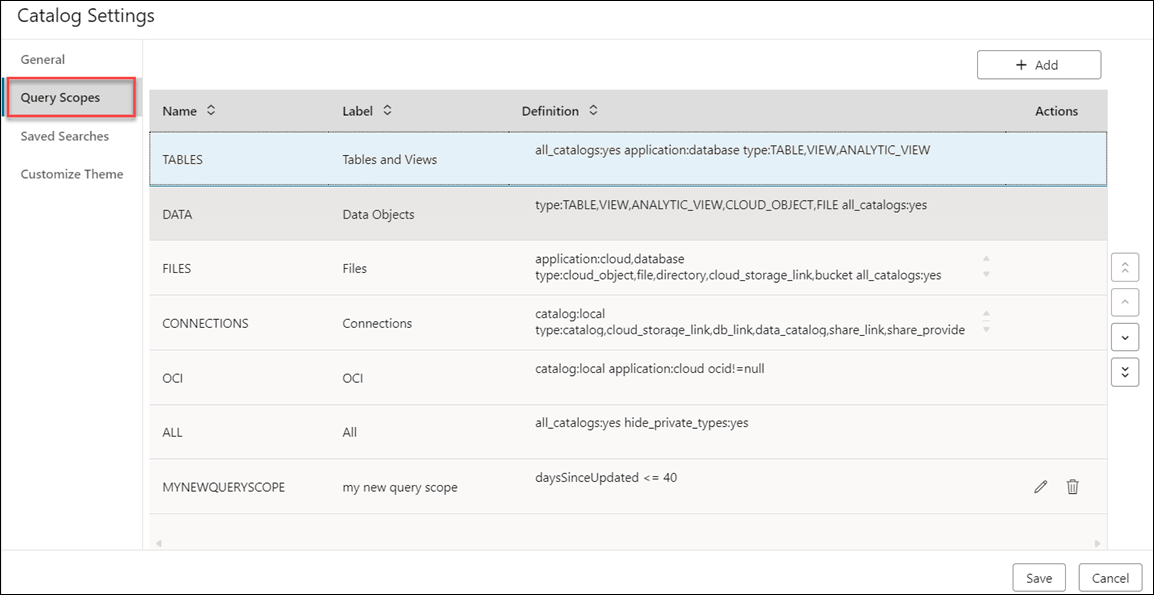
Vous pouvez voir, créer et modifier les étendues d'interrogation enregistrées précédemment dans cet assistant. Les portées d'interrogation sont classées en fonction de l'auteur de leur création.
- Sélectionnez Personnalisé pour voir, créer, modifier ou supprimer les portées d'interrogation que vous avez créées.
- Sélectionnez Prédéfini pour voir les portées d'interrogation déjà définies par Database Actions. Cette option ne vous permet pas de créer, modifier ou supprimer les étendues d'interrogation.
- Sélectionnez Tout pour voir toutes les portées d'interrogation. Cela inclut les portées d'interrogation personnalisées et prédéfinies.
Cliquez sur +Add pour créer une portée d'interrogation. Cliquez sur Annuler pour annuler sa création.
- Nom : Entrez le nom de l'étendue de l'interrogation. Il s'agit d'un champ obligatoire.
- Étiquette : Il s'agit d'un champ obligatoire. Entrez un nom descriptif ici. Vous utiliserez ce champ pour faire référence à une portée d'interrogation.
- Définition : Entrez le langage LDD (Data Definition Language) d'Oracle Autonomous Database qui crée l'entité de recherche. Il s'agit des mêmes critères de recherche que ceux entrés dans le champ Catalogue recherche.
Une fois que vous avez ajouté la nouvelle étendue d'interrogation, elle est visible dans la liste des étendues d'interrogation de l'Assistant Paramètres de catalogue.
Progression vers l'onglet Recherches enregistrées.
Vous pouvez gagner du temps en redéfinissant la même recherche à l'avenir. Vous pouvez diagnostiquer les problèmes plus rapidement, car vous n'avez qu'à quelques clics d'accéder à une recherche enregistrée. Voici comment créer une recherche enregistrée.
-
Sélectionnez cet onglet pour enregistrer les cinq interrogations de recherche précédentes que vous avez entrées dans le champ Catalogue de recherche. Lorsque le champ Rechercher dans le catalogue est vide et que vous cliquez dans le champ, les cinq dernières interrogations de recherche sont répertoriées dans la liste déroulante. (Toutes les recherches prédéfinies sélectionnées dans le panneau Suggestions n'apparaîtront pas dans cette liste, sauf si vous les avez modifiées pour effectuer une nouvelle recherche.)
L'onglet Recherches enregistrées enregistre l'interrogation de recherche courante selon les critères que vous spécifiez ou créez une nouvelle recherche enregistrée. Cliquez sur +Add pour créer une nouvelle recherche enregistrée.
-
Dans l'onglet Recherches enregistrées, cliquez sur +Add pour créer une nouvelle recherche.
-
Dans la boîte de dialogue Create New Search (Créer une nouvelle recherche), spécifiez Title (Titre), Scope (Portée), Definition (Définition) et Description (facultatif) dans leurs champs respectifs. Par exemple, vous souhaitez rechercher un type d'entité spécifique et un propriétaire spécifique.
- Sélectionnez Enregistrer.
Après la création de la recherche enregistrée, elle apparaît dans la liste des recherches enregistrées.
Vous pouvez modifier les colonnes affichées dans les résultats de la recherche en cliquant sur l'icône en forme de crayon dans la colonne Actions. Cliquez sur l'icône Supprimer dans la colonne Actions pour supprimer la recherche que vous enregistrez. Les recherches enregistrées que vous créez peuvent être sélectionnées dans le panneau Recherche enregistrée, à droite de la page Catalogue.
-
- Accédez à l'onglet Personnaliser le thème pour développer chaque type d'entité afin de sélectionner les propriétés et de le prévisualiser.
- Dans l'onglet Personnaliser le thème, vous pouvez sélectionner le type d'entité dont vous voulez définir l'apparence en modifiant les options de cet onglet.
Vous pouvez afficher les options de menu suivantes lorsque vous passez de gauche à droite.
Options Description Type d'entité Cette option décrit le type d'entité à modifier. Vous pouvez développer le type d'entité pour sélectionner des propriétés et prévisualiser l'apparence de la modification.
La barre d'outils des actions est-elle? Cette option, lorsqu'elle est activée, affiche les éléments du menu Actions sous forme de barre d'outils flottante au pointage de la souris. Sinon, elle affiche le menu Actions.
Couleur d'arrière-plan de l'en-tête Cette option vous permet de définir la couleur d'arrière-plan du titre de l'en-tête d'entité. Il s'agit de la même couleur que celle du texte pour les propriétés de l'entité répertoriée.
Couleur du texte Cette option vous permet de définir la couleur du texte du titre de l'entité.
Surligneur de texte Cette option vous permet de définir la couleur de surbrillance de la zone entourant les propriétés de l'entité.
- Dans l'onglet Personnaliser le thème, vous pouvez sélectionner le type d'entité dont vous voulez définir l'apparence en modifiant les options de cet onglet.
Cliquez sur Enregistrer dans la boîte de dialogue Paramètres de catalogue pour enregistrer toutes les préférences que vous avez définies pour la page Catalogue.
Rubrique parent : Outil de catalogue