Diagramme conceptuel de la fonction Emplois
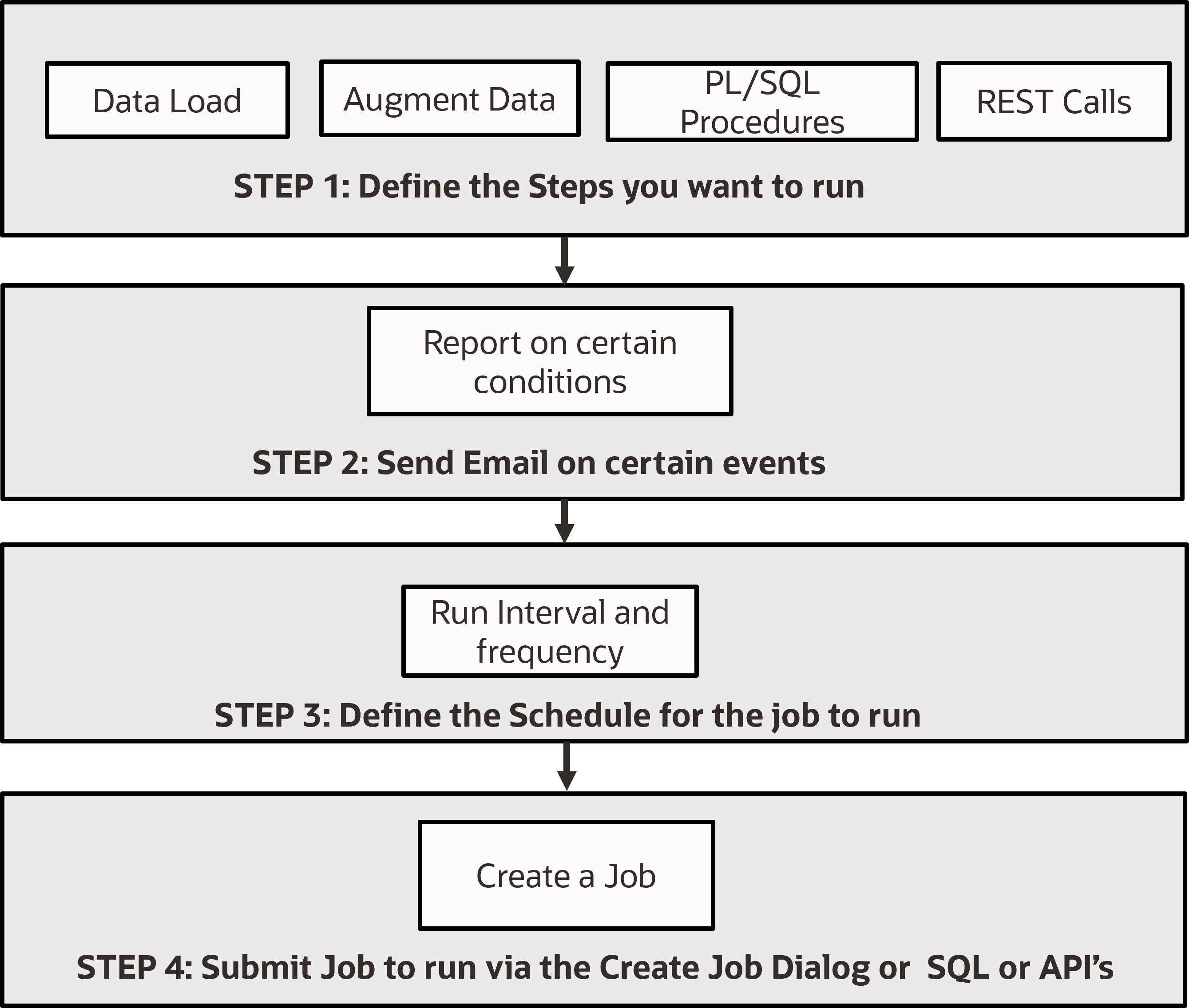
Le diagramme suivant présente le diagramme de flux de travail conceptuel de la fonction Tâches :
Conditions requises
Avant d'utiliser la fonction Tâches, vous devez décider des tâches que la fonction Tâches doit automatiser. Pour chaque type d'étape de travail que vous voulez, vous devez :
- Créer un travail de chargement de données
- Créer une recette d'assistant d'intelligence artificielle pour une table
- Créer une procédure PL/SQL
Vous pouvez choisir n'importe lequel de ces préalables en fonction de la tâche que vous souhaitez effectuer. Vous pouvez créer une tâche de chargement de données, une recette d'assistant d'intelligence artificielle pour les tables ou une procédure PL/SQL.
Créer un travail de chargement de données
- Dans le menu Chargement de données de la navigation de Data Studio, sélectionnez Charger les données.
- Cliquez sur Magasin en nuage et sélectionnez l'emplacement du magasin en nuage dans la liste déroulante.
- Sélectionnez le format du fichier à charger dans la liste déroulante. Par exemple, pour charger un fichier
csv, sélectionnez *.csv dans la liste déroulante. Faites glisser et déposez le dossier contenant des fichiers CSV dans la zone du panier. - Cliquez sur Nom du chargement pour marquer votre chargement afin de vous aider à identifier votre travail lors de la surveillance ou des transformations de données. Entrez le nom du chargement dans le champ Nom. Dans cet exemple, vous spécifiez DATA_LOAD. Cliquez sur OK.
- Sélectionnez Démarrer dans la barre de menus du chariot de chargement de données pour créer une table que vous définissez et la charger avec des données du fichier
csv. Un message Démarrer le chargement à partir du magasin en nuage s'affiche. Cliquez sur Exécuter. La table cible est créée. - Vous pouvez voir le statut de la nouvelle table chargée dans le tableau de bord de chargement des données.
Pour plus d'informations sur le chargement de données à partir d'un magasin en nuage, voir Chargement de données à partir du stockage en nuage.
Créer une recette d'assistant d'intelligence artificielle pour une table
- Dans le menu de navigation à gauche, cliquez sur Table AI Assist (Assistant IA de table).
- Dans la page Recettes de l'aide de l'intelligence artificielle pour la table, sélectionnez + Nouvelle recette en plus de la table que vous avez créée à l'étape précédente.
La page Edit Recipe s'affiche.
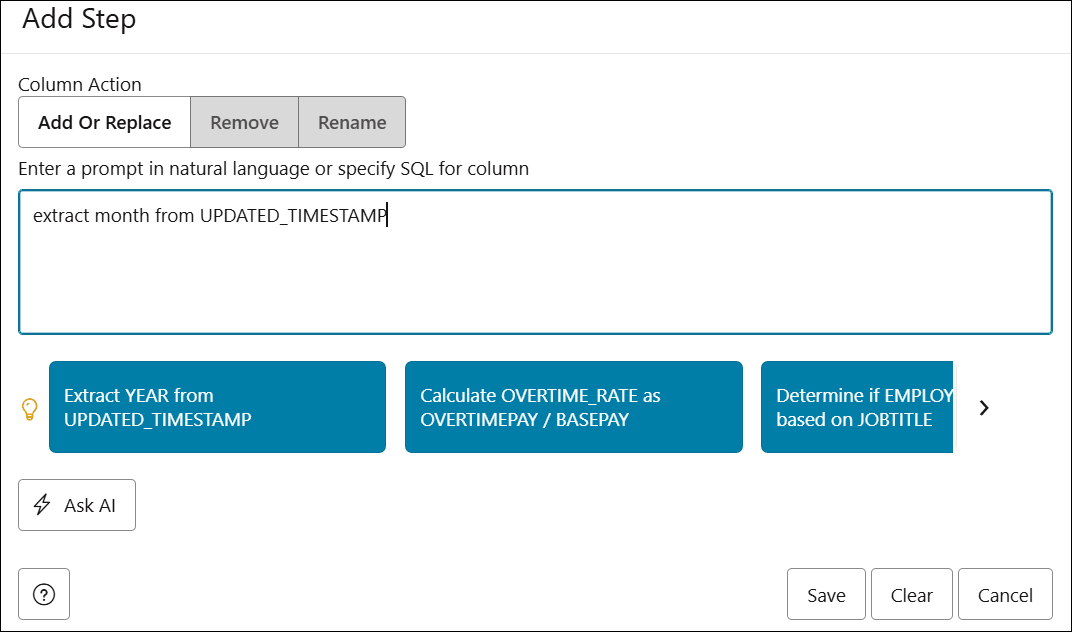
- Cliquez sur Ajouter une étape. Le panneau Add Step s'affiche.
- Dans le champ de texte Entrer une invite en langage naturel ou spécifier SQL pour la colonne, fournissez une invite en langage naturel pour ce que vous voulez faire, par exemple
Cliquez ensuite sur Demander à l'IA.Extract Month from UPDATED_TIMESTAMP -
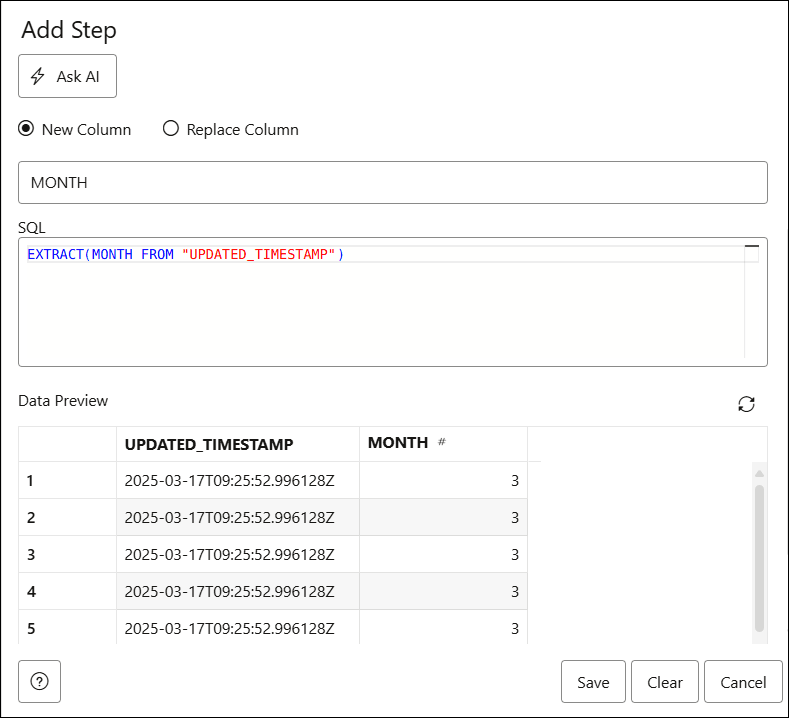
Une nouvelle colonne
MONTHgénérée s'affiche dans la section Prévisualisation des données. La nouvelle colonne affiche le mois extrait de la colonneUPDATED_TIMESTAMP. Notez le code SQL généré qui exécute cette opération, que vous pouvez également modifier et exécuter si vous connaissez le code SQL.Cliquez sur Enregistrer pour ajouter l'étape.
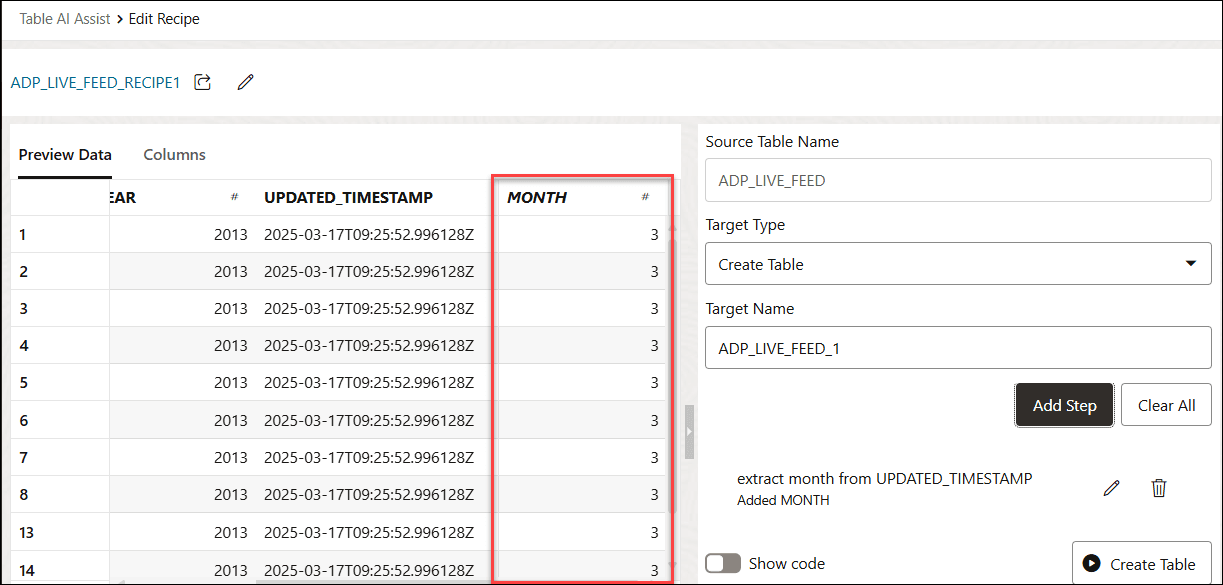
- La page Modifier la recette est réaffichée. Faites défiler l'affichage vers la droite de la table pour afficher la colonne Month nouvellement ajoutée.
- Enregistrez la table des clients modifiée en tant que nouvelle table nommée LIVE_FEED.
- Cliquez sur la liste déroulante Type de cible et sélectionnez Créer une table. Remplacez le nom de la table dans le champ Target Name (Nom cible) par LIVE_FEED, puis cliquez sur Create Table (Créer une table).
Une boîte de dialogue Créer une table s'affiche. Cliquez sur Oui.
Un message Confirmation est affiché. La table est créée.
Pour plus d'informations, voir Outil d'aide à l'intelligence artificielle pour les tables
Créer une procédure PL/SQL
Vous pouvez créer une procédure PL/SQL à l'aide de l'éditeur de feuille de calcul SQL.
- Cliquez sur l'icône Sélecteur
 pour afficher le menu de navigation. Sous Development (Développement), sélectionnez SQL.
Vous pouvez utiliser des instructions SQL et PL/SQL dans la feuille de calcul pour créer une procédure.
- Copiez et collez l'extrait de code suivant dans la zone de l'éditeur pour imprimer quelques lignes de texte :
create or replace procedure print_it(j_name in varchar2,
                                     sch_n in varchar2,
                                     step_num in number,
                                     num_steps in number) authid current_user is
begin
  dbms_output.put_line('Job finished! ' || ' - in service of ' || j_name ||
                         '(' || step_num || '/' || num_steps || ')');
end;
Note
Il ne s'agit que d'un exemple de code. Vous pouvez utiliser les procéduresDBMS_CLOUDpour charger des données dans une table Autonomous Database existante et effectuer d'autres opérations. La plupart des opérations que vous effectuez dans Data Studio ont un affichage de code. Vous pouvez copier et exécuter ce code PL/SQL dans la feuille de calcul pour effectuer la même action. - Exécutez ce code dans la feuille de calcul à l'aide de l'icône Exécuter.
L'onglet Query Result affiche les instructions que vous imprimez dans la sortie.
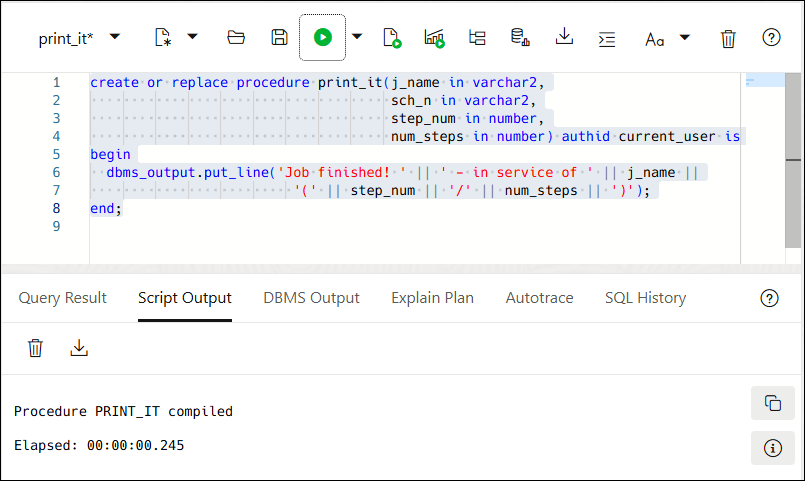
La procédure a été créée.
Rubrique parent : Fonction Travaux