Chargement de données à partir du stockage en nuage
Vous pouvez charger des données à partir d'un magasin en nuage vers une table dans votre base de données Autonomous AI Database.
Vous pouvez charger des fichiers dans les formats suivants : AVRO, CSV, JSON, GeoJSON, ORC, TXT délimité, XLSX, PRQ, GZ, GNU ZIP, valeurs séparées par des tabulations et extraits du connecteur Oracle Business Intelligence Cloud (BICC). La sortie principale d'une extraction BICC est un ou plusieurs fichiers CSV qui contiennent les données d'affaires extraites sous forme de tableau. Outre les fichiers CSV, il peut y avoir des métadonnées ou des fichiers manifestes utilisés à l'interne par les processus BICC ou en aval pour suivre les détails de l'extraction, mais les principaux produits livrables sont les informations CSV files.For sur les formats de fichier pris en charge. Voir Spécifications de format pour les fichiers JSON et AVRO. L'outil de chargement de données prend en charge le chargement de tables à partir de plusieurs fichiers XLSX de feuilles de calcul lorsque le fichier se trouve dans un magasin en nuage.
Vous pouvez définir des filtres sur les données d'une table pour charger uniquement les données spécifiées. Par exemple, pour limiter les fichiers à ceux qui sont des fichiers CSV, entrez *.CSV dans le filtre d'extension de fichier.
Configurez et exécutez une tâche de chargement de données à partir de la page Load Cloud Object. Pour ouvrir cette page :
- Ouvrez Database Actions et sélectionnez Data Load (Chargement de données).
- Sélectionnez LOAD DATA (Données de chargement) et Cloud Store (Magasin en nuage).
Sur le côté gauche de la page se trouve un volet de navigation, dans lequel vous choisissez une connexion au magasin en nuage et les dossiers ou fichiers contenant les données. À droite de la page se trouve le panier de chargement de données, dans lequel vous stockez les fichiers et les dossiers de la tâche de chargement de données. Vous pouvez définir des options pour la tâche de chargement de données avant de l'exécuter. La base de données Autonomous AI Database est fournie avec des partages d'UC/E prédéfinis affectés à différents groupes de consommateurs. Vous pouvez régler le groupe de consommateurs de ressources à Faible, Moyen ou Élevé lors de l'exécution d'une tâche de chargement de données en fonction de votre charge de travail.
- Gérer les liens de stockage en nuage pour les tâches de chargement de données
Avant de charger des données à partir d'un magasin en nuage, vous devez établir une connexion au magasin en nuage à utiliser. Vous pouvez sélectionner l'emplacement du magasin en nuage dans le champ Emplacements du magasin en nuage. - Préparer la tâche de chargement de données
- Ajouter des fichiers ou des dossiers pour la tâche de chargement de données
- Entrer les détails de la tâche de chargement de données
Entrez les détails de la tâche de chargement de données dans le volet Charger les données à partir du stockage en nuage. - Exécuter la tâche de chargement de données
Une fois que vous avez ajouté des sources de données au panier de chargement de données et entré des détails sur la tâche de chargement de données, vous pouvez exécuter la tâche. - Voir les détails de la tâche de chargement de données après son exécution
- Voir la table résultant de la tâche de chargement de données
Rubrique parent : Chargement des données
Gérer les liens de stockage en nuage pour les tâches de chargement de données
Avant de pouvoir charger des données à partir d'un magasin en nuage, vous devez établir une connexion au magasin en nuage à utiliser. Vous pouvez sélectionner l'emplacement du magasin en nuage dans le champ Emplacements du magasin en nuage.
Dans la page Load Data, lorsque vous sélectionnez Cloud Store :
-
Cliquez sur le menu Créer des emplacements de magasin en nuage en plus du champ de texte Emplacements de magasin en nuage. La boîte de dialogue Ajouter un emplacement de magasin en nuage s'ouvre. Voir Gestion des connexions pour ajouter un emplacement de magasin en nuage.
Voir Gestion des connexions.
Pour retourner à la page Charger l'objet en nuage, cliquez sur Chargement de données dans les chemins de navigation en haut de la page, puis revenez à la page.
Rubrique parent : Chargement de données à partir du stockage en nuage
Préparer la tâche de chargement de données
Comme vous le verrez ci-dessous dans Entrer les détails de la tâche de chargement de données, la première décision que vous prendrez lors de la configuration d'une tâche de chargement de données est de charger les données sources dans une table nouvelle ou existante de la base de données. Les choix sont :
-
Créez une table et insérez les données chargées à partir de la source dans la nouvelle table.
-
Insérez les données chargées à partir de la source dans une table existante.
-
Supprimez toutes les données d'une table existante, puis insérez de nouvelles données de la source dans la table.
-
Déposez une table, créez une nouvelle table, puis insérez les données chargées à partir de la source dans la nouvelle table.
-
Fusionnez les données de la source dans une table en mettant à jour les lignes existantes de la table et en insérant de nouvelles lignes dans la table.
Vous devrez peut-être ajuster vos données sources ou votre table cible afin que les données sources soient correctement chargées dans la table cible externe. Le nombre, l'ordre et les types de données des colonnes de la source doivent correspondre à ceux de la cible. Considérez :
-
Si vous créez une nouvelle table ou si les colonnes de votre source correspondent exactement aux colonnes d'une cible existante, vous n'avez pas à effectuer de préparation spéciale.
-
Si les colonnes de votre source ne correspondent pas aux colonnes d'une cible existante, vous devez modifier les fichiers sources ou la table cible pour qu'ils correspondent.
-
Si vous chargez plusieurs fichiers, vous devez vous assurer que :
-
Tous les fichiers sources sont du même type, par exemple CSV, JSON, etc.
-
Le nombre, l'ordre et les types de données des colonnes dans tous les fichiers sources correspondent (et qu'ils correspondent à la cible, si vous chargez dans une table existante).
-
-
Si vous souhaitez partitionner par date :
-
Le fichier source doit contenir des données dont le type est Date ou Horodatage.
-
Vous devez charger un dossier contenant au moins deux sources de données.
-
Les noms des fichiers du dossier doivent indiquer une ou plusieurs dates, par exemple
MAR-1999.csvou2017-04-21.xlsx.
-
Rubrique parent : Chargement de données à partir du stockage en nuage
Ajouter des fichiers ou des dossiers pour la tâche de chargement de données
Ajoutez des fichiers du magasin en nuage au chariot de chargement de données, où vous pouvez modifier les détails de la tâche de chargement de données. Pour ajouter des fichiers :
-
Dans la liste en haut du volet de navigation à gauche, sélectionnez le seau dans la liste déroulante avec vos données sources.
La liste présente les liens qui ont été établis dans la page Gérer le stockage en nuage. Si vous n'avez pas encore enregistré le magasin en nuage à utiliser, cliquez sur le bouton Créer l'emplacement du magasin en nuage en haut de la page et enregistrez une connexion. Voir Gérer les liens de stockage en nuage pour les tâches de chargement de données, ci-dessus.
-
Faites glisser un ou plusieurs éléments du navigateur de fichiers à gauche et déposez-les dans le panier à droite.
-
Vous pouvez ajouter des fichiers, des dossiers ou les deux. Une carte est ajoutée au panier pour chaque fichier ou dossier que vous y faites glisser. La carte répertorie le nom du fichier ou du dossier source et le nom proposé pour la table cible.
-
Si vous ajoutez un dossier qui contient plusieurs fichiers, tous les fichiers doivent être du même type, c'est-à-dire CSV, TXT, etc.
Lorsque vous ajoutez le dossier au panier, une invite s'affiche et vous demande si vous souhaitez charger tous les objets des fichiers sources multiples dans une seule table cible. Cliquez sur Oui pour continuer ou sur Non pour annuler.
-
Lorsque vous ajoutez plusieurs fichiers individuels ou plusieurs dossiers au panier, les données représentées par chaque carte sont chargées dans une table distincte, mais tous les articles du panier sont traités dans le cadre de la même tâche de chargement de données. Les fichiers multiples que vous chargez doivent avoir la même extension de fichier.
-
Vous pouvez ajouter des fichiers ou des dossiers à partir d'un autre seau, mais si vous le faites, vous êtes invité à supprimer tous les fichiers qui se trouvent déjà dans le panier avant de continuer. Pour sélectionner des fichiers à partir d'un autre seau, sélectionnez-le dans la liste déroulante du volet de navigation à gauche, puis ajoutez les fichiers, comme décrit ci-dessus.
-
Vous pouvez déposer des fichiers ou des dossiers dans le chariot de chargement de données, puis quitter la page Objets chargement données. Lorsque vous revenez à la page, ces éléments demeurent dans la page.
-
Vous pouvez supprimer des articles du panier avant d'exécuter la tâche de chargement de données :
-
Pour supprimer un article du panier, cliquez sur l'icône Supprimer de la carte de l'article.
-
Pour supprimer tous les articles du panier, cliquez sur Tout supprimer dans la barre de menu du panier du lien de données en haut du volet, en plus de l'icône Démarrer et Arrêter.
Rubrique parent : Chargement de données à partir du stockage en nuage
Entrer les détails de la tâche de chargement de données
Entrez les détails de la tâche de chargement de données dans le volet Charger les données à partir du stockage en nuage.
Dans la carte du panier de liens de données, cliquez sur l'icône Actions et sélectionnez Paramètres pour ouvrir le volet Charger les données à partir du stockage en nuage pour cette tâche. Le volet contient :
Onglet Paramètres - Section Table
Définissez les détails de la table cible dans la section Table.
-
Option : Sélectionnez un article dans la liste Option pour spécifier comment les données doivent être chargées dans une table nouvelle ou existante. Les options de traitement sont les suivantes :
-
Créer une table : Crée une table et insère les données dans la nouvelle table. Lorsque vous sélectionnez cette option, le champ Nom de l'onglet Paramètres contient un nom par défaut, basé sur le nom du fichier ou du dossier source. Vous pouvez le modifier si vous le souhaitez.
-
Insérer dans la table : Insère les données chargées à partir de la source dans une table existante. Lorsque vous sélectionnez cette option, le champ Nom de l'onglet Paramètres présente une liste des tables du schéma courant. Sélectionnez la table dans laquelle vous souhaitez insérer les données.
-
Remplacer les données : Supprime toutes les données de la table existante, puis insère de nouvelles données de la source dans la table. Lorsque vous sélectionnez cette option, le champ Nom de l'onglet Paramètres présente une liste des tables du schéma courant. Sélectionnez la table à utiliser.
-
Supprimer la table et créer une nouvelle table : Supprime la table (si elle existe déjà), crée une nouvelle table, puis insère les nouvelles données dans la table. Lorsque vous sélectionnez cette option, le champ Nom de l'onglet Paramètres présente une liste des tables du schéma courant. Sélectionnez la table à utiliser.
-
Fusionner dans la table : Met à jour les rangées existantes et insère de nouvelles rangées dans la table. Lorsque vous sélectionnez cette option, le champ Nom de l'onglet Paramètres présente une liste des tables du schéma courant. Sélectionnez la table à utiliser.
-
-
Sélectionnez un autre schéma dans la liste déroulante Schéma pour créer votre table cible dans un autre schéma.Note
La liste déroulante Schéma n'est disponible que si vous disposez de l'octroi de rôle
PDB_DBA.Pour vous accorder un rôlePDB_DBA, vous devez vous connecter à votre instance Database Actions et entrer la commande suivante dans la zone de feuille de calcul SQL affichée dans l'onglet SQL sous Development (Développement) présent dans le panneau de lancement :Grant PDB_DBA to USER;Vous pouvez maintenant voir la liste déroulante Schéma. Elle n'est disponible que pour les options Créer une table et Supprimer la table et créer une nouvelle table.
- Nom : Nom de la table cible.
-
Colonne de partition :
Les partitions de liste et les partitions basées sur une date sont les différents types de partitions disponibles lors du chargement des données.
Le partitionnement par liste est requis lorsque vous souhaitez mapper des lignes à des partitions en fonction de valeurs discrètes.
Pour partitionner en fonction d'une colonne spécifique, cliquez sur la liste déroulante Colonne de partition et sélectionnez la colonne à utiliser pour le partitionnement.
Vous aurez N fichiers par valeur de partition, tous partitionnés par la colonne de partition que vous sélectionnez.
Note
- Pour les fichiers liés (à partir de tables externes), il est également nécessaire que, pour chaque fichier, la colonne de partitionnement de liste ne contienne qu'une seule valeur distincte pour toutes les rangées.
- Si un fichier est partitionné par liste, la clé de partitionnement ne peut être constituée que d'une seule colonne de la table.
Le partitionnement par date est disponible lorsque vous chargez un dossier contenant au moins deux sources de données contenant des données de date ou d'horodatage.
Pour partitionner en fonction de la DATE, cliquez sur la liste déroulante Colonne de partition et sélectionnez la colonne DATE ou TIMESTAMP à utiliser pour le partitionnement.
Onglet Paramètres - Section Propriétés
Spécifiez les options permettant de contrôler l'interprétation, l'aperçu et le traitement des données sources. Ces options varient en fonction du type de données sources.
-
Encodage : Sélectionnez un type d'encodage de caractères dans la liste. Cette option est disponible lorsque le fichier chargé est en format texte brut (CSV, TSV ou TXT). Le type d'encodage par défaut est UTF-8.
-
Clôture de texte : Sélectionnez le caractère pour l'inclusion de texte : " (caractère à guillemet double), ' (caractère à guillemet unique) ou Aucun. Cette option n'est visible que lorsque le fichier sélectionné est en format texte brut (CSV, TSV ou TXT).
-
Délimiteur de champ : Sélectionnez le caractère de délimiteur utilisé pour séparer les colonnes de la source. Par exemple, si le fichier source utilise des points-virgules pour délimiter les colonnes, sélectionnez Semicolon dans cette liste. La valeur par défaut est Virgule. Cette option n'est visible que lorsque le fichier sélectionné est en format texte brut (CSV, TSV ou TXT).
-
Rangée d'en-tête de colonne : Cochez la case Rangée d'en-tête de colonne pour utiliser les noms de colonne qui forment la table source dans la table cible.
-
En sélectionnant cette option, vous pouvez indiquer quelle ligne du fichier contient les noms de colonne. Les rangées de la section Mappage ci-dessous sont remplies avec ces noms (et avec les types de données existants, sauf si vous les modifiez).
-
Si vous désélectionnez cette option, le premier enregistrement sera traité en tant que données. Pour spécifier les noms de colonne manuellement, entrez un nom pour chaque colonne cible dans la section Mappage. (Vous devrez également entrer des types de données.)
-
-
Démarrer le traitement des données à la rangée : Spécifie le nombre de rangées à ignorer lors du chargement des données sources dans la cible :
-
Si vous sélectionnez l'option Rangée d'en-tête de colonne sous Nom de la colonne source (voir ci-dessous) et si vous entrez un nombre supérieur à 0 dans le champ Démarrer le traitement des données à la rangée, le nombre de rangées après la première rangée ne sera pas chargé dans la cible.
-
Si vous désélectionnez l'option Rangée d'en-tête de colonne sous Nom de la colonne source, et si vous entrez un nombre supérieur à 0 dans le champ Démarrer le traitement des données dans la rangée, le nombre de rangées, y compris la première rangée, ne sera pas chargé dans la cible.
-
-
Colonne numérique : Cochez la case Convertir les données non valides en valeurs nulles pour convertir une valeur de colonne numérique non valide en valeurs nulles.
-
Nouvelles lignes incluses dans les valeurs de données : Sélectionnez cette option s'il y a des caractères de nouvelle ligne ou s'il retourne au début de la ligne courante sans avancer vers le bas dans les champs de données. La sélection de cette option augmentera le temps nécessaire au traitement du chargement. Si vous ne sélectionnez pas cette option lors du chargement des données, les lignes contenant des nouvelles lignes dans les champs seront rejetées. Vous pouvez voir la rangée rejetée dans le panneau Rapport de tâche.
Modèle de paramètres
- Modèle de paramètres de chargement : Charge un modèle de paramètres à partir de votre système local.
- Enregistrer le modèle de paramètres : Enregistre le modèle de paramètres existant courant.
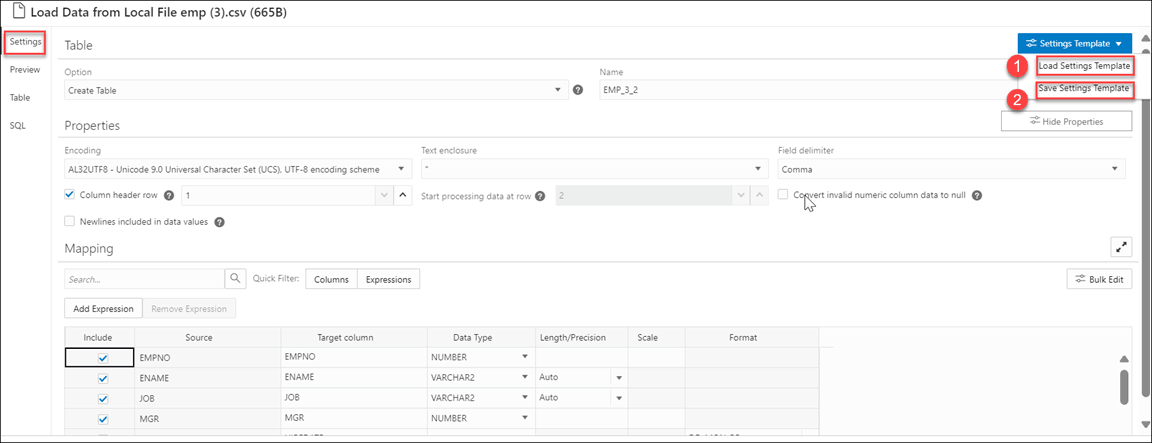
Description de l'illustration settings-template.png
- Dans l'onglet Settings (Paramètres) de la page Load Data (Charger les données), sélectionnez Load Settings Template (Modèle de paramètres de chargement).
- Vous verrez un assistant Charger le modèle de paramètres, cliquez sur le modèle de paramètres JSON pour charger un fichier JSON à partir de votre système.
- Cliquer sur le modèle Paramètres JSON ouvrira votre système local. Cliquez sur OK pour charger le fichier JSON.
- Après avoir chargé le fichier JSON, vous pouvez voir les mises à jour appliquées automatiquement à l'onglet des paramètres qui correspond au modèle de paramètres JSON que vous chargez à partir de votre fichier local.
- Dans l'onglet Settings (Paramètres) de la page Load Data (Charger les données), sélectionnez Save Settings Template (Enregistrer le modèle de paramètres).
- L'éditeur de fichier de modèle s'affiche. Cliquez sur le nom du fichier de modèle et nommez le nouveau modèle.
- Cliquez sur OK pour terminer l'enregistrement du nouveau nom du modèle existant.
- Vous pouvez tester la configuration du nouveau modèle.
Paramètres de modification en masse
- Sert à mettre à jour les valeurs de tous les champs d'un groupe.
- Rechercher et remplacer, ajouter un préfixe et ajouter un suffixe au nom de la colonne cible.
- Incluez les colonnes pour le chargement des données dans la table cible.
- Exclure les colonnes pour le chargement des données dans la table cible.
Recherche dans la colonne
- > : Cette option vous permet de déplacer la colonne vers Colonnes sélectionnées.
- < : Pour supprimer la table sélectionnée des colonnes sélectionnées, sélectionnez cette option.
- >> : Cette option vous permet de déplacer toutes les tables vers l'écran Colonnes sélectionnées.
- << : Pour supprimer toutes les tables sélectionnées des colonnes sélectionnées, sélectionnez cette option.
- Type de données
- Nom de colonne cible
- Inclure les colonnes à charger
- Exclure les colonnes à charger
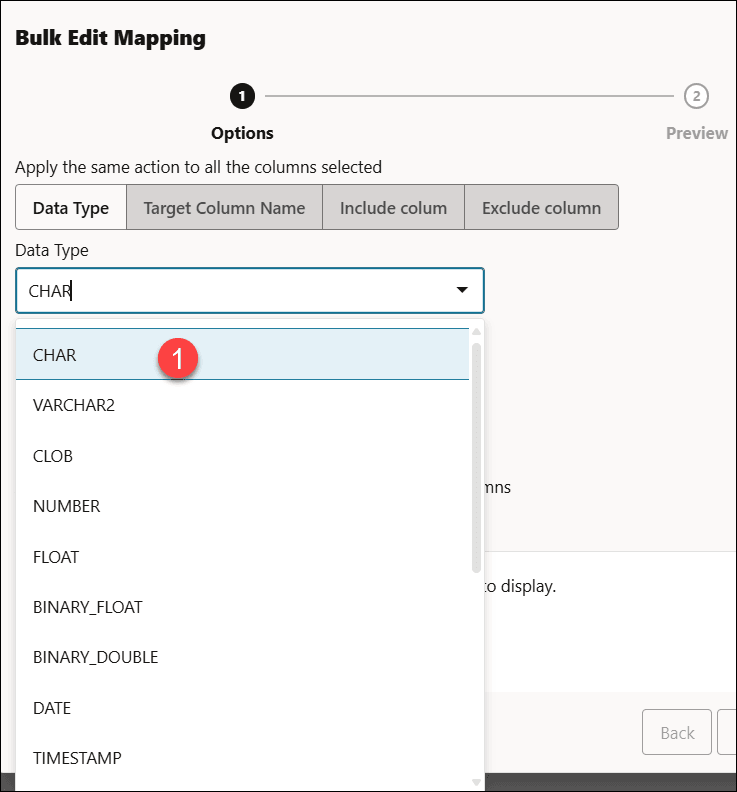
Envisagez de modifier le type de données des cinq premières rangées de VARCHAR2 à CHAR dans la table de mappage.
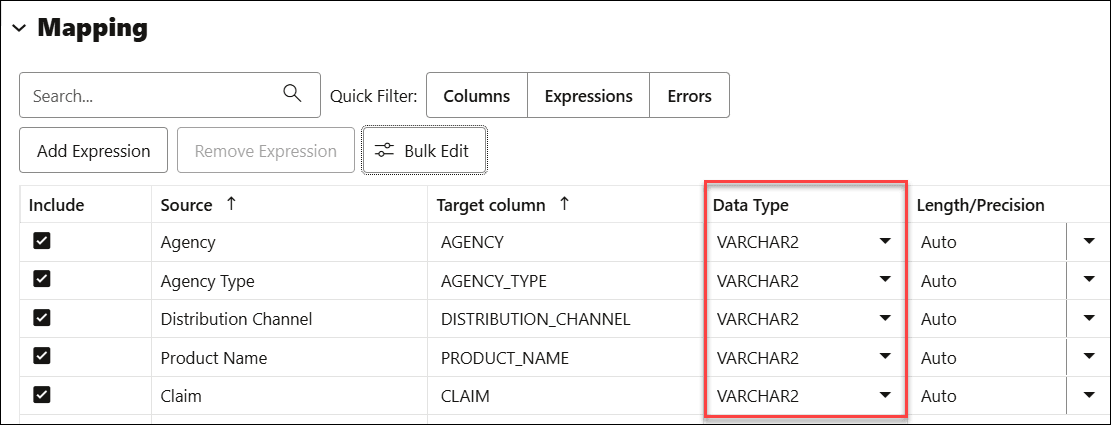
Description de l'illustration bulk-edit1.png
-
Sélectionnez
CHARdans le champ déroulant Type de données. -
Dans la liste Available Columns (Colonnes disponibles), cliquez sur les colonnes à sélectionner. Pour plus d'informations, voir Recherche dans la colonne.
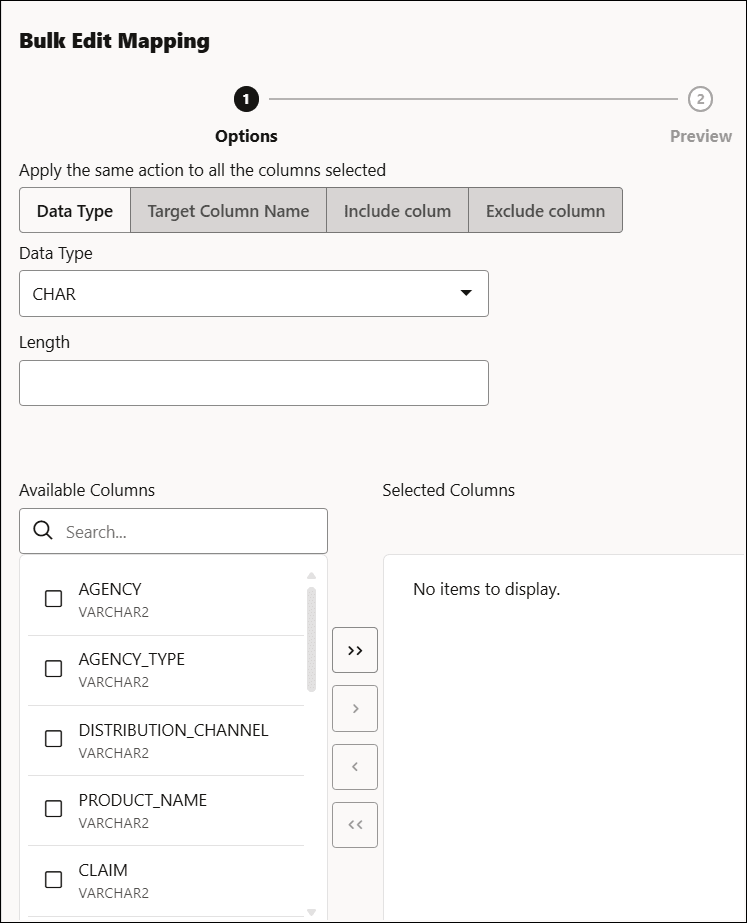
Description de l'illustration bulk-edit3.png -
Vous pouvez voir les colonnes à modifier dans la liste Selected Columns (Colonnes sélectionnées).
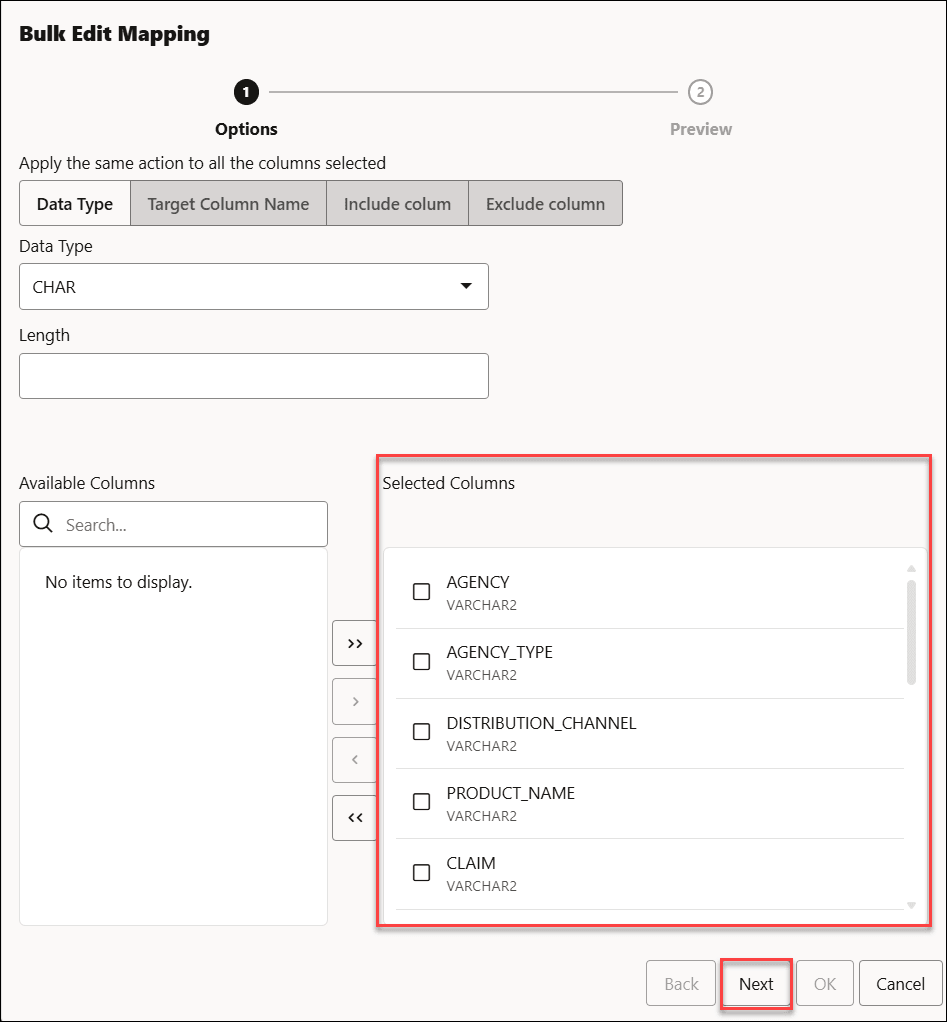
Description de l'illustration bulk-edit4.pngCliquez sur Suivant pour passer à l'onglet Prévisualisation.
-
Vous pouvez voir la table mise à jour dans l'aperçu de la table.
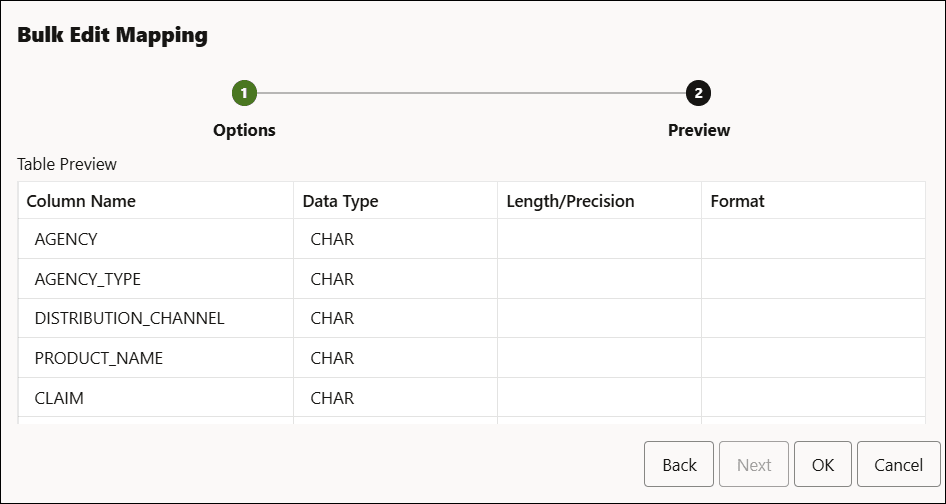
Description de l'illustration bulk-edit5.pngCliquez sur OK.
-
La table Mappage affiche que le type de données des rangées sélectionnées est passé de
VARCHAR2àCHAR.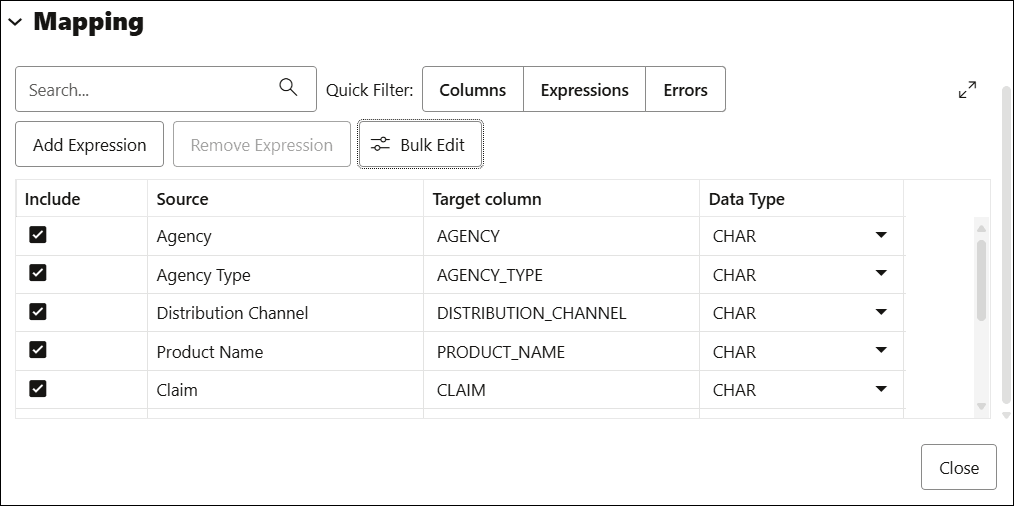
Description de l'illustration bulk-edit6.png
Onglet Paramètres - Section Mappage
Les paramètres de la section Mappage contrôlent la façon dont les données des fichiers sources sont chargées dans les rangées de la table de base de données cible. Pour chaque rangée, les données de la colonne répertoriée sous Colonne source seront chargées dans la colonne répertoriée sous Colonne cible.
Comme indiqué ci-dessus, le contenu de la table Mappage change en fonction de l'option de traitement que vous avez sélectionnée dans la section Table et des propriétés que vous avez définies dans la section Propriétés.
Vous pouvez filtrer les résultats dans la table de mappage avec le champ Filtre rapide qui vous permet de filtrer les colonnes ou les expressions.
Sélectionnez Ajouter une expression pour effectuer une analyse de sentiments ou une extraction de phrases clés avec les données sources. Pour plus de détails, voir Utiliser les capacités du service de langue pour OCI dans Data Studio.
- Inclure : Cette case à cocher garantit que la rangée que vous sélectionnez est chargée de la colonne source vers la colonne cible.
-
Colonne source : Liste les colonnes du fichier source.
Si l'option Rangée d'en-tête de colonne sous Propriétés est sélectionnée, la colonne source affiche les noms des colonnes dans le fichier source. Si l'option Rangée d'en-tête de colonne n'est pas sélectionnée, des noms génériques tels que COLUMN_1, COLUMN_2, etc., sont utilisés. Ce champ est toujours en lecture seule.
Vous pouvez voir deux colonnes sources
FILE$NAMEetSYSTIMESTAMP. La colonneFILE$NAMEvous permet de localiser le fichier source contenant un enregistrement de données particulier. Par exemple, vous chargez un fichier source qui contient une liste de fichiers. Les noms de fichier de la liste font référence aux noms de service dans l'ensemble de l'organisation. Par exemple, un fichier finance.txt contient des données du service des finances. Dans le mappage, vous pouvez utiliser des types de données de type chaîne pour extraire le nom de service de la sortie de la colonne de nom de fichier. Vous pouvez utiliser le nom du service extrait pour traiter les données différemment pour chaque service.La colonne
SYSTIMESTAMPnous permet de voir l'horodatage courant dans la base de données.Note
- Les colonnes sources
FILE$NAMEetSYSTIMESTAMPne sont pas incluses par défaut. Vous devez cocher la case Inclure et exécuter le chargement pour la table cible afin d'afficher ces deux colonnes. - Lorsque vous créez un flux dynamique, les colonnes sources
FILE$NAMEetSYSTIMESTAMPapparaissent par défaut dans la table de mappage.
- Les colonnes sources
-
Colonne cible : Liste les colonnes de la table cible. Acceptez, sélectionnez ou entrez une colonne dans la table cible. Vous devez vous assurer que la colonne cible n'est pas vide. Le nom de la colonne cible ne peut pas être en double en tant qu'autre colonne cible. La longueur de la colonne cible ne doit pas dépasser 128 octets. La limite de 128 octets est une limite de base de données.
Le contenu de cette colonne diffère selon ce que vous avez sélectionné pour le traitement de la table Option et selon que vous avez sélectionné l'option Rangée d'en-tête de colonne.
-
If (1) the processing option is Create Table or Drop Table and Create New Table and (2) the Column header row option is selected, then the Target column uses the names of the columns in the source file. Vous pouvez modifier le nom d'une colonne cible en remplaçant le nom fourni par un nouveau nom.
-
If (1) the processing option is Create Table or Drop Table and Create New Table and (2) the Column header row option is not selected, then generic names like COLUMN_1, COLUMN_2, etc., are used. Vous pouvez modifier le nom d'une colonne cible en remplaçant le nom fourni par un nouveau nom.
-
If (1) the processing option is Insert into Table, Replace Data, or Merge Into Table and (2) the Column header row option is selected, then the Target column has a drop-down list of all the columns in the target table, with their data types. Par défaut, la colonne portant le nom correspondant à la colonne source est sélectionnée, mais vous pouvez en sélectionner une autre dans la liste.
-
If (1) the processing option is Insert into Table, Replace Data, or Merge Into Table and (2) the Column header row option is not selected, then the Target column has a drop-down list of all the columns in the target table, with their data types. Sélectionnez une colonne dans la liste à utiliser comme colonne cible.
Note
Si vous chargez plusieurs fichiers à partir d'un dossier dans une seule tâche de chargement de données, seul le premier fichier sera affiché dans la section Mappage. Toutefois, tant que les noms de colonne et les types de données correspondent, les données de tous les fichiers sources sont chargées.
-
-
Type de données : Liste le type de données à utiliser pour les données de cette colonne. Cette colonne est affichée uniquement pour Créer une table ou Supprimer la table et créer une nouvelle table. Le contenu varie selon que l'option Obtenir à partir de l'en-tête de fichier est sélectionnée.
-
If the Get from file header option is selected, Data type shows the data types of the columns in the source file (for Create Table) or in the existing table (for Drop Table and Create New Table). Si vous souhaitez modifier le type de données de la cible, cliquez sur le nom et sélectionnez-en un autre dans la liste.
-
Si l'option Rangée d'en-tête de colonne est non sélectionnée, Type de données affiche tous les types de données disponibles. Sélectionnez le type de données à utiliser pour la colonne cible dans la liste.
-
-
Longueur/Précision (Facultatif) : Pour les colonnes dont le type de données est NUMBER, entrez la longueur/précision des nombres dans la colonne. La précision est le nombre de chiffres significatifs dans un nombre. La précision peut aller de 1 à 38.
Pour les colonnes dont le type de données est VARCHAR2, la valeur Automatique du champ Longueur/Précision active la fonction Taille automatique.
Avec la fonction de taille automatique de la largeur de colonne, vous pouvez dimensionner automatiquement n'importe quelle colonne en fonction de la plus grande valeur de la colonne. Sélectionnez Automatique dans la liste déroulante Longueur/Précision ou sélectionnez une valeur dans la liste déroulante.
-
Ajuster (Facultatif) : Pour les colonnes dont le type de données est NUMBER, entrez l'échelle des nombres dans la colonne. L'échelle est le nombre de chiffres à droite (positif) ou à gauche (négatif) du signe décimal. L'échelle peut aller de -84 à 127.
-
Format: If the data type in the Data type column is DATE or one of the TIMESTAMP types, select a format for that type from the from the Format drop-down list.
-
Clé de fusion : Cette option est utilisée uniquement pour l'option de traitement Fusionner dans la table.
Pour l'option Fusionner dans la table, vous devez spécifier au moins une colonne à utiliser comme colonne de clé. Les clés de fusion sont une ou plusieurs colonnes qui identifient de manière unique chaque rangée de la table. Pour spécifier une colonne de clé, cochez la case Clé de fusion de la colonne. Les clés de fusion ne doivent contenir aucune valeur nulle. Pour charger des tables avec des clés primaires, cette option active automatiquement la sélection des colonnes de clé primaire en tant que clés de fusion.
Onglet Aperçu
L'onglet Prévisualisation affiche les données sources sous forme de tableau dans le menu Prévisualisation du chargement. L'affichage reflète les paramètres que vous avez sélectionnés dans la section Propriétés.
Le menu Fichier de l'onglet Prévisualiser affiche les données sources avec toutes les colonnes portant leur nom. Vous pouvez copier le texte.
Onglet Table
L'onglet Table affiche ce à quoi la table cible doit ressembler une fois les données chargées. Si vous avez sélectionné l'option de traitement Créer une table, aucune table n'est affichée.
Onglet SQL
L'onglet SQL affiche les commandes SQL qui seront exécutées pour terminer cette tâche de chargement de données.
Vous pouvez voir le code SQL avant même la création de la table.
Bouton Fermer - Enregistrer et fermer le volet
Après avoir entré tous les détails de la tâche de chargement de données, cliquez sur Fermer au bas de la page. Cela enregistre les détails que vous avez entrés et vous ramène au volet Charger les données à partir du stockage en nuage. Pour fermer la page sans enregistrer vos entrées, appuyez sur Échapper.
Rubrique parent : Chargement de données à partir du stockage en nuage
Exécuter la tâche de chargement de données
Une fois que vous avez ajouté des sources de données au panier de chargement de données et entré des détails sur le travail de chargement de données, vous pouvez exécuter le travail.
Pour exécuter le travail :
- Si vous ne l'avez pas encore fait, cliquez sur le bouton Fermer du volet Charger les données à partir du stockage en nuage pour enregistrer vos paramètres et fermer le volet. Si l'un des paramètres n'est pas valide, un message d'erreur signale le problème. Corrigez le problème et cliquez sur Fermer.
-
Cliquez sur
 Démarrer dans la barre de menu du panier de chargement de données. Pour arrêter la tâche de chargement de données, cliquez sur
  Arrêter.
Lorsque vous avez ajouté toutes les sources pour le travail et spécifié les paramètres pour chaque source, pour exécuter le travail, cliquez sur l'icône Démarrer dans la barre de menus Chargement de données Panier. Dans la boîte de dialogue Run Data Load Job (Exécuter la tâche de chargement de données), cliquez sur Start (Démarrer). Pour arrêter le travail de chargement de données, cliquez sur l'icône Stop.
Une fois la tâche de chargement de données démarrée, vous pouvez voir la progression de la tâche dans le tableau de bord de chargement de données.
Une fois la tâche de chargement de données terminée, la page du tableau de bord de chargement de données affiche les résultats de la tâche. En haut de l'en-tête du chargement de table, vous pouvez voir le nom de la table ainsi que le nombre total de colonnes présentes dans la table.
Cliquez sur Rapport de tâche pour voir le nombre total de rangées traitées avec succès et le nombre de rangées rejetées. Vous pouvez également afficher l'heure de début. Le volet SQL de l'état Job Report affiche le code SQL équivalent du travail.
Pour voir les informations sur un élément de la tâche, cliquez sur l'icône Actions du chargement de table.
Pour afficher un journal de l'opération de chargement, cliquez sur l'icône Logging. Vous pouvez enregistrer le journal, l'effacer ou l'actualiser. Cliquez sur OK pour fermer le journal.
Rubrique parent : Chargement de données à partir du stockage en nuage
Voir les détails de la tâche de chargement de données après son exécution
Pour voir les détails de la tâche de chargement de données après son exécution, cliquez sur l'icône Actions de la section Chargements de table et de vue du tableau de bord Chargement de données.
Vous pouvez voir les détails de la table, Collecter des statistiques, S'inscrire au lien vers le nuage, Créer une vue analytique, Exporter des données dans le nuage, Modifier la table et supprimer la table.
Une fois la tâche de chargement de données terminée, la page du tableau de bord de chargement de données affiche les résultats de la tâche. En haut de l'en-tête du chargement de table, vous pouvez voir le nom de la table ainsi que le nombre total de colonnes présentes dans la table.
Cliquez sur Rapport pour voir le nombre total de rangées traitées avec succès et le nombre de rangées rejetées. Vous pouvez également afficher l'heure de début. Le volet SQL de l'état affiche le code SQL équivalent du travail.
Après votre tâche de chargement de données, vous pouvez voir des erreurs que vous souhaitez corriger ou, lors de l'inspection, réaliser que vous vouliez nommer une colonne différemment. Dans ce cas, vous verrez un signe d'avertissement sur le chargement de la table. Cliquez sur l'icône Recharger pour recharger la source avec les correctifs suggérés. Cliquez sur l'icône Actions du chargement de table et sélectionnez Modifier pour apporter des modifications à la tâche de chargement de données (c.-à-d. modifier le nom d'une colonne).
Rubrique parent : Chargement de données à partir du stockage en nuage
Voir la table résultant de la tâche de chargement de données
Pour afficher les nouvelles tables ou les nouvelles tables modifiées par la tâche de chargement de données, vous pouvez :
-
Corrigez votre tâche de chargement de données. Après votre tâche de chargement de données, vous pouvez voir des erreurs que vous souhaitez corriger ou, lors de l'inspection, réaliser que vous vouliez nommer une colonne différemment. Dans ce cas, cliquez sur l'option Recharger du chargement de table sélectionné pour recharger les cartes de votre panier récent et les modifier comme vous l'avez fait avant votre première tentative. L'icône Recharger recharge les données sources avec les correctifs suggérés par l'outil. Cliquez sur l'icône Actions dans l'en-tête de la table, cliquez sur Table et sélectionnez Modifier pour apporter des modifications à la tâche de chargement de données (c.-à-d. modifier le nom d'une colonne).
- Vous pouvez utiliser l'icône Modifier mentionnée dans le paragraphe ci-dessus pour réviser le tableau.
Rubrique parent : Chargement de données à partir du stockage en nuage