Exporter les données vers le nuage
Utilisez le menu Exporter des données dans le nuage dans les actions de table de la page Parcourir le catalogue pour exporter des données sous forme de texte d'une base de données Autonomous Database vers un magasin d'objets en nuage. Les options d'exportation de format de texte sont CSV, JSON, Parquet ou XML.
Pour exporter des données vers un emplacement de stockage en nuage, cliquez sur Actions à côté de l'entité Table dans la page Parcourir le catalogue et sélectionnez Exporter des données dans le nuage.
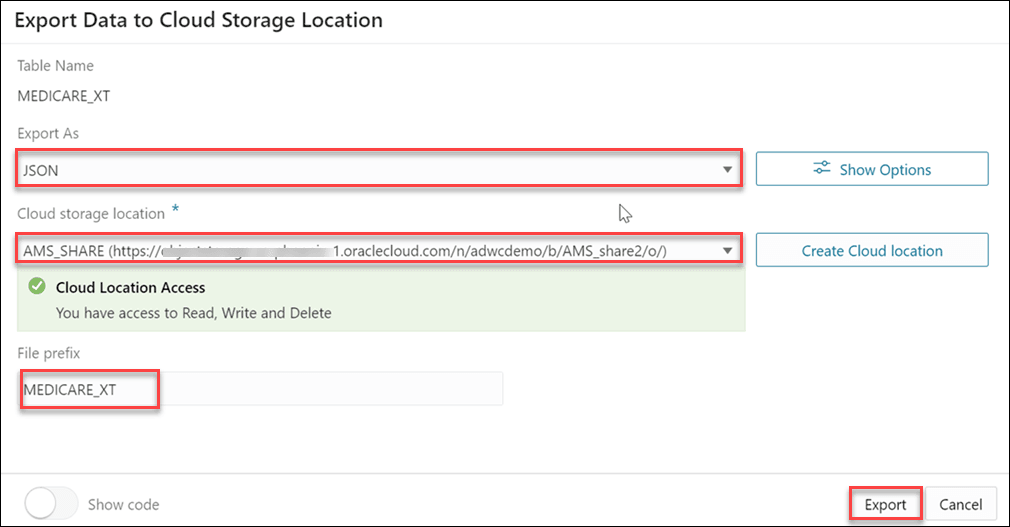
L'emplacement d'exportation des données vers le stockage en nuage affiche les champs suivants :
- Nom de la table : Ce champ affiche le nom de la table.
- Exporter en tant que : Cette liste déroulante affiche les options de format que vous souhaitez exporter les données. Vous pouvez sélectionner CSV, JSON, Parquet ou XML. Lorsque vous exportez les données en tant que CSV, puis que vous cliquez sur Afficher les options, vous pouvez :
- Définissez la taille de fichier maximale à l'aide du curseur. La taille maximale de fichier que vous pouvez exporter est comprise entre 10 Mo et 1 Go.
- Sélectionnez l'option En-tête pour écrire les noms de colonne en tant que première ligne dans les fichiers de sortie.
- Sélectionnez l'option Échapper pour spécifier l'occurrence du caractère de guillemet dans la valeur du champ à l'aide du caractère "\".
- Cadre de texte et délimiteur de champ : Ces options sont visibles seulement lorsque le fichier sélectionné est au format CSV. Sélectionnez ou entrez le caractère utilisé dans le fichier source pour le délimiteur de texte et de champ.
- Compression : Sélectionnez Aucune compression pour désactiver la compression ou GZIP pour activer la compression GZIP pour le fichier sélectionné.
- Emplacement de stockage en nuage : Sélectionnez la valeur d'URI à l'URL d'un seau existant dans votre stockage d'objets en nuage dans la liste déroulante. Si vous n'avez pas d'emplacement de stockage en nuage, sélectionnez Créer un emplacement en nuage pour créer un emplacement de stockage en nuage pour exporter vos données. Pour plus de détails, voir Créer des données d'identification.
Note
L'emplacement de stockage en nuage est mis en surbrillance en rouge si l'outil n'accepte pas l'emplacement en nuage sélectionné. Dans ce cas, vous recevrez une erreur d'accès à l'emplacement en nuage indiquant "You do not have access to Read, Write and Delete". - Préfixe de fichier : Spécifiez le préfixe de fichier. Il s'agit du préfixe du fichier que vous exportez.
Cliquez sur Exporter.
Une fois l'exportation du fichier terminée, vous verrez le nouvel objet en nuage créé dans la liste d'entités de la page Parcourir le catalogue.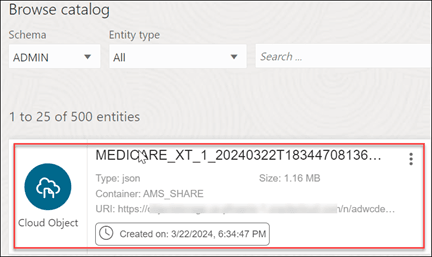
Description de l'illustration Browse-catalog-export-data.png
Rubrique parent : Outil de catalogue