Gestion des connexions
Les connexions établies entre Data Studio et le nuage, les catalogues et les partages sont répertoriés dans cette page.
La page Connexions contient la recherche d'entités telles que les liens de stockage en nuage, les liens de catalogue de données et les fournisseurs de partage, ainsi qu'une liste de cartes d'entité. Vous pouvez entrer l'entité que vous recherchez dans le champ ou cliquer sur l'une des cartes d'entité dans la liste. Vous pouvez enregistrer le magasin en nuage que vous souhaitez utiliser à partir de cette page. Vous pouvez également enregistrer des catalogues de données et vous abonner à un fournisseur de partages.
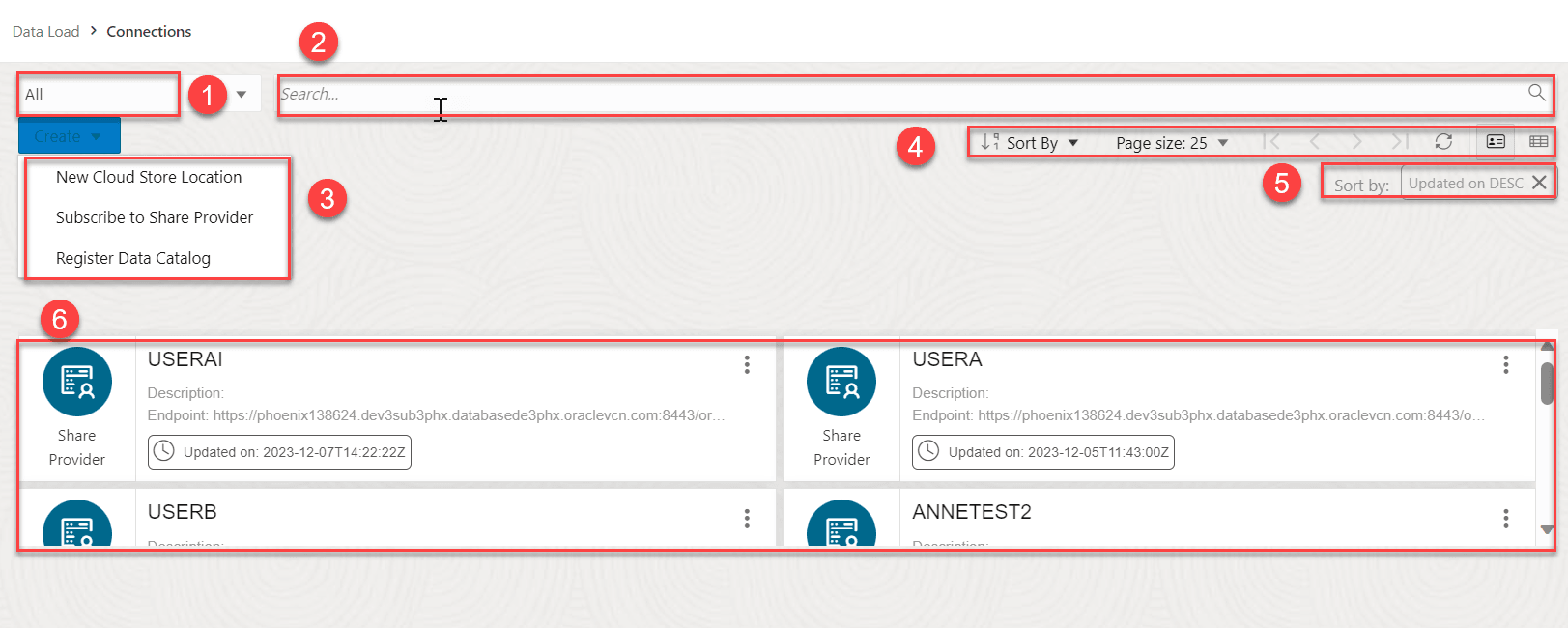
- Sélecteur d'entité : Vous pouvez utiliser les listes déroulantes pour sélectionner l'entité à partir de laquelle la connexion est créée. Vous pouvez effectuer une sélection parmi les liens de stockage en nuage, les liens de catalogue de données, le fournisseur de partage ou tous.
- Champ de recherche : Recherche les entités dans le champ par nom. La fonctionnalité de recherche n'est pas sensible à la casse, extrait toutes les entrées correspondantes et ne nécessite pas l'utilisation de caractères génériques.
-
Liste déroulante Créer : Les options disponibles dans la liste déroulante Créer sont les suivantes :
- Nouvel emplacement du magasin en nuage : Pour pouvoir charger des données à partir d'un magasin en nuage, vous devez établir une connexion au magasin en nuage à utiliser. Vous pouvez sélectionner l'emplacement du magasin en nuage dans le champ Emplacements du magasin en nuage. Un lien de stockage en nuage est une connexion à un seau dans un magasin en nuage. Vous pouvez afficher les liens de stockage en nuage existants et en ajouter de nouveaux. Consultez Créer des données d'identification pour ajouter un emplacement de magasin en nuage.
- S'abonner à un fournisseur de partage : Chargez le fichier de profil JSON et créez une description de fournisseur de partage. Pour vous abonner, vous devez utiliser les informations contenues dans le profil JSON chargé que vous avez reçu du fournisseur de partage. À partir de la fonction Consommer le partage de l'outil de partage de données, vous chargez le profil JSON et suivez l'assistant d'abonnement. Pour plus de détails, consultez la section Consommer le partage avec numéro de version.
- Enregistrer les catalogues de données : Vous pouvez créer une connexion en enregistrant une source de données en tant que ressource de données dans votre catalogue de données. Vous pouvez voir, supprimer et renommer les catalogues de données. Consultez le chapitre Enregistrer le catalogue de données.
-
La barre d'outils comprend les boutons suivants :
-
Trier par
Pour sélectionner des valeurs de tri, cliquez sur le bouton Trier par pour ouvrir la liste des options. Cliquez ensuite sur l'icône Ascendant ou Descendant à côté d'une ou de plusieurs des valeurs de tri. Par exemple, si vous sélectionnez l'icône Ascendant à côté de Nom de l'entité et de l'icône Descendant à côté de Type d'entité, les entités sont triées par ordre alphabétique par nom d'entité, puis inversement par type d'entité.
Cliquez sur Reset (Réinitialiser) dans la liste pour effacer les choix dans la liste.
-
Taille de la page
Par défaut, jusqu'à 25 entités sont affichées dans la page. Si vous voulez plus d'entités sur une page, sélectionnez un nombre dans cette liste.
-
Précédent et Suivant
Si les résultats de la recherche sont affichés sur plusieurs pages, cliquez sur ces boutons pour naviguer dans les pages.
-
Actualiser
Cliquez sur ce bouton pour actualiser les tâches de chargement de données affichées dans la page en fonction du champ de recherche courant.
-
-
Les valeurs de tri que vous choisissez sont indiquées à côté de l'étiquette Trier par sous la barre d'outils. Cliquez sur l'icône X d'une valeur de tri pour la supprimer.
- Zone d'affichage : La zone sous le champ déroulant Créer affiche les paniers d'entités retournés par une recherche.
-
Pour voir les détails des entités existantes, cliquez sur Actions.
-
Pour un fournisseur de partage, voir Voir les détails de l'entité du fournisseur de partage.
- Pour un lien de stockage en nuage, cliquez sur Actions pour effectuer les opérations suivantes :
- Sélectionnez Voir les détails pour voir les détails de la table.
- Sélectionnez Objets pour voir les objets disponibles dans le lien de stockage sélectionné. Vous pouvez cliquer sur un fichier dans le volet du navigateur pour l'afficher dans la zone d'affichage.
- La sélection de Link Tables (Lier les tables) ouvre la page Link Data (Lier les données) de l'outil Data Load (Chargement des données) avec le lien de stockage en nuage sélectionné dans le champ Cloud Location URL (URL de l'emplacement du nuage). Vous pouvez lier les données présentes dans le stockage en nuage à la base de données Autonomous AI Database. Voir Liaison à des objets dans le stockage en nuage.
- La sélection de Tables de chargement ouvre la page Charger les données de l'outil de chargement des données avec le lien de stockage en nuage sélectionné dans le champ URL de l'emplacement en nuage. Vous pouvez charger les données présentes dans le stockage en nuage dans la base de données Autonomous AI Database. Voir Chargement de données à partir du stockage en nuage.
- La sélection de l'option Créer un flux de table en direct ouvre l'Assistant Créer un flux de table en direct avec le lien de stockage en nuage sélectionné dans le champ URL de l'emplacement en nuage. Voir Données d'alimentation pour plus de détails.
- Sélectionnez Modifier pour mettre à jour les détails de l'emplacement de stockage en nuage. Voir Créer des données d'identification pour voir les détails de la création de l'emplacement de stockage en nuage.
- Sélectionnez Renommer pour renommer l'emplacement du magasin en nuage.
- Sélectionnez Supprimer pour supprimer l'emplacement du magasin en nuage.
- Enregistrer le catalogue de données
Vous pouvez enregistrer les catalogues de données à utiliser pour l'enregistrement du catalogue de données. - Créer des données d'identification
La procédure de création de données d'identification varie en fonction du fournisseur de stockage en nuage. Si vos fichiers sources résident dans un magasin en nuage fourni par l'un des éléments suivants, voir l'exemple pour ce fournisseur. - Créez des données d'identification natives pour Oracle Cloud Infrastructure
Pour établir une connexion au stockage en nuage entre Data Studio et le service de stockage d'objets pour Oracle Cloud Infrastructure, vous devez configurer l'emplacement de stockage en nuage avec vos détails d'authentification OCI. Vous pouvez créer des données d'identification natives pour Oracle Cloud Infrastructure (OCI) à l'aide de la procédure CREATE_CREDENTIAL de l'ensemble DBMS_CLOUD. - Créer des données d'identification Amazon Web Services (AWS)
Pour accéder au catalogue de colle AWS, vous devez disposer des données d'identification AWS que vous pouvez créer à l'aide de l'Assistant Créer des données d'identification. Cet assistant stocke les données d'identification du service en nuage dans la base de données Autonomous AI Database. - Gérer le principal de ressource avec DBMS_CLOUD
Le principal de ressource Oracle Cloud Infrastructure (OCI) permet aux applications et aux services exécutés dans OCI d'accéder à une base de données IA autonome sans avoir besoin de données d'identification traditionnelles (par exemple, nom d'utilisateur et mot de passe).
Rubrique parent : Page Chargement de données
Créer les données d'identification
La procédure de création des données d'identification varie en fonction du fournisseur de stockage en nuage. Si vos fichiers sources résident dans un magasin en nuage fourni par l'un des éléments suivants, voir l'exemple pour ce fournisseur.
- Oracle Cloud Infrastructure (OCI), voir Créer un emplacement de magasin en nuage OCI.
- Amazon S3, ou vous appelez une API AWS, voir Créer un emplacement de magasin Amazon S3 Cloud.
- Stockage BLOB Microsoft Azure ou vous appelez une API Azure, voir Créer un emplacement de magasin en nuage Microsoft Azure.
- Google Cloud Storage, voir Créer un emplacement Google Cloud Storage.
- Autre stockage en nuage (compatible Swift), voir Créer un autre emplacement de magasin en nuage (compatible Swift).
- Stockage en nuage OCI à l'aide des données d'identification OCI natives, voir la section suivante.
Note
Cette méthode est suggérée si vous devez utiliser les API REST OCI. Vous devez utiliser les données d'identification OCI natives si vous voulez utiliser les API REST OCI. Pour créer un emplacement de stockage en nuage OCI à l'aide des clés de signature Oracle Cloud Infrastructure, vous devez d'abord créer les données d'identification natives d'Oracle Cloud Infrastructure.
- OCI Cloud Shell, voir Créer des données d'identification à l'aide de Cloud Shell pour OCI.
Créer un emplacement de magasin en nuage OCI
- Dans la page Connexions, cliquez sur Créer et sélectionnez Créer un nouvel emplacement de magasin en nuage. L'assistant Ajouter un emplacement de magasin en nuage s'affiche.
- Dans l'onglet Paramètres de stockage de la zone Ajouter un emplacement de magasin en nuage, entrez un nom pour le lien de stockage en nuage. Exemple :
My_Cloud_Store - (Facultatif) Dans le champ Description, entrez une description pour le lien. Exemple :
My cloud storage link. - Cliquez sur Sélectionner des données d'identification et sur Créer des données d'identification pour créer des données d'identification. Un assistant de création de données d'identification s'ouvre.
Dans la section Données d'identification, sélectionnez Nom d'utilisateur et mot de passe Cloud.
- Dans la liste déroulante Magasin en nuage, sélectionnez Oracle.
- Entrez un nom dans le champ Nom des données d'identification. Le nom doit être conforme aux conventions d'attribution de nom aux objets Oracle. Exemple :
my_credential - Pour un magasin en nuage OCI, dans le champ Nom d'utilisateur Oracle Cloud Infrastructure, entrez votre nom d'utilisateur OCI. Vous devez utiliser le nom d'utilisateur Oracle Cloud Infrastructure à partir de votre profil dans la console OCI. Exemple :
oracleidentitycloudservice/foo@example.comou
default/foo@example.com - Pour un magasin en nuage OCI, dans le champ Jeton d'authentification, entrez votre jeton d'authentification. Exemple :
LPB>Ktk(1M1SD+a]+r - Dans le champ URI de seau, entrez l'URI et le seau de votre seau d'instance OCI.
- Pour obtenir l'URI et le seau, allez au seau du compartiment Object Storage dans votre instance Oracle Cloud.
- Dans le groupe Objets, cliquez sur l'icône Actions (trois points verticaux) d'un fichier dans le seau, puis cliquez sur Voir les détails de l'objet.
- Copiez tout le chemin de l'URL (URI), sauf le nom du fichier. Assurez-vous d'inclure la barre oblique de fin. Par exemple, pour le fichier
https://objectstorage.us-phoenix-1.oraclecloud.com/n/myoci/b/my_bucket/o/MyFile.csv, sélectionnez les éléments suivants :https://objectstorage.us-phoenix-1.oraclecloud.com/n/myoci/b/my_bucket/o/ - Collez la chaîne dans le champ URI + seau.
- Cliquez sur Suivant.
La boîte de dialogue passe à l'onglet Cloud Data. Cet onglet répertorie les objets disponibles dans cet emplacement de stockage en nuage dans la zone d'affichage.
Note
La zone d'affichage est vide lorsque nous créons un nouvel emplacement de stockage en nuage. - Cliquez sur Créer pour créer l'emplacement de stockage en nuage.
Créer un emplacement de magasin en nuage Amazon S3
- Dans la page Connexions, cliquez sur Créer et sélectionnez Créer un nouvel emplacement de magasin en nuage. L'assistant Ajouter un emplacement de magasin en nuage s'affiche.
- Dans l'onglet Paramètres de stockage de la zone Ajouter un emplacement de magasin en nuage, entrez un nom pour le lien de stockage en nuage. Exemple :
My_Cloud_Store - (Facultatif) Dans le champ Description, entrez une description pour le lien. Exemple :
My cloud storage link. - Cliquez sur Sélectionner des données d'identification et sur Créer des données d'identification pour créer des données d'identification. Un assistant de création de données d'identification s'ouvre.
Dans la section Données d'identification, sélectionnez Nom d'utilisateur et mot de passe Cloud.
- Dans la liste déroulante Magasin en nuage, sélectionnez Oracle.
- Entrez un nom dans le champ Nom des données d'identification. Le nom doit être conforme aux conventions d'attribution de nom aux objets Oracle. Exemple :
my_credential - Dans la liste déroulante Magasin en nuage, sélectionnez Amazon S3.
- Entrez un nom dans le champ Nom des données d'identification. Le nom doit être conforme aux conventions d'attribution de nom aux objets Oracle. Exemple :
my_credential - Dans le champ ID clé d'accès AWS, entrez votre ID clé d'accès AWS. Par exemple :myAccessKeyID
- Dans le champ Clé d'accès secrète AWS, entrez votre clé d'accès secrète AWS. Pour plus d'informations sur les clés d'accès AWS, voir Gestion des clés d'accès pour les utilisateurs IAM.
- Dans le champ URI de seau, entrez l'URI et le seau de votre seau Amazon S3. Exemple :
https://s3.us-west-2.amazonaws.com/my_bucket - Cliquez sur Suivant.
La boîte de dialogue passe à l'onglet Cloud Data. Cet onglet répertorie les objets disponibles dans cet emplacement de stockage en nuage dans la zone d'affichage.
Note
La zone d'affichage est vide lorsque nous créons un nouvel emplacement de stockage en nuage. - Cliquez sur Créer pour créer l'emplacement de stockage en nuage.
Créer un emplacement de magasin en nuage Microsoft Azure
- Dans la page Connexions, cliquez sur Créer et sélectionnez Créer un nouvel emplacement de magasin en nuage. L'assistant Ajouter un emplacement de magasin en nuage s'affiche.
- Dans l'onglet Paramètres de stockage de la zone Ajouter un emplacement de magasin en nuage, entrez un nom pour le lien de stockage en nuage. Exemple :
My_Cloud_Store - (Facultatif) Dans le champ Description, entrez une description pour le lien. Exemple :
My cloud storage link. - Cliquez sur Sélectionner des données d'identification et sur Créer des données d'identification pour créer des données d'identification. Un assistant de création de données d'identification s'ouvre.
Dans la section Données d'identification, sélectionnez Nom d'utilisateur et mot de passe Cloud.
- Dans la liste déroulante Cloud Store, sélectionnez Microsoft Azure.
- Entrez un nom dans le champ Nom des données d'identification. Le nom doit être conforme aux conventions d'attribution de nom aux objets Oracle. Exemple :
my_credential - Dans le champ Nom du compte de stockage Azure, entrez le nom de votre compte de stockage Azure. Exemple :
myaccount - Dans le champ Clé d'accès au compte de stockage Azure, entrez votre clé d'accès Azure.
Pour plus d'informations sur les comptes de stockage Azure, voir Créer un compte de stockage.
- Dans le champ URI de seau, entrez l'URI et le seau de votre seau Microsoft Azure. Exemple :
https://myaccount.blob.core.windows.net/mycontainer - Cliquez sur Suivant.
La boîte de dialogue passe à l'onglet Cloud Data. Cet onglet répertorie les objets disponibles dans cet emplacement de stockage en nuage dans la zone d'affichage.
Note
La zone d'affichage est vide lorsque nous créons un nouvel emplacement de stockage en nuage. - Cliquez sur Créer pour créer l'emplacement de stockage en nuage.
Créer un emplacement de magasin en nuage Microsoft Azure
- Dans la page Connexions, cliquez sur Créer et sélectionnez Créer un nouvel emplacement de magasin en nuage. L'assistant Ajouter un emplacement de magasin en nuage s'affiche.
- Dans l'onglet Paramètres de stockage de la zone Ajouter un emplacement de magasin en nuage, entrez un nom pour le lien de stockage en nuage. Exemple :
My_Cloud_Store - (Facultatif) Dans le champ Description, entrez une description pour le lien. Exemple :
My cloud storage link. - Cliquez sur Sélectionner des données d'identification et sur Créer des données d'identification pour créer des données d'identification. Un assistant de création de données d'identification s'ouvre.
Dans la section Données d'identification, sélectionnez Nom d'utilisateur et mot de passe Cloud.
- Dans la liste déroulante Cloud Store, sélectionnez Microsoft Azure.
- Entrez un nom dans le champ Nom des données d'identification. Le nom doit être conforme aux conventions d'attribution de nom aux objets Oracle. Exemple :
my_credential - Dans le champ Nom du compte de stockage Azure, entrez le nom de votre compte de stockage Azure. Exemple :
myaccount - Dans le champ Clé d'accès au compte de stockage Azure, entrez votre clé d'accès Azure.
Pour plus d'informations sur les comptes de stockage Azure, voir Créer un compte de stockage.
- Dans le champ URI de seau, entrez l'URI et le seau de votre seau Microsoft Azure. Exemple :
https://myaccount.blob.core.windows.net/mycontainer - Cliquez sur Suivant.
La boîte de dialogue passe à l'onglet Cloud Data. Cet onglet répertorie les objets disponibles dans cet emplacement de stockage en nuage dans la zone d'affichage.
Note
La zone d'affichage est vide lorsque nous créons un nouvel emplacement de stockage en nuage. - Cliquez sur Créer pour créer l'emplacement de stockage en nuage.
Créer un emplacement Google Cloud Store
- Dans la page Connexions, cliquez sur Créer et sélectionnez Créer un nouvel emplacement de magasin en nuage. L'assistant Ajouter un emplacement de magasin en nuage s'affiche.
- Dans l'onglet Paramètres de stockage de la zone Ajouter un emplacement de magasin en nuage, entrez un nom pour le lien de stockage en nuage. Exemple :
My_Cloud_Store - (Facultatif) Dans le champ Description, entrez une description pour le lien. Exemple :
My cloud storage link. - Cliquez sur Sélectionner des données d'identification et sur Créer des données d'identification pour créer des données d'identification. Un assistant de création de données d'identification s'ouvre.
Dans la section Données d'identification, sélectionnez Nom d'utilisateur et mot de passe Cloud.
- Entrez un nom dans le champ Nom des données d'identification. Le nom doit être conforme aux conventions d'attribution de nom aux objets Oracle. Exemple :
my_credential - Dans la liste déroulante Magasin en nuage, sélectionnez Google.
- Dans le champ Clé d'accès HMAC, entrez votre ID accès HMAC. Exemple :
GOOGTS1C3LPB3KTKSDMB2BFD - Dans le champ Clé secrète d'accès HMAC, entrez votre clé secrète HMAC. Pour plus d'informations sur les clés HMAC, voir Clés HMAC.
- Dans l'onglet Paramètres de stockage de la boîte de dialogue Ajouter un magasin en nuage, entrez un nom pour le lien Stockage en nuage. Exemple :
My_Cloud_Store - (Facultatif) Dans le champ Description, entrez une description pour le lien. Exemple :
My cloud storage link. - Dans le champ URI de seau, entrez le seau et l'URI de votre seau Google. Exemple :
https://my_bucket.storage.googleapis.com - Cliquez sur Suivant.
La boîte de dialogue passe à l'onglet Cloud Data. Cet onglet répertorie les objets disponibles dans cet emplacement de stockage en nuage dans la zone d'affichage.
Note
La zone d'affichage est vide lorsque nous créons un nouvel emplacement de stockage en nuage. - Cliquez sur Créer pour créer l'emplacement de stockage en nuage.
Créer un autre emplacement de magasin en nuage (compatible Swift)
- Dans la page Connexions, cliquez sur Créer et sélectionnez Créer un nouvel emplacement de magasin en nuage. L'assistant Ajouter un emplacement de magasin en nuage s'affiche.
- Dans l'onglet Paramètres de stockage de la zone Ajouter un emplacement de magasin en nuage, entrez un nom pour le lien de stockage en nuage. Exemple :
My_Cloud_Store - (Facultatif) Dans le champ Description, entrez une description pour le lien. Exemple :
My cloud storage link. - Cliquez sur Sélectionner des données d'identification et sur Créer des données d'identification pour créer des données d'identification. Un assistant de création de données d'identification s'ouvre.
Dans la section Données d'identification, sélectionnez Nom d'utilisateur et mot de passe Cloud.
Note
Si vous disposez de l'OCID de l'utilisateur, de l'OCID de la location, de la clé privée et de l'empreinte numérique, sélectionnez Clés de signature Oracle Cloud Infrastructure et consultez la section Créer un emplacement de stockage en nuage OCI à l'aide des clés de signature Oracle Cloud Infrastructure de cette rubrique. - Dans la liste déroulante Magasin en nuage, sélectionnez Autre (Compatible Swift).
- Entrez un nom dans le champ Nom des données d'identification. Le nom doit être conforme aux conventions d'attribution de nom aux objets Oracle. Exemple :
my_credential - Dans le champ Access User Name (Accéder au nom d'utilisateur), entrez votre nom d'utilisateur d'accès. Exemple :
OTHER_KEY123... - Dans le champ Clé d'accès, entrez votre clé d'accès.
- Dans le champ URI de seau, entrez l'URI et le seau de votre seau de magasin en nuage. Exemple :
https://someswiftcompatibleprovider.com/my_bucket - Cliquez sur Suivant. La boîte de dialogue passe à l'onglet Cloud Data. Cet onglet répertorie les objets disponibles dans cet emplacement de stockage en nuage dans la zone d'affichage. La zone d'affichage est vide lorsque nous créons un nouvel emplacement de stockage en nuage.
- Cliquez sur Créer pour créer l'emplacement de stockage en nuage.
Créer un emplacement de stockage en nuage OCI à l'aide des clés de signature Oracle Cloud Infrastructure
Pour créer un emplacement de stockage en nuage OCI à l'aide des clés de signature Oracle Cloud Infrastructure :
- Dans la page Connexions, cliquez sur Créer et sélectionnez Créer un nouvel emplacement de magasin en nuage. L'assistant Ajouter un emplacement de magasin en nuage s'affiche.
- Dans l'onglet Paramètres de stockage de la zone Ajouter un emplacement de magasin en nuage, entrez un nom pour le lien de stockage en nuage. Exemple :
My_Cloud_Store - (Facultatif) Dans le champ Description, entrez une description pour le lien. Exemple :
My cloud storage link. - Cliquez sur Sélectionner des données d'identification et sur Créer des données d'identification pour créer des données d'identification. Un assistant de création de données d'identification s'ouvre.
Si vous disposez de l'OCID de l'utilisateur, de l'OCID de la location, de la clé privée et de l'empreinte numérique, sélectionnez Clés de signature Oracle Cloud Infrastructure.Note
Si vous n'avez qu'un nom d'utilisateur et un mot de passe, sélectionnez Nom d'utilisateur et mot de passe Cloud à cette étape et consultez la section Créer un autre emplacement de magasin en nuage (compatible Swift) de cette rubrique. -
Spécifiez les informations suivantes sur votre compte OCI :
Nom des données d'identification : Spécifiez un nom pour identifier les données d'identification. Voir Créer un objet de données d'identification OCI pour entrer le nom des données d'identification pour spécifier le nom des données d'identification.
-
Empreinte numérique : Empreinte numérique de la paire de clés RSA. Voir Créer un objet de données d'identification OCI pour entrer le nom des données d'identification pour entrer l'empreinte numérique.
-
Clé privée : Clé privée non chiffrée dans la paire de clés RSA. Cela ne doit pas être chiffré à l'aide d'une phrase secrète. Voir Créer un objet de données d'identification OCI pour entrer le nom des données d'identification pour entrer la clé privée.
-
Location Oracle Cloud Infrastructure : OCID du locataire. Pour plus de détails sur l'obtention de l'OCID de la location, voir Où obtenir l'OCID de la location et l'OCID de l'utilisateur.
-
Nom d'utilisateur Oracle Cloud Infrastructure : OCID de l'utilisateur. Pour plus de détails sur l'obtention de l'OCID de l'utilisateur, voir Où obtenir l'OCID de la location et l'OCID de l'utilisateur.
- Sélectionnez Créer des données d'identification.
- Dans le champ URI de seau, entrez l'URI et le seau de votre seau de magasin en nuage. Exemple :
https://objectstorage.<region>.oraclecloud.com/n/<namespace>/b/<bucket>/ - Cliquez sur Suivant.
-
La boîte de dialogue passe à l'onglet Cloud Data. Cet onglet répertorie les objets disponibles dans cet emplacement de stockage en nuage dans la zone d'affichage.
Note
La zone d'affichage est vide lorsque nous créons un nouvel emplacement de stockage en nuage. - Cliquez sur Créer.
Vous recevrez un avis indiquant que l'emplacement de stockage en nuage a été créé.
Créer des données d'identification à l'aide de Cloud Shell pour OCI
Vous pouvez créer des données d'identification natives OCI à l'aide d'un script Cloud Shell.
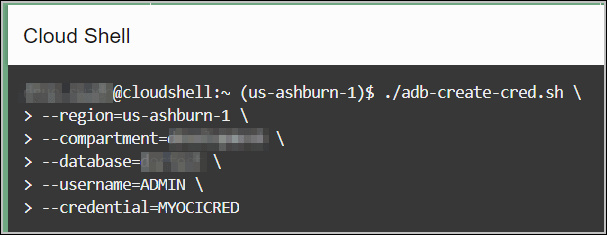
adb-create-cred.sh pour générer des scripts de données d'identification. Le script adb-create-cred.sh recherche les données d'identification existantes. Le cas échéant, vous êtes invité à les réutiliser ou à créer de nouvelles données d'identification. Selon votre décision, les scripts de données d'identification générés incluent des données d'identification nouvelles ou existantes. Téléchargez le script de données d'identification natives OCI ou copiez-le pour l'exécuter directement dans votre base de données à l'aide de n'importe quel outil ou utilitaire SQL ou JSON.
Pour obtenir la liste des arguments pris en charge par le script Créer des données d'identification, entrez
adb-create-cred.sh --help.
Dans cet exemple, les scripts de données d'identification natives OCI sont générés dans la zone de script de votre location sans les exécuter dans votre base de données.
- Dans la page Connexions, cliquez sur Créer et sélectionnez Nouvel emplacement du magasin en nuage. Vous devez connaître le nom et l'emplacement du magasin en nuage des données d'identification pour en créer une nouvelle.
- Sélectionnez Créer des données d'identification.
- Dans l'Assistant Créer des données d'identification, sélectionnez Créer à l'aide de Cloud Shell pour OCI. Vous verrez un script dans le champ de l'éditeur de script.
Note
- Si vous êtes dans votre région principale et que la base de données du service d'intelligence artificielle autonome se trouve dans votre région principale, exécutez le script sans l'argument de région. Le script suppose que la base de données d'intelligence artificielle autonome se trouve dans votre région principale et ne vous invite pas à rechercher une autre région.
- Si vous êtes dans votre région principale et que votre base de données autonome avec intelligence artificielle se trouve dans une autre région, vous devez transmettre l'argument --region lors de l'exécution du script.
- Cliquez sur Copier le script.
- Connectez-vous à votre location OCI, sélectionnez l'icône Outils pour développeurs et cliquez sur Cloud Shell dans la liste déroulante.
- Collez le script
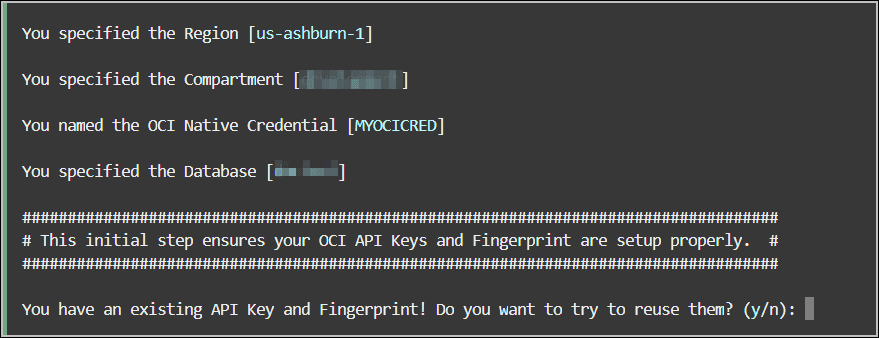
adb-create-cred.shque vous avez copié à l'étape précédente, qui inclut les arguments utilisés par l'outil pour localiser la base de données, vous connecter à la base de données et le nom des données d'identification que vous fournissez dans le champ Nom des données d'identification. - Le script Cloud Shell vous informe des clés et de l'empreinte d'API OCI existantes et vous indique si vous voulez les réutiliser. Entrez
ypour réutiliser les clés et l'empreinte digitale existantes.Si vous choisissez de créer de nouvelles données d'identification et de décider après avoir remplacé les données d'identification que vous souhaitez utiliser, vous pouvez retourner au répertoire où se trouve la sauvegarde et les réutiliser. Le nom ou le dossier du fichier de sauvegarde comporte un suffixe avec la syntaxe suivante :
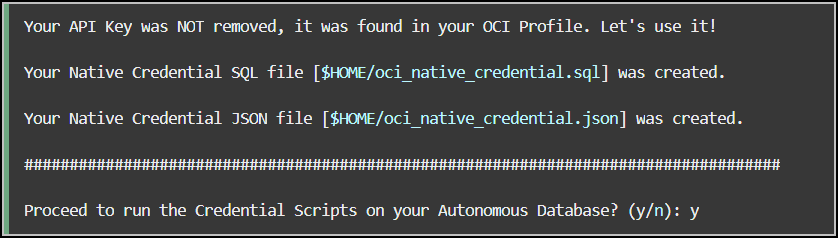
_bkp_YYYYMMDD_abc. Par exemple, ce fichier de sauvegarde a été créé le 06 juin 2024 :_bkp_20240603_woT. - La fenêtre de script Cloud Shell s'affiche si vous voulez exécuter les scripts de données d'identification sur votre base de données d'intelligence artificielle autonome. Entrez
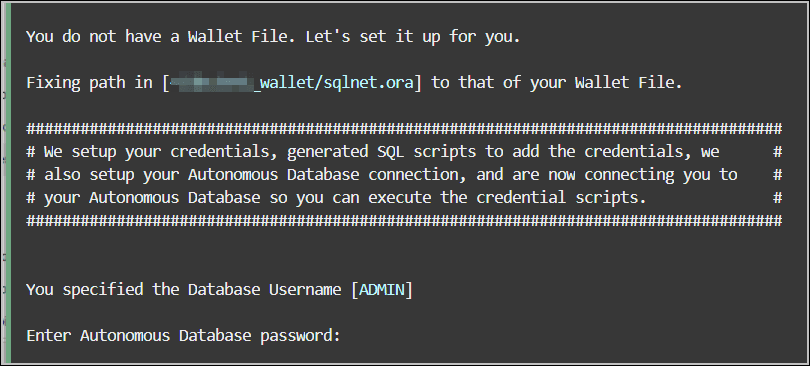
ypour exécuter le script de données d'identification dans la base de données avec la région, le compartiment et les arguments de base de données. - Vous pouvez afficher une notification qui vous informe que vous n'avez pas de fichier de portefeuille. Le script crée un fichier de portefeuille. Vous devez spécifier le mot de passe ADMIN que vous utilisez pour vous connecter à la base de données. Si le script détecte le fichier de portefeuille, il vous invite à le réutiliser ou à en configurer un nouveau.
Note
Si vous disposez d'un point d'extrémité privé de base de données d'intelligence artificielle autonome dans un réseau en nuage virtuel, le script
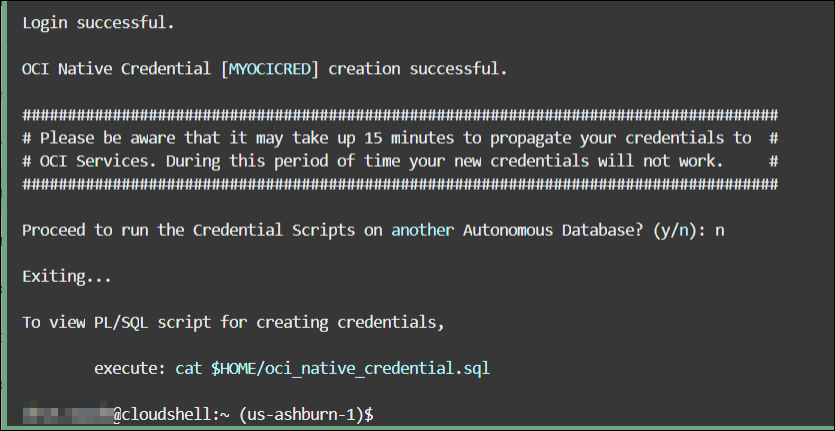
adb-create-cred.shgénère les scripts SQL et JSON. Toutefois, il n'effectue pas les étapes requises pour accéder au point d'extrémité privé de la base de données d'IA autonome. À la place, il vous invite à exécutercat ~/oci_native_credential.sqlpour copier le SQL dans l'outil SQL auquel vous avez accès au moyen d'un hôte bastion ou d'un hôte de saut. - Le script Cloud Shell affiche un avis de connexion réussie et de création de données d'identification dans la base de données spécifique.
Le script vous invite à l'exécuter sur une autre base de données. Entrez
npour ne pas exécuter les données d'identification dans une autre base de données.Le script s'arrête et affiche le chemin d'exécution du script
oci_native_credential.sqlpour créer des données d'identification.Note
Si la connexion à la base de données du service d'intelligence artificielle autonome échoue, vous pouvez exécutercat ~/oci_native_credential.sqlet copier l'énoncé SQL pour l'exécuter directement dans votre base de données à l'aide de n'importe quel outil SQL.

Rubrique parent : Gestion des connexions
Créer des données d'identification natives pour Oracle Cloud Infrastructure
Pour établir une connexion de stockage en nuage entre Data Studio et le service de stockage d'objets pour Oracle Cloud Infrastructure (OCI), vous devez configurer l'emplacement de stockage en nuage avec vos détails d'authentification OCI. Vous pouvez créer des données d'identification natives pour Oracle Cloud Infrastructure (OCI) à l'aide de la procédure CREATE_CREDENTIAL de l'ensemble DBMS_CLOUD.
Créer un objet de données d'identification Oracle Cloud Infrastructure (OCI)
Pour accéder au service de stockage d'objets, vous devez disposer de données d'identification que vous pouvez créer au moyen de la procédure CREATE_CREDENTIAL de l'ensemble DBMS_CLOUD. DBMS_CLOUD prend en charge la création d'objets de données d'identification qui contiennent l'authentification native OCI. La procédure DBMS_CLOUD stocke les données d'identification du service en nuage dans Autonomous Database.
La procédure DBMS_CLOUD.CREATE_CREDENTIAL est surchargée avec les paramètres liés à Oracle Cloud Infrastructure, notamment : user_ocid, tenancy_ocid, private_key et l'empreinte numérique. Permet d'utiliser l'authentification des clés de signature Oracle Cloud Infrastructure.
Tableau 3-2 Description des paramètres DBMS_CLOUD.CREATE_CREDENTIAL
| Paramètre | Description |
|---|---|
credential_name |
Le paramètre |
user_ocid |
Spécifie l'OCID de l'utilisateur. Pour plus de détails sur l'obtention de l'OCID de l'utilisateur, voir Où obtenir l'OCID de la location et l'OCID de l'utilisateur. |
tenancy_ocid |
Spécifie l'OCID de la location. Pour plus de détails sur l'obtention de l'OCID de la location, voir Où obtenir l'OCID de la location et l'OCID de l'utilisateur. |
private_key |
Spécifie la clé privée générée. Les clés privées générées avec une phrase secrète ne sont pas prises en charge. Vous devez générer la clé privée sans phrase secrète. Pour plus de détails sur la génération d'une paire de clés au format PEM, voir Comment générer une clé de signature d'API. |
fingerprint |
Spécifie une empreinte numérique. Une fois qu'une clé publique générée est chargée dans le compte de l'utilisateur, l'empreinte numérique s'affiche dans la console. Utilisez l'empreinte numérique affichée pour cet argument. Pour plus d'informations, voir Comment obtenir l'empreinte numérique de la clé et Comment générer une clé de signature d'API. |
Voici la syntaxe de la procédure DBMS_CLOUD.CREATE_CREDENTIAL :
DBMS_CLOUD.CREATE_CREDENTIAL (
	credential_name IN VARCHAR2,
	user_ocid       IN VARCHAR2,
	tenancy_ocid    IN VARCHAR2,
	private_key     IN VARCHAR2,
	fingerprint     IN VARCHAR2);
Une fois que vous avez obtenu toutes les entrées nécessaires et généré votre clé privée, voici un exemple de votre procédure CREATE_CREDENTIAL :
BEGIN  DBMS_CLOUD.CREATE_CREDENTIAL (    credential_name =>
      'OCI_NATIVE_CRED',    user_ocid              =>
      'ocid1.user.oc1..aaaaaaaatfn77fe3fxux3o5lego7glqjejrzjsqsrs64f4jsjrhbsk5qzndq',    tenancy_ocid           =>
      'ocid1.tenancy.oc1..aaaaaaaapwkfqz3upqklvmelbm3j77nn3y7uqmlsod75rea5zmtmbl574ve6a',    private_key            =>
      'MIIEogIBAAKCAQEAsbNPOYEkxM5h0DF+qXmie6ddo95BhlSMSIxRRSO1JEMPeSta0C7WEg7g8SOSzhIroCkgOqDzkcyXnk4BlOdn5Wm/BYpdAtTXk0sln2DH/GCH7l9P8xC9cvFtacXkQPMAXIBDv/zwG1kZQ7Hvl7Vet2UwwuhCsesFgZZrAHkv4cqqE3uF5p/qHfzZHoevdq4EAV6dZK4Iv9upACgQH5zf9IvGt2PgQnuEFrOm0ctzW0v9JVRjKnaAYgAbqa23j8tKapgPuREkfSZv2UMgF7Z7ojYMJEuzGseNULsXn6N8qcvr4fhuKtOD4t6vbIonMPIm7Z/a6tPaISUFv5ASYzYEUwIDAQABAoIBACaHnIv5ZoGNxkOgF7ijeQmatoELdeWse2ZXll+JaINeTwKU1fIB1cTAmSFv9yrbYb4ubKCJuYZJeC6I92rT6gEiNpr670Pn5n43cwblszcTryWOYQVxAcLkejbPA7jZd6CW5xm/vEgRv5qgADVCzDCzrij0t1Fghicc+EJ4BFvOetnzEuSidnFoO7K3tHGbPgA+DPN5qrO/8NmrBebqezGkOuOVkOA64mp467DQUhpAvsy23RjBQ9iTuRktDB4g9cOdOVFouTZTnevN6JmDxufu9Lov2yvVMkUC2YKd+RrTAE8cvRrn1A7XKkH+323hNC59726jT57JvZ+ricRixSECgYEA508e/alxHUIAU9J/uq98nJY/6+GpI9OCZDkEdBexNpKeDq2dfAo9pEjFKYjH8ERj9quA7vhHEwFL33wk2D24XdZl6vq0tZADNSzOtTrtSqHykvzcnc7nXv2fBWAPIN59s9/oEKIOdkMis9fps1mFPFiN8ro4ydUWuR7B2nM2FWkCgYEAxKs/zOIbrzVLhEVgSH2NJVjQs24S8W+99uLQK2Y06R59L0Sa90QHNCDjB1MaKLanAahP30l0am0SB450kEiUD6BtuNHH8EIxGL4vX/SYeE/AF6tw3DqcOYbLPpN4CxIITF0PLCRoHKxARMZLCJBTMGpxdmTNGyQAPWXNSrYEKFsCgYBp0sHr7TxJ1WtO7gvvvd91yCugYBJAyMBr18YY0soJnJRhRL67A/hlk8FYGjLW0oMlVBtduQrTQBGVQjedEsepbrAcC+zm7+b3yfMb6MStE2BmLPdF32XtCH1bOTJSqFe8FmEWUv3ozxguTUam/fq9vAndFaNre2i08sRfi7wfmQKBgBrzcNHN5odTIV8l9rTYZ8BHdIoyOmxVqM2tdWONJREROYyBtU7PRsFxBEubqskLhsVmYFO0CD0RZ1gbwIOJPqkJjh+2t9SH7Zx7a5iV7QZJS5WeFLMUEv+YbYAjnXK+dOnPQtkhOblQwCEY3Hsblj7Xz7o=',    fingerprint            =>
      '4f:0c:d6:b7:f2:43:3c:08:df:62:e3:b2:27:2e:3c:7a');END;/
    PL/SQL procedure successfully completed.
Vous pouvez maintenant extraire les nouvelles données d'identification à l'aide de l'interrogation suivante :
SELECT owner, credential_name FROM dba_credentials WHERE credential_name LIKE '%NATIVE%';  OWNER CREDENTIAL_NAME----- ---------------
    ADMIN OCI_NATIVE_CRED
Rubrique parent : Gestion des connexions
Créer des données d'identification Amazon Web Services (AWS)
Pour accéder au catalogue AWS Glue, vous devez disposer des données d'identification AWS que vous pouvez créer à l'aide de l'assistant Create Credential. Cet assistant stocke les données d'identification du service en nuage dans la base de données Autonomous AI Database.
CREATE CREDENTIAL en fonction de l'emplacement de vos fichiers sources. Pour créer des données d'identification AWS :
-
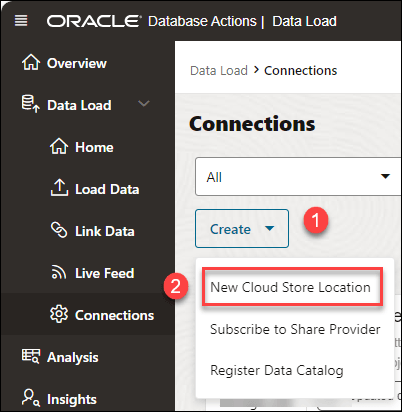
Dans la page Connexions, cliquez sur Créer et sélectionnez Nouvel emplacement du magasin en nuage.
- Sélectionnez Créer des données d'identification dans l'Assistant Ajouter un emplacement de magasin en nuage.
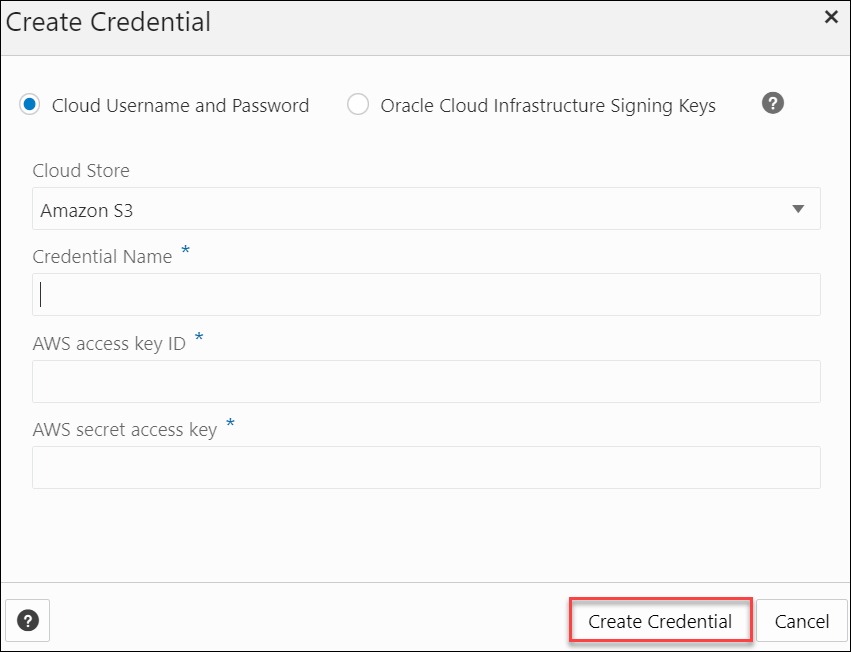
- Sélectionnez Nom d'utilisateur et mot de passe Cloud.
- Sélectionnez Amazon S3 dans la liste déroulante Magasin en nuage.
- Entrez un nom dans le champ Credential Name. Le nom doit être conforme aux conventions d'attribution de nom aux objets Oracle. Par exemple,
MY_AWS_CRED. - Dans le champ ID clé d'accès AWS , entrez votre ID clé d'accès AWS. Par exemple :
myAccessKeyID, voir Gestion des clés d'accès pour les utilisateurs IAM. - Dans le champ Clé d'accès secrète AWS, entrez votre clé d'accès secrète AWS. Pour plus d'informations sur les clés d'accès AWS, voir Gestion des clés d'accès pour les utilisateurs IAM.
- Cliquez sur Créer des données d'identification pour créer des données d'identification AWS.
Rubrique parent : Gestion des connexions
Gérer un principal de ressource avec DBMS_CLOUD
Le principal de ressource Oracle Cloud Infrastructure (OCI) permet aux applications et aux services exécutés dans OCI d'accéder à une base de données autonome d'IA sans avoir besoin de données d'identification traditionnelles (par exemple, nom d'utilisateur et mot de passe).
Vous n'avez pas besoin de créer d'objet de données d'identification lorsque vous utilisez un principal de ressource. La base de données autonome sur l'IA crée et sécurise les données d'identification du principal de ressource que vous utilisez pour accéder aux ressources Oracle Cloud Infrastructure spécifiées. Un principal de ressource se compose d'un jeton de session temporaire et de données d'identification sécurisées qui permettent à la base de données de s'authentifier auprès d'autres services Oracle Cloud Infrastructure.
- Plusieurs étapes sont requises pour configurer un principal de ressource sur une base de données d'intelligence artificielle autonome : Vous devez créer et définir des politiques Oracle Cloud Infrastructure Identity and Access Management (IAM). Pour plus d'informations, voir Exécuter les conditions requises pour utiliser le principal de ressource avec une base de données autonome basée sur l'IA.
- Activez le principal de ressource pour l'utilisateur ADMIN et, éventuellement, activez-le pour un utilisateur de base de données. Voir Activer un principal de ressource pour accéder aux ressources Oracle Cloud Infrastructure pour accéder aux ressources OCI.
Lorsque vous procédez à l'authentification à l'aide d'un principal de ressource, vous n'avez pas besoin de créer ni de gérer des données d'identification pour accéder aux ressources OCI. La base de données autonome sur l'IA met le principal de ressource à votre disposition et le sécurise pour vous.
Gérer le principal de ressource à l'aide de Data Studio
Vous pouvez également activer le principal de ressource à l'aide de Data Studio.
- Dans le panneau de lancement de Database Actions, sélectionnez la vignette Chargement de données.
-
Cliquez sur Connexions pour ouvrir la page Connexions.
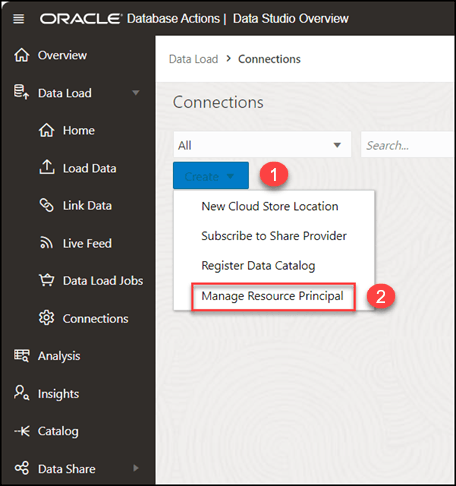
- Dans la page Connections (Connexions), cliquez sur Create (Créer) et sélectionnez Manage Resource Principal (Gérer le principal de ressource).
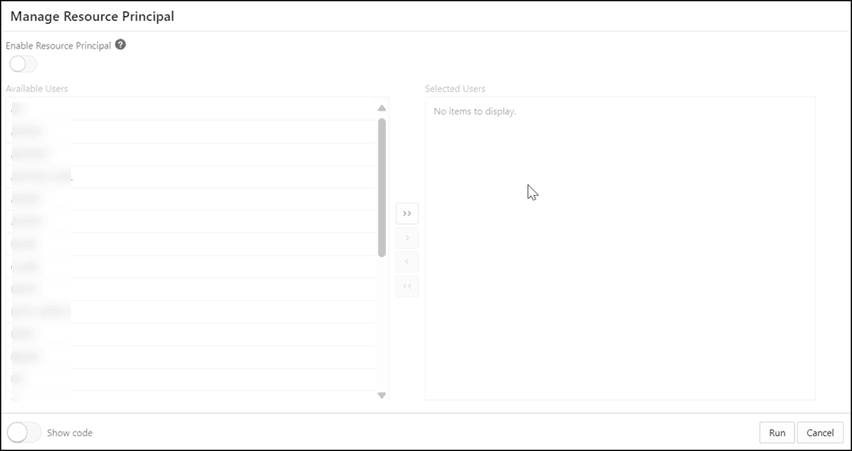
La boîte de dialogue Gérer le principal de ressource s'ouvre.
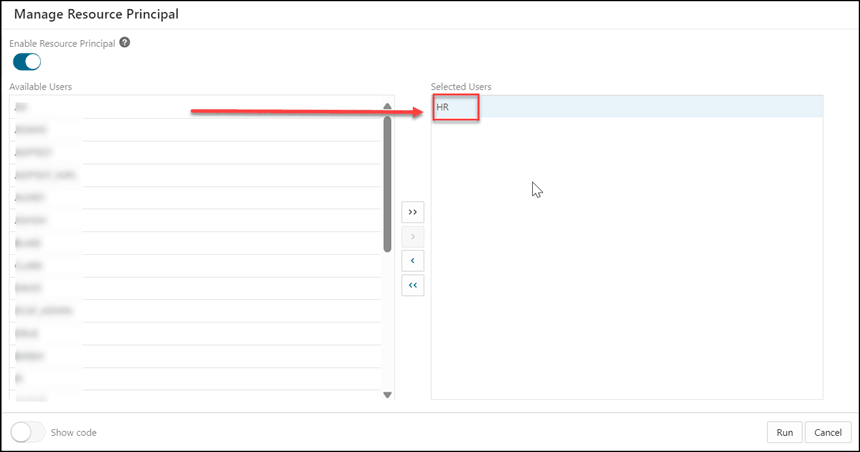
- Sélectionnez le ou les utilisateurs à ajouter dans la liste Utilisateurs disponibles à la liste Utilisateurs sélectionnés pour activer leur principal de ressource.
Choisissez l'une des options disponibles :
-
> : Cette option vous permet de déplacer l'utilisateur vers Utilisateurs sélectionnés.
< : Pour supprimer l'utilisateur sélectionné de Utilisateurs sélectionnés, sélectionnez cette option.
>> : Cette option vous permet de déplacer toutes les tables vers la liste Utilisateurs sélectionnés.
<< : Pour supprimer tous les utilisateurs sélectionnés de Utilisateurs sélectionnés, sélectionnez cette option.
Note
Vous ne pouvez accorder l'accès aux données d'identification du principal de ressource à un utilisateur de base de données que si l'utilisateur ADMIN a activé les données d'identification du principal de ressource.
-
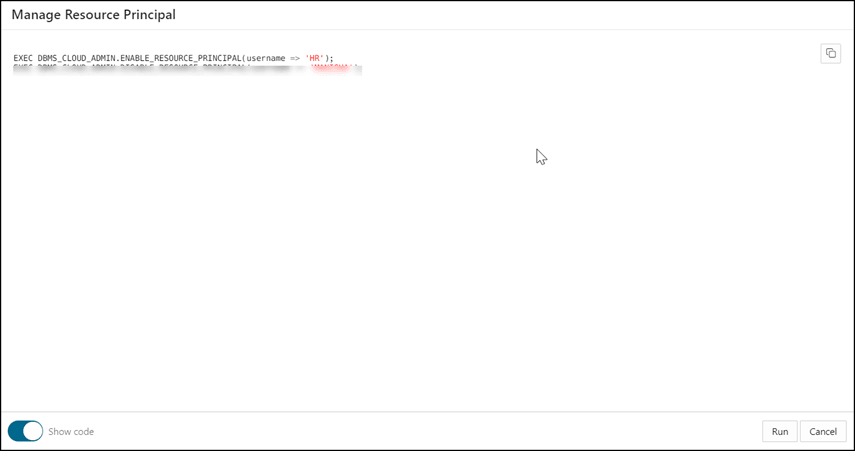
- Sélectionnez l'option Afficher le code pour voir l'équivalent en code PL/SQL de la boîte de dialogue Gérer le principal de ressource. Vous pouvez copier et exécuter ce code PL/SQL dans la feuille de calcul pour effectuer la même action que lorsque vous cliquez sur Activer le principal de ressource dans la boîte de dialogue Gérer le principal de ressource.
- Cliquez sur Run (Exécuter) pour terminer le processus d'activation du principal de ressource des utilisateurs sélectionnés.
Un avis de confirmation s'affiche pour confirmer que le principal de ressource des utilisateurs sélectionnés est activé.
- Sélectionnez un utilisateur parmi Utilisateurs sélectionnés et Utilisateurs disponibles pour désactiver le principal de ressource de l'utilisateur sélectionné. Les données d'identification
OCI$RESOURCE_PRINCIPALsont supprimées. Pour plus d'informations sur cette rubrique, voir Désactiver le principal de ressource sur la base de données d'IA autonome sur la base de données d'IA autonome.
Rubrique parent : Gestion des connexions