Enregistrer le catalogue de données
Vous pouvez enregistrer les catalogues de données que vous souhaitez utiliser pour enregistrer le catalogue de données.
Enregistrer le catalogue de données OCI
Pour enregistrer un catalogue de données, vous devez spécifier les détails des données d'identification que vous voulez enregistrer votre source de données. Un objet de données d'identification gère une instance de catalogue de données. Dans l'authentification native OCI, la procédure DBMS_CLOUD.CREATE_CREDENTIAL inclut les paramètres suivants : credential_name, user_ocid, tenancy_ocid, private_key et fingerprint.
Voir Ensemble REF DBMS_DCAT pour consulter les procédures permettant d'ajouter des paramètres personnalisés tels que la région et l'ID catalogue de données au catalogue de données. L'ID catalogue de données est un identificateur en nuage Oracle unique pour l'instance de catalogue de données et la région est la région du catalogue de données.
- Dans la page Connexions, cliquez sur Créer et sélectionnez Enregistrer le catalogue de données. L'assistant Enregistrer le catalogue de données s'ouvre.
- Dans l'onglet Catalog Settings, indiquez les détails suivants :
- Nom du catalogue :
Test. Entrez un nom de votre choix. - Description : Spécifiez une description. Ce champ est facultatif.
- Sous Détails du catalogue de données, remplissez les valeurs de champ suivantes :
- Données d'identification pour la connexion au catalogue de données : Sélectionnez une valeur dans la liste déroulante. La liste déroulante répertorie les valeurs des données d'identification que vous créez. Si vous n'avez pas de données d'identification, vous pouvez en créer une. Pour plus d'informations, voir Créer des données d'identification.
- Région :
us-ashburn-1. Entrez le nom de la région que vous utilisez lors de la création des données d'identification à l'aide de l'ensemble DBMS_DCAT. - ID catalogue de données :
ocid1.datacatalog.oc1.iad.amaaaaaa7ratcziayxh7uzll24cp3uwzsugfj7qlubak77toiehidpsqsygq.Entrez l'ID catalogue de données de l'ensemble DBMS_DCAT. - Sélectionnez le bouton Enregistrer la connexion au catalogue de données pour enregistrer le catalogue de données dans la base de données IA autonome. Vous pouvez voir cette option lorsque vous sélectionnez Catalogue de données OCI dans le type de catalogue.
- Sélectionnez Utiliser des données d'identification distinctes pour le stockage d'objets afin de sélectionner les données d'identification de base de données dans la liste déroulante. Vous pouvez voir cette option lorsque vous sélectionnez Catalogue de données OCI dans le type de catalogue.
- Nom du catalogue :
- Cliquez sur Suivant pour passer à l'onglet Enregistrer les immobilisations. Cet onglet crée une connexion avec les objets du catalogue de données source que vous sélectionnez dans la liste des objets.
- Une fois l'enregistrement des objets de catalogue de données réussi, cliquez sur Créer.
- Vous recevrez un avis indiquant que le catalogue de données a été créé.
Une fois le catalogue de données créé, vous pouvez voir l'entité de catalogue de données dans la liste des entités de la page Connexions.
Enregistrer le catalogue AWS Glue
Vous pouvez intégrer le catalogue de données d'Oracle au catalogue de données Glue d'Amazon.
Pour accéder au catalogue AWS Glue, enregistrez le catalogue dans la page Connections (Connexions).
Cela vous permet de synchroniser les métadonnées du catalogue de données avec AWS Glue et d'interroger les données stockées dans S3 à partir d'une base de données IA autonome sans dériver manuellement le schéma pour les sources de données externes et créer des tables externes.
Voir Interroger les données externes avec le catalogue de données de colle Interroger les données externes avec le catalogue de données de colle pour plus de détails.
- Magasin en nuage
- Nom des données d'identification
- ID clé d'accès AWS
- Clé d'accès secrète AWS
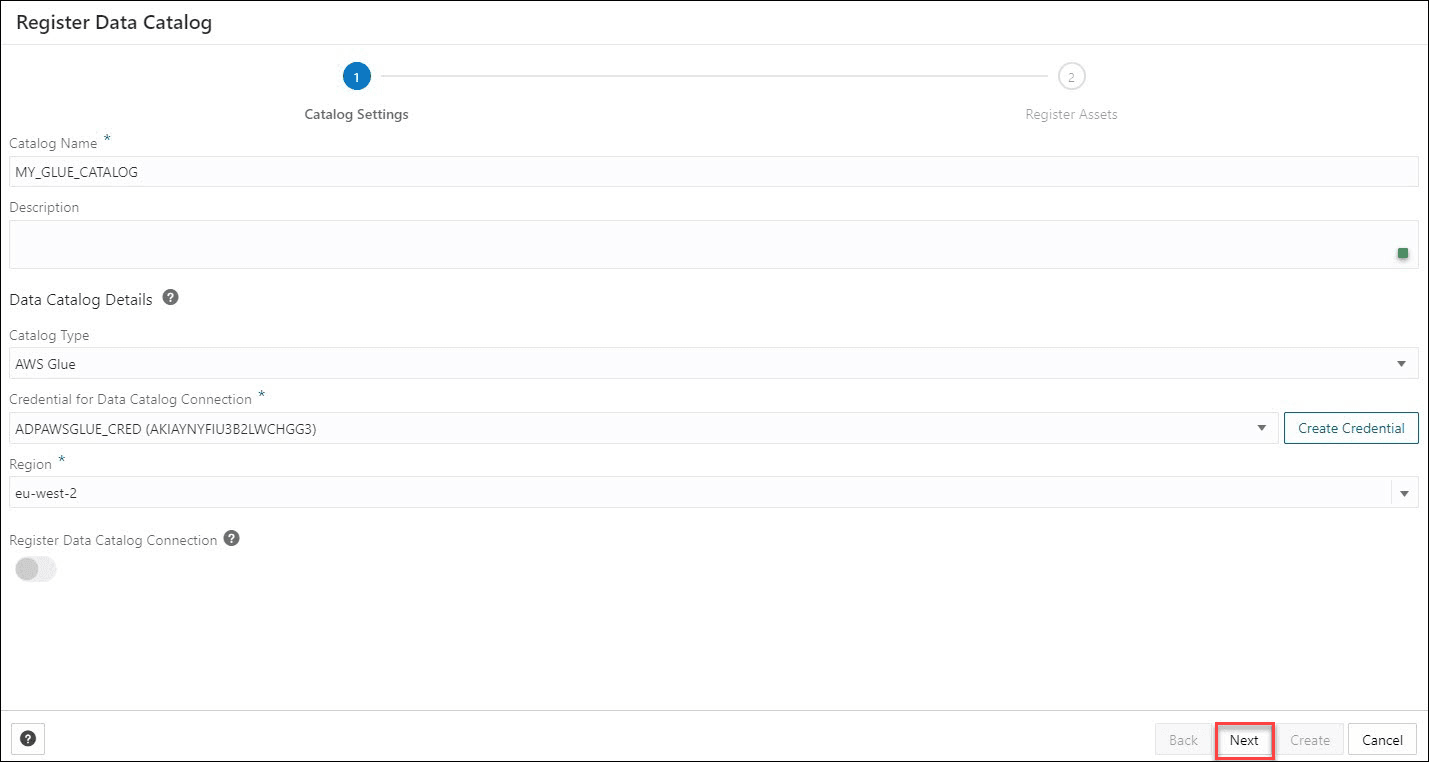
- Dans la page Connexions, cliquez sur Créer et sélectionnez Enregistrer le catalogue de données. L'assistant Enregistrer le catalogue de données s'ouvre.
- Dans l'onglet Catalog Settings, indiquez les détails suivants :
- Nom du catalogue :
MY_GLUE_CATALOG - Description : Spécifiez une description. Ce champ est facultatif.
- Sous Détails du catalogue de données, remplissez les valeurs de champ suivantes :
- Type de catalogue : Sélectionnez Catalogue AWS dans la liste déroulante.
- Données d'identification pour la connexion au catalogue de données : Sélectionnez une valeur de données d'identification dans la liste déroulante. La liste déroulante répertorie les valeurs des données d'identification que vous créez. Si vous n'avez pas de données d'identification, vous pouvez en créer une. Pour plus d'informations, voir Créer des données d'identification Amazon Web Services (AWS).
- Région :
eu-west-2. Entrez le nom de la région que vous utilisez lors de la création des données d'identification AWS.Le champ Enregistrer la connexion au catalogue de données est grisé depuis que vous avez sélectionné Catalogue AWS. Vous ne pouvez sélectionner ce champ que si vous voulez enregistrer une connexion au catalogue de données dans la base de données de l'IA autonome (c'est-à-dire lorsque vous sélectionnez le catalogue de données OCI).
- Nom du catalogue :
-
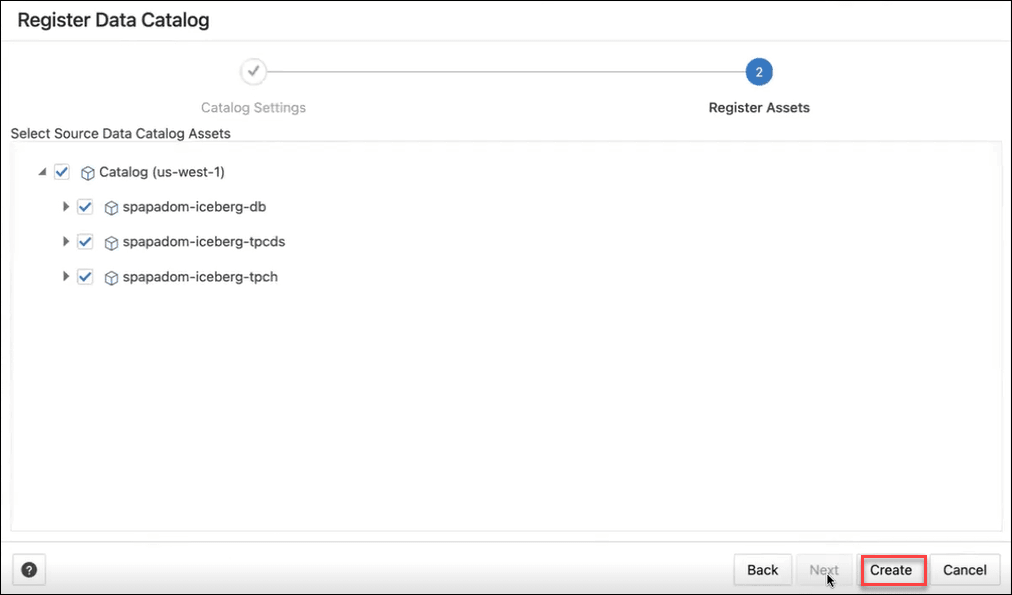
Cliquez sur Suivant pour passer à l'onglet Enregistrer les immobilisations. L'onglet Enregistrer les ressources crée une connexion avec les objets de catalogue de données sources que vous sélectionnez dans la liste des objets.
- Après avoir enregistré les objets de catalogue de données, cliquez sur Créer.
- Vous recevrez un avis indiquant que le catalogue de données a été créé. Une fois le catalogue de données créé, vous pouvez voir l'entité de catalogue de données dans la liste des entités de la page Connexions.
Rubrique parent : Gestion des connexions