Page Chargement de données
Utilisez la page du tableau de bord de chargement de données pour rendre plus de données disponibles pour votre base de données Oracle Autonomous AI Database. Vous pouvez charger des données à partir de fichiers ou de bases de données, à partir de liens vers des bases de données externes ou des fichiers de stockage en nuage, ou à partir d'un flux de données en direct à partir du stockage en nuage.
À partir de la page Chargement de données, vous pouvez également explorer les données de votre base de données Autonomous AI Database et gérer vos emplacements de stockage en nuage.
Si vous ne voyez pas la carte de chargement de données, le rôle DWROLE requis est manquant pour l'utilisateur de la base de données.
Pour accéder à la page Chargement de données, cliquez sur l'onglet Data Studio dans la page Actions de base de données et sélectionnez le volet Chargement de données.
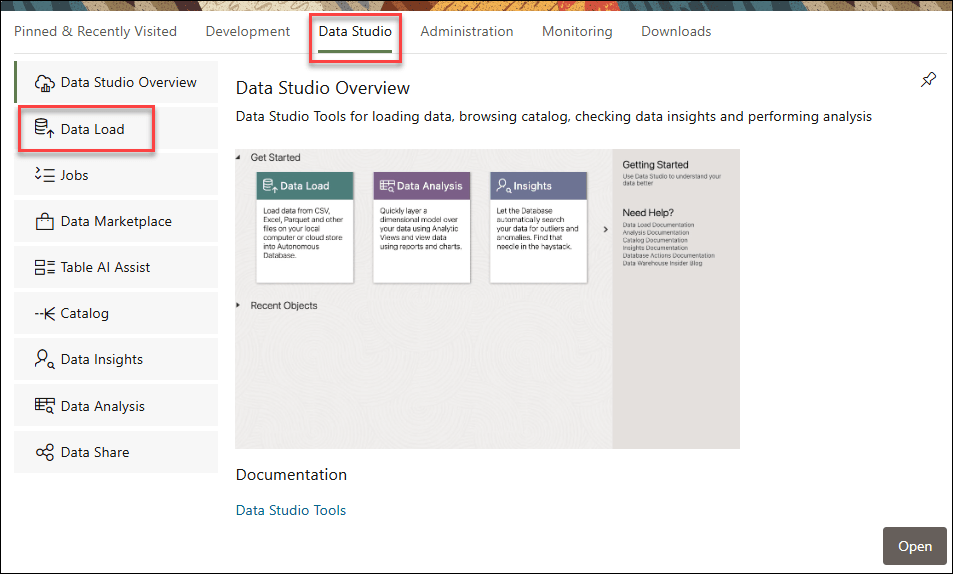
Vous pouvez également cliquer sur l'icône Selector (Sélecteur) et sélectionner Data Load (Chargement de données) dans le menu Data Studio du volet de navigation.
Le tableau de bord de chargement de données fournit un emplacement central pour toutes les tâches de chargement de données et de flux en direct. Les différentes icônes du tableau de bord permettent de charger des données, de lier des données, de configurer un flux continu, de vérifier les tâches de chargement de données et de gérer les connexions.
- Charger des données
- Lier des données
- Données de flux
- connexions;
La section inférieure du tableau de bord affiche les tables, les vues et la durée de vie que vous chargez dans l'outil.
L'image suivante présente le tableau de bord de chargement de données.
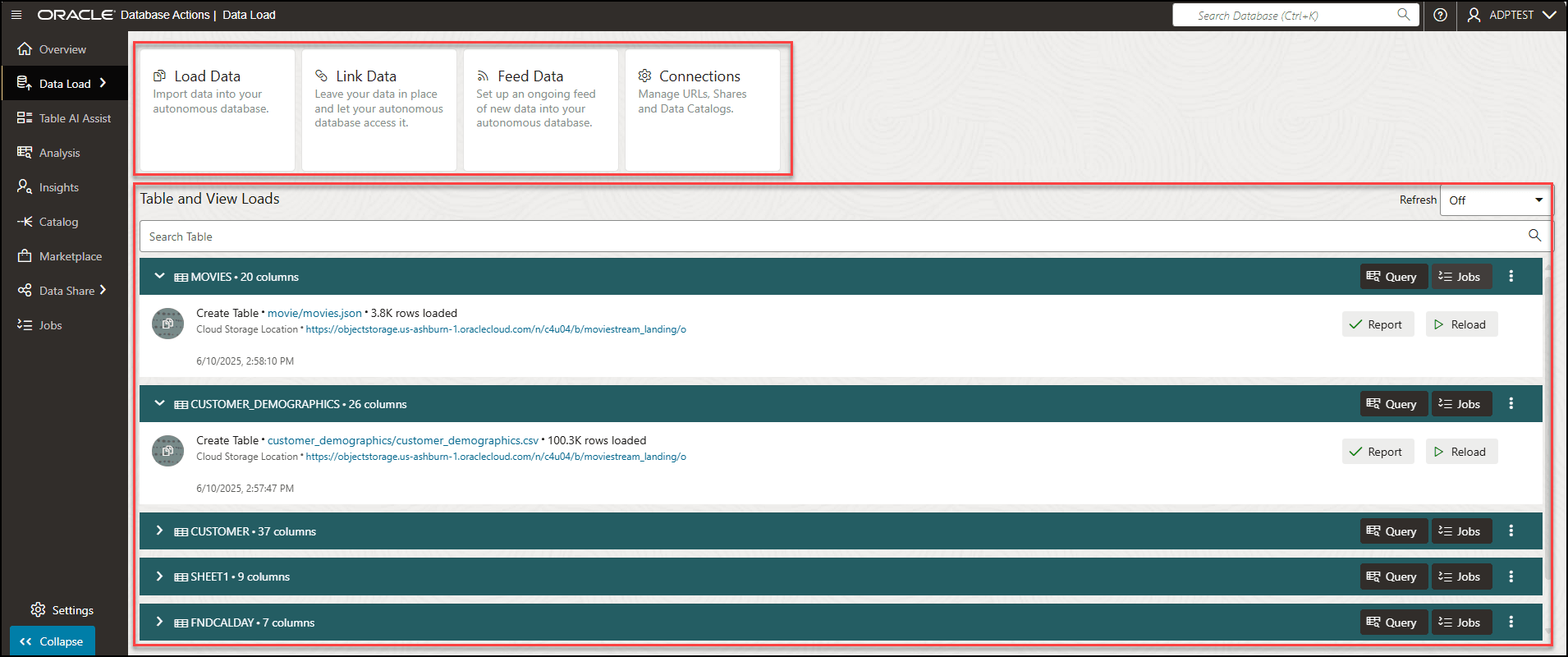
Après avoir foré dans une table, dans la section Chargements de table et de vue, vous pouvez voir les détails du chargement de table, tels que le nom de la table, le nombre de rangées et de colonnes dans la table et l'heure à laquelle vous chargez la table.
Les tables qui ne sont pas actives pendant les 7 derniers jours sont réduites.
Vous pouvez également afficher l'emplacement source des données que vous chargez. Cliquez sur l'emplacement pour voir les objets de l'emplacement.
- Consulter détails
- Regrouper les statistiques
- Lien S'inscrire au nuage
- Publier des fiches descriptives sur le marché des applications
- Créer une vue analytique
- Outil d'aide à l'intelligence artificielle pour les tables
- Exporter les données vers le nuage
- Outil d'analyse des données
- Modifier
- Supprimer : Sélectionnez Supprimer pour supprimer la table.
Sélectionnez Rapport pour voir un rapport sur le nombre total de rangées traitées avec succès et ayant échoué pour la table sélectionnée.
Pour les tables que vous chargez au moyen du magasin en nuage, vous pouvez voir l'icône Créer un flux dynamique. Voir Créer un flux dynamique à partir du chargement de données. Une fois la création du flux dynamique réussie, vous verrez un badge de flux dynamique en plus de l'en-tête de chargement de table.
En cas d'erreur, vous pouvez recharger les données avec les corrections suggérées.
Pour charger ou créer des liens vers des données ou créer des flux de tables actifs, dans le tableau de bord Chargement de données, sélectionnez une combinaison d'une opération et d'un emplacement de source de données. Le tableau suivant répertorie les opérations et les emplacements sources qui prennent en charge ces opérations.
| Opération | Emplacement source | Description |
|---|---|---|
|
Charger des données |
Fichier local Database Stockage en nuage Répertoire Partager Sources d'IA |
Chargez des données à partir de fichiers sur votre appareil local, à partir de bases de données distantes ou du stockage en nuage dans des tables dans votre base de données Oracle Autonomous AI Database. |
|
Lier les données |
Database Objets du catalogue Oracle Cloud Infrastructure (OCI) |
Créez des tables ou des vues externes dans votre base de données Oracle Autonomous AI Database qui se lient aux données du stockage en nuage ou des bases de données distantes. Les modifications apportées aux données sources apparaissent automatiquement dans les objets cibles. |
|
Données de flux |
Stockage en nuage |
Configurez un flux de données à partir d'un seau de stockage en nuage dans une table. Modifications apportées au chargement des données sources dans la table cible comme prévu ou sur demande. |
| connexions; |
Stockage en nuage Liens du catalogue de données Fournisseurs de partages |
Créez un emplacement de stockage en nuage. S'abonner à Partager le fournisseur et enregistrer le catalogue de données. Vous pouvez gérer les emplacements de stockage en nuage, le catalogue de données et les partages. |
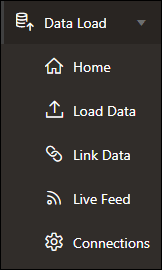
Le volet de navigation de gauche du tableau de bord de chargement de données fournit des liens vers les fonctions et les pages de chargement de données. Lorsque vous sélectionnez un lien dans le volet de navigation de gauche, la page correspondante s'affiche dans la zone de contenu cible.
Rubriques :
- Paramètres Data Studio
Cette rubrique explique les paramètres Data Studio dans l'outil Data Studio. - Gestion des connexions
Les connexions établies à partir de Data Studio vers le nuage, les catalogues et les partages sont répertoriés dans cette page. - Chargement des données
Vous pouvez charger des données à partir de fichiers sur votre appareil local, à partir de bases de données distantes ou à partir de seaux de stockage en nuage à partir de répertoires et de fournisseurs de partage. Les formats de fichiers que vous pouvez charger sont CSV, XLS, XLSX, TSV, TXT, XML, JSON, GEOJSON, AVRO, PARQUET, GZ, GZIP, ZIP, PDF, PNG, JPG, JPEG et TIFF. - Liaison de données
Vous pouvez lier des données dans des bases de données distantes ou dans des seaux de stockage en nuage. - Données d'alimentation
Vous pouvez exécuter une alimentation de table en direct sur demande, selon un programme ou à la suite d'un avis. - DBMS_LIVE_FEED Informations de référence sur les ensembles
Ce chapitre fournit des informations sur les ensembles que vous utilisez avec l'outil de chargement de données dans Data Studio. La rubriqueDBMS_LIVE_FEEDcouvre également les procédures incluses dans l'ensembleDBMS_LIVE_FEED.
Rubrique parent : Page Chargement de données