Connexion à Autonomous Database
Le module complémentaire Oracle Autonomous Database pour Google Sheets vous permet de vous connecter à plusieurs bases de données autonomes avec un seul module complémentaire à l'aide de la fonction Connexions. Le module complémentaire se connecte à Google Sheets en fournissant une authentification à Google. Plusieurs utilisateurs ou bases de données peuvent se connecter simultanément au module complémentaire. Toutefois, une seule connexion peut rester active.
L'icône de connexion vous permet de gérer une ou plusieurs connexions de base de données à des bases de données dans vos feuilles Google. Vous pouvez connecter, modifier, dupliquer et supprimer une connexion.
Vous utilisez l'authentification et les données d'identification OAuth pour accéder à Oracle Autonomous Database pour Google Sheets. Le module complémentaire se connecte à la base de données à l'aide de types de connexion implicites et explicites.
Connexion explicite
Vous utilisez les valeurs ID client OAuth et Clé secrète client OAuth pour authentifier et autoriser Google Sheets à utiliser Autonomous Database. Utilisez cette option lorsque vous utilisez CODE comme type de réponse lors du téléchargement du fichier de connexion à partir de la page Actions de base de données.
Connexion implicite
Vous aurez besoin d'un ID client OAuth pour accéder implicitement à la base de données Autonomous Database. Utilisez cette option lorsque vous utilisez Jeton comme type de réponse lors du téléchargement du fichier de connexion à partir de la page Actions de base de données.
Gestion des connexions dans Google Sheets
Importer le fichier de connexions
- Cliquez sur la zone de suppression de connexion et glissez-déposez le fichier de connexion enregistré dans votre système local pour importer la connexion. Vous pouvez importer le fichier de connexion que vous avez téléchargé à partir de la section Télécharger le fichier de connexion.
- Cliquez sur le fichier de connexion de votre système et déposez-le dans la zone de dépôt de l'assistant. Après le chargement du fichier de connexion, cochez la case à côté du fichier de connexion à importer à partir du fichier.
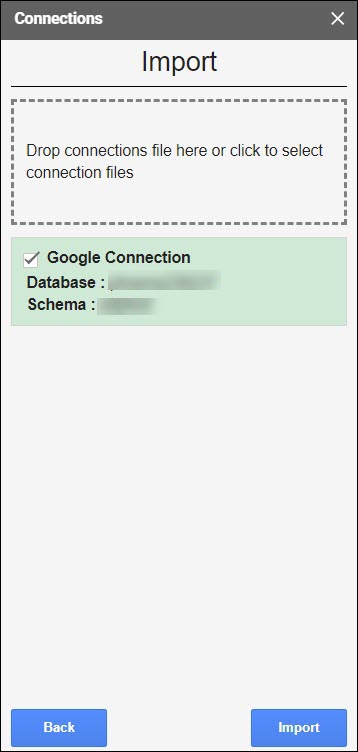
Description de l'illustration import.png - Cliquez sur Importer. Après avoir importé la connexion, vous pouvez la voir dans la liste des connexions.
- Sélectionnez les trois points verticaux à côté du nom de la connexion et cliquez sur Connexion pour vous connecter à la base de données.
Rubrique parent : Oracle Autonomous Database pour Google Sheets