Oracle Autonomous Database pour Google - Fiches techniques
Le module complémentaire Oracle Autonomous Database  vous permet d'interroger des tables à l'aide de vues SQL ou analytiques à l'aide d'un assistant directement à partir de Google Sheets à des fins d'analyse.
Le module complémentaire Oracle Autonomous Database pour Google Sheets doit être conforme à la politique de confidentialité. Pour plus d'informations sur la politique de confidentialité, voir Détails de la politique de confidentialité d'Oracle Autonomous Database pour Google Sheets.
Comment fonctionne l'add-on pour Google Sheets?
Pour interroger une vue analytique ou des tables à partir de la base de données Autonomous Database, vous devez sélectionner une vue analytique ou une table à utiliser. Lors de l'extraction de données à partir de la vue analytique, vous pouvez configurer l'interrogation en fonction de vos besoins. Vous pouvez sélectionner des hiérarchies spécifiques et créer des calculs personnalisés dans l'assistant. Le module complémentaire configure votre requête et renvoie le résultat dans Google Sheets. Vous pouvez enregistrer les résultats de vos requêtes localement dans la feuille Google. Le module complémentaire peut également interroger directement le schéma auquel vous avez accès. À l'aide de l'interface utilisateur Web, vous pouvez également afficher les rapports et les analyses que vous créez dans le menu Data Analysis de l'outil Data Studio.
Pour utiliser le module complémentaire, vous devez activer l'accès Web sur le compte Autonomous Database. Vous devez avoir les rôles CONNECT, DWROLE, RESOURCE et ADPUSER accordés dans la feuille de calcul SQL pour accéder au module complémentaire Google Sheets.
- Le module complémentaire Télécharger Microsoft Excel/Google Sheets est disponible dans le menu Téléchargements de votre instance Database Actions uniquement si vous disposez du rôle
ADPUSER. - Le module complémentaire Oracle Autonomous Database pour Google Sheets n'est pas pris en charge dans le navigateur Web Safari.
- Installer le module complémentaire à partir de Google Workspace Marketplace
Le module complémentaire Oracle Autonomous Database pour Google Sheets est disponible dans Google Workspace Marketplace. - Télécharger le fichier de connexion
Pour vous connecter à la base de données Autonomous Database, vous pouvez télécharger un fichier de connexion à partir de l'instance Database Actions et l'importer dans le module complémentaire Feuille Google que vous avez configuré. - Connexion à une base de données Autonomous Database
Le module complémentaire Oracle Autonomous Database pour Google Sheets vous permet de vous connecter à plusieurs bases de données autonomes avec un seul module complémentaire à l'aide de la fonction Connexions. Le module complémentaire se connecte à Google Sheets en fournissant une authentification à Google. Plusieurs utilisateurs ou bases de données peuvent se connecter simultanément au module complémentaire. Toutefois, une seule connexion peut rester active. - Générer l'ID client et la clé secrète client à l'aide de l'interface utilisateur
Dans cette section, vous utilisez l'interface utilisateur Web pour obtenir les valeursclient_idetclient_secret. - Autoriser Google Sheets à utiliser Autonomous AI Database
Une fois votre identité déterminée à l'aide de l'authentification OAuth, Google Sheets a besoin d'une autorisation pour accéder à Autonomous AI Database. - Langage naturel dans Google Sheets
Vous pouvez utiliser l'interrogation en langage naturel pour interroger Oracle Autonomous AI Database à l'aide du menu Langage naturel dans la section " Module complémentaire " d'Oracle Autonomous Database pour Google Sheets. - Analyse de données dans Google Sheets
La sélection de Analyse de données ouvre un assistant Oracle Autonomous Database dans la feuille Google. - Exécuter des interrogations SQL directes
Le module complémentaire Oracle Autonomous Database pour Google Sheets vous permet d'exécuter des interrogations SQL pour utiliser vos données dans une feuille Google. Avec le module complémentaire, vous pouvez entrer votre code SQL dans la zone de l'éditeur SQL et cliquer sur Exécuter pour exécuter la commande. - Lire des données et y accéder à l'aide d'hyperliens de table dans Google Sheets
Les hyperliens de table dans Oracle Autonomous Database fournissent des URL sécurisées et préauthentifiées qui permettent un accès en lecture seule aux données stockées dans des tables, des vues ou le résultat d'interrogations SQL. - À propos du menu Autonomous Database
Utilisez cette option pour voir les détails du compagnon. - Partager ou publier
Une fois les résultats de l'interrogation générés dans la feuille Google, vous pouvez les partager avec d'autres utilisateurs. Avec le partage, crée une copie de la feuille de calcul et l'envoie avec les outils de conception masqués et la protection de la feuille de calcul activée. - Conditions de service d'Oracle Autonomous Database pour Google Sheets
Vous pouvez voir les conditions de service suivantes ici : - Détails de la politique de confidentialité d'Oracle Autonomous Database for Google Sheets
Date d'entrée en vigueur :10/4/2024 - Oracle Autonomous Database pour la prise en charge de Google Sheets
Bienvenue dans la page de soutien pour Oracle Autonomous Database pour Google Sheets. Cette ressource est conçue pour vous aider à résoudre tous les problèmes ou questions que vous pourriez avoir lors de l'utilisation du module complémentaire.
Rubrique parent : Outil d'analyse des données
Télécharger le fichier de connexion
Pour vous connecter à la base de données Autonomous Database, vous pouvez télécharger un fichier de connexion à partir de l'instance Database Actions et l'importer dans le module complémentaire Feuille Google que vous avez configuré.
- Naviguez jusqu'au panneau de lancement de votre instance Database Actions et sélectionnez la carte DOWNLOAD MICROSOFT EXCEL/ GOOGLE SHEETS ADD-IN. Cliquez sur le bouton Télécharger le fichier de connexion dans l'onglet Google Sheets de la page Téléchargements pour importer le fichier de connexion dans le compagnon Google.
-
Ce fichier de connexion vous permettra de vous connecter à la base de données Autonomous Database avec l'utilisateur connecté. Vous ne pouvez importer que les fichiers de connexion aux modules complémentaires Google que vous téléchargez à partir de l'instance Autonomous Database courante.
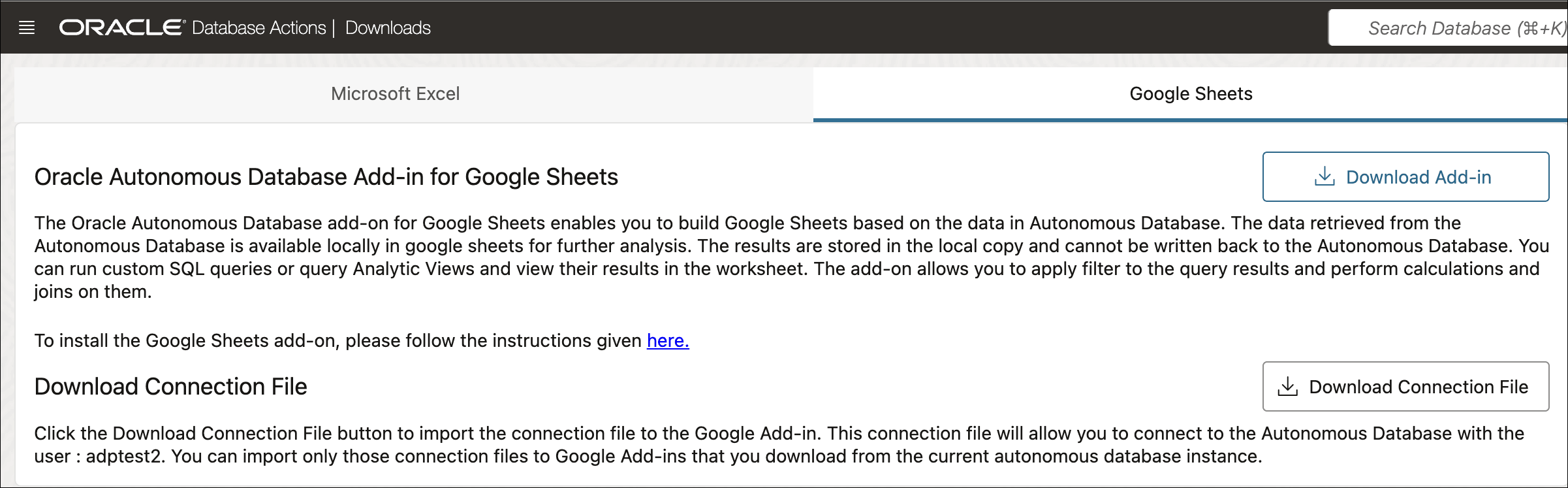
Description de l'illustration download-connection-file.png - La sélection du bouton Télécharger le fichier de connexion télécharge un fichier de connexion au format JSON. Vous pouvez voir le fichier téléchargé dans votre dossier
Downloads.
Rubrique parent : Oracle Autonomous Database pour Google Sheets