Générer l'ID client et la clé secrète client à l'aide de l'interface utilisateur
Dans cette section, vous utilisez l'interface utilisateur Web pour obtenir client_id et client_secret.
Vous générez les clés client en accédant à l'URL de l'instance Autonomous Database ajoutée avec oauth/clients.
Par exemple, si votre instance est " https ://<hostname>-<databasename>.adb.<region>.oraclecloudapps.com/ords/<schema Name>/_sdw/", vous devez vous connecter au lien " https ://<hostname>-<databasename>.adb.<region>.oraclecloudapps.com/ords/<schema Name>/oauth/clients/". Assurez-vous d'inclure la barre oblique de fin.
- Connectez-vous à Database Actions avec le lien "https://machinename.oraclecloudapps.com/ords/SchemaName/oauth/clients/". Vous pouvez voir une page OAuth Clients dans le lien "https ://localhost:port/ords/schemaName/_sdw/?nav=rest-workshop&rest-workshop=oauth-clients".
- Cliquez sur le bouton +Create OAuth Client pour créer un nouveau client.
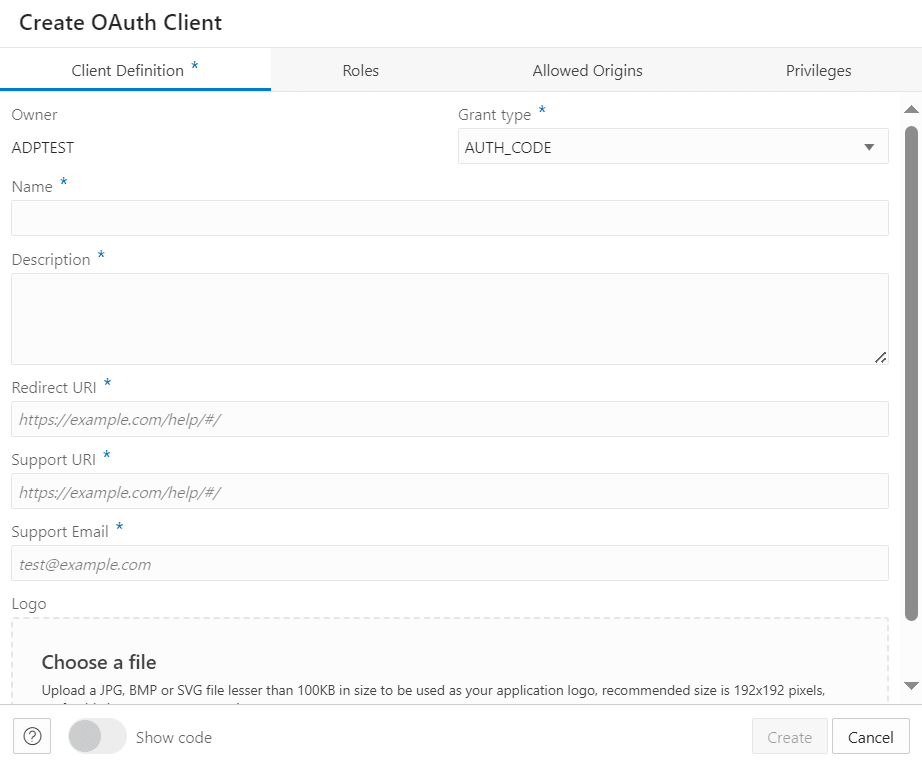
Description de l'illustration create-client.png - Dans la liste déroulante Grant type, sélectionnez le type de connexion client souhaité. Vous pouvez sélectionner les options suivantes :
- AUTH_CODE : Sélectionnez cette option pour une connexion implicite. Utilisez ce type de réponse lorsque la base de données autonome se trouve dans un sous-réseau privé ou dans un pare-feu de client.
- IMPLICIT : Sélectionnez cette option pour une connexion explicite. Il s'agit de la méthode la plus sécurisée à utiliser si la base de données autonome dispose d'un accès public.
- Remplissez les champs suivants. Les champs marqués d'un astérisque (*) sont obligatoires :
- Nom : Nom du client.
- Description : Description de l'objectif du client.
- URI de redirection : URL de déploiement d'application Web que vous avez copiée à l'étape 10 de Déployer le script Google en tant qu'application Web
- URI de soutien : Entrez l'URI où les utilisateurs finaux peuvent communiquer avec le client pour obtenir du soutien. Exemple : https://script.google.com/
- Courriel du soutien : Entrez le courriel dans lequel les utilisateurs finaux peuvent communiquer avec le client pour obtenir du soutien.
- Logo : Facultativement, sélectionnez une image dans votre système local pour insérer un logo pour votre nouveau client.
- Progression vers l'onglet Origines autorisées. Spécifiez et ajoutez la liste des préfixes d'URL dans le champ de texte. Ce champ n'est pas obligatoire.
- Accédez à l'onglet Privilèges pour ajouter des privilèges. Vous n'avez pas besoin de privilèges pour créer un client OAuth.
- Cliquez sur Créer pour créer le client OAuth. Cela enregistre le client OAuth que vous pouvez voir dans la page OAuth Clients.
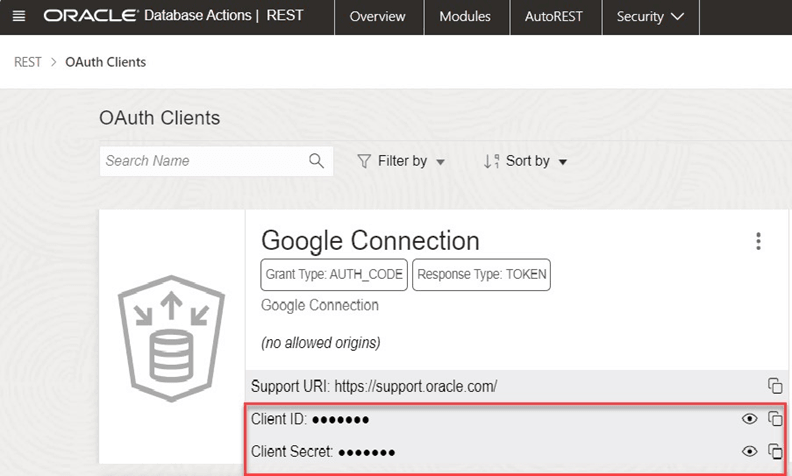
Description de l'illustration new-client.png - Cliquez sur l'icône Afficher pour voir les champs
Client IDetClient Secret.
Comment puis-je me connecter manuellement?
Les sections suivantes montrent comment se connecter à l'aide de connexions implicites et explicites. Google Sheets doit disposer d'une autorisation pour accéder à Autonomous Database. Vous devez d'abord terminer l'autorisation de vous connecter à la base de données autonome. Le module complémentaire requiert une authentification unique pour la configuration.
- Dans la feuille Google, cliquez sur Oracle Autonomous Database et sélectionnez Connections (Connexions).
La sélection de connexions nécessite une authentification Google unique.
- Cliquer sur Connexions ouvre une fenêtre contextuelle qui vous demande d'autoriser l'exécution de l'autorisation. Cliquez sur Continuer.
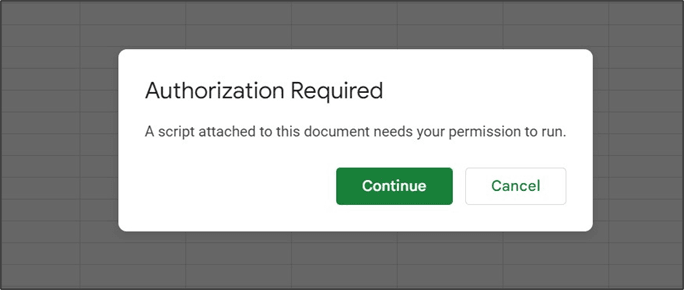
Description de l'illustration auth-continue.png - Vous verrez maintenant une fenêtre qui vous informe que l'application demande l'accès à des informations sensibles dans votre compte Google.
- Cliquez sur Avancé et sélectionnez le lien Aller à un projet sans titre (non sécurisé). La sélection du lien ouvre une nouvelle fenêtre pour vous assurer que vous faites confiance à l'application. Cliquez sur Autoriser pour continuer. Vous avez maintenant terminé la configuration.
- Cliquer sur Connexions ouvre une fenêtre contextuelle qui vous demande d'autoriser l'exécution de l'autorisation. Cliquez sur Continuer.
- Dans l'assistant Connexions, cliquez sur Add Connection (Ajouter une connexion) dans le menu déroulant Manage Connections (Gérer les connexions) pour ajouter une connexion.
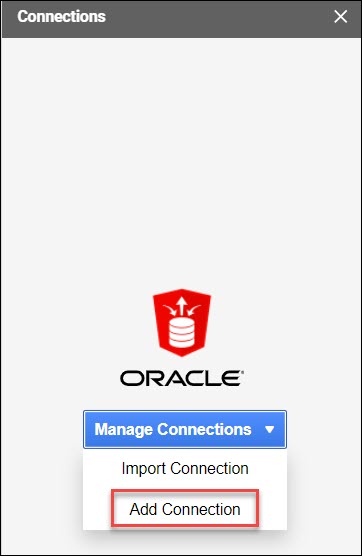
Description de l'illustration add-connection.png - La sélection de l'option Ajouter une connexion ouvre un assistant Ajouter une connexion dans le panneau de liste de connexions de l'assistant Connexions.
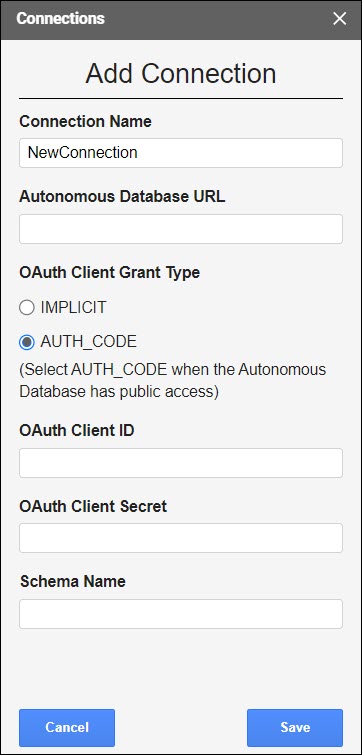
Description de l'illustration add-connection-fields.png -
Spécifiez les valeurs de champ suivantes dans l'assistant :
Nom de la connexion : Entrez le nom de la connexion (par exemple, TestConnection).
URL d'Autonomous Database : Entrez l'URL de la base de données Autonomous Database à laquelle vous souhaitez vous connecter. Par exemple, "https ://<hostname>-<databasename>.adb.<region>.oraclecloudapps.com/"
Dans le champ Type d'autorisation du client OAuth, sélectionnez l'une des deux options en fonction du type de connexion souhaité. Consultez la section Générer l'ID client et la clé secrète client à l'aide de l'interface utilisateur.
Cette option varie en fonction des connexions implicites et explicites.
Implicite : Sélectionnez cette option pour la connexion implicite. Utilisez ce type de réponse lorsque la base de données autonome se trouve dans un sous-réseau privé ou dans un pare-feu de client.AUTH_CODE : Sélectionnez cette option pour une connexion explicite. C'est la méthode la plus sûre et préférée à utiliser.
Lorsque vous sélectionnez l'option Implicite, vous pouvez voir les champs suivants :
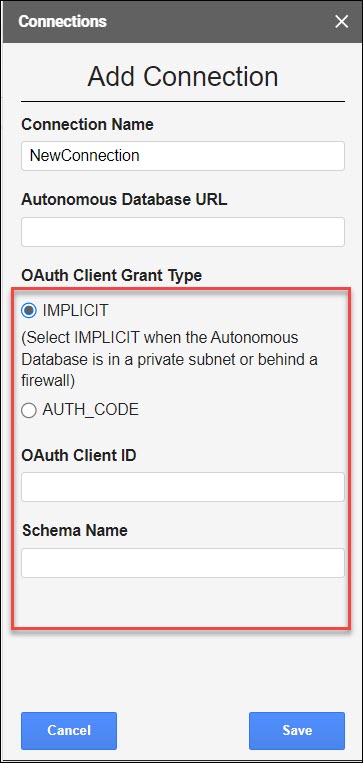
Description de l'illustration implicit.pngID client OAuth :
client_idque vous générez à l'aide de l'Assistant Créer un client de l'interface utilisateur. Consultez la section Générer l'ID client et la clé secrète client à l'aide de l'interface utilisateur.Nom du schéma : Spécifiez le nom du schéma.
Lorsque vous sélectionnez AUTH_CODE, vous pouvez voir les champs suivants :
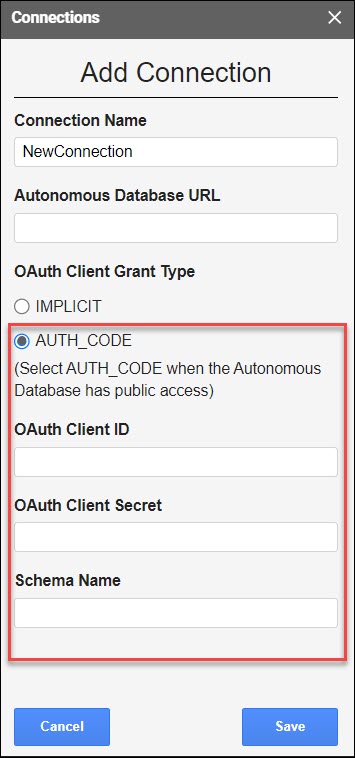
Description de l'illustration explicit.pngID client OAuth :
client_idque vous générez à l'aide de l'Assistant Créer un nouveau client dans l'interface utilisateur. Consultez la section Générer l'ID client et la clé secrète client à l'aide de l'interface utilisateur.OAuth Clé secrète client :
client_secretque vous générez à l'aide de l'Assistant Créer un nouveau client dans l'interface utilisateur. Consultez la section Générer l'ID client et la clé secrète client à l'aide de l'interface utilisateur.Nom du schéma : Spécifiez le nom du schéma.
Cliquez sur Enregistrer.
Après avoir cliqué sur Enregistrer, vous pouvez voir la nouvelle connexion dans le panneau de liste de connexions. La liste des connexions affiche le nom de la connexion, le nom du schéma et le type OAuth que vous accordez. Cependant, il est toujours dans un état déconnecté.
-
Cliquez sur les trois points verticaux à côté du nom de la connexion et effectuez les opérations suivantes :
Connexion : Sélectionnez Connexion à la base de données Autonomous Database et modifiez le statut de connexion à Actif. La sélection de Connexion ouvre la page de connexion de la base de données autonome. Une fois connecté, vous verrez une page indiquant que l'accès à la base de données vous a été accordé. Fermez la fenêtre et revenez à Google Sheets. Vous verrez maintenant que la connexion est active.
Modifier : Sélectionnez Modifier pour mettre à jour toute valeur de la connexion. Cliquez sur Enregistrer pour mettre à jour les valeurs modifiées.
Dupliquer : Sélectionnez Dupliquer pour créer une connexion en double.
Supprimer : Sélectionnez Supprimer pour supprimer la connexion de la liste de connexions.
Exportation des connexions
- Cliquez sur Exporter la connexion dans le menu déroulant Gérer les connexions pour exporter la connexion sélectionnée.
- Sélectionnez la connexion à exporter et cliquez sur Exporter.
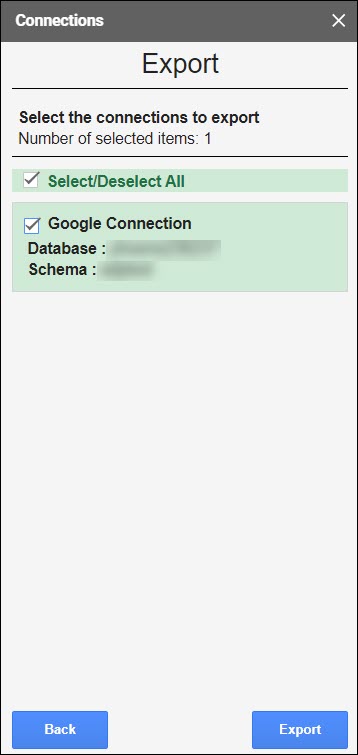
Description de l'illustration export.png - Cliquez sur Exporter.
-
La connexion exportée est téléchargée dans votre système local. Le fichier de connexion est enregistré sous le nom spreadsheet_addin_connections.json.
Rubrique parent : Oracle Autonomous Database pour Google Sheets