Analyse de données dans Google Sheets
La sélection de Analyse de données ouvre un assistant Oracle Autonomous Database dans la feuille Google.
Le module complémentaire vous permet de recevoir une copie des données d'Autonomous Database dans la feuille Google. Vous pouvez interroger une vue analytique existante et exécuter une interrogation SQL à l'aide de l'assistant Oracle Autonomous Database.
Vous pouvez extraire la vue analytique et manipuler l'interrogation en fonction de vos besoins pour visualiser les données de résultat dans la feuille de calcul. Vous pouvez rechercher la vue analytique et sélectionner des mesures, des hiérarchies et des niveaux dans l'interrogation. Vous pouvez également ajouter des filtres et des mesures calculées à l'interrogation et afficher le résultat dans la feuille. Par défaut, les données sont extraites sous forme de tableau.
Vous pouvez exécuter des interrogations personnalisées. Le module complémentaire vous permet d'appliquer un filtre aux résultats de l'interrogation. Le module complémentaire vous permet de voir les résultats d'interrogation qui peuvent être personnalisés avec les colonnes sélectionnées à l'aide d'un filtre à facettes.
- Dans la feuille Google, sélectionnez l'élément de menu Oracle Autonomous Database.
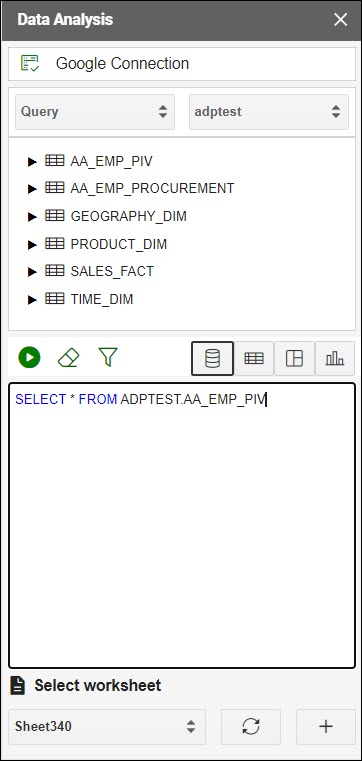
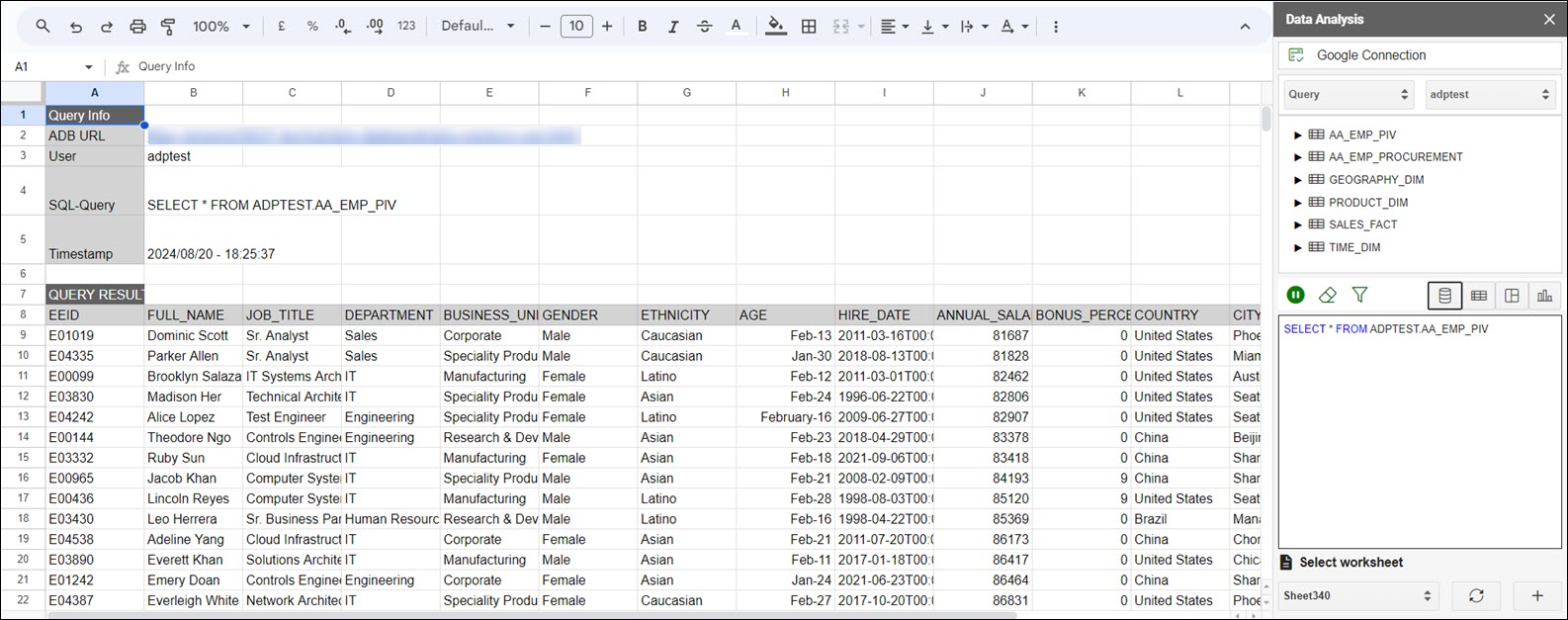
- Sélectionnez Analyse de données. La sélection de Data Analysis ouvre un assistant Data Analysis. Dans l'Assistant Analyse de données, sélectionnez Interrogation dans la liste déroulante et le schéma à utiliser dans la liste déroulante.
-
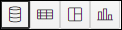
Vous verrez l'interrogation par défaut dans la zone de l'éditeur d'interrogation. Vous pouvez sélectionner l'un des quatre modes de visualisation des résultats du rapport d'interrogation SQL que vous générez :
- Interrogation de base : Ce type de vue est par défaut. L'interrogation écrite dans l'éditeur SQL est l'interrogation de base.
- Table : Vous pouvez voir les résultats SQL sous forme de tableau. En sélectionnant cette vue, une zone de dépôt de colonne s'affiche, ce qui vous permet de glisser-déposer les colonnes sélectionnées à partir du navigateur de tables. Le déplacement des colonnes sélectionnées dans la zone de dépôt vous permet de voir uniquement ces colonnes dans les données de résultat générées dans la feuille de calcul. Sélectionnez la marque croisée à côté du nom de colonne pour la supprimer de la zone de dépôt.
- Pivoter : Vous pouvez voir les résultats de l'interrogation SQL sous forme de tableau croisé dynamique. En sélectionnant ce format, une zone de dépôt X et Y apparaît où vous pouvez glisser-déposer les colonnes sélectionnées du navigateur Tables vers la zone de dépôt.
- Graphique : Vous pouvez voir le graphique en aires, le graphique à barres, le graphique linéaire ou le graphique à secteurs lorsque vous sélectionnez cette option. Les mappages affichés lorsque vous sélectionnez l'une des options sont les suivants :
- Orientation : Choisissez entre les types d'orientation horizontale et verticale dans la liste déroulante.
- Étiquette de l'axe des X et étiquette de l'axe des Y : Facultativement, entrez des étiquettes pour l'axe des X et l'axe des Y.
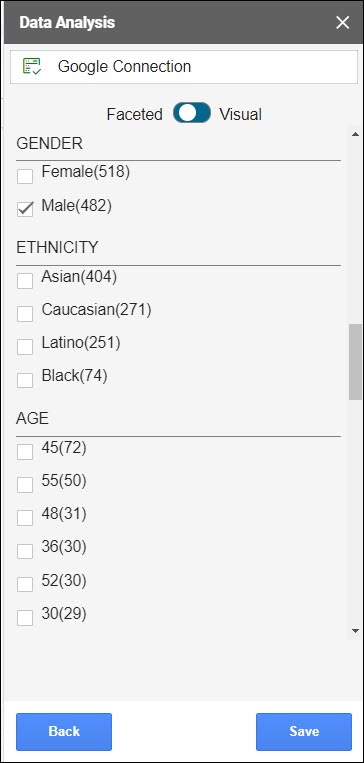
- Cliquez sur l'icône de tunnel (filtre à facettes) pour ajouter des filtres au résultat. L'assistant génère un filtre pour chaque valeur de la colonne extraite du résultat de l'interrogation. Vous pouvez filtrer différentes colonnes dans le panneau de filtre à facettes et voir les résultats dans la feuille de calcul pour afficher uniquement les données que vous souhaitez voir. Par exemple, pour voir les rapports sur les clients par sexe, cliquez sur le filtre à facettes et sélectionnez Homme sous Sexe.
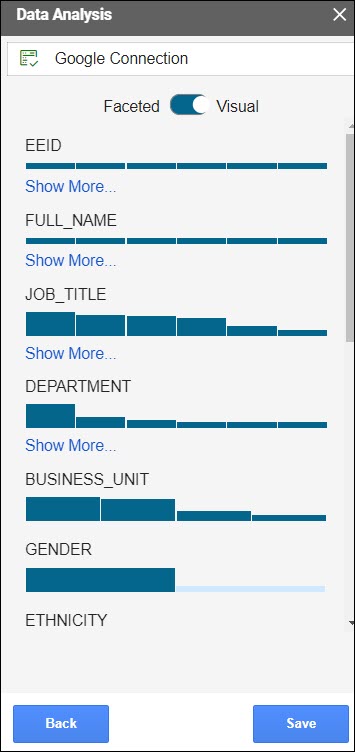
Utiliser la facette visuelle : Utilisez l'indicateur visuel pour représenter graphiquement le filtre à facettes.
- Sélectionnez Exécuter pour générer les résultats de l'interrogation personnalisée dans la feuille de calcul.
- Sélectionnez l'élément de menu Oracle Autonomous Database > Analyse de données dans la feuille Google. Cela ouvre un assistant Analyse de données dans le volet des tâches de Google.
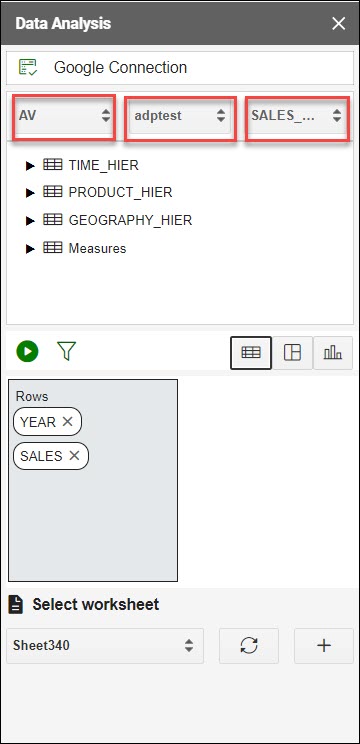
- Sélectionnez AV dans la liste déroulante AV ou Interrogation, sélectionnez un schéma auquel vous pouvez accéder à partir de la liste déroulante du schéma et la AV à partir des vues analytiques disponibles.
-
Vous pouvez sélectionner l'un des trois modes pour visualiser les résultats de l'interrogation AV que vous générez :
- Table : Vous pouvez voir les résultats de l'interrogation AV sous forme de tableau. En sélectionnant cette vue, une zone de dépôt de colonne s'affiche, ce qui vous permet de glisser-déposer les colonnes sélectionnées à partir du navigateur de tables. Le déplacement des colonnes sélectionnées dans la zone de dépôt vous permet de voir uniquement ces colonnes dans les données de résultat générées dans la feuille de calcul. Sélectionnez la marque croisée à côté du nom de colonne pour la supprimer de la zone de dépôt.
- Pivoter : Vous pouvez voir les résultats de l'interrogation SQL sous forme de tableau croisé dynamique. En sélectionnant ce format, une zone de dépôt X et Y apparaît où vous pouvez glisser-déposer les colonnes sélectionnées du navigateur Tables vers la zone de dépôt.
- Graphique : Vous pouvez voir les résultats de l'interrogation AV au format graphique. En sélectionnant ce format, une zone de dépôt X et Y s'affiche, où vous pouvez glisser-déposer les hiérarchies et les mesures sélectionnées à partir du navigateur AV vers la zone de dépôt.
Note
Vous êtes autorisé à supprimer des mesures dans l'axe des Y.
-
Cliquez sur l'icône funnel pour voir la liste des filtres à facettes et visuels. L'assistant génère un filtre pour chaque valeur de la colonne extraite du résultat de l'interrogation. Vous pouvez filtrer différentes colonnes dans le panneau de filtre à facettes et voir les résultats dans la feuille de calcul pour afficher uniquement les données que vous souhaitez voir.
- Cliquez sur Enregistrer.
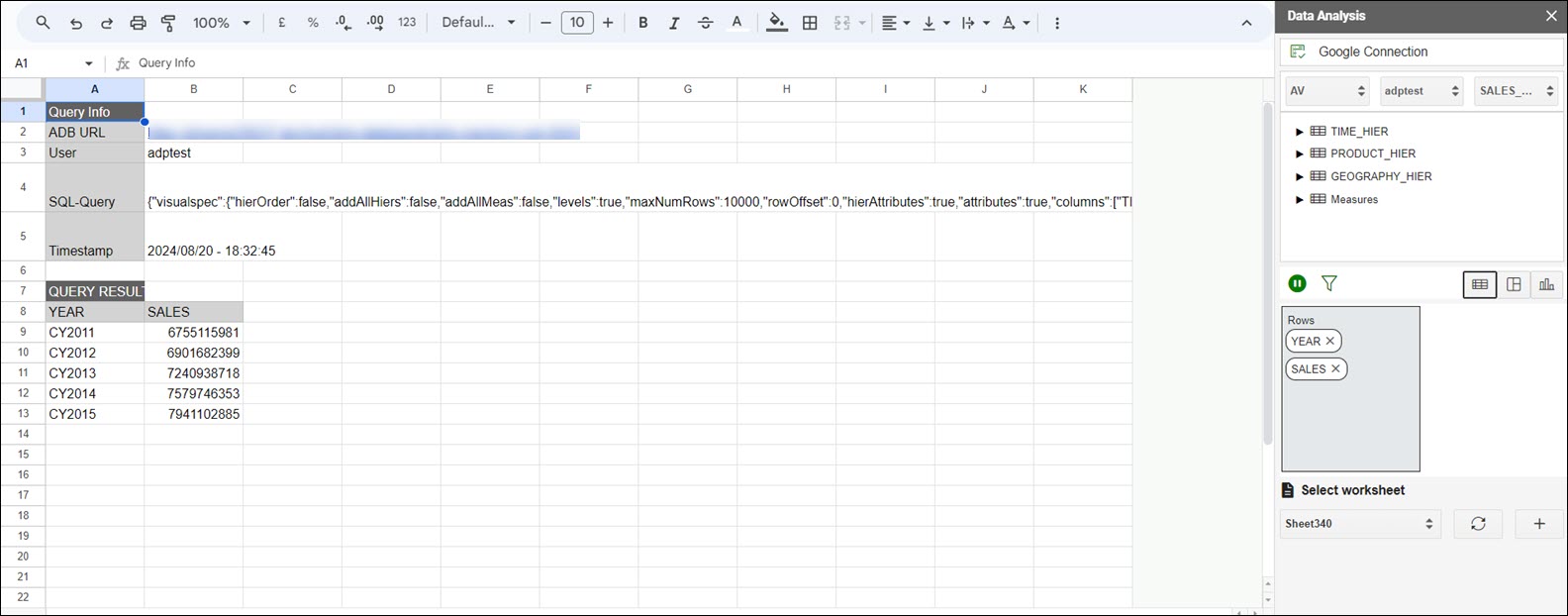
- Cliquez sur Exécuter pour voir les résultats dans la feuille de calcul que vous sélectionnez.
Rubrique parent : Oracle Autonomous Database pour Google Sheets