IA conversationnelle pour l'outil d'aide à l'intelligence artificielle en table
L'outil d'aide à l'intelligence artificielle de table utilise la technologie d'intelligence artificielle conversationnelle pour vous faire sentir proche des données.
Vous pouvez avoir un dialogue interactif avec l'outil, où une séquence d'invites en langage naturel est utilisée pour interroger ou interagir avec la base de données. L'outil s'adapte à ce que vous demandez, reprend le contexte et fournit des réponses pertinentes. Par exemple, si vous êtes un analyste des risques travaillant dans une société bancaire, vous pouvez demander "Cette transaction est-elle autorisée par vous?" et effectuer un suivi avec une question de sécurité contextuelle. L'outil peut vérifier la transaction suspecte et la marquer. Grâce à cette fonctionnalité, l'outil apprend continuellement des interactions et améliore la précision de détection.
Utilisation de l'intelligence artificielle conversationnelle dans l'outil d'aide à l'intelligence artificielle de table
Lorsque vous utilisez l'assistant d'intelligence artificielle de table, vous créez essentiellement une invite en langage naturel qui se traduit par une nouvelle colonne dans votre table. Cette nouvelle colonne contient l'expression SQL qui correspond à votre invite.
Vous posez une question en invitant le modèle d'extraction de données à accéder à la table. Le modèle d'extraction interroge votre base de données autonome et répond avec une invite détaillée qui augmente votre interrogation initiale avec des détails contextuels supplémentaires.
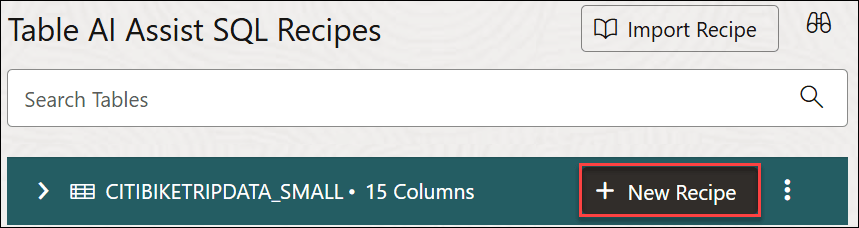
- Dans la page Table AI Assist, les tables que vous avez créées jusqu'à présent s'affichent. Cliquez sur + New Recipe (Nouvelle recette) à côté de la table CITIBIKETRIPDATA_SMALL.
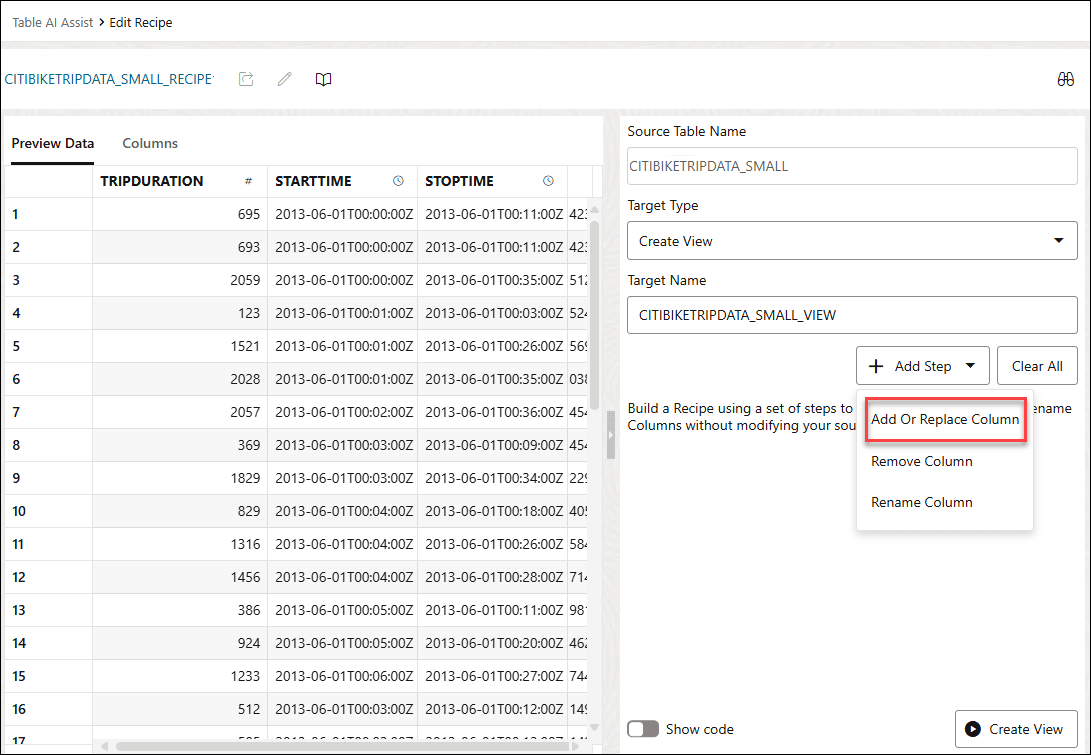
Vous pouvez consulter la page Edit Recipe.
- Sélectionnez Ajouter ou remplacer une colonne dans le champ déroulant + Ajouter une étape.
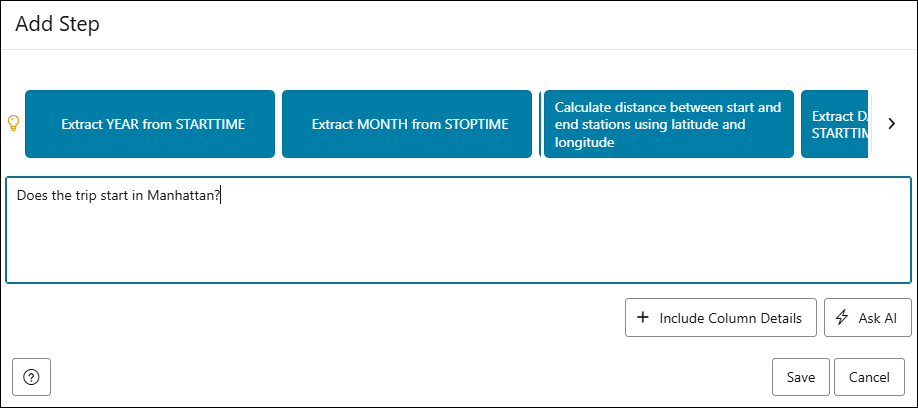
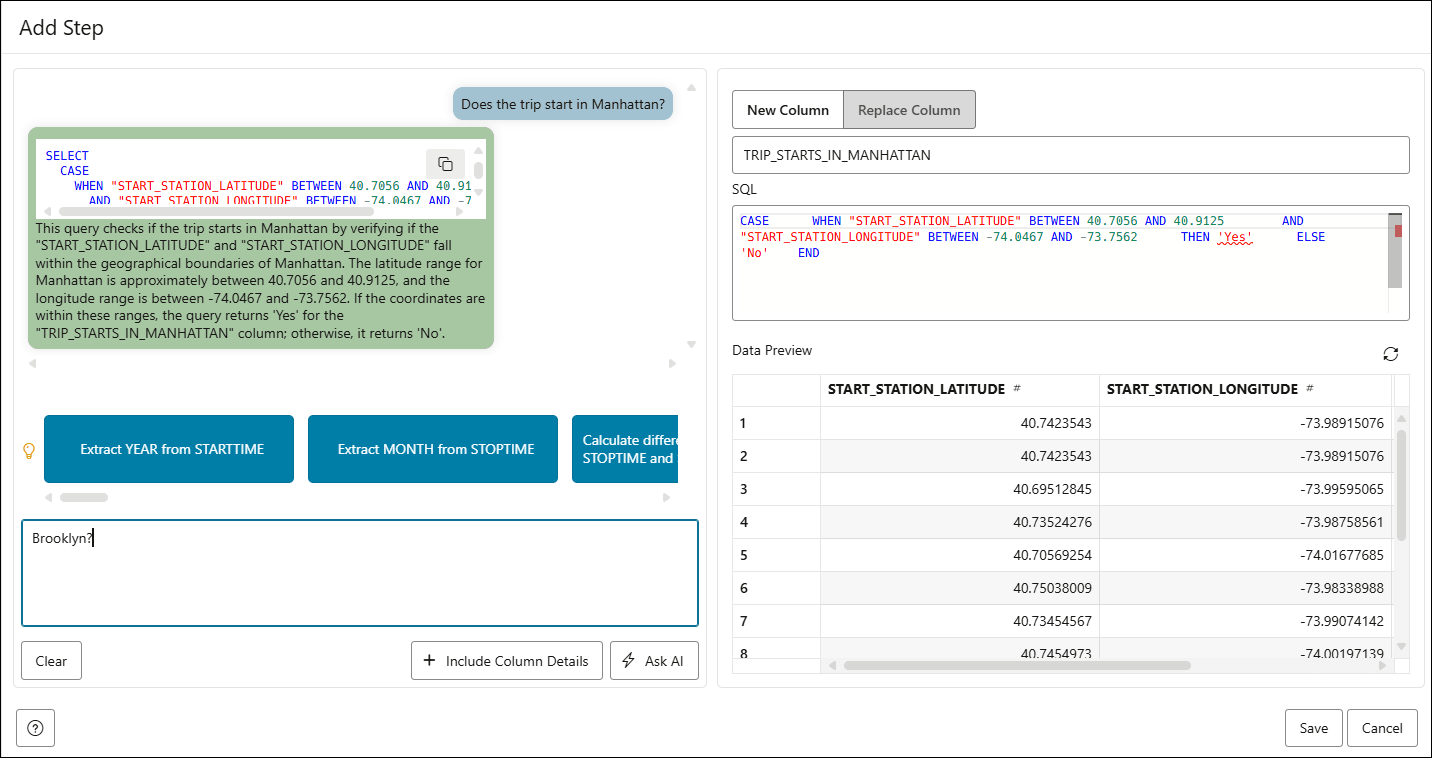
- Dans la boîte de dialogue Ajouter une étape, entrez l'invite suivante dans la zone de texte Demander à l'intelligence artificielle de générer du code SQL :
Does the trip start in Manhattan?Vous pouvez également sélectionner + Inclure les détails de colonne pour effectuer l'une des actions suivantes :-
Voir toutes les colonnes : Si vous travaillez sur l'ajout d'une étape et que vous oubliez les noms de vos colonnes, vous pouvez cliquer sur ce bouton pour voir une liste de tous vos noms de colonne.
Création d'invites de base : Vous pouvez cliquer sur les noms de colonne pour les ajouter automatiquement à votre invite, de sorte que vous n'avez pas à les taper. Toutefois, vous devez toujours remplir l'invite en expliquant ce que vous voulez faire avec ces colonnes.
Ajouter des données-échantillons à votre invite : Par exemple, si vous avez une colonne
VARCHARqui contient des dates et que vous voulez ajouter une année à ces dates, demander simplementAdd one year to my_varchar_date columnpourrait ne pas fonctionner car l'intelligence artificielle ne connaît pas le format de date (par exempleYYYY/MM/DDouDD/MM/YYYY). Par défaut, nous envoyons uniquement les noms de colonne et les types de données au modèle, et non les données réelles.Si vous utilisez l'option + Inclure les détails de colonne, vous pouvez entrer le nom de la colonne et cocher Inclure les exemples de valeur. Cela ajoute des exemples de données à votre invite, par exemple :
Add one year to my_varchar_date column. my_varchar_date sample values: 1995/4/5, 2014/12/31Avec ce contexte ajouté, l'outil comprend comment gérer correctement les chaînes de date. L'envoi de données-échantillons peut également aider dans d'autres cas, tels que l'expurgation d'informations sensibles telles que les numéros de téléphone, les cartes de crédit ou les courriels.
-
-
Cliquez sur Interroger l'intelligence artificielle.
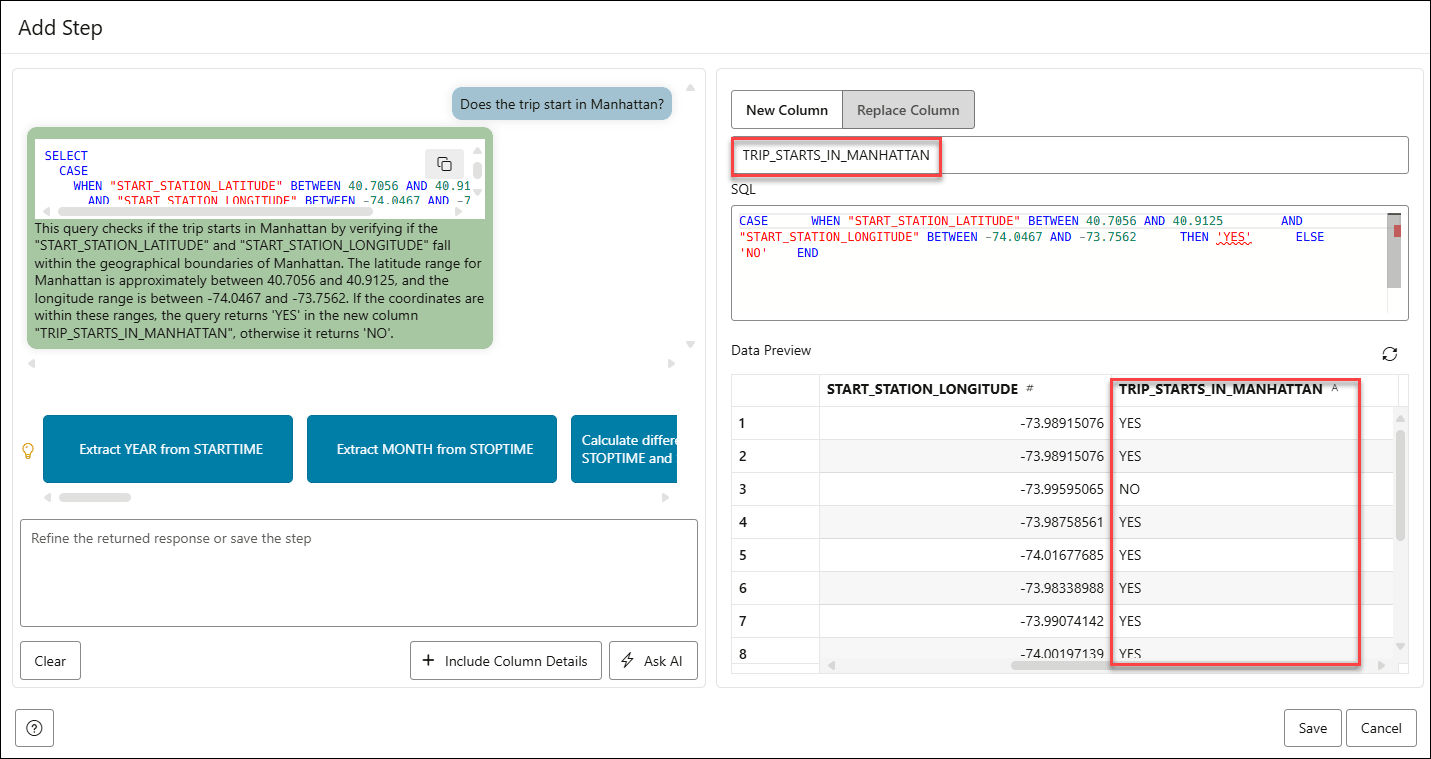
La sélection de Interroger l'intelligence artificielle ouvre un volet de droite dans la boîte de dialogue Ajouter une étape qui affiche le nom de la colonne nouvellement générée, le code SQL équivalent et la nouvelle colonne
TRIP_STARTS_IN_MANHATTANgénérée s'affichent dans la section Prévisualisation des données. Vous pouvez également renommer cette colonne si vous le souhaitez. -
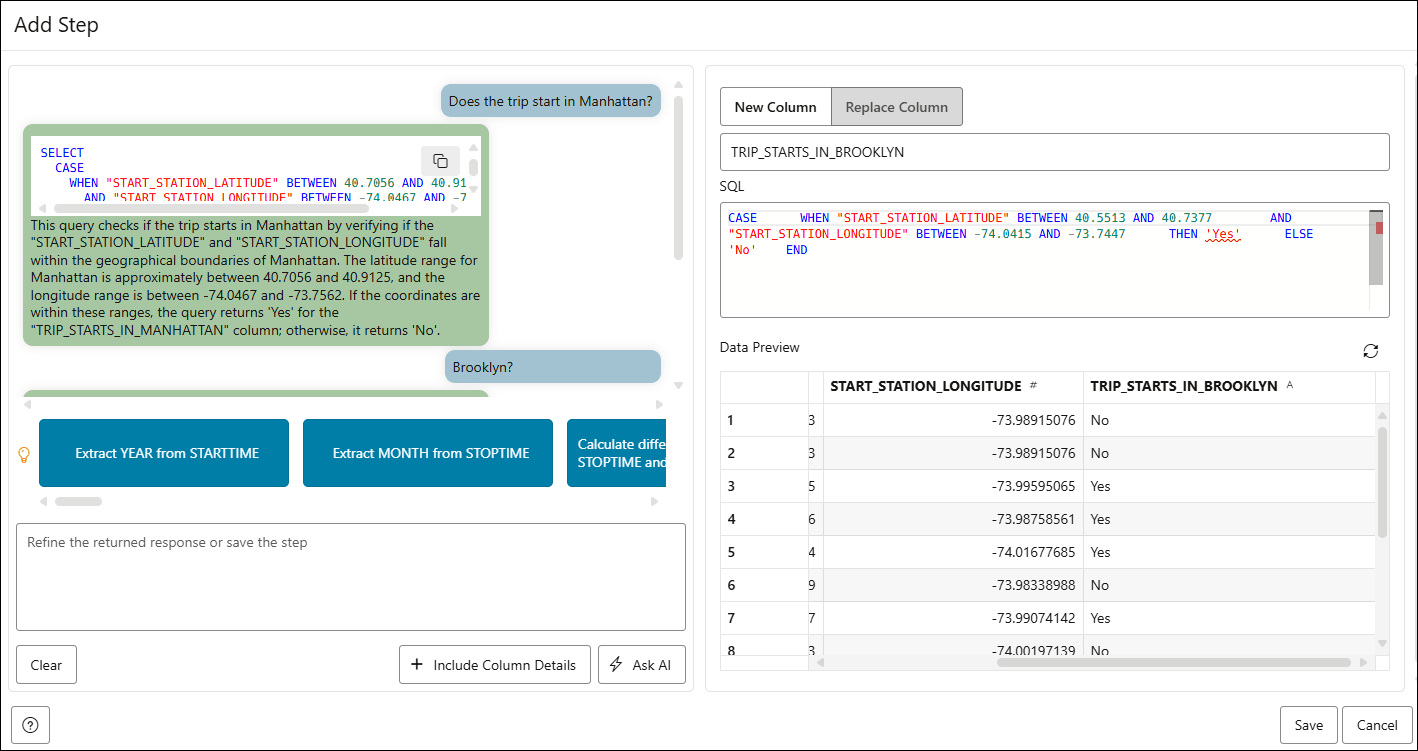
Pour en savoir plus sur le trajet, par exemple, si celui-ci a commencé dans
BROOKLYN, vous pouvez poursuivre la conversation dans la zone de texte Refine the return response or save the step (Définir la réponse retournée ou enregistrer l'étape).Entrez l'invite suivante dans la zone de clavardage :Brooklyn?Cliquez sur Interroger l'intelligence artificielle.
Note
Notez que l'outil comprend l'arrière-plan du clavardage des parties précédentes de la conversation et répond en conséquence, au lieu de traiter chaque invite comme isolée et d'afficher la table
CITIBIKETRIPDATA_SMALLmodifiée avec la colonneTRIP_STARTS_IN_BROOKLYNnouvellement générée - Cliquez sur Enregistrer pour enregistrer le
CITIBIKETRIPDATA_SMALLmodifié avec la colonneTRIP_STARTS_IN_BROOKLYNnouvellement ajoutée.Note
Pour enregistrer les tables modifiées précédemment, veillez à cliquer sur Enregistrer; sinon, vos mises à jour seront perdues.Vous pouvez ensuite continuer en créant une recette à partir des étapes ci-dessus. Voir Préparer les données à l'aide de l'outil d'aide à l'intelligence artificielle pour les tables pour plus d'informations sur la création d'une recette.
Rubrique parent : Outil d'aide de l'intelligence artificielle pour les tables