Créer une tâche
La fonction Tâches automatise les étapes qui ont été effectuées dans la section Préalables.
Voici un exemple étape par étape de création d'une tâche à l'aide de la fonction Tâches.
- Dans la fonction Tâches de l'outil Data Studio, sélectionnez Créer une tâche.
Dans l'assistant Create Job, indiquez les valeurs de champ suivantes dans les paramètres généraux :
- Nom de la tâche : Entrez le nom de la tâche. Par exemple, NOUVEAU EMPLOI.
- Description de la tâche : Entrez la description. Ce champ est facultatif.
Cliquez sur Suivant pour aller à l'onglet Étapes.
- Ajouter des étapes
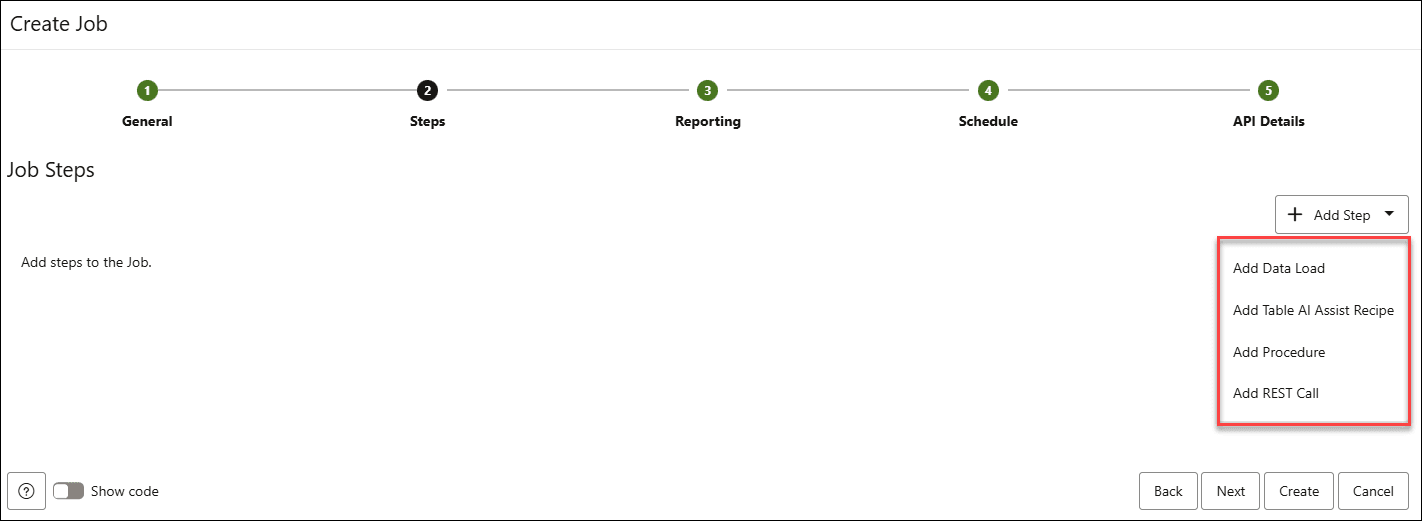
Dans l'onglet Steps (Étapes), vous allez ajouter les étapes permettant d'automatiser votre processus.
Vous allez ajouter l'étape de chargement des données, ajouter la recette d'aide à l'intelligence artificielle pour les tables que vous avez créée, exécuter une procédure PL/SQL et exécuter un appel REST en tant qu'étapes à votre travail.Ajouter une étape de chargement de données :- Dans la liste déroulante +Add Step (Étape), sélectionnez Add Data Load (Ajouter un chargement de données).
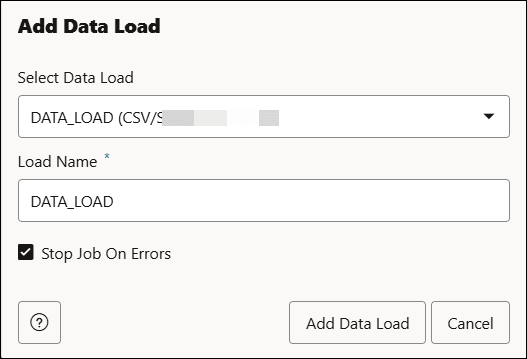
- Indiquez les valeurs de champ suivantes dans la boîte de dialogue Add Data Load :
Sélectionner le chargement de données : Sélectionnez le chargement de données dans la liste déroulante. Dans cet exemple, il s'agit de DATA_LOAD.
Nom du chargement : Entrez le nom du chargement. Ce champ sera automatiquement alimenté. Il s'agit du nom par lequel vous marquez votre chargement.
Sélectionnez Arrêter la tâche en cas d'erreur.
Cliquez sur Ajouter un chargement de données.Votre nouvelle étape apparaîtra dans la liste des étapes de votre travail. Cliquez sur l'icône Crayon en plus de l'étape pour modifier l'étape. Cliquez sur l'icône Supprimer en plus de l'étape pour supprimer l'étape sélectionnée.
Ajouter une recette d'aide à l'intelligence artificielle pour les tables :- Dans la liste déroulante +Add Step (Étape), sélectionnez Add Table AI Assist Recipe (Ajouter une recette d'aide à l'intelligence artificielle pour les tables).
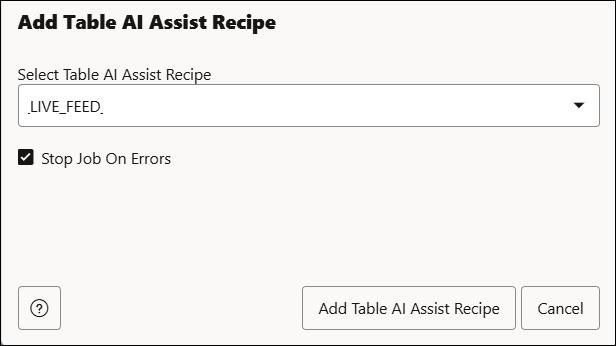
- Spécifiez les valeurs de champ suivantes dans la boîte de dialogue Table AI Assist Recette :
Sélectionner une recette d'aide à l'intelligence artificielle pour une table : Sélectionnez la recette que vous créez dans la liste déroulante.
Sélectionnez Arrêter la tâche en cas d'erreur.
Cliquez sur Ajouter une recette d'aide à l'intelligence artificielle pour les tables.
Vous verrez cette nouvelle étape être ajoutée à votre liste d'étapes, sous votre étape de chargement de données existante. Cliquez sur l'icône en forme de crayon en plus de l'étape pour modifier l'étape. Cliquez sur l'icône Supprimer en plus de l'étape pour supprimer l'étape sélectionnée.
Ajouter une procédure- Dans la liste déroulante + Add Step (Ajouter une étape) de l'onglet Steps (Étapes), sélectionnez Add Procedure (Ajouter une procédure).
- Spécifiez les valeurs de champ suivantes dans la boîte de dialogue Ajouter une procédure :
Procédure PL/SQL : Sélectionnez l'une des procédures PL/SQL que vous créez à partir de la liste déroulante. Dans cet exemple, vous sélectionnez PRINT IT (Imprimer le service informatique).
Arguments de procédure PL/SQL : Spécifiez une liste d'arguments séparés par des virgules dans ce champ. Les valeurs que vous spécifiez dans ce champ seront transmises aux paramètres réels à la procédure en acceptant les valeurs par défaut pour tous les paramètres que vous omettez. Ces arguments seront transmis à votre procédure PL/SQL. Vos arguments peuvent être des nombres, une chaîne, des booléens ou l'une des valeurs spéciales commençant par $. Dans ce cas, $job_name sera remplacé par
My New Joblors de l'appel de la procédure.Par exemple, pour remplacer
$job_nameparPLSQL_JOBdans la sortie, vous devez transmettre le paramètrePLSQL_JOBdans ce champ.Sélectionnez Arrêter la tâche en cas d'erreur.
Cliquez sur Add Procedure (Ajouter une procédure).
Ajouter un appel REST :- On the +Add Step drop-down, select Add REST Call.
Note
Vous pouvez utiliser des appels REST pour effectuer diverses opérations. Il peut s'agir de vos propres applications personnalisées, de votre fournisseur de services infonuagiques ou d'autres fournisseurs tiers. Par exemple, Oracle Cloud Infrastructure (OCI) fournit une variété de points d'extrémité, documentés de façon complète à l'adresse : https://docs.oracle.com/en-us/iaas/api/. Il convient de noter que cette portée n'est pas limitée uniquement à OCI.Dans cet exemple, vous allez appeler les appels REST du magasin d'objets d'OCI pour accéder à leur point d'extrémité qui lit un fichier à partir du magasin d'objets.
- Spécifiez les valeurs de champ suivantes dans la boîte de dialogue Ajouter REST pour configurer une étape de tâche :
Méthode : GET.
Cette méthode extrait les données de la base Oracle. La méthode
GETest utilisée pour extraire des données, telles que des rangées d'une table ou le résultat d'une interrogation. Il ne modifie aucune donnée.Vous pouvez sélectionner l'une des méthodes suivantes en fonction de l'opération à effectuer :- POST :
Cette méthode insère de nouvelles données ou appelle un processus qui modifie les données. Il soumet les données à la base Oracle, généralement pour créer de nouveaux enregistrements ou exécuter des procédures qui modifient les données.
- SUPPRIMER :
Supprime les données de la base de données Oracle. Cette méthode supprime les ressources spécifiées, telles que les lignes d'une table, identifiées par des paramètres ou des variables de chemin.
- PATCH : Met à jour partiellement les données existantes. Cette méthode applique des modifications partielles à une ressource, telles que la mise à jour de colonnes spécifiques d'une ligne sans remplacer la totalité de l'enregistrement.
Url : Spécifie l'emplacement de stockage d'objets du service REST auquel vous voulez accéder, en dirigeant votre demande vers la ressource correcte sur le serveur. Dans cet exemple, entrez https://objectstorage.us-ashburn-1.oraclecloud.com/n/*********/*/***/*/**/****.csv.
Données d'identification : Sélectionnez l'une des données d'identification pour authentifier votre demande, en vous assurant d'être autorisé à accéder aux ressources d'API REST en toute sécurité.Note
Aucune donnée d'identification n'est sélectionnée dans cet exemple, car Url (URL) est un seau public.Corps : Ce champ spécifie les données envoyées au serveur, généralement dans les demandes POST ou PUT. Les demandes GET et DELETE n'ont pas de corps conformément aux normes HTTP.
En-têtes : Les en-têtes doivent être fournis en tant qu'objet JSON dans lequel chaque paire clé-valeur de l'objet JSON est utilisée en tant qu'en-tête et valeur dans la demande. Par exemple, {
"X-My-Header": "My header value"}. Ce champ spécifie des informations supplémentaires sur la demande ou le client vers le serveur. Ces en-têtes peuvent spécifier des métadonnées telles que le type de contenu, les données d'identification d'autorisation, les paramètres personnalisés et d'autres informations de contrôle nécessaires au traitement de la demande. Les en-têtes sont généralement utilisés dans les méthodesPUT,PATCH,POSTetDELETEpour transmettre ces détails.Sélectionnez Arrêter la tâche en cas d'erreur.
Cliquez sur Ajouter une étape.
Note
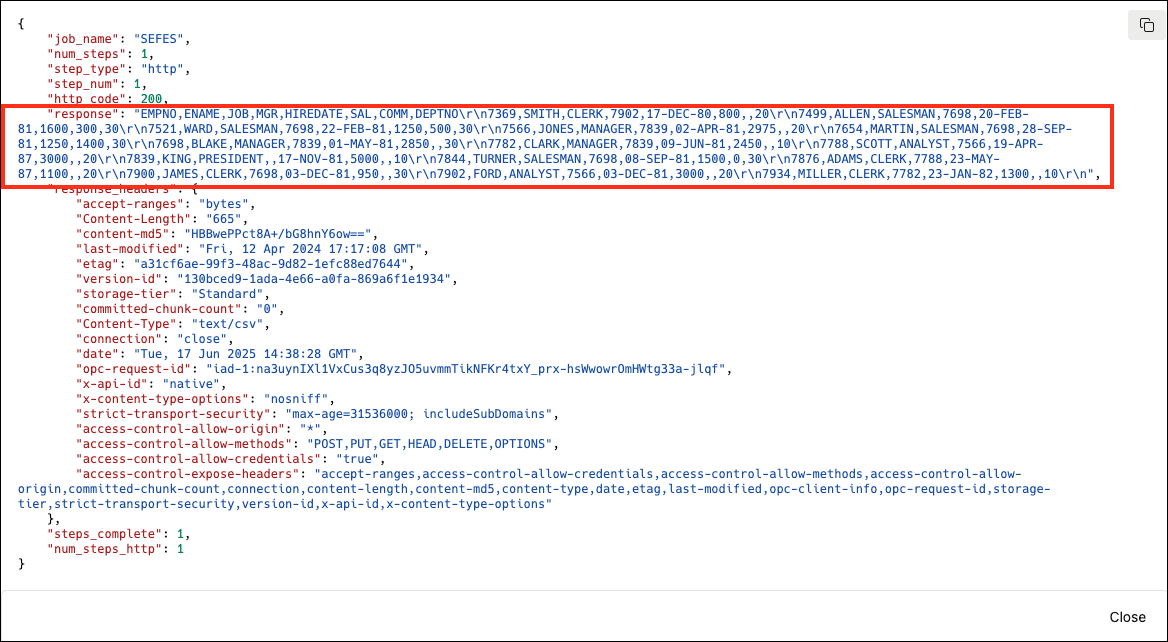
Vous pouvez voir la sortie de cette étape dans le menu Rapport. Il affiche le contenu de la table que vous avez extraite du stockage en nuage. - POST :
Vous verrez votre nouvelle étape dans la liste des étapes de travail, sous la procédure que vous avez précédemment ajoutée. Cliquez sur l'icône crayon en plus de l'étape pour modifier l'étape. Cliquez sur l'icône Supprimer en plus de l'étape pour supprimer l'étape sélectionnée.
Une fois que vous avez ajouté toutes les étapes à la fonctionnalité Job (Emploi) à l'aide de la boîte de dialogue Create Job (Créer une tâche), vous devez signaler le statut des tâches suivantes.
Cliquez sur Suivant pour passer à l'onglet Production de rapports.
- Envoyer des rapports par courriel :
Dans l'onglet Production de rapports, sélectionnez l'une des options disponibles pour envoyer des mises à jour par courriel sur la fonction de production de rapports par courriel :
- Tâche terminée : Vous recevrez une mise à jour par courriel une fois la tâche terminée.
- Échec d'une tâche : Vous recevrez une mise à jour par courriel lorsque la tâche aura échoué.
- En cas d'erreur dans la tâche : Vous recevrez une mise à jour par courriel lorsque la tâche présente une erreur.
Note
-
Pour que la fonction Tâches envoie des notifications, vous devez configurer les paramètres SMTP (Simple Mail Transfer Protocol) dans les paramètres Data Studio.
-
Pour plus de détails, consultez le chapitre Envoyer un courriel sur une base de données Autonomous Database.
-
Voir Paramètres Data Studio pour plus d'informations sur la configuration.
Cliquez sur Suivant pour passer à l'onglet Programmer.
- Créer un programme de travail :
-
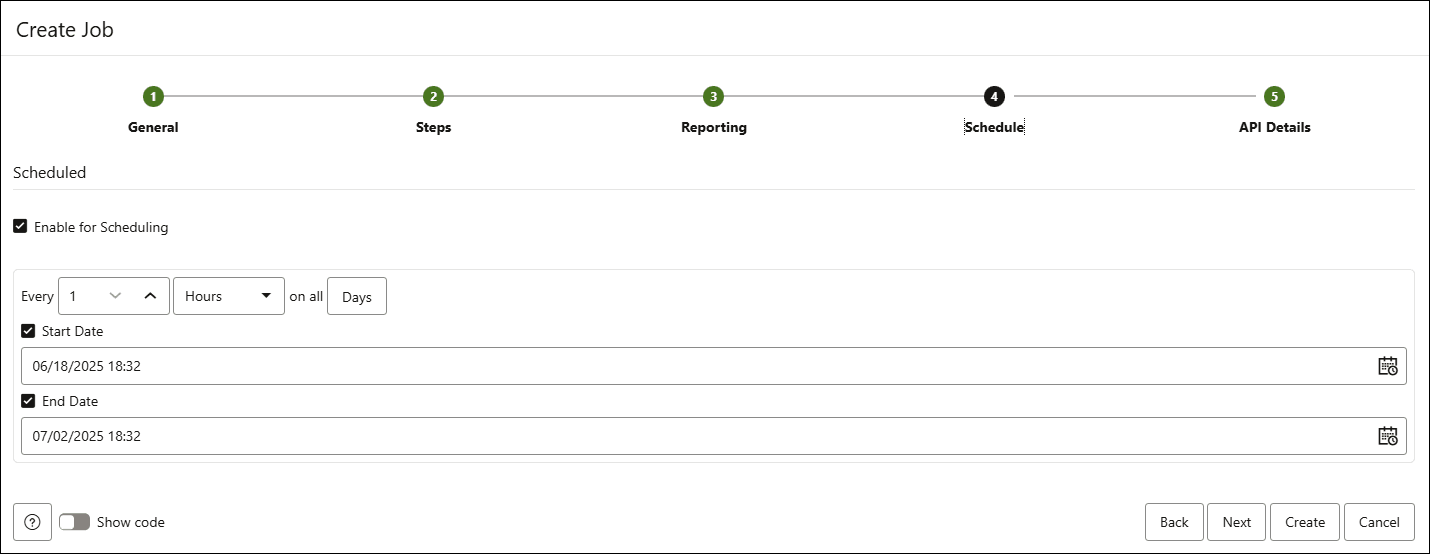
Dans l'onglet Schedule, vous définissez quand exécuter le travail et à quelle fréquence.
Activer pour la programmation : Sélectionnez cette option pour configurer une programmation pour l'exécution de la fonction de tâche, c'est-à-dire pour interroger régulièrement la source de données :- Dans les champs d'intervalle de temps, entrez un nombre, puis sélectionnez un type d'heure et les jours de scrutation du seau pour les fichiers nouveaux ou modifiés. Par exemple, pour scruter toutes les deux heures le lundi, le mercredi et le vendredi, entrez 2, sélectionnez Heures. Vous pouvez sélectionner Tous les jours, du lundi au vendredi, du dimanche au jeudi ou Personnalisé dans la liste déroulante Jours de semaine. Le champ personnalisé vous permet de sélectionner Lundi, Mardi, Mercredi, Jeudi et Vendredi dans les champs appropriés.
- Sélectionnez une date de début et une date de fin avec les heures de début et de fin. Si vous ne sélectionnez pas de date de début, l'heure et la date courantes sont utilisées comme date de début. La date de fin est facultative. Cependant, sans date de fin, le flux vivant continuera à sonder.
Cliquez sur Suivant pour passer à l'onglet Détails de l'API.
-
- Exécuter les tâches manuellement :
Vous pouvez exécuter la fonction Tâches après sa création avec
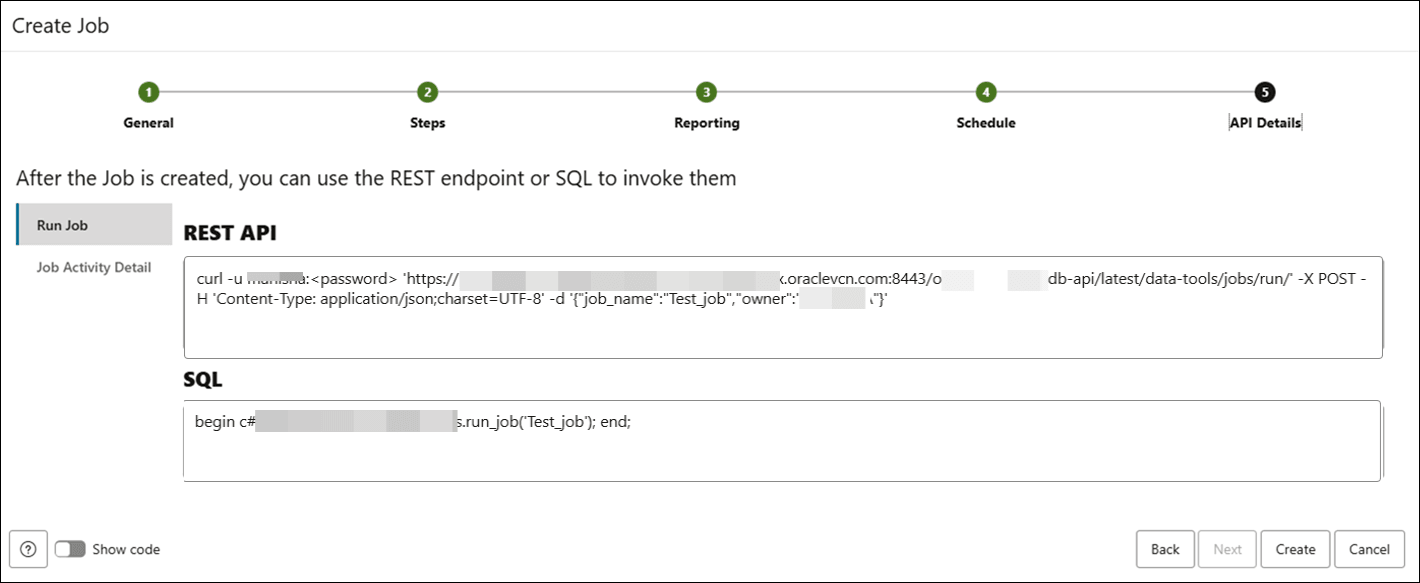
DBMS_SCHEDULERouAPI’s.Dans l'onglet Détails de l'API de la boîte de dialogue Créer une tâche, vous pouvez voir les volets suivants dans le menu de navigation de gauche :- Exécuter la tâche : Exécutez la tâche spécifique en copiant les énoncés sous API REST et en soumettant une demande GET à la ressource REST à l'aide de cURL.
curl -u admin:<password>
      'https://*******.******.*******.oraclecloud.com:****/ords/admin/_/db-api/latest/data-tools/jobs/run'
      -X POST -H 'Content-Type: application/json;charset=UTF-8' -d '{"job_name":"My New
      Job","owner":"admin"}'
Il s'agit d'un exemple de code.
Vous pouvez également exécuter le travail dans la feuille de calcul SQL en copiant et en collant l'exemple de code suivant que vous consultez dans la section SQL :begin c#***$service.dbms_data_tools.run_job('My New Job'); end;L'exemple de code SQL ci-dessus exécute la fonction de tâche spécifique. Vous pouvez exécuter ce code dans la feuille de calcul SQL pour exécuter la fonction Tâches.
- Détails de l'activité de tâche : Cette option affiche les API REST et l'interrogation SQL pour vérifier le statut de toute exécution de travail en cours. Par exemple, si votre travail prend 10 heures, vous pouvez voir si le travail est en cours ou non, s'il a échoué ou non.
Note
Chaque fois que la tâche est exécutée, le flux complet de chaque étape est démarré à partir de zéro.
Cliquez sur Créer.
Vous recevrez un message de confirmation indiquant que
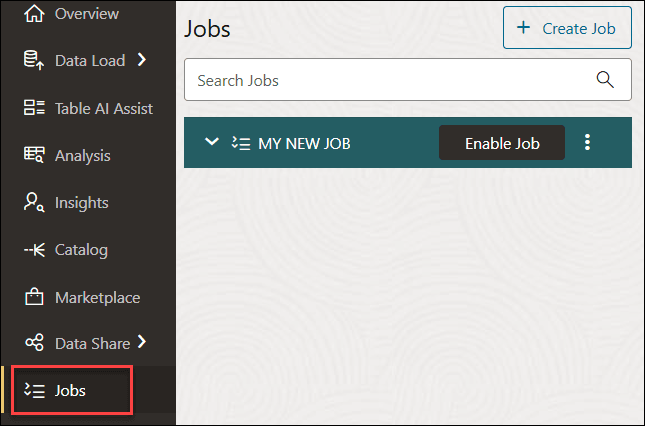
My New Joba été créé.La nouvelle tâche sera listée dans la page Tâches.
- Exécuter la tâche : Exécutez la tâche spécifique en copiant les énoncés sous API REST et en soumettant une demande GET à la ressource REST à l'aide de cURL.




Rubrique parent : Fonction Travaux