Installez le compagnon à partir de Microsoft AppSource
Oracle Autonomous Database for Excel est disponible dans Microsoft AppSource.
Conditions requises
- Vous devez avoir un compte Microsoft actif ou un compte avec accès à Microsoft 365.
- Vous pouvez accéder à la version Web d'Excel ou à la version sous licence à partir du bureau.
- Vous devez vérifier au sein de votre organisation si les applications externes de AppSource sont autorisées à être installées dans vos comptes Microsoft 365. Dans le cas contraire, vous pouvez installer le compagnon à partir de Database Actions.
Voici la marche à suivre pour installer le compagnon :
- Démarrer Excel et ouvrir un classeur nouveau ou existant :
- Vous pouvez accéder à la version Web de Microsoft Excel avec votre compte Microsoft AppSource :
- Allez à votre lien d'application Microsoft 365 Copilot (anciennement MS Office) :https://m365.cloud.microsoft
- Connexion avec votre compte.
- Sélectionnez Excel Workbook dans la page d'accueil de Microsoft 365 Copilot.
- Vous pouvez accéder à la version Web de Microsoft Excel avec votre compte Microsoft AppSource :
- Installer le compagnon à partir des compléments Office :
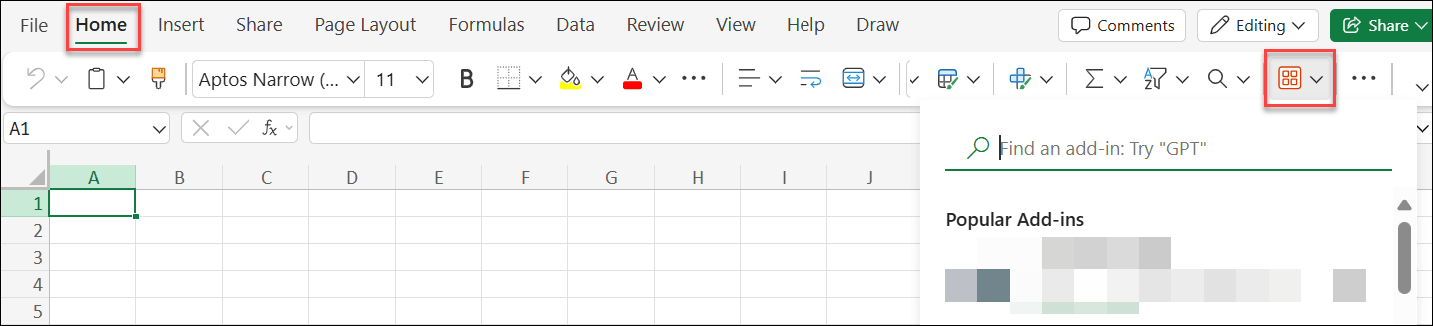
- Dans le menu Accueil, allez à Add-ins (Modules complémentaires) et recherchez "Oracle Autonomous" dans la barre de recherche.
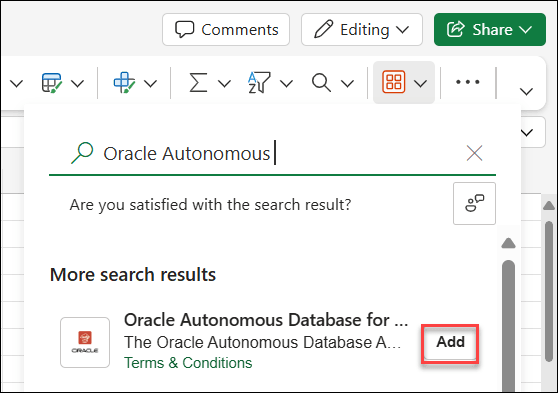
- Vous pouvez voir Oracle Autonomous Database for Excel dans les résultats de recherche.
- Cliquez sur Ajouter pour installer le compagnon.
OU
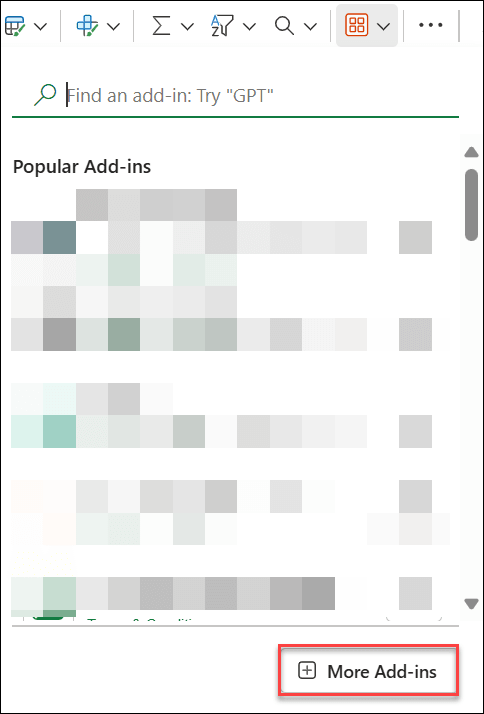
- Vous pouvez également cliquer sur l'icône Modules complémentaires dans le menu Accueil et sélectionner + Autres modules complémentaires au bas de la liste déroulante Modules complémentaires.
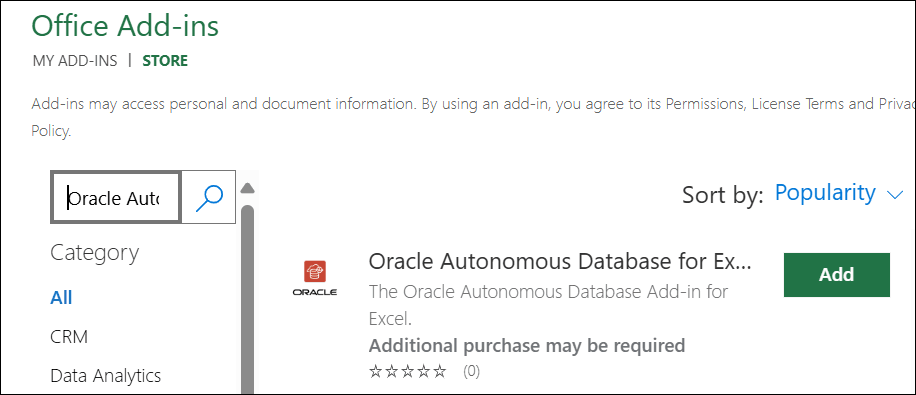
- Entrez "Autonome Oracle" dans le champ de recherche de l'onglet MAGASIN de l'onglet Modules complémentaires de bureau et cliquez sur l'icône Rechercher.
- Vous pouvez voir Oracle Autonomous Database for Excel dans les résultats de recherche.
- Cliquez sur Ajouter pour installer le compagnon dans Excel.
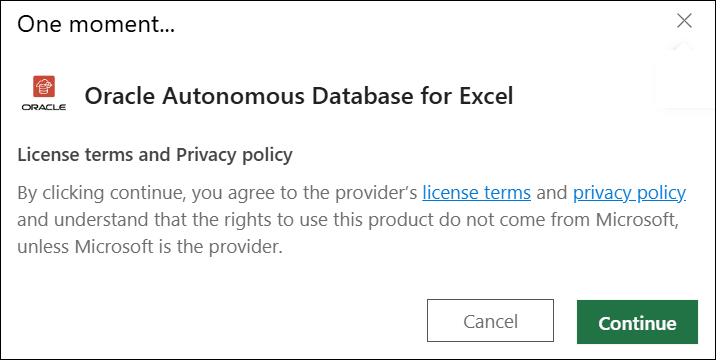
- You will view a dialog to accept Oracle’s license terms and Oracle Autonomous Database for Excel Privacy Policy Details. Cliquez sur Continuer pour l'accepter.
Vous verrez un message confirmant que le compagnon a été chargé.
Un nouvel onglet du ruban Oracle Autonomous Database s'affiche dans MS Excel.
- Dans le menu Accueil, allez à Add-ins (Modules complémentaires) et recherchez "Oracle Autonomous" dans la barre de recherche.

Après avoir installé le compagnon, vous pouvez maintenant vous connecter à la base de données Autonomous Database pour analyser et interroger les données. Reportez-vous au chapitre Gestion des connexions pour plus de détails sur cette rubrique.
Reportez-vous au chapitre Désinstaller le compagnon pour désinstaller le compagnon que vous avez installé à partir de Microsoft AppSource.
Rubrique parent : Oracle Autonomous Database for Excel