Migration d'Amazon Redshift vers Autonomous AI Database
SQL Developer Amazon Redshift Migration Assistant, disponible avec SQL Developer 18.3 et versions ultérieures, fournit un cadre pour la migration facile des environnements Amazon Redshift sur une base par schéma.
Cette section décrit les étapes et le flux de travail pour une migration en ligne d'Amazon Redshift et pour la génération de scripts pour une migration manuelle programmée que vous exécutez ultérieurement.
- Aperçu de la migration Redshift de base de données d'IA autonome
À l'aide de SQL Developer, vous pouvez migrer des fichiers de base de données d'Amazon Redshift vers une base de données d'IA autonome. - Se connecter à Amazon Redshift
À l'aide de SQL Developer, vous pouvez migrer des schémas et des tables de base de données d'Amazon Redshift vers Autonomous AI Database. Pour extraire des métadonnées et des données d'Amazon Redshift pour une migration, vous devez vous connecter à Amazon Redshift avec SQL Developer. - Se connecter à Autonomous AI Database
À l'aide de SQL Developer, vous créez une connexion à Autonomous AI Database - Démarrer l'Assistant Migration vers le nuage
Appuyez sur l'Assistant Migration vers le nuage dans le menu Outils de SQL Developer pour lancer votre migration Amazon Redshift vers Autonomous AI Database. - Vérifier et terminer la migration Amazon Redshift
Le sommaire affiche un sommaire des informations que vous avez spécifiées. - Utiliser les scripts de migration Amazon Redshift générés
Lorsque vous choisissez de générer des scripts de migration, un nouveau sous-répertoire est créé dans le répertoire local spécifié dans l'assistant de migration. Vous pouvez exécuter ces scripts en temps réel ou les utiliser pour le traitement par programmation. - Effectuer les tâches de post-migration
Après avoir réussi la migration de votre environnement Redshift, vous devez tenir compte des tâches de post-migration suivantes :
Aperçu de la migration Redshift de base de données d'IA autonome
À l'aide de SQL Developer, vous pouvez migrer des fichiers de base de données d'Amazon Redshift vers Autonomous AI Database.
-
Capture : Saisit les schémas et les tables de métadonnées à partir de la base de données source et les stocke dans le référentiel de migration.
-
Convertir : Les types de données Redshift sont mappés aux types de données Oracle. Les noms d'objet Redshift sont convertis en noms Oracle en fonction de la convention d'attribution de nom Oracle. Les valeurs par défaut de colonne qui utilisent les fonctions Redshift sont remplacées par leurs équivalents Oracle.
-
Générer : Générez des schémas et des LDD en fonction des métadonnées converties.
-
Déployer : Déployez les schémas et les LDD générés.
-
Copier les données : Déchargez les données des tables Redshift vers le stockage Amazon S3, puis copiez les données du stockage Amazon vers les tables de base de données Autonomous AI Database (dans les schémas) qui ont été déployées précédemment.
Rubrique parent : Migration d'Amazon Redshift vers Autonomous AI Database
Se connecter à Amazon Redshift
À l'aide de SQL Developer, vous pouvez migrer des schémas et des tables de base de données d'Amazon Redshift vers Autonomous AI Database. Pour extraire des métadonnées et des données d'Amazon Redshift pour une migration, vous devez vous connecter à Amazon Redshift avec SQL Developer.
Télécharger le pilote JDBC Amazon Redshift et ajouter le pilote tiers
-
Téléchargez un pilote JDBC Amazon Redshift pour accéder à Amazon Redshift. Consultez la documentation Amazon Redshift pour connaître l'emplacement du pilote JDBC le plus récent. Pour plus d'informations, voir Configurer une connexion JDBC.
Note
Utilisez le pilote JDBC 4.2 compatible avec Amazon Redshift. -
Stockez le pilote JDBC Amazon Redshift dans un répertoire local où SQL Developer peut accéder au pilote JDBC Amazon Redshift.
-
Ajoutez le pilote JDBC Amazon Redshift en tant que tierce partie à SQL Developer avant d'établir une connexion. Dans SQL Developer, allez à Outils > Préférences > Base de données > Pilotes JDBC de tierce partie (pour Mac, il s'agit de Oracle SQL Developer > Préférences de base de données > Pilotes JDBC de tierce partie).
-
Cliquez sur Ajouter une entrée et sélectionnez le chemin d'accès au pilote JDBC Amazon Redshift que vous téléchargez.
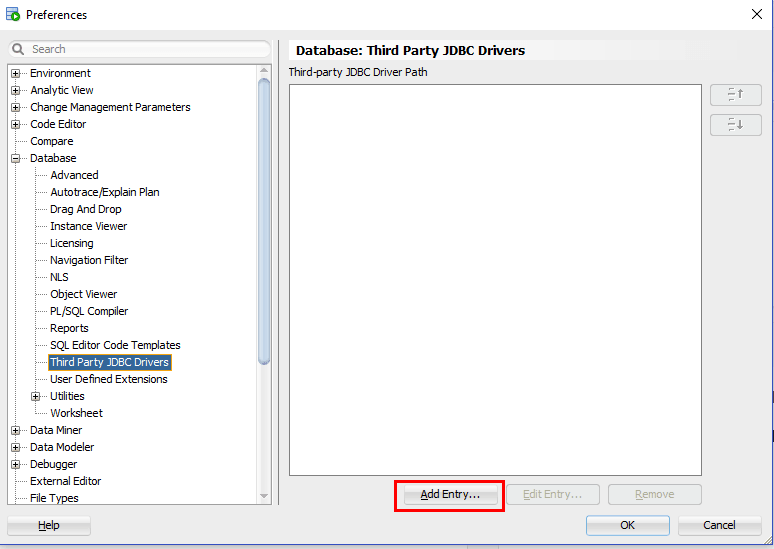
Description de l'illustration dwcs_aws_migration_jdbc_add1.png -
Cliquez sur OK pour ajouter le pilote JDBC Amazon Redshift que vous téléchargez.
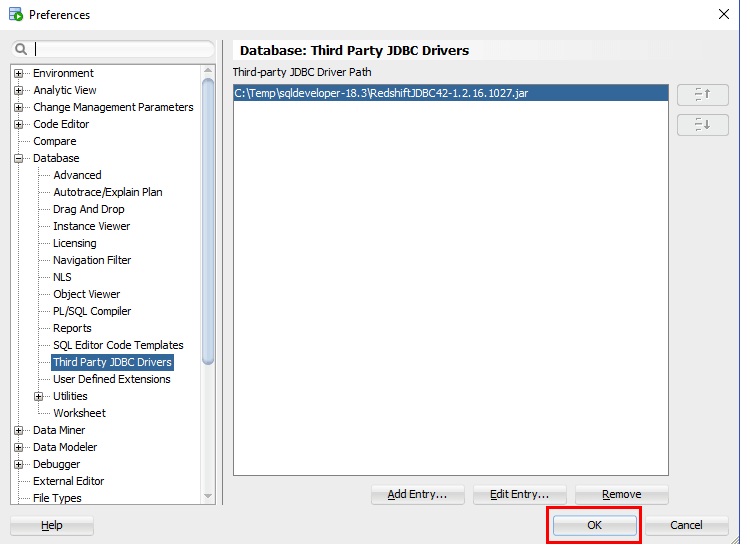
Description de l'illustration dwcs_aws_migration_jdbc_add2.png
Ajouter une connexion à la base de données Amazon Redshift
Connectez-vous à la base de données Amazon Redshift.
-
Dans le panneau Connexions, cliquez avec le bouton droit de la souris sur Connexions et sélectionnez Nouvelle connexion....
-
Sélectionnez l'onglet Amazon Redshift et entrez les informations de connexion pour Amazon Redshift.
Si vous envisagez de migrer plusieurs schémas, il est recommandé de vous connecter avec le nom d'utilisateur principal à votre système Amazon Redshift.
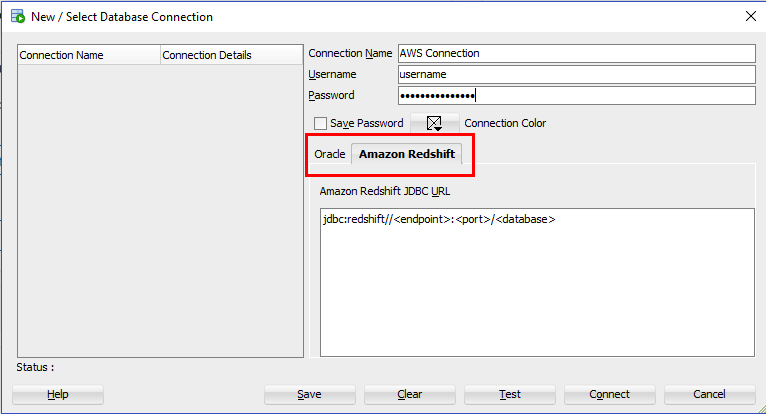
Description de l'illustration adw_migrate_aws_connect1.png
-
Pour plus de détails sur la configuration d'une connexion JDBC et l'obtention de l'URL JDBC Amazon Redshift, voir AWS : Configurer une connexion JDBC.
-
Pour plus de détails sur la configuration des options de sécurité pour la connexion (en cas d'erreur de connexion "Amazon [500150]"), voir AWS : Configurer les options de sécurité pour la connexion (en cas d'erreur de connexion "Amazon [500150]").
-
Si vous avez déployé votre environnement Amazon Redshift dans un Virtual Private Cloud (VPC), vous devez vous assurer que votre cluster est accessible à partir d'Internet. Voir http://docs.aws.amazon.com/redshift/latest/gsg/rs-gsg-authorize-cluster-access.html pour plus de détails sur l'activation de l'accès Internet public.
-
Si votre connexion de client Amazon Redshift à la base de données semble être suspendue ou expirée lors de l'exécution de longues interrogations, voir http://docs.aws.amazon.com/redshift/latest/mgmt/connecting-firewall-guidance.html pour obtenir des solutions possibles pour résoudre ce problème.
Testez la connexion avant de l'enregistrer.
Informations supplémentaires pour l'authentification et le contrôle d'accès Amazon
Rubrique parent : Migration d'Amazon Redshift vers Autonomous AI Database
Se connecter à une base de données autonome avec intelligence artificielle
À l'aide de SQL Developer, vous créez une connexion à Autonomous AI Database
- Ajoutez une connexion à Autonomous AI Database.
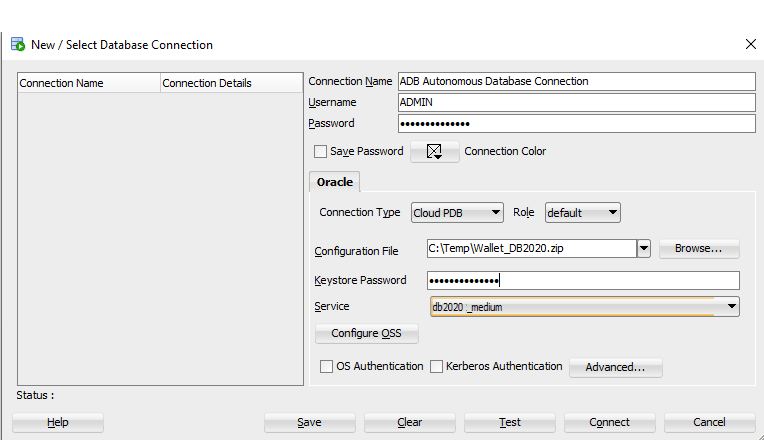
Description de l'illustration adb_connect_sqldev_17.4.png
Pour plus d'informations, voir Connexion à Oracle SQL Developer à l'aide d'un portefeuille (mTLS).
Testez la connexion avant de l'enregistrer.
Rubrique parent : Migration d'Amazon Redshift vers Autonomous AI Database
Démarrer l'Assistant Migration vers le nuage
Appelez l'Assistant Migration vers le nuage à partir du menu Outils de SQL Developer pour lancer votre migration Amazon Redshift vers Autonomous AI Database.
L'Assistant Migration vers le nuage commence lorsque vous cliquez sur Migrations vers le nuage à partir de Migration dans le menu Outils. L'Assistant Migrations vers le nuage vous permet de migrer des schémas, des objets (tables) et des données d'une base de données Amazon Redshift vers Autonomous AI Database.
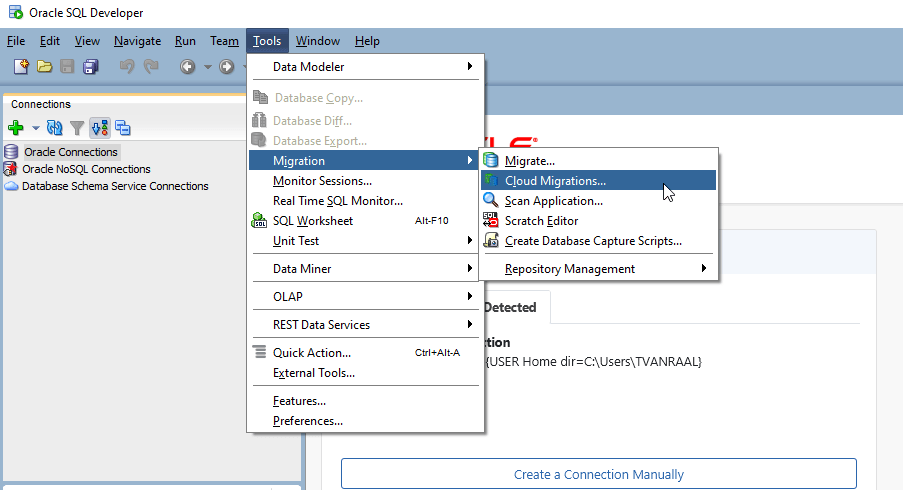
L'Assistant Migration vers le nuage est un ensemble facile d'étapes. L'Assistant Migration vers le nuage vous guide vers :
-
Identifiez les schémas de votre base de données Amazon Redshift que vous souhaitez migrer.
-
Identifiez la base de données d'IA autonome cible.
-
Indiquez si vous souhaitez migrer les métadonnées (LDD), les données ou les deux.
-
Choisissez de migrer votre système en ligne, de générer des scripts, ou les deux.
Identifier la base de données Amazon Redshift
Identifiez les schémas de la base de données Amazon Redshift à migrer. Tous les objets, principalement les tables, du schéma seront migrés. La migration vers une base de données autonome d'IA se fait sur une base par schéma. Les schémas ne peuvent pas être renommés dans le cadre de la migration.
-
Dans la migration AWS Redshift, spécifiez la connexion.
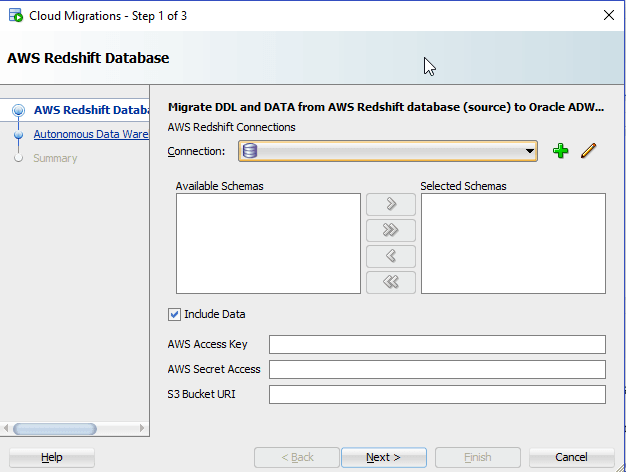
Description de l'illustration adw_migrate_redshift_step1of3.png
-
Connexion : Nom de la connexion à la base de données Redshift.
-
Schémas disponibles : Schémas disponibles pour la connexion spécifique.
-
Schémas sélectionnés : Cliquez sur l'icône Ajouter pour sélectionner les schémas à migrer à partir de Schémas disponibles.
-
Inclure les données : Les opérations LDD et DATA migrent les schémas et les données sélectionnés.
Lorsque vous migrez des données, vous devez fournir la clé d'accès AWS, la clé d'accès secrète AWS et un URI de seau S3 existant où les données Redshift seront déchargées et stockées temporairement. Les données d'identification de sécurité nécessitent certains privilèges pour stocker des données dans S3. Il est recommandé de créer de nouvelles clés d'accès distinctes pour la migration. La même clé d'accès est utilisée plus tard pour charger les données dans la base de données de l'IA autonome à l'aide de demandes REST sécurisées.
-
Clé d'accès AWS : Pour plus d'informations sur les clés d'accès, voir Gestion des identités et des accès AWS.
-
Accès aux clés secrètes AWS : Pour plus d'informations sur les clés d'accès, voir Gestion des identités et des accès AWS.
-
URI de seau S3 : Pour plus d'informations sur les erreurs S3 ServiceException communes, voir Erreurs S3ServiceException.
Pour plus d'informations sur un seau S3, voir Création et configuration d'un seau S3.
Format d'URI du seau Amazon S3
Pour les fichiers sources qui résident dans Amazon S3, voir la description suivante du format d'URI pour accéder à vos fichiers : Accès à un seau. Par exemple, ce qui suit fait référence au dossier de fichiers 'folder_name' dans le seau adwc de la région us-west-2.
https://s3-us-west-2.amazonaws.com/adwc/folder_nameExemple 1 de configuration de seau S3
Si vous fournissez l'URI de seau S3 suivant :
https://s3-us-west-2.amazonaws.com/my_bucket L'assistant vérifie le chemin complet, y compris my_bucket. Tentative d'écriture d'un fichier de test. S'il n'est pas accessible, une invite s'affiche. Si my_bucket n'existe pas, une erreur est signalée :
Validation FailedLa génération de code crée ensuite le chemin suivant pour la fonction DBMS_CLOUD.COPY_DATA :
file_uri_list => "https://s3-us-west-2.amazonaws.com/my_bucket/oracle_schema_name/oracle_table_name/*.gz"L'assistant de migration crée les dossiers suivants : oracle_schema_name/oracle_table_name dans le seau : my_bucket.
Exemple 2 de seau S3
Si vous fournissez l'URI de seau S3 suivant :
https://s3-us-west-2.amazonaws.com/my_bucket/another_folder L'assistant vérifie le chemin complet, y compris my_bucket. Tentative d'écriture d'un fichier de test. S'il n'est pas accessible, une invite s'affiche. Si my_bucket n'existe pas, une erreur est signalée :
Validation FailedDans ce cas, another_folder n'a pas à exister. La migration crée le seau another_folder dans my_bucket.
La génération de code crée ensuite le chemin suivant pour la fonction DBMS_CLOUD.COPY_DATA :
file_uri_list => ‘https://s3-us-west-2.amazonaws.com/my_bucket/another_folder/oracle_schema_name/oracle_table_name/*.gzÉtape 2 de 3 : Nuage autonome d'entrepôt avec lac de données sur l'intelligence artificielle
Créez d'abord une connexion pour votre base de données d'IA autonome cible. Voir Connexion à une base de données d'IA autonome. L'utilisateur de cette connexion doit disposer des privilèges d'administration; la connexion est utilisée tout au long de la migration pour créer des schémas et des objets.
Utilisez l'utilisateur ADMIN ou un utilisateur doté du rôle d'administrateur.
Amazon Redshift Migration Assistant vous permet d'effectuer une migration en ligne immédiatement, de générer tous les scripts nécessaires à une migration, ou les deux. Si vous choisissez de stocker les scripts dans un répertoire local, vous devez spécifier le répertoire local (le répertoire doit être accessible en écriture par l'utilisateur).
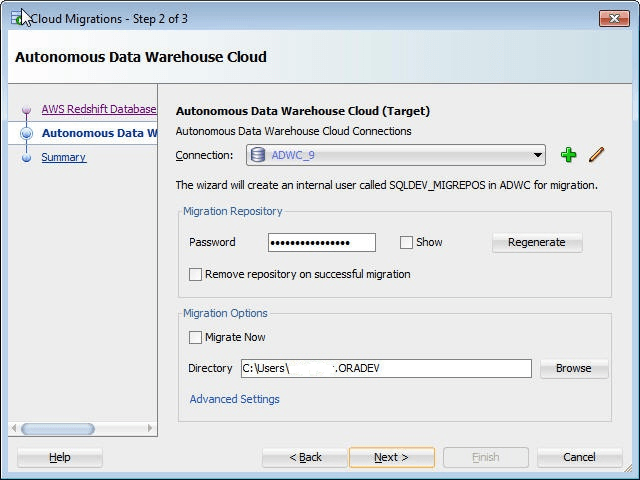
-
Connexion : Nom de la connexion Autonomous AI Lakehouse Cloud. Créez une connexion pour la base de données IA autonome, si nécessaire. L'utilisateur doit disposer de privilèges d'administration, car cette connexion est utilisée tout au long de la migration pour créer des schémas et des objets.
-
Mot de passe du référentiel de migration : Mot de passe du référentiel de migration installé dans la base de données d'IA autonome dans le cadre de la migration de schéma. Utilisez le mot de passe prérempli ou entrez un nouveau mot de passe.
-
Supprimer le référentiel lors d'une migration réussie : Sélectionnez cette option pour supprimer le référentiel une fois la migration terminée. Le référentiel n'est pas requis après la migration.
-
Migrer maintenant : Sélectionnez cette option pour effectuer une migration en ligne immédiatement.
Note
-
Si l'option Inclure les données de l'étape 1 et Migrer maintenant n'est pas sélectionnée, vous optez pour la génération simple de tous les scripts SQL requis pour la migration manuelle.
-
Si l'option Inclure les données de l'étape 1 n'est pas cochée et que l'option Migrer maintenant est sélectionnée, tous les schémas sélectionnés et leurs tables seront déployés dans la base de données d'intelligence artificielle autonome, mais les données ne seront pas chargées dans les tables.
-
Si l'option Inclure les données de l'étape 1 et l'option Migrer maintenant sont toutes deux sélectionnées, tous les schémas sélectionnés et leurs tables seront déployés dans la base de données IA autonome et les données seront chargées dans les tables.
-
-
Répertoire : Spécifiez le directeur pour stocker les scripts générés nécessaires à la migration. Les scripts sont enregistrés dans un répertoire local.
Paramètres avancés (facultatif)
Les paramètres par défaut doivent fonctionner sauf si vous voulez contrôler les options de format lors du déchargement vers le stockage S3 ou de la copie à partir du stockage S3 vers la base de données IA autonome. Pour plus d'informations sur les options de formatage, voir Options de format d'ensemble DBMS_CLOUD. Pour utiliser les options avancées, cliquez sur Paramètres avancés.
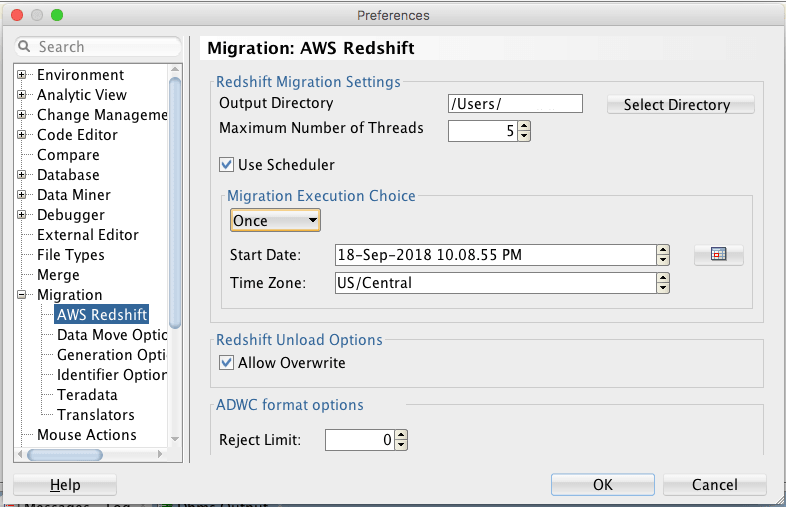
Répertoire de sortie : Entrez le chemin ou cliquez sur Sélectionner un répertoire pour sélectionner le répertoire ou le dossier pour la migration.
Nombre maximal d'unités d'exécution : Entrez le nombre d'unités d'exécution parallèles à activer lors du chargement de données dans des tables de la base de données IA autonome.
Utiliser le programmateur : Sélectionnez cette option pour activer le programmateur pour la migration. Vous pouvez programmer des tâches pour les opérations de migration de chargement de données du seau AWS S3 vers la base de données Autonomous AI Database. Vous avez la possibilité d'exécuter les tâches programmées immédiatement ou à une date et une heure futures. Pour surveiller les travaux programmés de chargement de données, utilisez le noeud Scheduler dans le navigateur de connexions.
Choix d'exécution de la migration :
-
Immédiat exécute le programmateur dès que la migration Redshift est déclenchée.
-
Une fois exécute le programmateur à une date future. Vous spécifiez la date de début et le fuseau horaire. Par défaut, la date de début affiche la date et l'heure courantes du système local. Pour modifier la date de début, utilisez l'icône du calendrier pour cliquer deux fois sur la date et la sélectionner ou utilisez le filtre pour mettre la date en surbrillance, puis cliquez sur le champ pour la définir.
Options de déchargement Redshift : Autoriser le remplacement : Si cette option est activée, le processus de déchargement remplacera les fichiers existants, y compris le fichier manifeste (dresse la liste des fichiers de données créés par le processus de déchargement). Par défaut, le déchargement échoue si des fichiers peuvent être remplacés.
Options de format ADWC : Limite de rejet : Entrez le nombre de rangées à rejeter lors du chargement des données dans des tables de la base de données d'intelligence artificielle autonome. L'opération de migration échouera après le rejet du nombre spécifié de rangées. La valeur par défaut est 0.
Rubrique parent : Migration d'Amazon Redshift vers Autonomous AI Database
Réviser et terminer la migration Amazon Redshift
Le sommaire affiche un sommaire des informations que vous avez spécifiées.
Pour modifier des informations, appuyez sur Précédent selon les besoins.
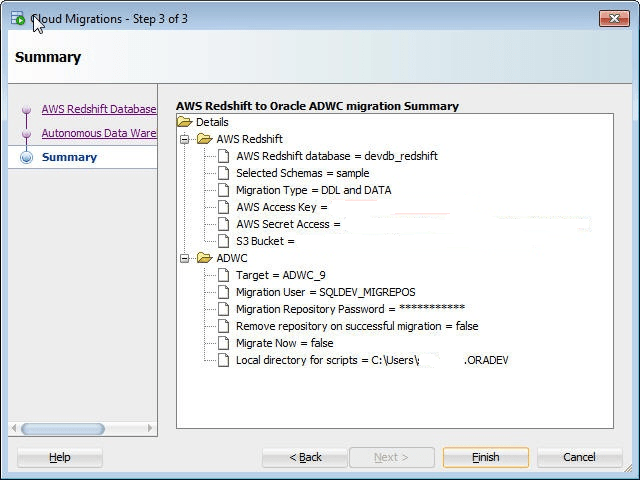
Description de l'illustration adw_migrate_aws_summary.png
Si vous avez choisi une migration immédiate, la boîte de dialogue de l'assistant de migration reste ouverte jusqu'à ce que la migration soit terminée. Si vous sélectionnez Générer des scripts, le processus de migration génère les scripts nécessaires dans le répertoire local spécifié et n'exécute pas les scripts.
Pour effectuer la migration, cliquez sur Finish (Terminer)
Si le nom de schéma sélectionné dans AWS Redshift existe déjà dans Autonomous AI Database, le processus de migration exclut le déploiement de ces schémas sélectionnés et affiche une boîte de dialogue :
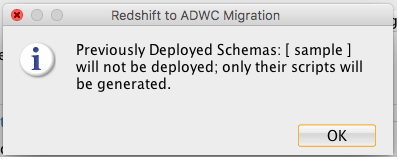
Description de l'illustration adw_migrate_aws_schema_exists.png
Résumé : Ce que l'assistant de migration crée
-
Crée un utilisateur de base de données d'intelligence artificielle autonome à l'aide de schema_name à partir de Redshift.
-
Crée un seau sur S3 en fonction du nom du schéma.
-
Crée des sous-dossiers sur S3 pour chaque table.
Rubrique parent : Migration d'Amazon Redshift vers Autonomous AI Database
Utiliser les scripts de migration Amazon Redshift générés
Lorsque vous choisissez de générer des scripts de migration, un nouveau sous-répertoire est créé dans le répertoire local indiqué dans l'assistant de migration. Vous pouvez exécuter ces scripts en temps réel ou les utiliser pour le traitement par programmation.
Le répertoire contient les scripts suivants :
-
redshift_s3unload.sql -
adwc_ddl.sql -
adwc_dataload.sql -
adwc_dataload_scheduler.sql
Ces scripts contiennent toutes les commandes nécessaires pour migrer votre système Amazon Redshift vers Autonomous AI Database. Vous pouvez exécuter ces scripts en temps réel ou les utiliser pour le traitement par programmation.
Déchargez vos données Amazon Redshift dans S3
La première étape d'une migration réussie est de décharger vos données Amazon Redshift dans Amazon S3, qui agit comme une zone intermédiaire. Le script redshift_s3unload.sql contient toutes les commandes de déchargement Amazon Redshift pour décharger les données à l'aide des données d'identification d'accès et du seau S3 spécifiés dans le flux de travail de l'assistant de migration.
Connectez-vous à votre environnement Amazon Redshift pour exécuter ce script.
Créer vos objets Lakehouse
Pour préparer votre base de données avec intelligence artificielle autonome, créez votre schéma d'entrepôt avec lac de données vide avant de charger les données. L'assistant de migration Amazon Redshift a converti toutes les structures de schéma Amazon Redshift en structures Oracle dans le script adwc_ddl.sql.
Le script doit être exécuté lorsque vous êtes connecté à votre base de données d'intelligence artificielle autonome en tant qu'utilisateur privilégié, par exemple ADMIN.
Par défaut, le schéma créé pour la migration porte le même nom que le schéma dans Amazon Redshift. Vous devez remplacer le mot de passe par le mot de passe valide pour l'utilisateur spécifié dans le script ou après l'exécution du script. Si vous voulez modifier le nom du schéma, modifiez le nom du schéma et toutes les références au nom.
Chargez vos données Amazon Redshift dans Oracle Autonomous AI Database
Le script adwc_dataload.sql contient toutes les commandes de chargement nécessaires pour charger vos données Amazon Redshift déchargées directement depuis S3 dans votre base de données Autonomous AI Database.
Exécutez le script en étant connecté à votre base de données d'intelligence artificielle autonome en tant qu'utilisateur privilégié, par exemple ADMIN.
Si vous voulez modifier le nom du schéma cible lorsque vous créez vos objets avec entrepôt avec lac de données, vous devez ajuster les noms de schéma cible dans ce script en conséquence.
Utilisation de JOB SCHEDULER
SQL Developer fournit une interface graphique permettant d'utiliser l'ensemble PL/SQL DBMS_SCHEDULER pour travailler avec des objets Oracle Scheduler. Pour utiliser les fonctions de programmation de SQL Developer, reportez-vous à la rubrique 'Planification des tâches à l'aide de SQL Developer du guide de l'utilisateur de SQL Developer et au guide de l'administrateur d'Oracle Database pour comprendre les concepts et les tâches essentielles pour la programmation des tâches.
Le noeud Scheduler pour une connexion apparaît dans le navigateur de connexions et dans le navigateur DBA. Utilisez l'utilisateur ADWC 'admin' pour naviguer et afficher les objets du programmateur détenus par le statut de surveillance 'admin' des tâches de chargement de données.
Sous Connexion ADWC 'admin' → Programmateur → Travaux, les travaux de chargement de données AWS Redshift vers ADWC sont créés sous le nom <schema_name>_<table_name>.
Pour voir le statut d'achèvement de chaque chargement de données, développez chaque tâche programmée et vérifiez le statut.
Pour plus d'informations sur l'opération de chargement de données, voir la table MD_REPORT dans le schéma SQLDEV_MIGREPOS qui stocke des informations sur les colonnes de table : et
OPERATION_ID, LOGFILE_TABLE, BADFILE_TABLE, SOURCE_SCHEMA_NAME, TARGET_SCHEMA_NAME, SOURCE_TABLE_NAME, et
TARGET_TABLE_NAME, SOURCE_TABLE_ROWS, TARGET_TABLE_ROWS_LOADED, ERROR MESSAGE, et
STATUS (COMPLETED or FAILED)Fichiers de journal et de rapport de migration Redshift
Après la migration Redshift, vous trouverez trois fichiers :
-
MigrationResults.log: Fichier journal de la migration Redshift -
readme.txt: fichier expliquant comment utiliser les scripts de migration Amazon Redshift générés. -
redshift_migration_reportxxx.txt: Contient des informations sur la migration, voici un exemple :______________________________________________________________ OPERATION ID : 8566 LOGFILE TABLE : COPY$8566_LOG BADFILE TABLE : COPY$8566_BAD SOURCE SCHEMA : sample TARGET SCHEMA : SAMPLE SOURCE TABLE : listing TARGET TABLE : LISTING SOURCE TABLE ROWS : 192497 TABLE ROWS LOADED : 192497 ERROR MESSAGE : null STATUS : COMPLETED START TIME : 2018-09-27 17:25:18.662075 END TIME : 2018-09-27 17:25:25.012695 ______________________________________________________________
Rubrique parent : Migration d'Amazon Redshift vers Autonomous AI Database
Effectuer les tâches post-migration
Après avoir réussi la migration de votre environnement Redshift, vous devez tenir compte des tâches suivantes après la migration :
-
Supprimer le schéma
SQLDEV_MIGREPOS -
Supprimer le seau Amazon S3 utilisé pour la préparation
-
Renforcez le compte Amazon utilisé pour accéder à S3
-
Supprimer les données d'identification de base de données utilisées pour le chargement des données à partir de S3
-
Renforcez vos comptes dans votre base de données autonome sur l'IA
Rubrique parent : Migration d'Amazon Redshift vers Autonomous AI Database