Créer et utiliser des variables
Une variable est un objet qui stocke une seule valeur, qui peut être une chaîne, un nombre ou une date.
Rubriques
- Créer une variable
Vous pouvez spécifier la valeur des variables lorsque vous créez la variable ou définissez la valeur à l'aide d'une expression d'interrogation. - Utiliser des variables dans un flux de données
Vous pouvez utiliser des variables dans un flux de données en les utilisant comme définition de filtre. Vous pouvez référencer des variables dans un flux de données à l'aide du format#<variable_name>. Pendant l'exécution, la variable est remplacée par la valeur. - Utiliser des variables dans un flux de travail
Le panneau de gauche de la page Détails du flux de travail répertorie les variables que vous pouvez utiliser comme étapes dans un flux de travail.
Rubrique parent : La page Data Transforms
Créer une variable
Vous pouvez spécifier la valeur des variables lorsque vous créez la variable ou définissez la valeur à l'aide d'une expression d'interrogation.
La page Variables répertorie toutes les variables existantes. Cliquez sur l'icône Actions ( ) d'une variable pour la modifier, l'actualiser ou la supprimer. Toutes les variables disponibles sont également répertoriées dans le panneau de gauche de la page Détails du flux de travail. Vous pouvez utiliser des variables en tant qu'étapes dans les flux de données et les flux de travail.
Pour créer une variable :
- Dans la page d'accueil, cliquez sur le titre de projet requis. Vous accédez à la page Détails du projet.
- Dans le volet de gauche, cliquez sur Variables. La page Create Variable apparaît.
- Entrez un nom pour la variable.
- Dans la liste déroulante Type de données, sélectionnez l'une des options suivantes :
- Texte court - La valeur peut être alphanumérique, contenir des caractères spéciaux et ne peut pas dépasser 255 caractères.
- Texte long - La valeur peut être alphanumérique, contenir des caractères spéciaux et ne peut pas dépasser 64000 caractères.
- Numérique - La valeur peut être une valeur numérique et peut être précédée d'un signe moins (-). La valeur ne peut pas dépasser 10 chiffres. L'intervalle de valeurs possibles est -999999999 à 999999999.
- Date - La valeur est un format de date.
- Dans le champ Valeur par défaut, entrez la valeur à affecter à la variable. La valeur autorisée dépend du type de données que vous sélectionnez.
- Pour les variables que vous modifiez, vous pouvez cliquer sur le menu Actions à côté de la variable pour ouvrir la page Refresh Variable afin de mettre à jour la valeur. Dans la liste déroulante Conserver l'historique, sélectionnez le mode d'affichage de la valeur de variable dans la page Actualiser la variable :
- Toutes les valeurs - Vous pouvez voir l'historique de toutes les valeurs détenues par cette variable.
- Dernière valeur - Vous ne pouvez voir que la dernière valeur spécifiée pour la variable.
- Aucun historique - Les transformations de données ne conservent pas l'historique des valeurs détenues par cette variable.
- Valeur sécurisée - Cette option est utile lorsque la variable contient des mots de passe ou d'autres données sensibles. La valeur n'est pas affichée dans la page Refresh Variable.
- Entrez une description pour la variable.
- Si vous voulez que la valeur de variable soit définie par une interrogation, cliquez sur l'onglet Actualiser. Sélectionnez le type de connexion et le schéma dans lesquels vous souhaitez exécuter la commande. Entrez l'interrogation et cliquez sur Valider pour vérifier la syntaxe de votre expression.
- Cliquez sur Enregistrer.
La variable nouvellement créée est répertoriée dans la page Variables ainsi que dans le noeud Variables dans le panneau de gauche de la page Workflow Details.
Rubrique parent : Créer et utiliser des variables
Utiliser des variables dans un flux de données
Vous pouvez utiliser des variables dans un flux de données en les utilisant comme définition de filtre. Vous pouvez référencer des variables dans un flux de données à l'aide du format #<variable_name>. Pendant l'exécution, la variable est remplacée par la valeur.
Vous pouvez faire référence aux variables d'un flux de données dans l'un des formats suivants :
- Pour les variables de texte court et long, la variable doit être encadrée de guillemets simples. Par exemple, '#<variable_name>'
- Pour les variables numériques, la variable ne doit pas contenir de guillemets. Par exemple, #<num_variable>
- Pour les variables de date, utilisez un deux-points ( :) avant le nom de la variable sans guillemets. Par exemple :<date_variable>
Lorsque vous exécutez le flux de données, la page Valeurs de variable s'affiche et affiche la liste des variables que vous avez ajoutées au flux de données. Vous pouvez choisir d'utiliser la valeur courante, la valeur par défaut ou de définir une valeur personnalisée pour chaque variable. Notez que la valeur personnalisée est appliquée uniquement à l'exécution courante du flux de données. La valeur personnalisée n'est pas conservée pour les sessions suivantes.
Voici un exemple d'utilisation d'une variable dans un flux de données :
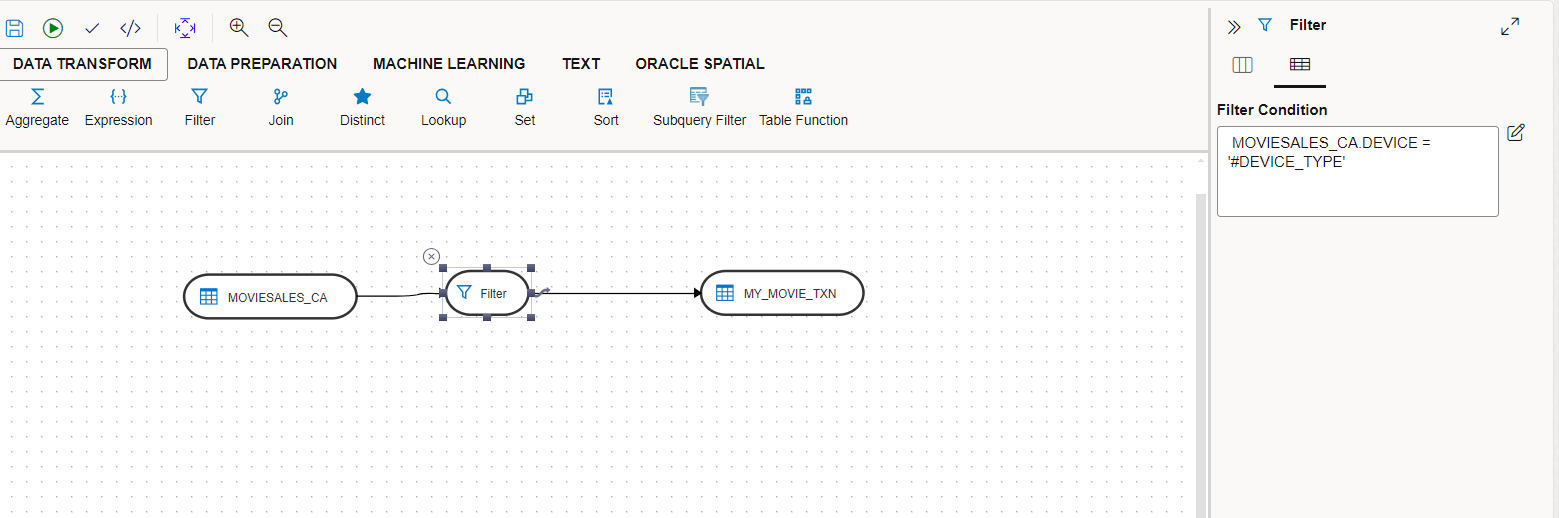
Dans cet exemple, le flux de données utilise la variable DEVICE_TYPE comme étape avec la condition de filtre définie comme suit :
MOVIESALES_CA.DEVICE = '#DEVICE_TYPE'
La variable est cotée car la valeur remplacée doit être cotée. Comme la valeur de la variable est remplacée lors de l'exécution, vous pouvez l'utiliser pour de nombreux cas d'utilisation, par exemple dans l'expression de transformation du mapping.
Rubrique parent : Créer et utiliser des variables
Utiliser des variables dans un flux de travail
Le panneau de gauche de la page Détails du flux de travail répertorie les variables que vous pouvez utiliser comme étapes dans un flux de travail.
- Nom, Type et numéro de séquence de l'étape. Ce sont des valeurs non modifiables.
- Cliquez sur le lien sous Objet lié pour voir et mettre à jour les détails de la variable.
- Opération : Sélectionnez l'une des options suivantes :
- Définir une variable - Il existe deux fonctions pour cette étape :
Mettre à jour définit la valeur courante d'une variable.
Incrément augmente ou diminue une valeur numérique du montant spécifié.
- Actualiser la variable - Cette étape de variable actualise la variable en exécutant l'interrogation spécifiée dans la définition de la variable.
- Évaluer la variable : Ce type d'étape de variable compare la valeur de la variable à une valeur donnée en fonction d'un opérateur. Si la condition est remplie, l'étape d'évaluation est vraie, sinon elle est fausse.
- Définir une variable - Il existe deux fonctions pour cette étape :
- Nombre de tentatives en cas d'échec
- Temps entre les tentatives en secondes
- Enregistrer les étapes dans le journal - Vous pouvez effectuer une sélection dans Toujours, Jamais ou Erreur.
Lorsque vous exécutez le flux de travail, la page Valeurs de variable s'affiche et affiche la liste des variables que vous avez ajoutées au flux de travail. Vous pouvez choisir d'utiliser la valeur courante, la valeur par défaut ou de définir une valeur personnalisée pour chaque variable. Notez que la valeur personnalisée est appliquée uniquement à l'exécution courante du flux de travail. La valeur personnalisée n'est pas conservée pour les sessions suivantes.
Voici un exemple d'utilisation d'une variable dans un flux de travail :
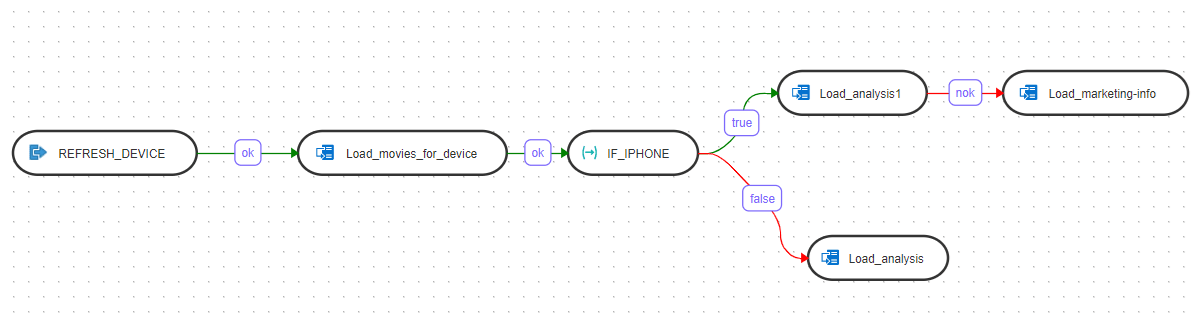
Dans cet exemple, une variable appelée DEVICE _TYPE avec la valeur "iphone" est utilisée comme étape dans le flux de travail. Le flux des travaux effectue les actions suivantes :
- Exécutez le flux de données "REFRESH_DEVICE".
- Si l'exécution du flux de données "REFRESH_DEVICE" réussit, exécutez le flux de données "Load_movies_for_device".
- Si l'exécution du flux de données "Load_movies_for_device" réussit, exécutez l'étape d'évaluation de la variable "IF_IPHONE".
- Si la valeur de la variable est égale à 'iphone', exécutez le chemin pour "true".
- Si la valeur de la variable n'est pas égale à 'iphone', exécutez le chemin pour "false".
Rubrique parent : Créer et utiliser des variables