Utiliser Database Actions pour saisir et réexécuter des charges de travail
Vous pouvez tester une charge globale dans Database Actions en la capturant dans le système de production et en la réexécutant dans le système de test avec les caractéristiques exactes de synchronisation, de simultanéité et de transaction de la charge globale d'origine.
Vous pouvez utiliser Workload Capture/Replay pour saisir une charge de travail à partir d'une instance Autonomous AI Database et la réexécuter sur une base Autonomous AI Database ou sur les fichiers de capture stockés dans le stockage d'objets.
Vous pouvez ainsi comparer les charges de travail entre une base de données de service en nuage et une instance de base de données autonome avec intelligence artificielle.
La fonctionnalité Workload Capture/Replay comprend les étapes suivantes :
(Facultatif) S'abonner aux événements d'information à aviser des détails de saisie et de réexécution
Abonnez-vous aux événements d'information à aviser au début et à la fin d'une capture et d'une réexécution.
Note
Note : Cette étape est facultative. Vous pouvez également trouver le statut et les informations historiques d'une saisie et d'une réexécution de charge de travail dans les vues DBA_CAPTURE_REPLAY_STATUS et DBA_CAPTURE_REPLAY_HISTORY. Pour plus d'informations, voir Vue DBA_CAPTURE_REPLAY_STATUS et Vue DBA_CAPTURE_REPLAY_HISTORY.
Les événements d'information fournissent des avis sur les heures de début et de fin de la capture et de la réexécution. Ils contiennent une URL de demande préauthentifiée permettant d'accéder aux rapports de capture et de réexécution.
Les événements Informations sur la base de données d'IA autonome comprennent les éléments suivants :
-
WorkloadCaptureBegin: Cet événement est déclenché lorsqu'une saisie de charge de travail est lancée. -
WorkloadCaptureEnd: Cet événement est déclenché lorsqu'une saisie de charge de travail se termine avec succès et génère une URL préauthentifiée pour télécharger le fichier de saisie. -
WorkloadReplayBegin: Cet événement est déclenché lorsqu'une réexécution de charge de travail est lancée. -
WorkloadReplayEnd: Cet événement est déclenché lorsqu'une réexécution de charge de travail se termine avec succès et génère une URL préauthentifiée pour télécharger les rapports de réexécution.
Pour plus d'informations, voir Événements d'informations sur Autonomous AI Database.
Saisir une charge de travail dans une base de données autonome avec intelligence artificielle
Décrit les étapes pour saisir une charge de travail sur votre instance de base de données d'IA autonome.
Lorsque vous commencez la capture de la charge globale sur le système de production, toutes les demandes des clients externes dirigés vers Oracle AI Database sont suivies et stockées dans des fichiers binaires appelés fichiers de capture. Pour saisir une charge de travail, il faut enregistrer toutes les demandes faites par des clients externes vers Oracle AI Database.
Note
Note : Les activités en arrière-plan et les tâches du programmateur de base de données ne sont pas saisies.
-
Dans l'onglet Administration du panneau de lancement, sélectionnez Saisie/lecture de la charge de travail.
La page Workload Capture/Replay s'affiche avec une liste de travaux.
-
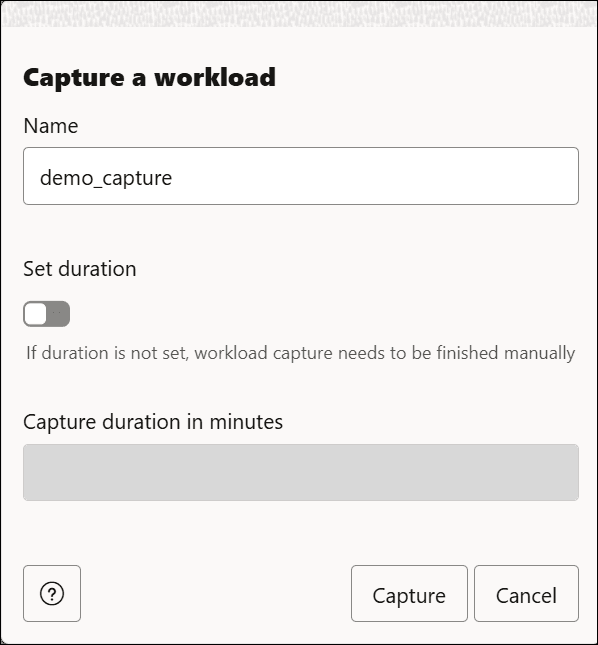
Cliquez sur + Saisie de la charge de travail.
-
Spécifiez les valeurs de champ suivantes dans la boîte de dialogue Saisir une charge de travail :
-
Nom : Entrez le nom de la saisie. Par exemple, demo_capture.
-
Cliquez sur Définir la durée pour entrer facultativement la durée de la saisie.
-
Durée de la saisie en minutes : Spécifiez ce champ uniquement lorsque vous sélectionnez le bouton Définir la durée, sinon vous pouvez ignorer ce champ.
-
-
Cliquez sur Saisir pour démarrer la saisie de la charge de travail. Cliquez sur Annuler pour annuler le processus de saisie en cours.
Un message de confirmation et la carte de réexécution s'affichent dans la section Jobs de la page Workload Capture/Replay.
Lorsque la tâche de saisie démarre, la tâche
START_CAPTUREest mise à jour à En cours. Cela signifie que l'outil Workload/Capture a lancé la tâche de capture. -
Vous pouvez désormais effectuer n'importe quelle action, telle que la création d'un utilisateur pour la capture ou la réexécution de la charge de travail.
-
Après avoir créé une charge de travail, naviguez jusqu'à la page Saisie/lecture de charge de travail.
-
Cliquez sur l'icône Actions de la saisie de charge de travail nouvellement créée et sélectionnez Terminer la saisie pour terminer la saisie de la nouvelle charge de travail d'utilisateur. Cliquez sur OK pour terminer le processus de saisie. (Cette étape est facultative si vous définissez une durée de capture)
Note
Note : Une seule saisie ou réexécution peut être effectuée à la fois. -
Vous pouvez voir une tâche
CAPTURErépertoriée dans la section Tâches portant le même nom que Capture. Une fois la tâche de capture de la charge globale exécutée, le chariot de capture de la charge globale affiche une coche verte indiquant que la capture de la charge globale est terminée.
Note
Note : Utilisez l'URL de demande préauthentifiée affichée dans le champ de rapport du panier de saisie de charge de travail pour voir le rapport de saisie et de réexécution. Les rapports de capture et de réexécution sont stockés dans le magasin d'objets et restent accessibles pendant sept jours à compter de la date de génération de l'URL de demande préauthentifiée.
Vues de capture et de réexécution de la charge de travail
Vous pouvez interroger la vue DBA_CAPTURE_REPLAY_STATUS pour vérifier le statut d'une saisie de charge de travail terminée. Voir Vue DBA_CAPTURE_REPLAY_STATUS pour plus d'informations.
Vous pouvez trouver des informations sur la capture et la réexécution de charge de travail dans la vue DBA_CAPTURE_REPLAY_HISTORY. Pour plus d'informations, voir Vue DBA_CAPTURE_REPLAY_HISTORY.
Vous pouvez interroger les colonnes ID, NAME, START_TIME et END_TIME de la vue DBA_WORKLOAD_CAPTURES pour extraire les détails de votre saisie de charge de travail. Pour plus d'informations, voir DBA_WORKLOAD_CAPTURES.
- Configurer la saisie/relecture automatique À l'aide de la fonction Configurer la saisie/relecture automatique, vous pouvez saisir automatiquement une charge de travail à partir d'une base de données de production et réexécuter la charge de travail sur un clone actualisable cible.
Configurer la saisie/lecture automatique
La fonction Configure Auto Capture/Replay vous permet de capturer automatiquement une charge globale à partir d'une base de données de production et de réexécuter la charge globale sur un clone actualisable cible.
Cette fonction automatise le processus de capture/relecture de charge de travail pour capturer une charge globale exécutée sur une base de données de production et réexécuter automatiquement la charge de travail sur un clone actualisable cible après l'application d'un correctif à venir sur la cible. Cela vous permet de tester que le correctif corrige un problème connu ou qu'il n'introduit pas de problème affectant votre charge globale.
Exécutez les étapes suivantes pour configurer la fonction de saisie/lecture automatique dans l'instance de production :
Conditions requises
Pour effectuer une capture/relecture automatique, vous devez disposer d'une instance de clone. Vous devez également configurer la capture ou la réexécution automatiques dans l'instance de production.
-
Dans l'onglet Administration du panneau de lancement, sélectionnez Saisie/lecture de la charge de travail.
La page Workload Capture/Replay s'affiche avec une liste de tâches existantes.
-
Dans la page Saisie/relecture de charge de travail, cliquez sur le menu Saisie/relecture automatique.
-
Cliquez sur Configurer la saisie/lecture automatique pour configurer les valeurs des champs.
Indiquez les champs suivants dans la boîte de dialogue Configure auto capture/replay :
-
Clone actualisable : Sélectionnez le nom du clone actualisable dans la liste déroulante. Par exemple, CLONE1.
-
Durée de la saisie en minutes : Entrez la durée de la saisie.
-
Date de début : La valeur d'horodatage indique la date et l'heure auxquelles la saisie de la charge de travail dans la base de données de production doit commencer au format
MM/DD/YYYY,HH:MM. -
Heure de saisie : Entrez l'heure programmée à saisir dans
(HH:MM).Cliquez sur Enregistrer.
La saisie automatique est programmée au moment de la saisie.
-
Note
Note : S'il existe plusieurs saisies portant le même nom de saisie, la fonction Configurer la saisie/lecture automatique utilise la dernière saisie. Oracle recommande d'utiliser un nom de capture unique pour chaque capture afin d'éviter toute confusion sur la capture que vous réexécutez.
Exécuter de nouveau une charge de travail sur une base de données autonome avec intelligence artificielle
Une fois la capture de charge de travail terminée, vous pouvez la réexécuter sur une instance de base de données d'IA autonome.
La charge globale de réexécution recrée les actions que vous enregistrez lors de la capture de la charge globale de l'instance de production. La réexécution s'exécute sur un clone actualisable.
Vous pouvez exécuter la fonction de capture/relecture de charge de travail de deux manières :
-
Configurer la saisie/relecture automatique : En configurant la saisie automatique, vous pouvez saisir automatiquement une charge de travail à partir de la base de données de production et la réexécuter sur un clone actualisable. Pour plus d'informations, voir Configurer la saisie/lecture automatique.
-
Réexécution manuelle : Vous pouvez réexécuter manuellement une saisie de charge de travail à partir d'une instance de base de données du service d'intelligence artificielle autonome stockée dans le service de stockage d'objets en nuage. Pour plus d'informations, voir Relecture d'une charge de travail saisie à partir d'une base de données d'IA autonome.
Une fois la capture de charge globale terminée, réexécutez la charge globale sur la cible. Vous pouvez :
Exécuter de nouveau une charge de travail saisie à partir d'une base de données autonome avec intelligence artificielle
Une fois la capture de charge globale terminée, vous pouvez la réexécuter sur un système de test. Oracle réexécute les actions enregistrées lors de la capture de la charge globale avec les mêmes dépendances de synchronisation, de simultanéité et de transaction du système de production.
Vous pouvez réexécuter une charge de travail saisie à l'aide de la fonction de réexécution de charge de travail de la page Saisie/ réexécution de charge de travail. Vous pouvez réexécuter manuellement la charge de travail à partir d'une instance Autonomous AI Database ou d'une saisie enregistrée dans le stockage d'objets.
Exécuter de nouveau la charge de travail à partir de l'instance de base de données de l'IA autonome
Préalable à la réexécution manuelle
Pour effectuer une réexécution manuelle, vous devez disposer d'un clone actualisable.
Dans cette méthode, la charge globale capturée est stockée dans des fichiers binaires appelés fichiers de capture.
-
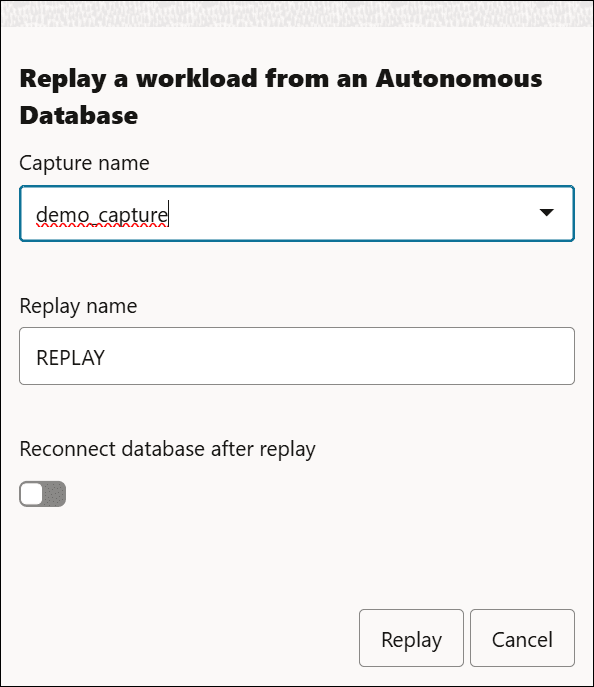
Dans la page Saisie/lecture d'une charge de travail, cliquez sur Relecture d'une charge de travail et sélectionnez Relecture d'une charge de travail à partir d'une base de données autonome d'IA.
-
Sélectionnez la saisie dans le champ déroulant Nom de la capture de la boîte de dialogue Réexécuter une charge de travail à partir d'une base de données autonome d'IA.
-
Cliquez sur Réexécuter.
La page Saisie/lecture de la charge de travail réapparaît et affiche un message indiquant que la réexécution de la charge de travail a démarré.
Vues de capture et de réexécution de la charge de travail
Vous pouvez interroger la vue DBA_CAPTURE_REPLAY_STATUS pour vérifier le statut de réexécution de la charge de travail.
Voir Vue DBA_CAPTURE_REPLAY_STATUS pour plus d'informations.
Vous pouvez trouver des informations sur la capture et la réexécution de charge de travail dans la vue DBA_CAPTURE_REPLAY_HISTORY. Pour plus d'informations, voir Vue DBA_CAPTURE_REPLAY_HISTORY.
Exécuter de nouveau une charge de travail à partir des fichiers de saisie stockés dans le stockage d'objets
Dans cette méthode, les fichiers de capture sont téléchargés à partir du stockage d'objets en vue d'une réexécution.
La réexécution à partir du service de stockage d'objets à l'aide de Database Actions comprend des paramètres, notamment l'URL du seau du magasin d'objets, qui pointe vers le seau de stockage d'objets spécifique contenant les fichiers de saisie et des données d'identification pour accéder aux données du magasin d'objets.
-
Dans la page Saisie/lecture de charge de travail, cliquez sur Relecture de la charge de travail et sélectionnez Relecture à partir du stockage d'objets.
-
Dans la boîte de dialogue Relecture à partir des fichiers de saisie dans le stockage d'objets, spécifiez les valeurs de champ suivantes :
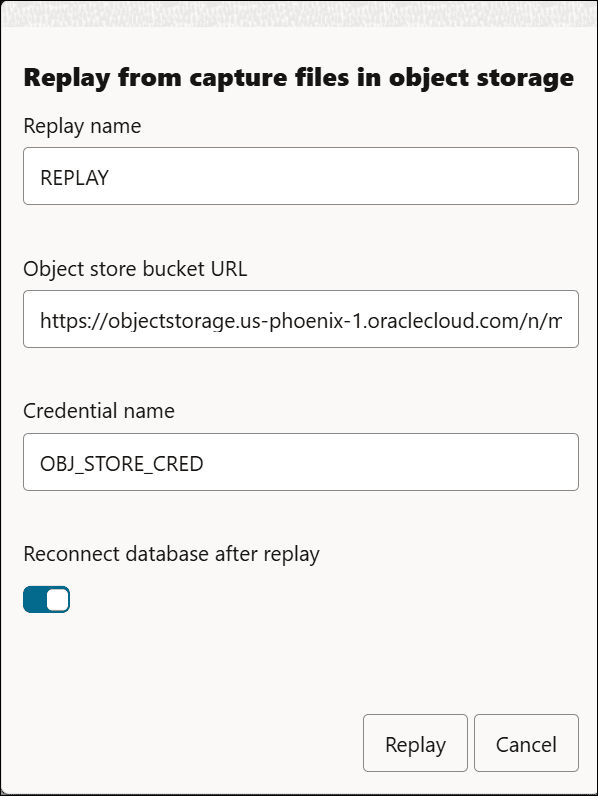
Description de l'illustration adbs-replay-capture-object-storage.png
-
Nom de réexécution : entrez le nom de la réexécution. Par exemple : REPLAY.
-
URL du seau du magasin d'objets : Entrez l'URL du seau du magasin d'objets. Par exemple,https://objectstorage.us-phoenix-1.oraclecloud.com/n/myoci/b/my_bucket/o/.
-
Nom des données d'identification : Entrez le nom des données d'identification. Par exemple, OBJ_STORE_CRED. Le nom des données d'identification doit être conforme aux conventions d'attribution de nom aux objets Oracle, qui n'autorisent pas les espaces ni les traits d'union.
-
Sélectionnez Reconnecter la base de données après la réexécution pour reconnecter la base de données après la réexécution.
Cliquez sur Réexécuter.
La page Saisie/lecture de la charge de travail réapparaît et affiche un message indiquant que la réexécution de la charge de travail a démarré.
-
Vues de capture et de réexécution de la charge de travail
Vous pouvez interroger la vue DBA_CAPTURE_REPLAY_STATUS pour vérifier le statut de réexécution de la charge de travail.
Voir Vue DBA_CAPTURE_REPLAY_STATUS pour plus d'informations.
Vous pouvez trouver des informations sur la capture et la réexécution de charge de travail dans la vue DBA_CAPTURE_REPLAY_HISTORY. Pour plus d'informations, voir Vue DBA_CAPTURE_REPLAY_HISTORY.