Exécuter l'interrogation en langage naturel dans l'outil d'analyse de données
Vous pouvez interroger Oracle Autonomous AI Database à l'aide d'une interrogation en langage naturel plutôt que d'écrire une interrogation SQL.
Conditions requises
- Un service de compte OpenAI, ou Cohere ou un service de compte Azure OpenAI avec crédit
- Accès à l'ensemble
DBMS_CLOUD_AI.
- Vous devez définir votre profil d'intelligence artificielle à l'aide de la fonction Interrogation en langage naturel. Suivez les étapes mentionnées dans ce chapitre pour Utiliser l'option Sélectionner l'intelligence artificielle pour générer du code SQL à partir des invites de langage naturel.
- Après avoir créé et configuré votre profil d'intelligence artificielle, définissez-le dans l'Assistant Préférences Data Studio de la page Connexions pour utiliser les fonctions d'intelligence artificielle telles que la génération de code SQL à partir du langage naturel dans l'outil Data Studio.
- Générer des interrogations SQL à partir du langage naturel dans les vues analytiques
Vous pouvez créer des interrogations SQL sur des vues analytiques.
- Générer des interrogations SQL à partir du langage naturel dans les tables
Vous pouvez créer des interrogations SQL sur des tables.
- Générer des interrogations SQL à partir du langage naturel dans les vues analytiques
Pour exécuter une interrogation en langage naturel à partir d'une interrogation SQL dans les vues analytiques, procédez comme suit : - Générer des interrogations SQL à partir du langage naturel sur les tables
Suivez la procédure mentionnée ci-dessous pour générer des interrogations SQL à partir du langage naturel sur les tables :
Rubrique parent : Outil d'analyse des données
Générer des interrogations SQL à partir du langage naturel dans les vues analytiques
Pour exécuter une interrogation en langage naturel à partir d'une interrogation SQL sur des vues analytiques, procédez comme suit :
Supposons que vous souhaitiez voir le montant des ventes de manière catégorisée.
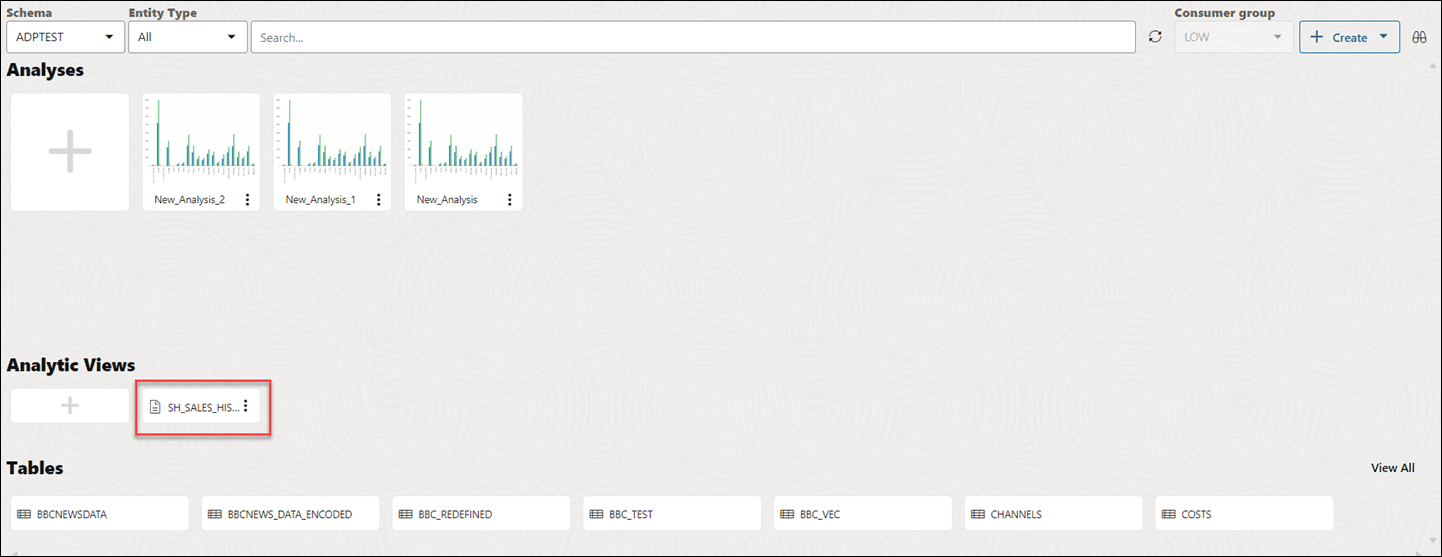
- Dans la page d'accueil de Data Analysis, cliquez sur l'une des vues analytiques que vous souhaitez interroger.
Dans cet exemple, vous allez interroger la vue analytique
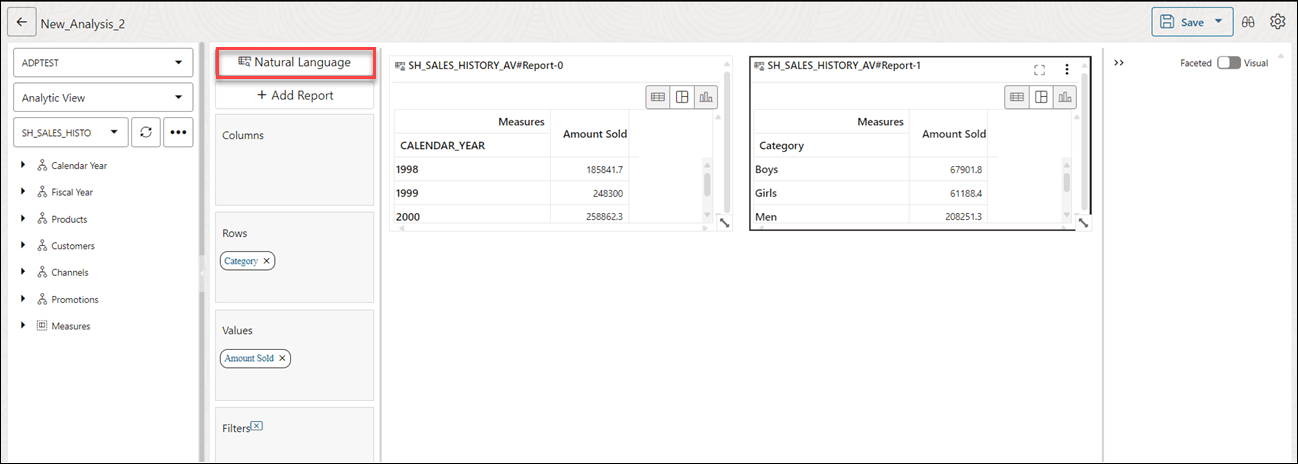
SH_SALES_HISTORY.La page Analyses s'ouvre.
- Sélectionnez Langue naturelle. La sélection du langage naturel ouvre la zone de feuille de calcul SQL avec une interrogation SQL prédéfinie dans la zone de feuille de calcul. Note
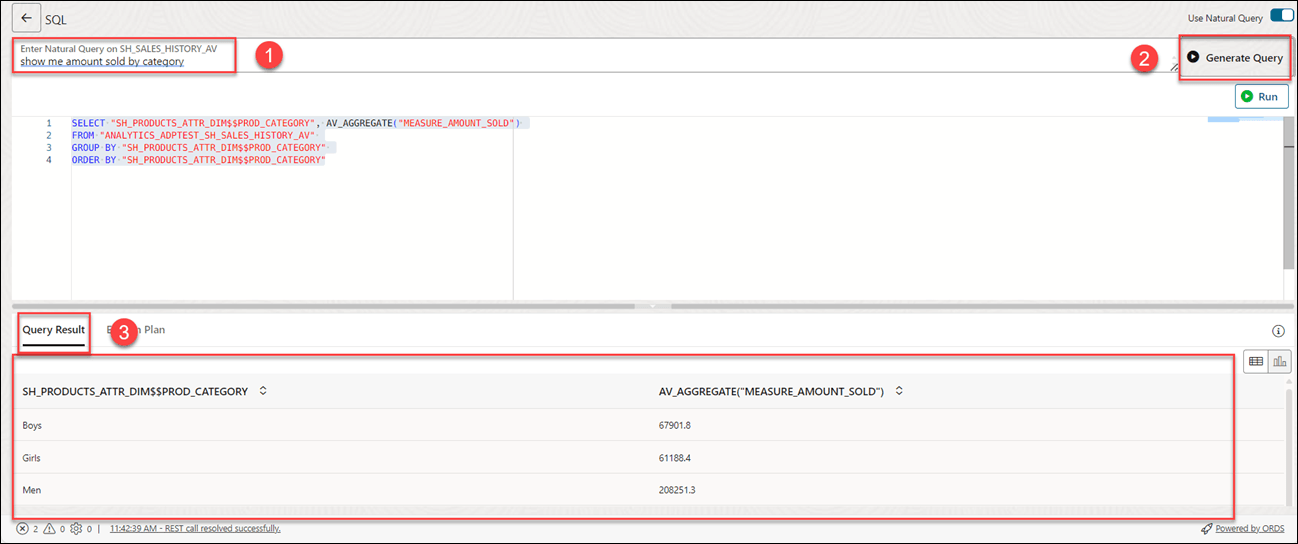
Vous ne pouvez voir l'option Langue naturelle qu'une fois que vous avez configuré et défini le profil d'intelligence artificielle à l'aide de la procédure Utiliser l'intelligence artificielle pour générer du code SQL à partir des invites du langage naturel et que vous avez défini l'assistant Paramètres Data Studio dans la page Connexions. - Entrez l'interrogation naturelle suivante que vous souhaitez exécuter sur
SH_SALES_HISTORYdans le champ Interrogation naturelle :show me amount sold by category. - Cliquez sur Générer une interrogation.
-
Une fois l'interrogation générée par l'outil, l'onglet Query Result (Résultat de l'interrogation) affiche le résultat de l'interrogation. Vous pouvez également voir la représentation graphique du contenu de
PLAN_TABLEdans l'onglet Explain Plan (Plan d'exécution).Vous pouvez également voir le résultat de l'interrogation dans la vue de graphique en changeant le mode d'affichage dans Vue de graphique ou Vue de diagramme.
Générer des interrogations SQL à partir du langage naturel dans les tables
Suivez la procédure mentionnée ci-dessous pour générer des interrogations SQL à partir du langage naturel sur les tables :
-
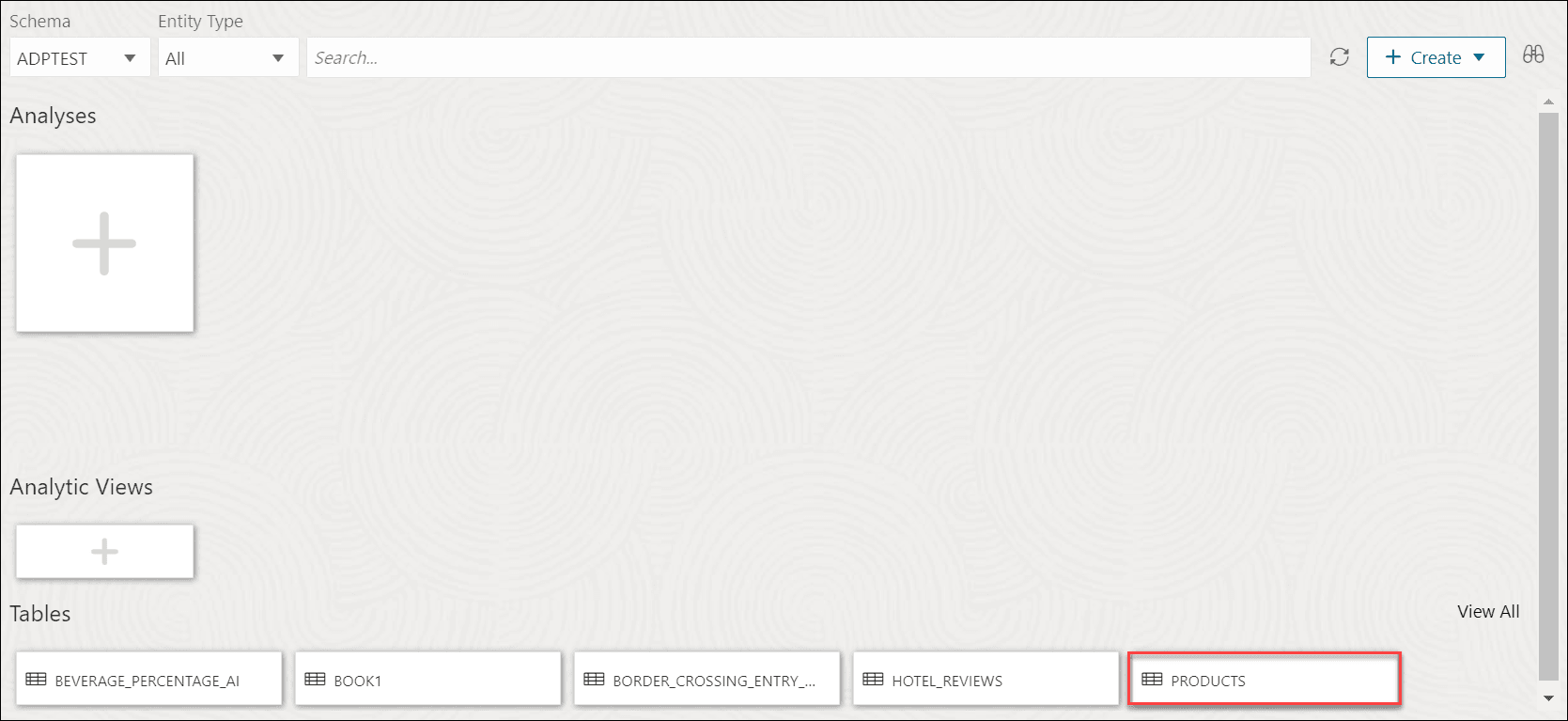
Dans la page d'accueil de Data Analysis, cliquez sur l'une des tables que vous souhaitez interroger. Dans cet exemple, nous sélectionnons la table
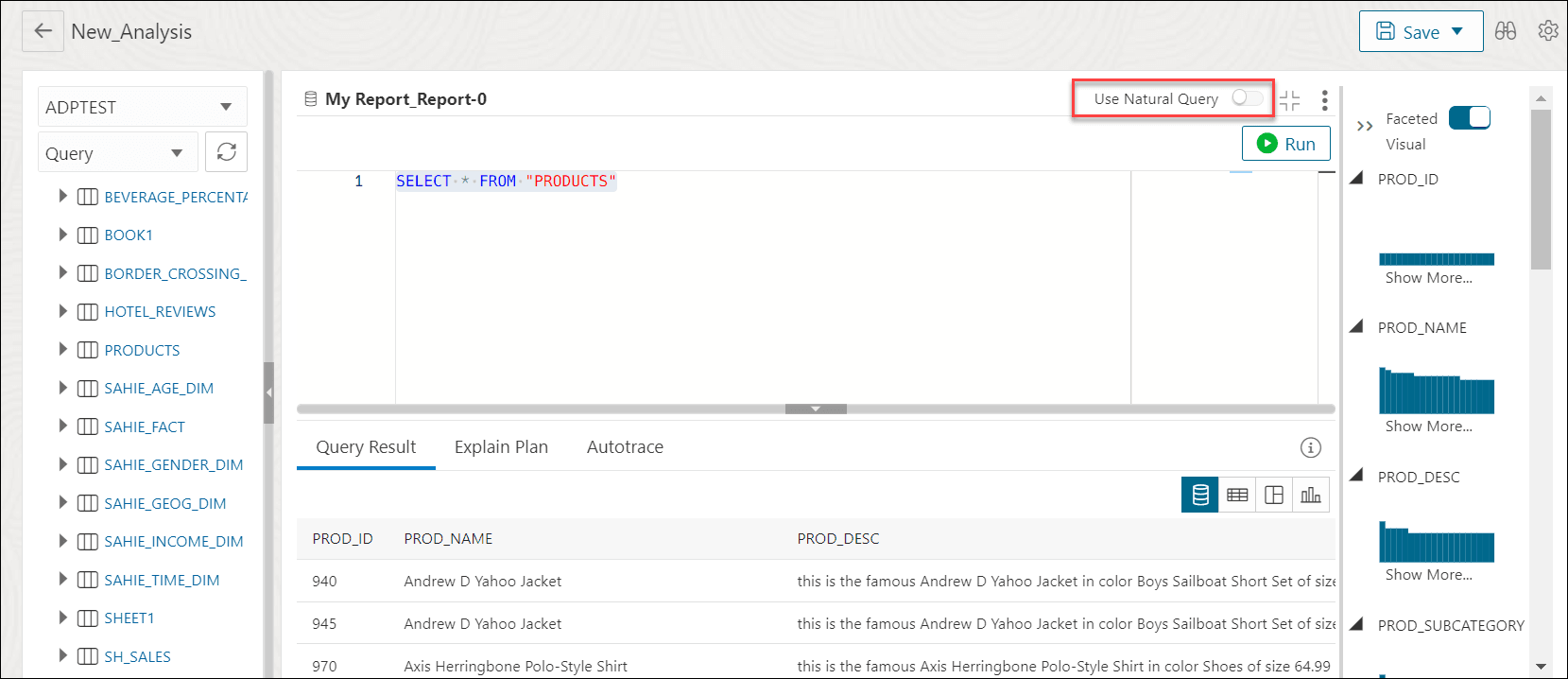
PRODUCTS.La page Analyses s'ouvre avec une interrogation qui extrait toutes les colonnes de la table sélectionnée
PRODUCTS. - Sélectionnez Utiliser l'interrogation ordinaire.
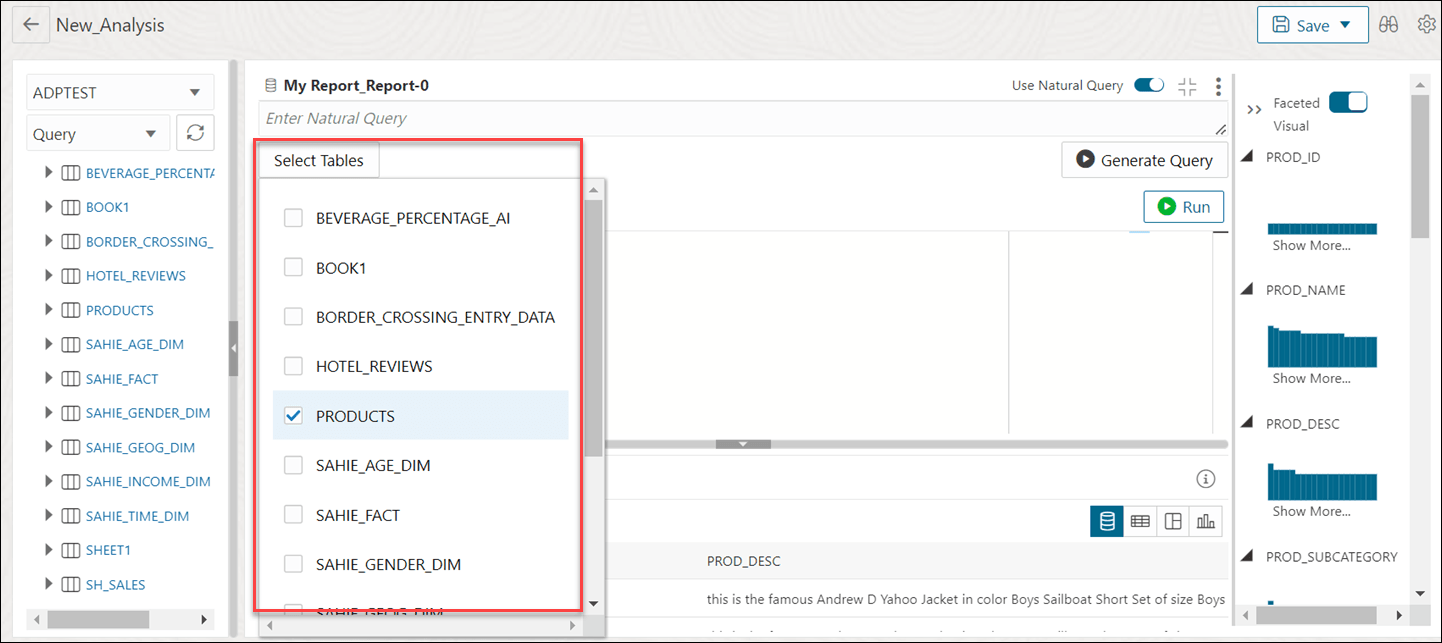
- La sélection de l'option Utiliser une interrogation naturelle vous permet de sélectionner plusieurs tables à partir de l'icône Sélectionner des tables.
Note
Vous ne pouvez voir l'option Langue naturelle qu'une fois que vous avez configuré et défini le profil d'intelligence artificielle à l'aide de la procédure Utiliser l'intelligence artificielle pour générer du code SQL à partir des invites du langage naturel et que vous avez défini l'assistant Paramètres Data Studio dans la page Connexions.Sélectionnez les tables à partir desquelles vous souhaitez générer l'interrogation SQL. Vous pouvez utiliser les colonnes de la table sélectionnée dans le champ de texte où vous entrez l'interrogation naturelle.
Note
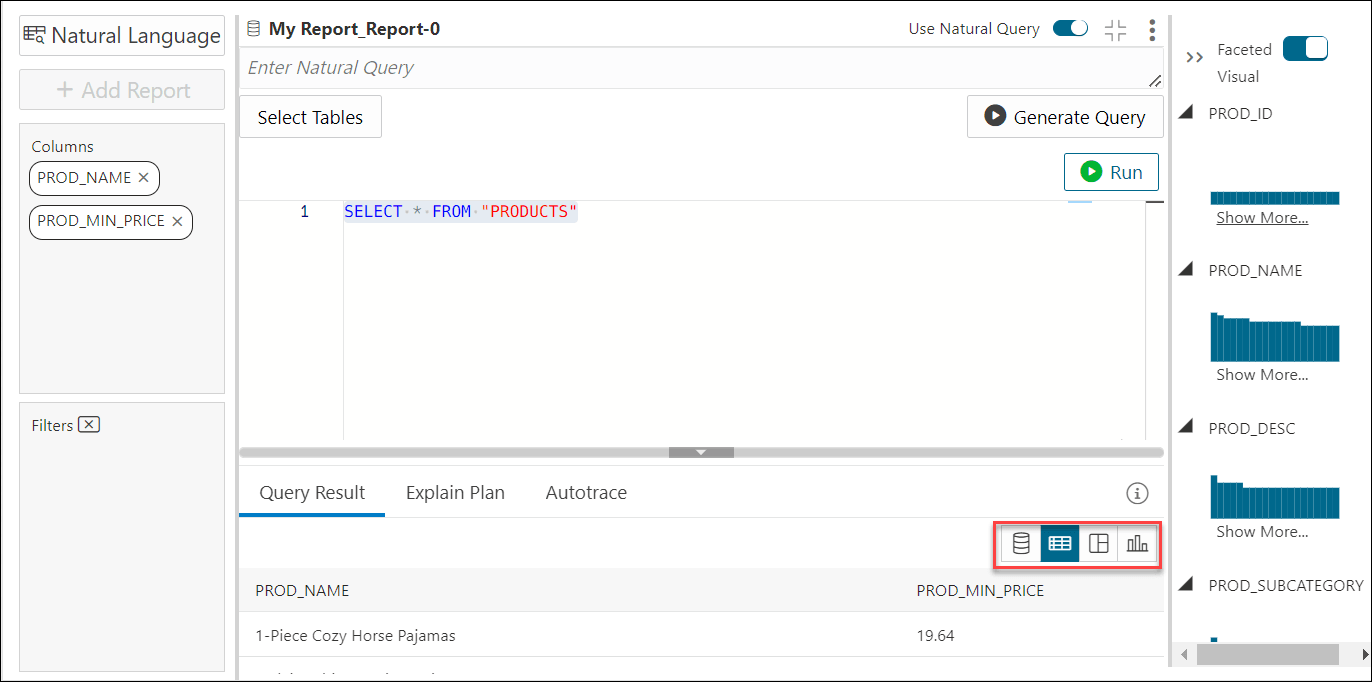
Vous pouvez cliquer sur Vue tabulaire, glisser-déposer des colonnes du navigateur vers la zone de dépôt Colonnes et filtre pour sélectionner les colonnes voulues à interroger. - Cliquez sur le mode de visualisation Interrogation de base pour entrer le langage naturel.
Entrez les informations suivantes dans le champ Texte d'interrogation naturelle :
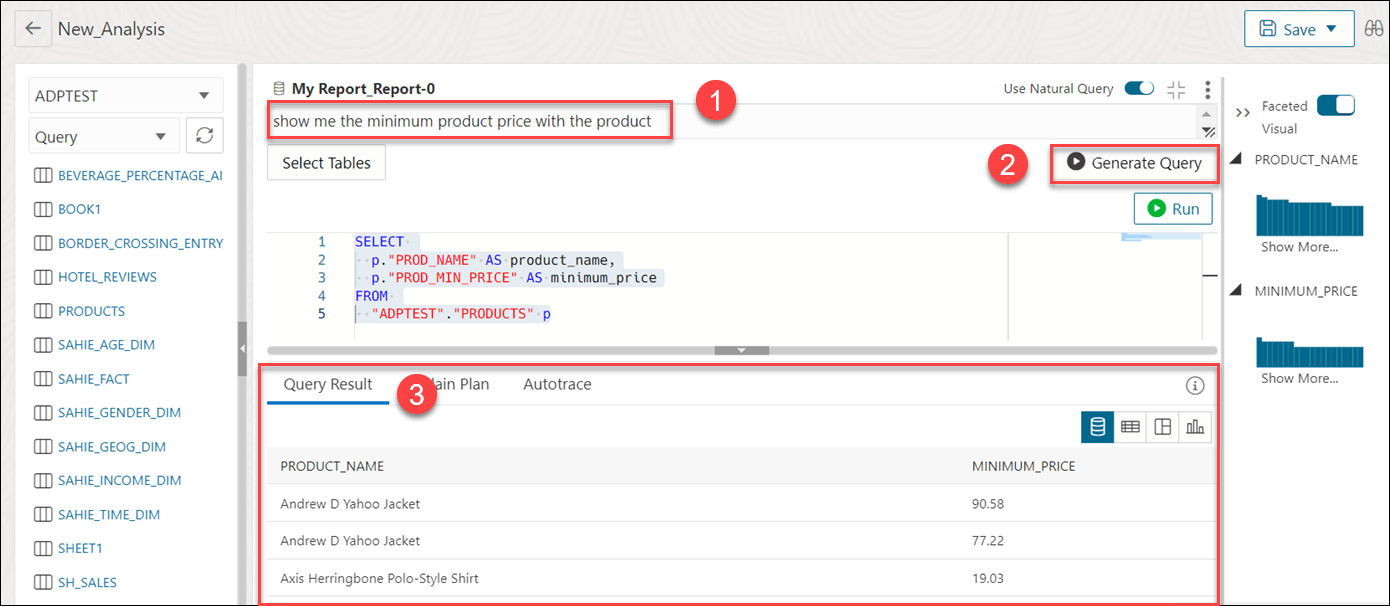
show me the minimum product price with the product.Cliquez sur Générer une interrogation.
La sélection de Générer une interrogation convertit le langage naturel en interrogation SQL équivalente et affiche les résultats sous l'onglet Résultats de l'interrogation.
Vous pouvez également afficher le résultat de l'interrogation sous forme de vue tabulaire, de tableau croisé dynamique et de graphique. Vous pouvez glisser-déposer des lignes, des colonnes et des filtres à partir du navigateur de tables vers la zone de dépôt.
Note
Dans la vue Graphique, vous pouvez voir le résultat dans une feuille horizontale et verticale.