Tâches
Le menu Tâches comporte cinq options : Sommaire, Exécution, Prévision, Historique, Avis. Chaque option est décrite ci-dessous.
Sommaire
En haut, la page Summary (Sommaire) fournit un aperçu du nombre total de tâches ayant échoué, bloquées, bloquées, bloquées par chaîne, indisponibles pour les ressources, interrompues et relancées. Cliquez sur une vignette de tâche pour afficher la liste correspondante sous forme de tableau ci-dessous. Supprimez les filtres pour afficher toutes les tâches programmées.
Pour créer une tâche, voir Créer ou modifier une tâche.
L'icône Actions est disponible à la fin de chaque enregistrement d'emploi. Cliquez sur Actions pour voir la liste d'options suivante :
-
Travail
-
Exécuter : Exécute la tâche spécifique.
-
Modifier : Voir Créer ou modifier une tâche.
-
Abandonner : Supprime la tâche spécifique.
-
Job-Enable/Disable (Activer/Désactiver la tâche) : Si cette option est activée, la tâche est sélectionnée par le programmateur pour traitement. Le statut de la tâche (activée ou non) est affiché dans la page Détails de la tâche, où la propriété "activée" affiche TRUE ou FALSE.
-
- Historique
-
Rapport : Fournit un historique des exécutions de travail dans un format de rapport, notamment les détails du journal, le statut de l'exécution, la durée de l'exécution, les erreurs, le cas échéant, etc.
-
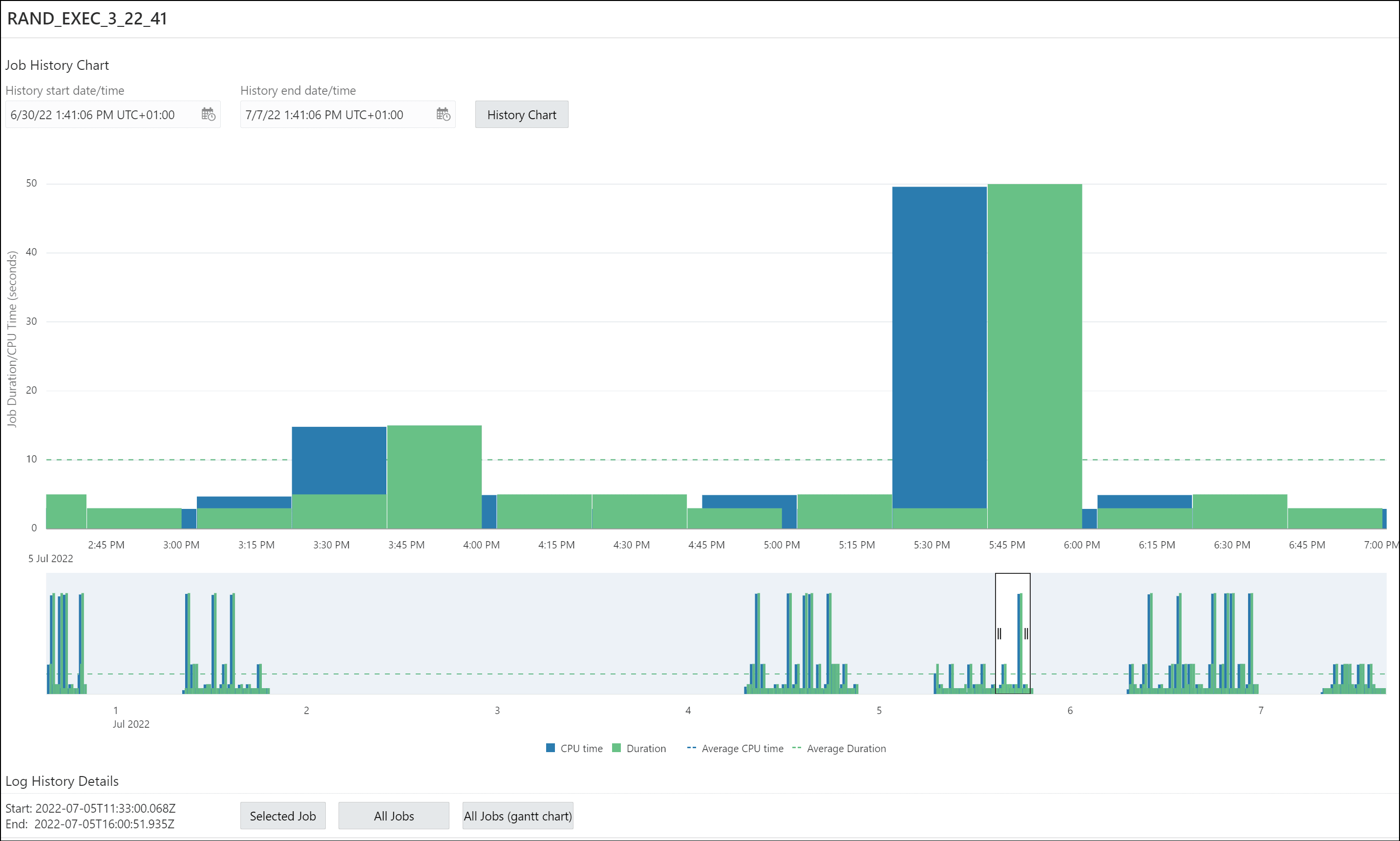
Graphique : Fournit un historique des exécutions de travail dans une représentation graphique à barres visuelle. La durée d'exécution et le temps CPU utilisé sont présentés pour chaque exécution. Les travaux dans les chaînes sont présentés avec des informations agrégées pour l'ensemble du travail. Une barre de défilement d'aperçu permet le zoom et le défilement en modifiant l'intervalle de temps. Vous pouvez afficher tous les détails des journaux pour cette période pour une tâche sélectionnée ou pour toutes les tâches. En outre, un diagramme de Gantt peut être affiché pour toutes les tâches pour une période sélectionnée.
-
-
Prévision de commande de production : Vous pouvez exécuter la fonctionnalité de prévision de commande de production pour une seule tâche (disponible dans le menu d'actions) ou pour un jeu de tâches (disponible dans la barre d'outils de la table). Pour un ensemble de travaux, le filtrage peut être utilisé pour limiter le jeu de travaux. Utilisez la clé Ctrl+clic pour sélectionner certaines tâches, puis la prévision des tâches s'exécutera uniquement pour les tâches sélectionnées. S'il n'y a aucune tâche sélectionnée, la prévision sera exécutée pour toutes les tâches listées. Tous les emplois inclus dans le jeu ne sont pas inclus dans la prévision finale. Seules les tâches ayant un calendrier défini (intervalle de répétition) sont incluses. Vous pouvez définir le calendrier en ligne ou à l'aide d'un calendrier, d'une fenêtre ou d'un groupe de fenêtres. Une fois la prévision terminée, vous pouvez sélectionner différents niveaux de zoom et filtrer les résultats par schéma.
- Détails de la tâche : Affiche les attributs de la tâche, tels que l'action, la classe de tâche, le type, la programmation, etc. Sélectionnez JSON pour voir les attributs au format JSON. Selon la définition du travail, des détails sur les objets utilisés sont fournis, tels que le programme utilisé, le code PL/SQL, la procédure, les dépendances de procédure, les arguments de programme, les arguments de travail, la classe de travail, l'échéancier, la fenêtre, le groupe de fenêtres avec les fenêtres du groupe, l'observateur de fichiers, le graphique d'historique présentant une semaine d'historique à partir de la dernière date de début.
Exécution
La page Exécution affiche la liste des tâches en cours d'exécution. Les commandes suivantes sont disponibles : Arrêter, Modifier, Historique, Détails de la tâche.
Historique
La page Historique affiche les détails d'exécution du journal pour toutes les tâches du planificateur disponibles pour l'utilisateur. Vous pouvez utiliser la fenêtre Historique et définir des filtres pour limiter la quantité de données. Vous pouvez filtrer à l'aide de travaux retardés en indiquant un intervalle de retard. L'ordre est pris en charge dans la grille en cliquant sur l'en-tête de colonne.
Forecast
La page Prévisions fournit les prévisions d'exécution des tâches pour toutes les tâches disponibles. Cette opération prend du temps en fonction du nombre de commandes de production et de l'intervalle de prévision. La prévision de toutes les tâches disponibles dépend des droits de l'utilisateur connecté. Après l'exécution, vous pouvez filtrer les résultats en fonction du schéma des travaux.
La fonctionnalité de prévision est également disponible dans la page Sommaire du groupe Emplois. Dans ce cas, il fonctionne sur la liste des emplois disponibles. Vous pouvez filtrer les commandes de production avant d'utiliser la fonctionnalité de prévision. S'il y a une sélection de tâches, la fonctionnalité utilise uniquement les tâches sélectionnées.
Historique (diagramme de Gantt)
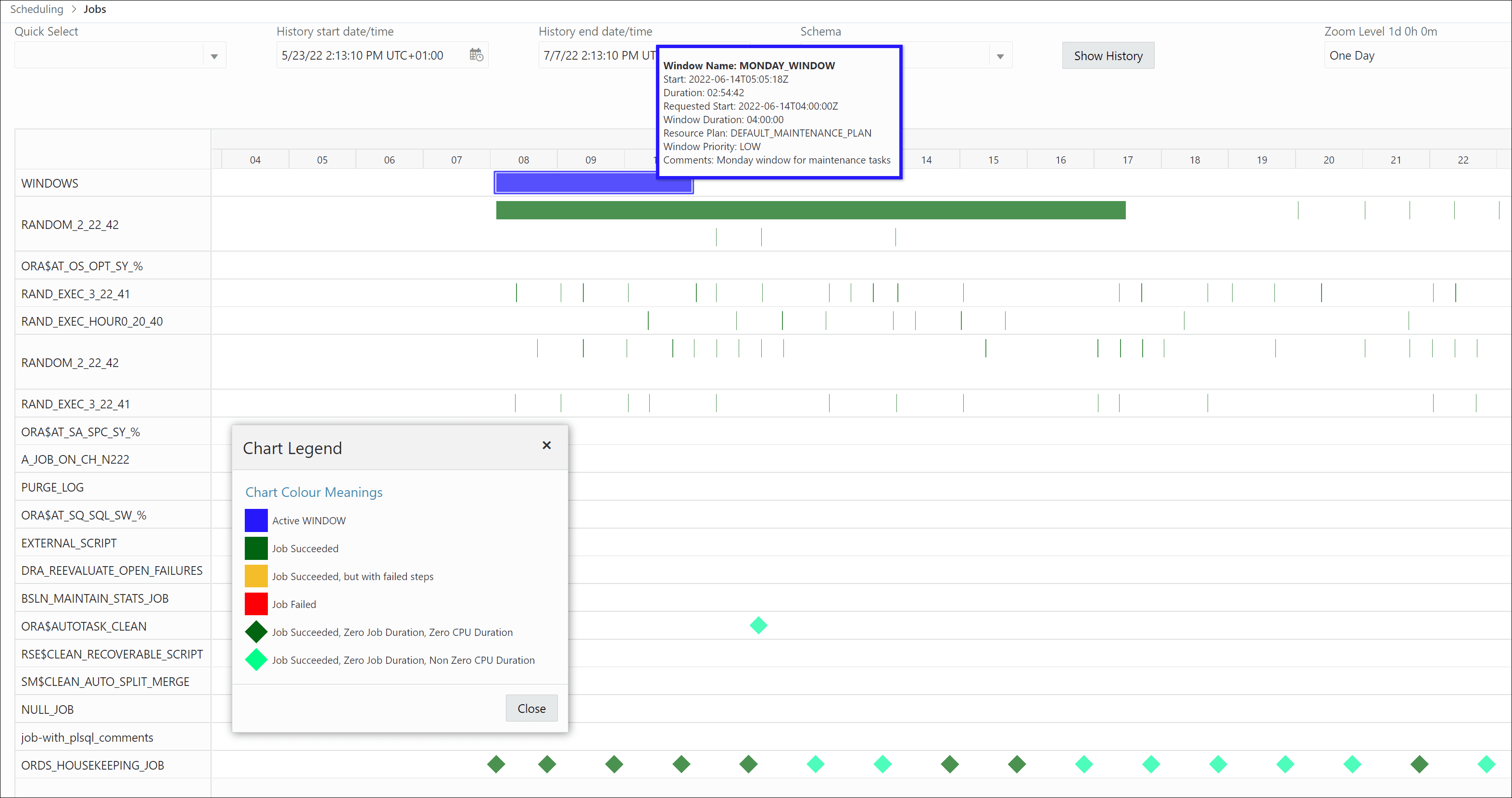
L'historique représente les fenêtres et l'historique d'exécution des tâches sous la forme d'un diagramme de Gantt. L'historique d'activation des fenêtres est affiché sur la première ligne. Les tâches sont ordonnées par ordre décroissant en fonction du temps UC maximal utilisé. Les détails sont affichés pour chaque activation de fenêtre et chaque exécution de tâche. Le sommaire du travail est disponible lorsque vous positionnez le pointeur de la souris sur l'étiquette de la rangée d'un travail.
Avis
Vous ne pouvez créer des avis que si un serveur de courriel est défini pour le répartiteur.
La page Avis vous permet de consulter, de créer, de modifier et de supprimer des avis liés aux événements de tâche. Vous pouvez également voir les détails du serveur de courriel en cliquant sur l'icône Serveur de courriel d'avis en haut à droite de la page.
Pour chaque message, vous pouvez spécifier la tâche, les adresses de courriel du destinataire et l'expéditeur (ou aucun expéditeur), et vous pouvez modifier l'objet et le corps du message et définir la condition de filtre. Si plusieurs destinataires et événements sont fournis, Oracle Scheduler crée un enregistrement d'avis distinct pour chaque combinaison <recipient,event>. Vous pouvez modifier le contenu d'un jeu d'avis ainsi créé à l'aide de l'option Modifier le regroupement, qui s'affiche dans le menu contextuel de chaque avis. Modifier modifie le contenu d'un seul avis.
Les avis peuvent être filtrés par nom de tâche, responsable de tâche, destinataire et événement. Vous pouvez sélectionner et supprimer certains avis en cliquant sur l'icône Supprimer les avis. S'il n'y a aucun avis sélectionné (utilisez Ctrl+clic pour désélectionner un seul avis), la boîte de dialogue Supprimer les avis s'affiche et permet de supprimer tous les avis pour la tâche sélectionnée, ou la tâche et les destinataires, ou la tâche et les événements, ou la tâche et les événements et les destinataires.
Créer ou modifier une tâche
Cette section décrit comment créer un nouveau travail Oracle Scheduler ou modifier un travail existant.
Pour créer une tâche, Database Actions utilise en interne la procédure DBMS_SCHEDULER.CREATE_JOB, qui est documentée dans Oracle Database PL/SQL Packages and Types Reference.