Chargement de données d'un fichier local dans une nouvelle table
Cette fonction n'est pas disponible pour les services de base de données MySQL.
Pour charger des données à partir d'un fichier local dans une nouvelle table :
Vous pouvez également suivre les étapes décrites sous Chargement de données à partir de plusieurs fichiers locaux dans des tables multiples pour charger des données dans une nouvelle table.
-
Vous pouvez commencer de l'une des façons suivantes :
-
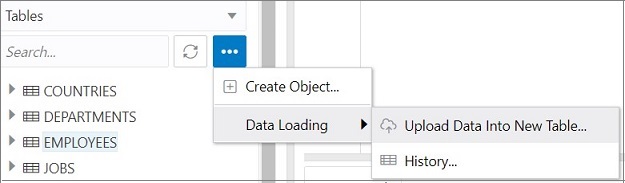
Dans l'onglet Navigateur, dans le volet gauche, cliquez sur Sous-menu d'objet (
 ), sélectionnez Chargement de données, puis Charger des données dans une nouvelle table.
-
Dans l'onglet Navigateur, glissez-déposez le fichier local dans le volet de gauche. Lorsque vous faites glisser un fichier dans le volet, le message suivant s'affiche : Déposez le fichier ici pour commencer.
Le champ Charger les données dans une nouvelle table s'affiche. Un aperçu des données s'affiche sous forme de grille.
-
-
Cliquez sur Afficher/Masquer les options
 pour afficher les options que vous pouvez modifier pour la prévisualisation des données :
-
Noms de colonne : Sélectionnez Get from file (Obtenir à partir du fichier) pour afficher les en-têtes de colonne de la première rangée.
- Encodage : Une option pour sélectionner le type d'encodage est visible lorsque le fichier chargé est au format texte brut (CSV, TSV ou TXT). Le type d'encodage par défaut est UTF-8.
-
Boîtier de texte et Délimiteur de champ : Ces options sont visibles uniquement lorsque le fichier sélectionné est au format de texte brut (CSV, TSV ou TXT). Sélectionnez ou entrez le caractère utilisé dans le fichier source pour le délimiteur de texte et de champ.
-
Rangées à ignorer : Entrez ou utilisez les flèches vers le haut et vers le bas pour sélectionner le nombre de rangées à ignorer.
-
Taille de prévisualisation : Entrez ou utilisez les flèches vers le haut et vers le bas pour sélectionner le nombre de rangées à prévisualiser.
-
Limiter les rangées à charger : Si vous sélectionnez cette option, vous devez spécifier les rangées à charger. Utilisez les flèches haut et bas pour sélectionner le nombre de rangées à charger.
Pour supprimer les options sélectionnées et la prévisualisation des données, cliquez sur Effacer.
Après avoir sélectionné les options requises, cliquez sur Appliquer, puis sur Suivant.
-
-
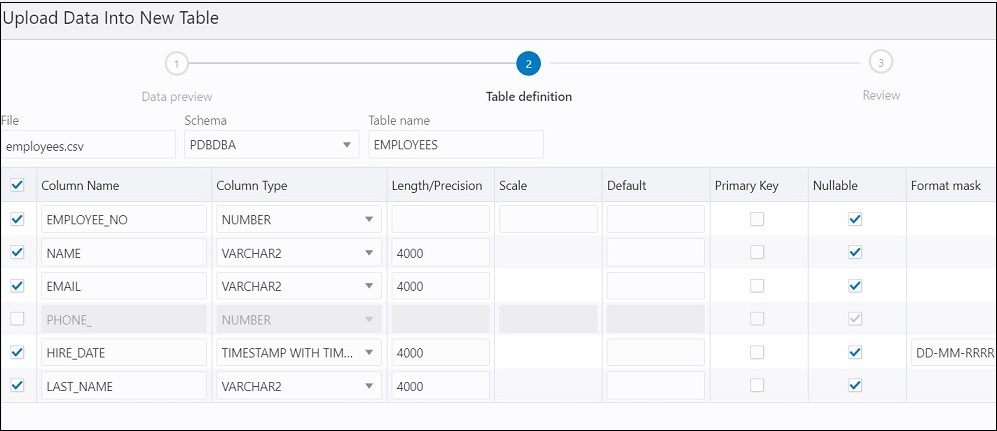
Dans la définition de table, procédez de la façon suivante :
-
Dans le champ Nom de la table, entrez un nom pour la table cible.
-
Cochez la case au début d'une rangée pour ajouter la colonne à la table cible.
-
Sélectionnez ou entrez des valeurs pour les attributs de colonne tels que Nom de colonne, Type de colonne, Précision, Échelle, Par défaut, Clé primaire et Nulable.
-
La colonne Masque de format apparaît pour les types de données date, horodatage et numérique. Pour les types de date et d'horodatage, vous devez sélectionner une valeur dans la liste déroulante ou entrer une valeur dans le champ Masque de format. Pour les types numériques, le masque de format est facultatif.
Pour une colonne de date et d'horodatage, vous devez fournir un masque de format compatible qui décrit les données en cours de chargement. Par exemple, si les données de date ressemblent à
12-FEB-2021 12.21.30, vous devez fournir un masque de dateDD-MON-YYYY HH.MI.SS. Le masque de format est automatiquement déterminé en fonction des données du fichier. Vous devez vérifier le masque de format suggéré et, si nécessaire, le modifier en entrant le format directement dans la cellule cible.
Cliquez sur Suivant.
-
-
Vérifiez le code DDL généré en fonction des sélections effectuées dans les écrans précédents. Le mappage des colonnes source à cible est également affiché.
Cliquez sur Terminer. Une fois les données chargées, la nouvelle table s'affiche dans l'onglet Navigateur.
- Pour obtenir un rapport détaillé sur le nombre total de rangées chargées et ayant échoué, effectuez l'une des opérations suivantes :
-
Cliquez avec le bouton droit de la souris sur la table dans l'onglet Navigateur, sélectionnez Chargement des données, puis Historique. Affiche le rapport pour une table spécifique.
-
Dans l'onglet Navigateur, sélectionnez Sous-menu d'objet
, sélectionnez Chargement de données, puis Historique. Ce rapport affiche toutes les tables du schéma sélectionnées dans l'onglet Navigateur.
-
Dans le volet de sortie de la feuille de calcul, sélectionnez l'onglet Chargement des données. Le rapport affiche toutes les tables visibles (y compris les tables provenant d'autres schémas).
Un sommaire des données chargées s'affiche dans la boîte de dialogue Historique. En cas d'échec du chargement des données, vous pouvez voir le nombre de rangées en échec dans la colonne Rangées en échec. Cliquez sur la colonne des rangées en échec pour ouvrir une boîte de dialogue indiquant les rangées en échec.
Dans la boîte de dialogue Historique, vous pouvez également rechercher des fichiers chargés par nom de schéma, nom de table ou nom de fichier. Pour supprimer les fichiers chargés, cliquez sur Supprimer tout l'historique
 .
.
-