Chargement de données de plusieurs fichiers locaux dans des tables multiples
Note
Cette fonction n'est pas disponible pour les services de base de données MySQL.
Cette fonction n'est pas disponible pour les services de base de données MySQL.
Pour charger des données dans plusieurs tables à partir de plusieurs fichiers :
- Pour ouvrir un fichier, cliquez sur le nom du fichier ou cliquez sur Actions
 dans le coin supérieur droit de la carte et sélectionnez Détails.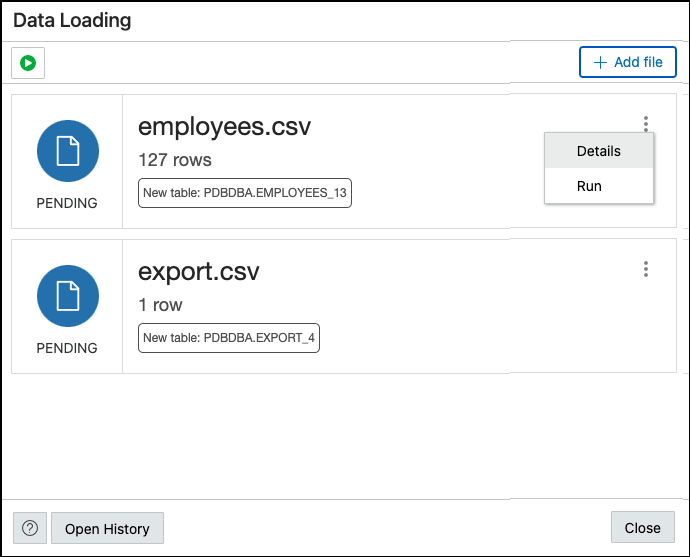
Dans la page Détails, un aperçu du fichier s'affiche. Cliquez sur Suivant. Pour accéder à la page précédente, cliquez sur Tous les fichiers.
Note
Une prévisualisation de l'ensemble du fichier s'affiche lors du premier chargement du fichier. Pour toute modification ultérieure des paramètres, l'aperçu est limité à un maximum de 10 rangées. Pour une description des paramètres, voir l'étape 2 sous Chargement de données à partir d'un fichier local dans une nouvelle table. - Pour charger des données dans une table, en haut à droite de la carte, cliquez sur Actions et sélectionnez Exécuter. Pour charger des données dans plusieurs tables simultanément, cliquez sur Run All (Tout exécuter)
 .
.
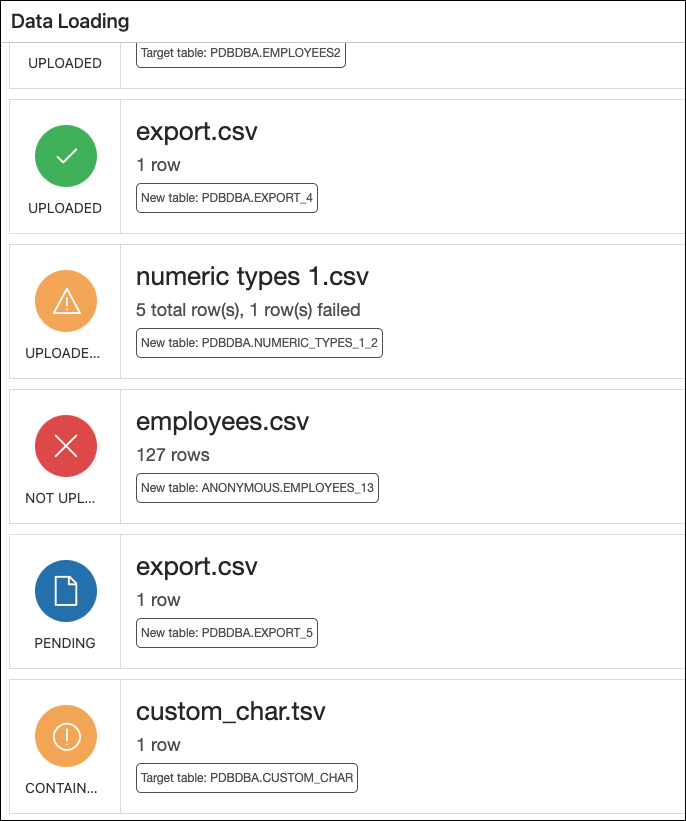
Les fichiers chargés sont affichés avec une icône de couleur verte, une coche et le statut UPLOADED.
Voici d'autres statuts possibles :
-
CHARGÉ AVEC AVERTISSEMENT en jaune.
- PAS UTILISÉ PAR LES ERREURS en rouge.
- UPLOADED WITH ERRORS, où vous pouvez voir le nombre de rangées en échec.
- CONTAINS AVERTISSEMENTS indique qu'un élément des paramètres est incorrect. Ce fichier ne sera pas chargé tant que les avertissements ne seront pas résolus.
-