Consultation de la sortie de la feuille de calcul SQL
Le volet inférieur droit de la feuille de calcul SQL affiche la sortie de l'opération exécutée dans l'éditeur de feuille de calcul.

Le volet de sortie comporte les onglets suivants :
-
Résultat de l'interrogation : Affiche les résultats de l'opération d'exécution d'énoncé la plus récente dans une table d'affichage.
-
Sortie du script : Affiche la sortie de texte de vos énoncés exécutés en tant que script à l'aide du moteur de script.
-
Sortie du SGBD : Affiche la sortie des énoncés d'ensemble DBMS_OUTPUT.
Note
Cette option n'est pas disponible pour les services de base de données MySQL. -
Plan d'exécution : Affichez le plan pour votre interrogation à l'aide de la commande Plan d'exécution. La vue par défaut est la vue du diagramme. Pour plus d'informations, voir Utilisation du diagramme du plan d'exécution.
Note
Cette option n'est pas disponible pour les services de base de données MySQL. -
Autotrace : Affichez les statistiques de session et le plan d'exécution à partir de
v$sql_planlors de l'exécution d'un énoncé SQL à l'aide de la fonction Autotrace.Note
Cette option n'est pas disponible pour les services de base de données MySQL. -
Historique SQL : Affiche les énoncés et scripts SQL que vous avez exécutés. Pour entrer de nouveau une interrogation exécutée dans la feuille de calcul, cliquez deux fois sur l'interrogation dans la liste d'historique. Vous pouvez rechercher des énoncés spécifiques en cliquant sur l'icône Rechercher. La fonctionnalité de recherche est sensible à la casse, extrait toutes les entrées qui contiennent le texte recherché et ne requiert aucun caractère générique.
Les icônes de ce volet sont les suivantes :
-
Effacer la sortie : Effacez la sortie.
-
Afficher les informations : Affiche l'énoncé SQL pour lequel la sortie est affichée.
-
Télécharger (applicable uniquement au résultat d'interrogation) : Téléchargez le résultat de l'interrogation sur votre ordinateur local au format CSV, JSON, XML ou TEXT (.tsv).
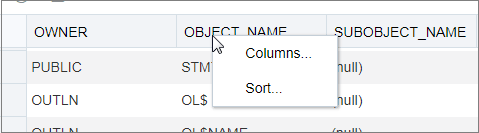
Dans l'onglet Résultat de l'interrogation, dans la table d'affichage, le menu contextuel (cliquez avec le bouton droit de la souris) de l'en-tête de rangée se compose des éléments suivants :
-
Colonnes : Permet de sélectionner les colonnes à masquer.
-
Trier : Affiche une boîte de dialogue permettant de sélectionner les colonnes à trier. Pour chaque colonne, vous pouvez spécifier l'ordre croissant ou décroissant, et vous pouvez spécifier que les valeurs nulles sont affichées en premier.
Le menu contextuel du reste de la table d'affichage comprend les commandes suivantes :
-
Nombre de rangées : Affiche le nombre de rangées dans le jeu de résultats pour votre interrogation.
-
Vue à enregistrement unique : Permet de voir les données d'une table ou d'une vue, un enregistrement à la fois.
-
Exporter : Générez le fichier à télécharger en fonction du format sélectionné, qui peut être XML, CSV (valeurs séparées par des virgules, y compris une rangée d'en-tête pour les identificateurs de colonne), Insert, Delimited, Fixed (Délimité), HTML, JSON ou TEXT.
-
Format : Sélectionnez le format à exporter dans la liste déroulante.
-
Terminateur de ligne : Identifie le terminateur pour chaque ligne. Le terminateur de ligne n'est pas inclus dans les données exportées. Si la page d'aperçu affiche les données dans une seule rangée, le terminateur approprié n'est pas spécifié.
-
En-tête : Contrôle si la première rangée est une rangée d'en-tête ou la première rangée de données.
-
Boîtier de gauche et de droite : Les boîtiers sont utilisés pour les données de caractère et sont facultatifs. Les fichiers joints ne sont pas inclus dans les données exportées.
Note
Si un bloqueur de fenêtres contextuelles est activé, le fichier ne pourra pas être téléchargé. -
-
Copier copie les données d'une cellule, d'une rangée ou d'un intervalle de rangées.