Analyser le graphique
Vous pouvez créer un graphique d'analyse en naviguant jusqu'au menu Analyser et en cliquant sur Créer un graphique. Vous pouvez également exécuter la commande classify pour générer le graphique d'analyse.
Rubriques :
- Informations affichées dans un graphique d'analyse
- Modifier le titre du graphique d'analyse
- Contrôler les couleurs dans le graphique d'analyse
| Option d'analyse de graphique | Services publics |
|---|---|
|
Type de graphique |
Pour voir les groupes, sélectionnez un type parmi les graphiques à bulles, en nuage de points, à cases et diagramme en anneaux. Par défaut, un graphique à bulles est affiché.
|
|
Hauteur |
Augmentez ou diminuez la hauteur du graphique en fonction de la taille de votre écran. |
|
Permuter les axes X et Y |
Vous pouvez permuter les valeurs tracées le long des axes X et Y pour une meilleure visualisation. |
|
Afficher les anomalies |
Visualisez les anomalies entre les groupes affichés dans le graphique. |
|
Mettre en évidence les références pour les anomalies |
Si vous avez choisi d'afficher les anomalies, vous pouvez mettre en évidence les références pour ces anomalies. |
|
Légende de l'affichage des nombres de groupes |
Activez/désactivez l'affichage de la légende Nombre de groupes. |
|
Zoom et défilement |
Sélectionnez Zoom par rectangle de sélection ou Sélection par rectangle de sélection pour voir dynamiquement les données du graphique ou pour faire défiler l'écran et sélectionner plusieurs groupes. |
Informations affichées dans un graphique d'analyse
L'analyse du graphique pour la visualisation Link est utile pour identifier visuellement les anomalies dans les modèles. Par défaut, un graphique à bulles est généré. Toutefois, vous pouvez sélectionner un graphique parmi les options disponibles.
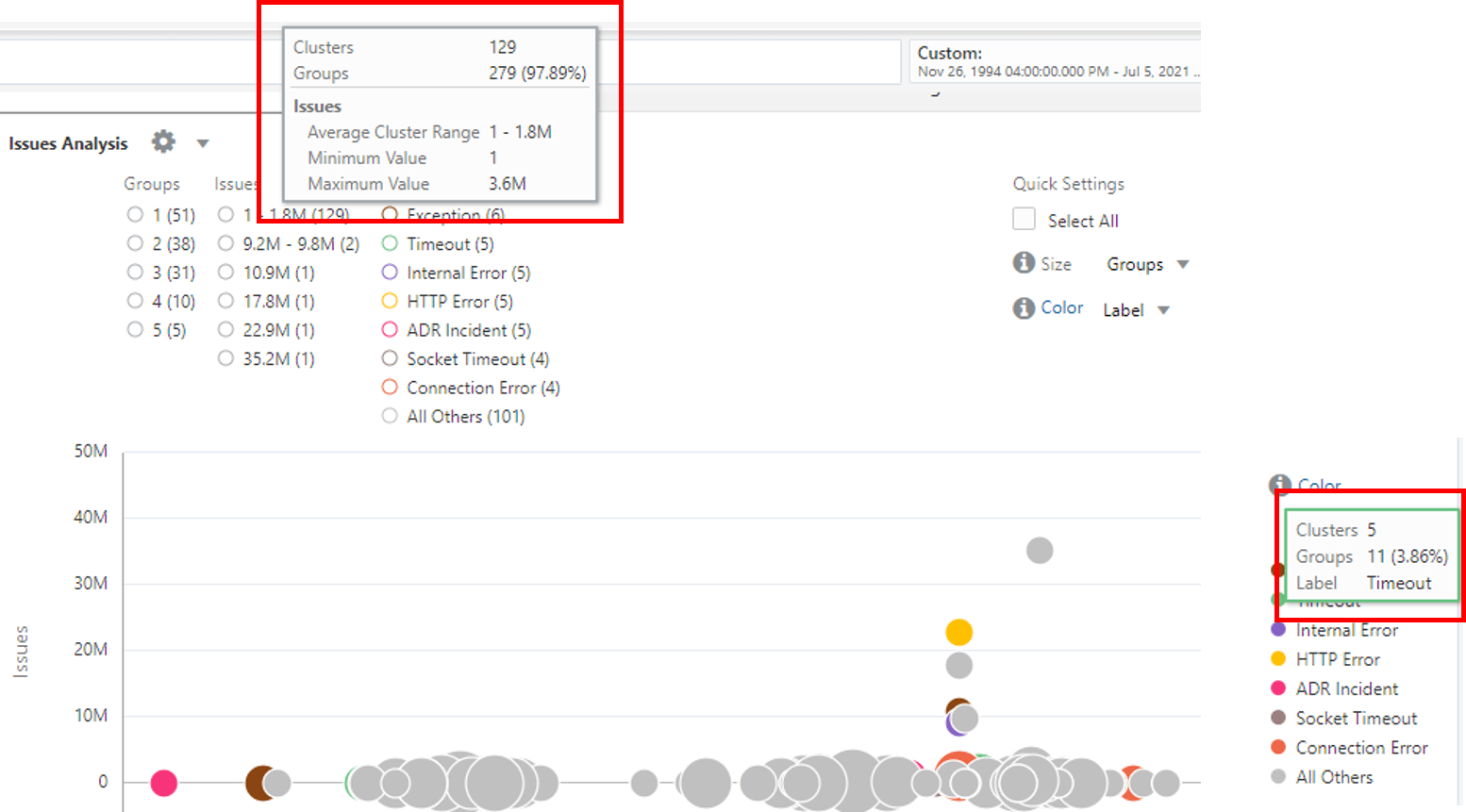
Chaque ligne de la table Link représente un groupe unique. La taille de la bulle représente le nombre de ces groupes qu'elle contient. La position de la bulle est déterminée par les valeurs des champs tracés le long des axes X et Y. Pointez le curseur de la souris sur une légende de filtre pour afficher les informations suivantes :
-
Grappes : Nombre de bulles dans le graphique pour cette valeur de légende
-
Groupes : Nombre total et pourcentage de groupes dans toutes les grappes
-
Intervalle moyen de grappes : Chaque bulle (grappe) représente un intervalle de valeurs. Une moyenne est calculée pour chaque bulle qui affiche les moyennes minimale et maximale sur toutes les bulles pour cette valeur. Ce champ s'applique uniquement aux valeurs numériques.
-
Valeur minimale : Valeur absolue la plus faible pour toutes les bulles de cet intervalle de légendes.
-
Valeur maximale : Valeur absolue la plus grande pour toutes les bulles de cet intervalle de légendes.
Modifier le titre du graphique d'analyse
Pour améliorer la lisibilité du graphique et pour une analyse conviviale, vous pouvez modifier le titre du graphique à bulles à l'aide de l'option de la boîte de dialogue Analyser.
Pour modifier le titre du graphique d'analyse, cliquez sur l'icône Paramètres  à côté du titre du graphique, puis cliquez sur Modifier le graphique. La boîte de dialogue Analyser est affichée. Mettez à jour la valeur du champ Chart Title (Titre du graphique), puis cliquez sur Submit (Soumettre).
Ainsi, le titre du graphique est désormais remplacé par la valeur que vous avez indiquée.
Contrôler les couleurs dans le graphique d'analyse
Deux champs numériques sont sélectionnés pour le traçage le long des axes X et Y. Le champ Heure ne peut être utilisé que pour l'axe X.
-
Tous les champs peuvent être utilisés pour contrôler la couleur des bulles. Aucune restriction ne s'applique aux types des champs.
-
Les champs numériques peuvent être utilisés pour contrôler la taille des bulles. La valeur des champs contrôle la taille de la bulle. Plus les valeurs sont élevées, plus les bulles sont grandes.
Pour les étapes de sélection des champs permettant de contrôler la couleur des bulles dans le graphique, voir Ajouter d'autres champs pour l'analyse en utilisant la taille et la couleur.
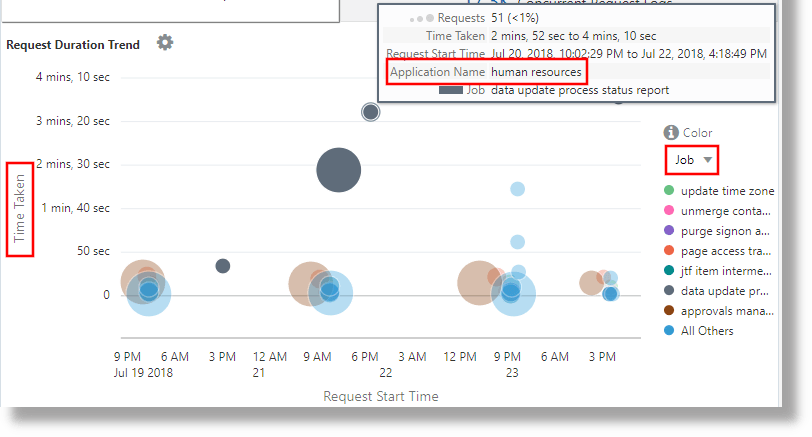
Le graphique suivant présente le temps nécessaire pour les demandes, tracé le long de l'axe Y, ainsi que l'application et la tâche impliqués dans l'analyse :
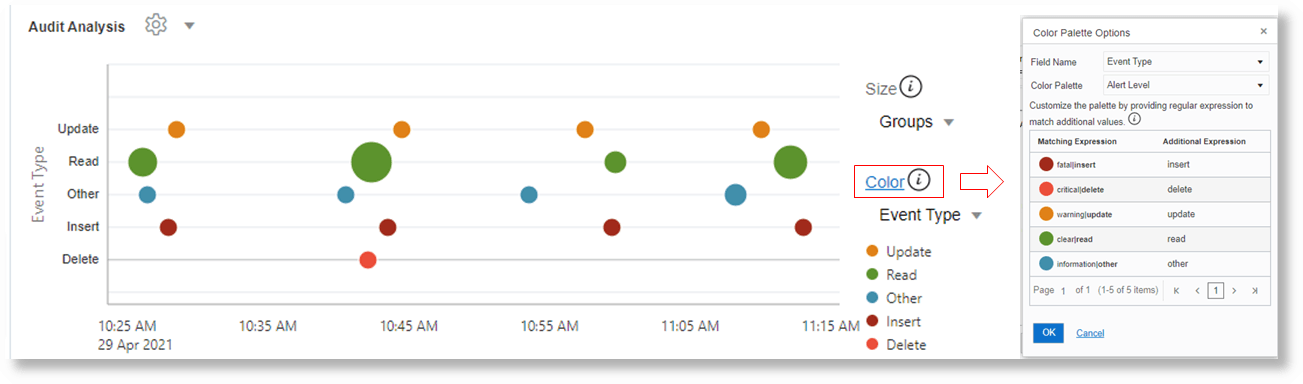
Par défaut, le graphique Analyse Link sélectionne automatiquement une palette de couleurs en fonction des valeurs du graphique. Pour sélectionner une autre palette ou ajouter des valeurs de champ supplémentaires, cliquez sur le lien Couleur. Dans l'exemple suivant, la palette de couleurs Audit Analysis du champ Event Type est appliquée à différentes valeurs :
'Log Source' = 'OCI Audit Logs'
| link Time, Event
| eval 'Event Type' =
       if(indexOf(Event,upload) != -1, Insert,
          indexOf(Event,update) != -1 or indexOf(Event,literal(patch)) != -1, Update,
          indexOf(Event,delete) != -1,Delete,
          indexOf(Event,get)    != -1 or indexOf(Event,list) != -1, Read, Other)
| classify 'Start Time','Event Type' as 'Audit Analysis'