Fenêtres de maintenance
Une fenêtre de maintenance est une période de temps désignée pour effectuer des activités de maintenance régulières sur les ressources surveillées, lorsque les notifications d'alarme sur les ressources respectées sont temporairement supprimées. Cela empêche l'envoi de notifications indésirables lorsque les ressources sont délibérément arrêtées pour maintenance.
Une fenêtre de maintenance peut être programmée pour s'exécuter immédiatement ou à l'avenir, et pour s'exécuter pendant un maximum d'un an ou s'arrêter après une durée spécifique. Il peut être créé au besoin ou programmé pour s'exécuter à intervalles réguliers. Les avis, tels que les courriels et les webhooks, sont supprimés pendant la fenêtre de maintenance. Toutefois, OCI continue de surveiller les ressources et d'afficher le statut des ressources, tout en indiquant que la ressource est en cours de maintenance. En outre, les alarmes sont évaluées et générées pendant la fenêtre de maintenance, mais les avis sont supprimés.
Préalables
Politiques
Si la surveillance de pile a déjà été activée à l'aide de la politique StackMonitoringPolicyEasyOnboarding , recompilez l'énoncé de politique pour propager les autorisations nécessaires pour les fenêtres de maintenance. Le processus Easy Onboarding crée deux groupes d'utilisateurs, StackMonitoringAdminGrp (administrateur) et StackMonitoringViewGrp (visualiseur). En recompilant la politique StackMonitoringPolicyEasyOnboarding, les utilisateurs de StackMonitoringAdminGrp pourront créer, mettre à jour ou supprimer des fenêtres de maintenance et les utilisateurs de StackMonitoringViewerGrp pourront voir les fenêtres de maintenance.
Voici la liste des énoncés à recompiler pour permettre aux utilisateurs qui peuvent effectuer des opérations de visualiseur, c'est-à-dire les utilisateurs qui appartiennent au groupe StackMonitoringViewerGrp. Les exemples ci-dessous font référence au groupe de visualiseurs StackMonitoringViewerGrp. Si votre groupe de visualiseurs est différent, remplacez ce nom de groupe par le nom de votre groupe de visualiseurs.
Pour recompiler les stratégies, procédez comme suit :
- Accédez à Identité et sécurité, puis à Identité, puis cliquez sur Politiques.
- Sélectionnez le compartiment dans lequel Easy Onboarding a été effectué.
- Identifiez la politique
StackMonitoringPolicyEasyOnboardingpour gérer stack-monitoring-family. - Cliquez sur Modifier les énoncés de la politique.
- Ajoutez un espace à la fin des statuts suivants :
ALLOW GROUP StackMonitoringAdminGrp TO MANAGE stack-monitoring-family IN COMPARTMENT <compartment_name>ALLOW GROUP StackMonitoringAdminGrp TO MANAGE alarms IN COMPARTMENT <compartment_name>ALLOW GROUP StackMonitoringViewerGrp TO READ stack-monitoring-family IN COMPARTMENT <compartment_name>
- Cliquez sur Enregistrer.
Privilèges pour afficher et gérer (créer/supprimer/et mettre à jour) Les fenêtres de maintenance peuvent être accordées à n'importe quel groupe
-
Pour les administrateurs qui gèrent des ressources et qui créeront également des fenêtres de maintenance, accordez la politique suivante au groupe d'utilisateurs administrateurs personnalisés :
ALLOW GROUP <custom_admin_user_group> TO MANAGE stack-monitoring-maintenance-windows IN COMPARTMENT <compartment_name>ALLOW GROUP <custom_admin_user_group> TO MANAGE alarms IN COMPARTMENT <compartment_name> -
Pour surveiller les utilisateurs qui souhaitent voir l'accès à Maintenance Windows, accordez la politique suivante au groupe d'utilisateurs visualiseurs personnalisés :
ALLOW GROUP <custom_view_user_group> TO READ stack-monitoring-maintenance-windows IN COMPARTMENT <compartment_name>
Octroi de licence
Enterprise Edition doit être activé sur les ressources à inclure dans la fenêtre de maintenance. Pour plus d'informations sur la configuration des licences, voir Configuration des licences.
Configuration de l'alarme
Les alarmes pour les ressources incluses dans la fenêtre de maintenance doivent être configurées pour fractionner les avis par flux de mesures.
Pour plus d'informations sur la création d'une alarme qui fractionne les messages par flux de mesure, voir Fractionner les messages par flux de mesure.
Opérations de la fenêtre de maintenance
État de la fenêtre de maintenance
Une fenêtre de maintenance peut être programmée pour s'exécuter immédiatement ou ultérieurement. Par conséquent, elle comporte trois états :
- Actif : actif et en cours d'exécution.
- Programmé : Lorsque planifié pour l'avenir.
- Terminé : Une fois terminé, ou une fois arrêté.
Selon l'état de la fenêtre de maintenance, certaines opérations peuvent être effectuées.
Après la création d'une fenêtre de maintenance, les tâches d'administration sont disponibles dans le menu d'actions à droite de la fenêtre de maintenance affichant ses opérations disponibles.
Créer une fenêtre de maintenance
-
Sélectionnez Fenêtres de maintenance dans le menu de navigation Surveillance de pile.
-
Dans la page d'accueil Windows de maintenance, cliquez sur Créer.
-
Dans la page Create Maintenance Window :
- Entrez un nom pour la fenêtre de maintenance.
- Entrez les détails de la fenêtre Maintenance pour les autres utilisateurs sous Description.
- Dans la section Ressources, cliquez sur Ajouter des ressources pour ouvrir la diapositive Ressources.
Filtrez les ressources disponibles par nom et par type selon les besoins, ou cliquez sur le lien Afficher le filtre par marqueurs pour ouvrir la section Marqueurs, ce qui permet d'ajouter plusieurs marqueurs afin de faciliter la recherche des ressources requises. Tous les filtres de marqueur avec un espace de noms de marqueur et une clé de marqueur uniques sont combinés par
ANDlogique. Si l'espace de noms de marqueur et les clés de marqueur sont identiques, les valeurs de marqueur correspondantes sont combinées parORlogique.Exemple :
Le filtrage avec deux marqueurs, avec le même espace de noms de marqueur et la même clé de marqueur (
env), mais avec des valeurs de marqueur,prodetpreproddifférentes, applique une opérationOR, filtrant les ressources parpreprod OR prod.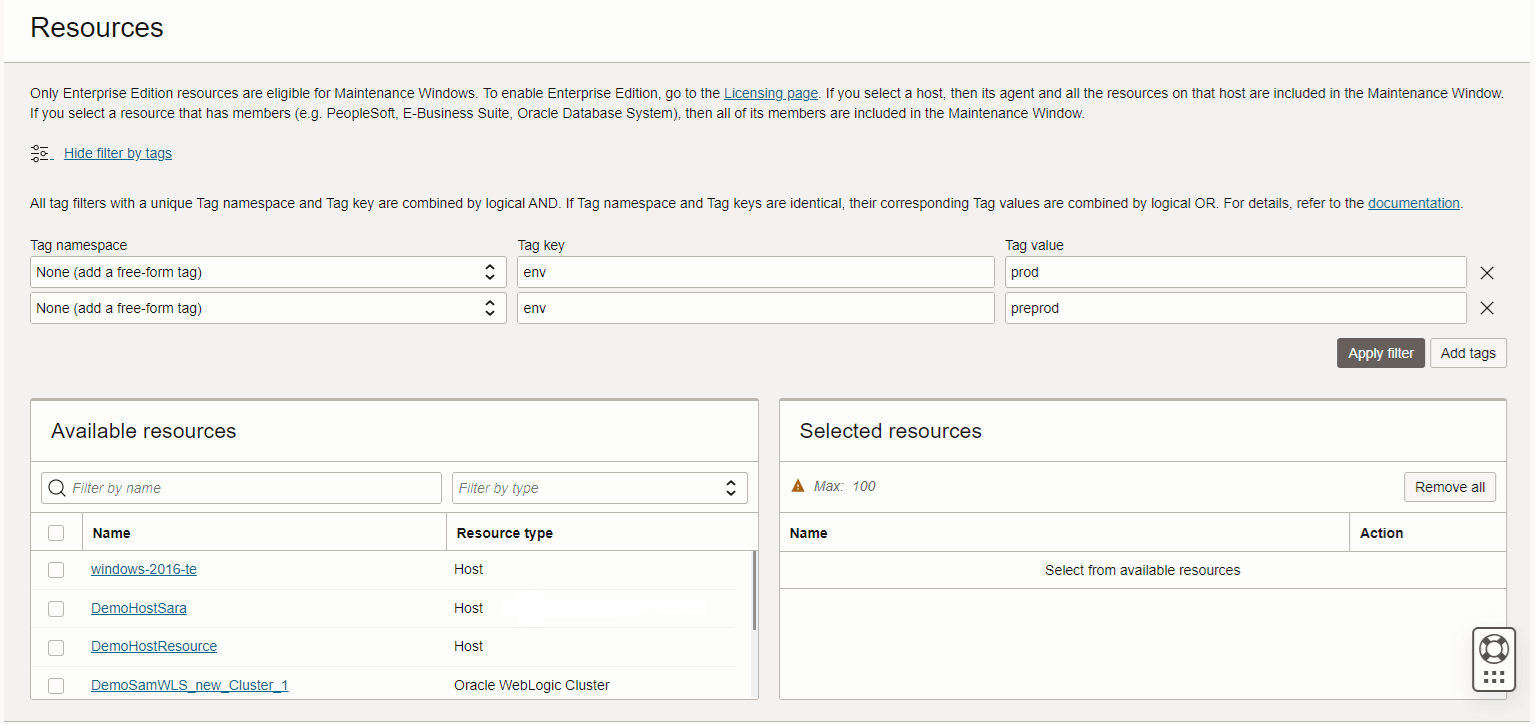
Ensuite, en ajoutant un marqueur de plus, avec la clé de marqueur
creatoret la valeur de marqueursara, les ressources déjà filtrées afficheront moins de résultats, car la nouvelle condition est la suivante : obtenir toutes les ressources dont la valeurenvest égale àprod OR preprodAND, une valeurcreatorégale àsara. Dans cet exemple, une seule ressource est trouvée.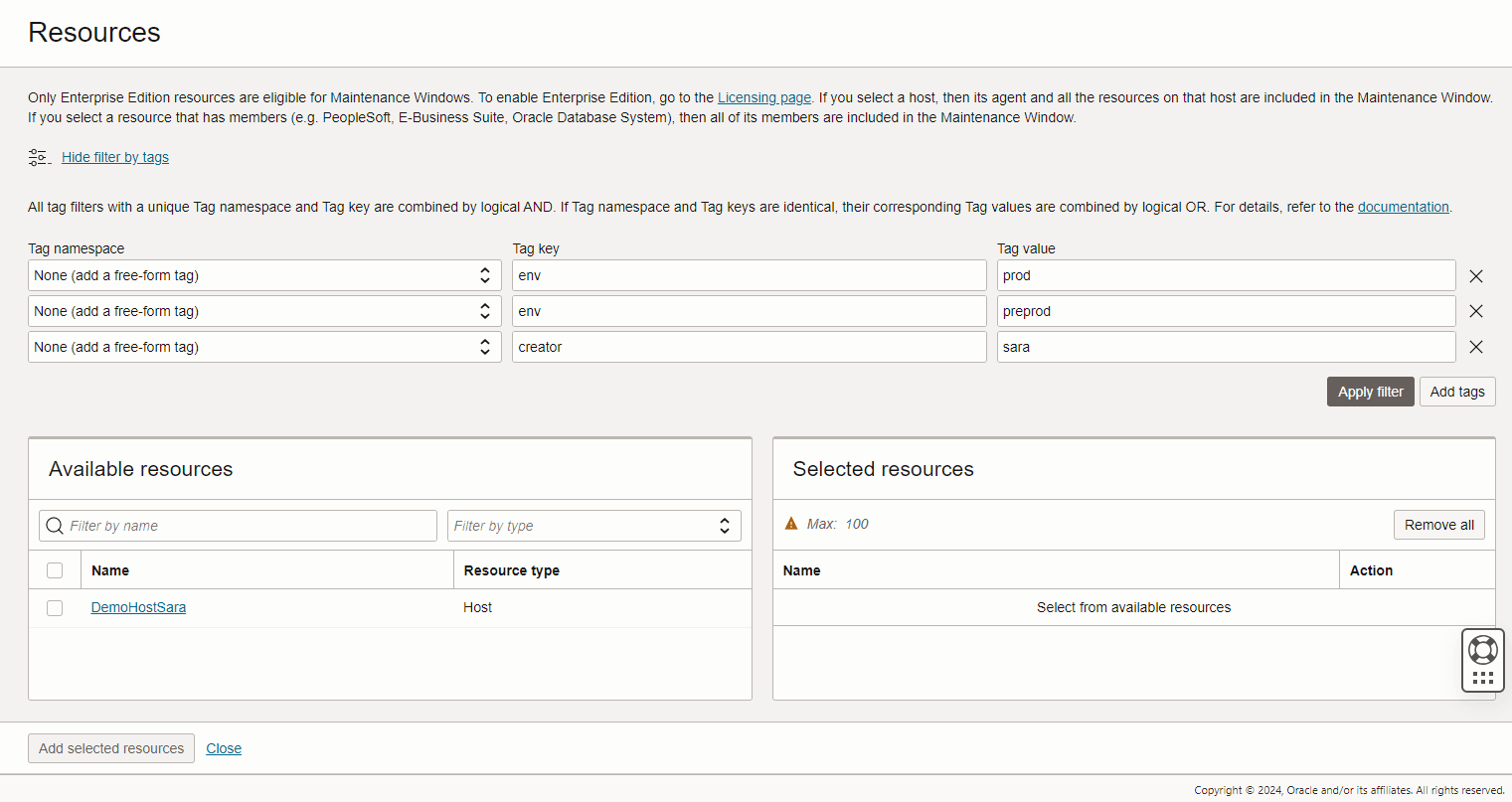
Sélectionnez les ressources que vous voulez ajouter à la fenêtre Maintenance dans le panneau de gauche Ressources disponibles à ajouter sous Ressources sélectionnées.
- Si une ressource hôte est ajoutée, toutes les ressources qui l'utilisent seront également incluses dans la fenêtre de maintenance. La liste de ces ressources peut être consultée dans la page Topology de la page d'accueil des ressources hôte. Dans la page d'accueil de l'hôte, recherchez toutes les ressources associées à
Used by. - Si certaines ressources ne sont pas incluses dans la page Topologie de l'hôte, vous pouvez utiliser la fonction Ajouter une association pour ajouter la ressource manquante. Assurez-vous de conserver l'option
Uses. - Lorsqu'un hôte est inclus dans la fenêtre de maintenance, les alarmes configurées pour la surveillance par l'agent de cet hôte sont également incluses et supprimées dans la fenêtre de maintenance.
-
Les ressources contenues dans une ressource composite seront automatiquement ajoutées, mais les ressources utilisées par une ressource composite ne seront pas incluses.
Si une ressource composite telle qu'E-Business Suite, une application PeopleSoft ou un système Oracle Database est incluse, tous ses membres sont automatiquement inclus dans la fenêtre de maintenance. Les membres sont ceux qui sont contenus dans une ressource parent. Toutefois, les ressources utilisées par la ressource parent devront être ajoutées manuellement à la fenêtre de maintenance.
Par exemple, en ajoutant une instance EBS, le traitement concurrent et le groupe de flux de travail seront ajoutés automatiquement, car l'instance EBS les contient. Toutefois, toute base de données ou tout domaine WebLogic utilisé par l'instance EBS ne sera pas ajouté par défaut.
- Il existe actuellement une limite de 100 ressources pouvant être ajoutées à une fenêtre de maintenance. Si vous devez ajouter d'autres ressources, créez une autre fenêtre de maintenance pour ces ressources.
Cliquez sur Ajouter les ressources sélectionnées pour continuer à créer la fenêtre de maintenance.
Lors de la création de la fenêtre de maintenance, cliquez sur le nombre de ressources pour voir les ressources sélectionnées et ajoutées. Cliquez sur le nom de la ressource pour voir sa page d'accueil.
- Si une ressource hôte est ajoutée, toutes les ressources qui l'utilisent seront également incluses dans la fenêtre de maintenance. La liste de ces ressources peut être consultée dans la page Topology de la page d'accueil des ressources hôte. Dans la page d'accueil de l'hôte, recherchez toutes les ressources associées à
-
Dans la section Programmer, sélectionnez les options les mieux adaptées aux objectifs de la fenêtre Maintenance. Les options disponibles incluent la récurrence, la date de début, qu'elle soit immédiate ou future, et une durée spécifique, une date de fin spécifique ou la durée maximale autorisée, un an à compter de la date de création.
- Lorsque la récurrence est réglée à quotidiennement, le jour choisi doit avoir au moins une occurrence dans la période de durée.
- Lorsque la récurrence est réglée à Hebdomadaire, la durée doit être d'au moins une semaine.
Note
Le programme de la fenêtre de maintenance est enregistré et affiché par défaut dans le fuseau horaire UTC. Différents fuseaux horaires peuvent être définis pour la facilité uniquement lors de la création ou de la mise à jour d'une fenêtre de maintenance, mais toutes les dates seront toujours enregistrées et traitées en tant qu'UTC.
- Cliquez sur Créer.
À des fins de débogage et d'administration, tout statut de demande d'une fenêtre de maintenance autre que Réussite est un lien qui ouvre les journaux du travailleur se rapportant à ce statut. Les journaux seront disponibles pendant sept jours.
Les alarmes de toutes les ressources incluses sont supprimées et une fenêtre de maintenance est créée pour les ressources sélectionnées, qui peuvent être consultées en cliquant sur le nombre de ressources.
Vous pouvez voir le membre de chaque ressource en cliquant sur le nombre de membres.
La table avec les fenêtres de maintenance peut être actualisée manuellement ou un intervalle d'actualisation peut être défini dans le menu déroulant Intervalle d'actualisation.
Les pages d'accueil des ressources incluses dans une fenêtre de maintenance active affichent une bannière signalant l'inclusion de la ressource dans une fenêtre de maintenance spécifique et sa durée. Si la ressource fait partie de plusieurs fenêtres de maintenance, la bannière affiche la durée des fenêtres de maintenance qui se termine la dernière.
Modifier une période de maintenance
Lors de la modification des détails suivants pour une fenêtre de maintenance programmée, vous pouvez mettre à jour :
-
Portée de la fenêtre de maintenance - Les ressources peuvent être ajoutées ou les ressources ajoutées précédemment peuvent être supprimées.
-
Programme de la fenêtre de maintenance - Les dates de début et de fin et la durée de la fenêtre de maintenance peuvent être mises à jour. Lors de la modification de la programmation, le fuseau horaire UTC est défini par défaut.
Cette option est désactivée pour les fenêtres de maintenance Actif ou Terminé.
Cloner une fenêtre de maintenance
Duplique une fenêtre de maintenance. Lors du clonage, les mêmes ressources sont incluses et le programme de la fenêtre de maintenance est réglé au fuseau horaire UTC par défaut.
Arrêter une fenêtre de maintenance
Arrête une fenêtre de maintenance Actif en cours et met à jour son état à Terminé.
Pour une fenêtre de maintenance récurrente active, son arrêt mettra fin à toute la série de récurrences, et pas seulement à l'occurrence courante.
Cette option n'est pas disponible pour les fenêtres de maintenance Programmée ou Terminée.
Supprimer une fenêtre de maintenance
Supprime une fenêtre de maintenance Programmée ou Terminée.
Cette option n'est pas disponible pour les fenêtres de maintenance Actives.
Fenêtres de maintenance des filtres
Les fenêtres de maintenance peuvent être filtrées de deux manières différentes : par nom de Windows de maintenance et par les ressources qui lui sont associées.
- Filtrer par nom de Windows de maintenance :
Pour filtrer par nom, tapez le nom des fenêtres de maintenance dans la barre de recherche. Il n'est pas sensible à la casse et mettra automatiquement à jour les résultats lorsque vous tapez chaque lettre.
- Filtrer par ressource Windows de maintenance :
Pour effectuer une recherche par ressource, cliquez sur Rechercher par ressource. À côté de ce texte, un nombre indique le nombre de ressources déjà sélectionnées.
- Lorsque le panneau déroulant s'ouvre, sélectionnez les ressources à utiliser pour filtrer la liste des fenêtres de maintenance.
- Après avoir sélectionné les ressources, cliquez sur Ajouter les ressources sélectionnées. Le panneau se ferme et la liste affiche uniquement les fenêtres de maintenance contenant ces ressources.
- Pour supprimer le filtre de ressources, ouvrez à nouveau le panneau et désélectionnez toutes les ressources.
Problèmes connus
Hôte : Les associations dérivées ne seront pas ajoutées aux fenêtres de maintenance
Lors de l'ajout d'un hôte à la fenêtre de maintenance, les ressources directement associées sont automatiquement ajoutées à la fenêtre. Toutefois, d'autres ressources associées dérivées ne seront pas ajoutées.
Exemple :
Un hôte est ajouté à une fenêtre de maintenance. L'hôte est associé à deux serveurs gérés WLS. Les deux serveurs seront ajoutés à la fenêtre de maintenance. Toutefois, le cluster contenant les serveurs ne sera pas ajouté.
Les fenêtres de maintenance programmée ne peuvent pas être arrêtées
Seules les fenêtres actives peuvent être arrêtées. Les fenêtres programmées peuvent être modifiées ou supprimées.
Pour empêcher l'occurrence future d'une fenêtre de maintenance de se produire, modifiez la définition de la fenêtre de maintenance et spécifiez une valeur end date qui l'arrêtera avant sa prochaine exécution programmée.
La fenêtre de maintenance ne supprime pas les alarmes après l'actualisation
Une fois qu'une fenêtre de maintenance est créée, elle est actualisée en fonction d'événements futurs tels qu'une nouvelle ressource enfant est ajoutée à un membre de la fenêtre. Toutefois, les alarmes sur cette ressource ne seront pas supprimées.
Pour plus d'informations sur le dépannage d'une fenêtre de maintenance, voir Dépanner une fenêtre de maintenance.