Supprimer une extension
Supprimez les extensions inutiles pour restaurer l'état initial de votre application et nettoyer votre environnement.
Vous disposez de deux options pour supprimer une extension :
- La meilleure pratique consiste à utiliser la page Manage Lifecycle Extension pour supprimer une extension. Lorsque vous supprimez une extension de cette page, toutes les versions de cette extension sont supprimées.
- Si vous devez supprimer une version d'extension spécifique, vous devez configurer une tâche de compilation pour la supprimer.
Supprimer manuellement une extension
Utilisez la page Gérer le cycle de vie des extensions pour supprimer les extensions déployées à partir de n'importe quel projet et vers n'importe quelle instance Oracle Cloud Applications.
- Accédez à la page Gestion cycle vie extension :
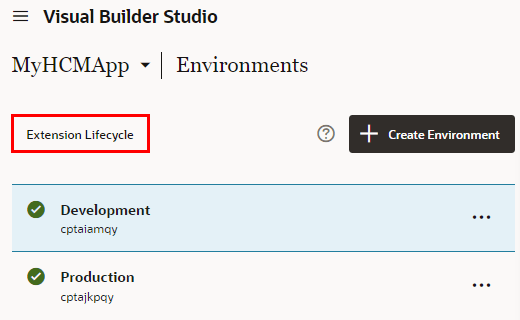
- Dans le navigateur de gauche VB Studio, cliquez sur Environments, puis sur Extension Lifecycle (Cycle de vie de l'extension). Cette option ne s'affiche pas si vous n'avez pas encore ajouté d'instance Oracle Cloud Applications à votre environnement.
- Ou, dans le menu de l'en-tête du concepteur, cliquez sur Cycle de vie de l'extension.
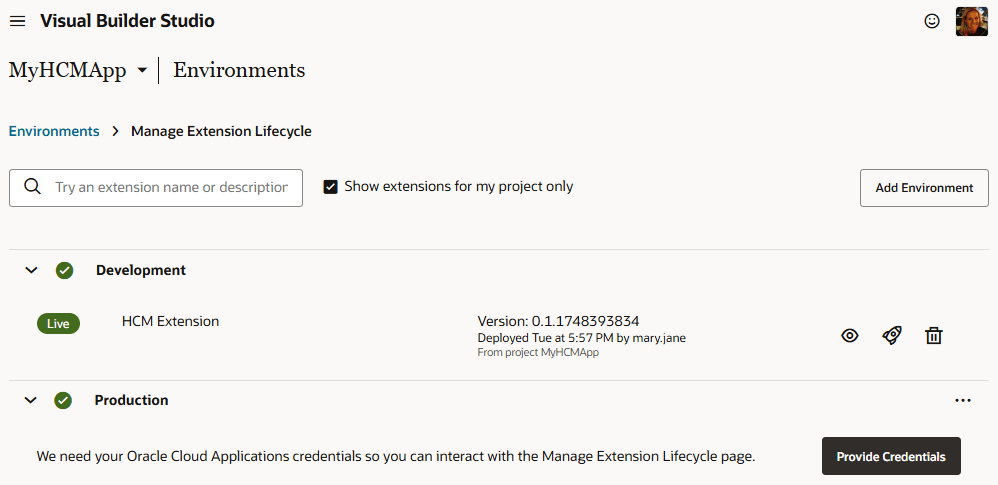
La page Manage Extension Lifecycle (Gérer le cycle de vie des extensions) répertorie tous les environnements disponibles.Vous pouvez utiliser un environnement dans cette page tant que la méthode d'authentification de son instance Oracle Cloud Applications est OAuth. S'il existe un environnement listé dont la méthode d'authentification n'est pas OAuth, vous devez d'abord ajouter un nouvel environnement avec la même URL de base, mais en utilisant OAuth comme méthode d'authentification, avant de pouvoir l'utiliser.
Note
Si vous voyez un bouton Fournir des données d'identification à côté d'un environnement, vous devez d'abord vous connecter pour pouvoir supprimer les extensions déployées dans cette instance.Développez chaque environnement pour voir la liste des extensions déjà déployées. Cochez la case Afficher les extensions pour mon projet uniquement pour basculer entre la consultation des extensions déployées à partir du projet courant uniquement ou à partir de tous les projets.
Chaque entrée inclut le nom de l'extension ainsi que des détails supplémentaires, tels que la version de l'extension, la date de déploiement, la personne qui a déployé l'extension et le nom du projet.
- Pour supprimer une extension d'une instance Oracle Cloud Applications, recherchez celle à supprimer et cliquez sur
 .
.Toutes les versions d'extension sont supprimées. Si l'extension a été déployée à l'origine au moyen d'un pipeline d'intégration et de développement en continu, les tâches de compilation de l'extension et leurs artefacts demeurent; cela est utile si vous avez besoin de redéployer une version d'extension antérieure.
Conseil :
Avant de supprimer une extension de votre instance PROD, supprimez-la de l'instance DEV (ou de l'instance TEST, le cas échéant) et assurez-vous qu'il n'y a pas d'effets indésirables.
Configurer une tâche pour supprimer une extension
Si vous voulez supprimer une version d'extension spécifique déployée dans une instance Oracle Cloud Applications, vous devez configurer une tâche de compilation et l'exécuter.
Vous pouvez également utiliser la page Gérer le cycle de vie des extensions pour supprimer des extensions, mais gardez à l'esprit que la suppression d'une extension de cette page supprime l'extension entière.
Notez qu'il ne peut y avoir qu'une seule version d'extension active à la fois. Il est recommandé d'éviter de supprimer la version d'extension active, car si vous la supprimez, l'extension deviendra inactive comme si elle n'avait pas été installée. Vous pouvez toutefois supprimer les versions inactives sans affecter l'extension déployée actuellement active.
Avant de configurer et d'exécuter le travail, supprimez l'extension de l'instance DEV (ou de l'instance TEST, le cas échéant) et assurez-vous qu'il n'y a pas d'effets indésirables. Par exemple, supposons que vous ayez un attribut qui est masqué à la fois dans l'objet d'affaires de l'extension et dans l'interface utilisateur. Après avoir supprimé l'extension, l'interface utilisateur affiche l'attribut qui est toujours masqué dans l'objet d'affaires. Cela peut provoquer une erreur.
Pour configurer la tâche, assurez-vous d'avoir des données d'identification d'administrateur valides pour l'instance Oracle Cloud Applications où l'extension est déployée.
- Dans le navigateur de gauche, cliquez sur Builds (Créer)
 .
. - Dans Ajouter une étape, sélectionnez Extension d'application, puis Supprimer.
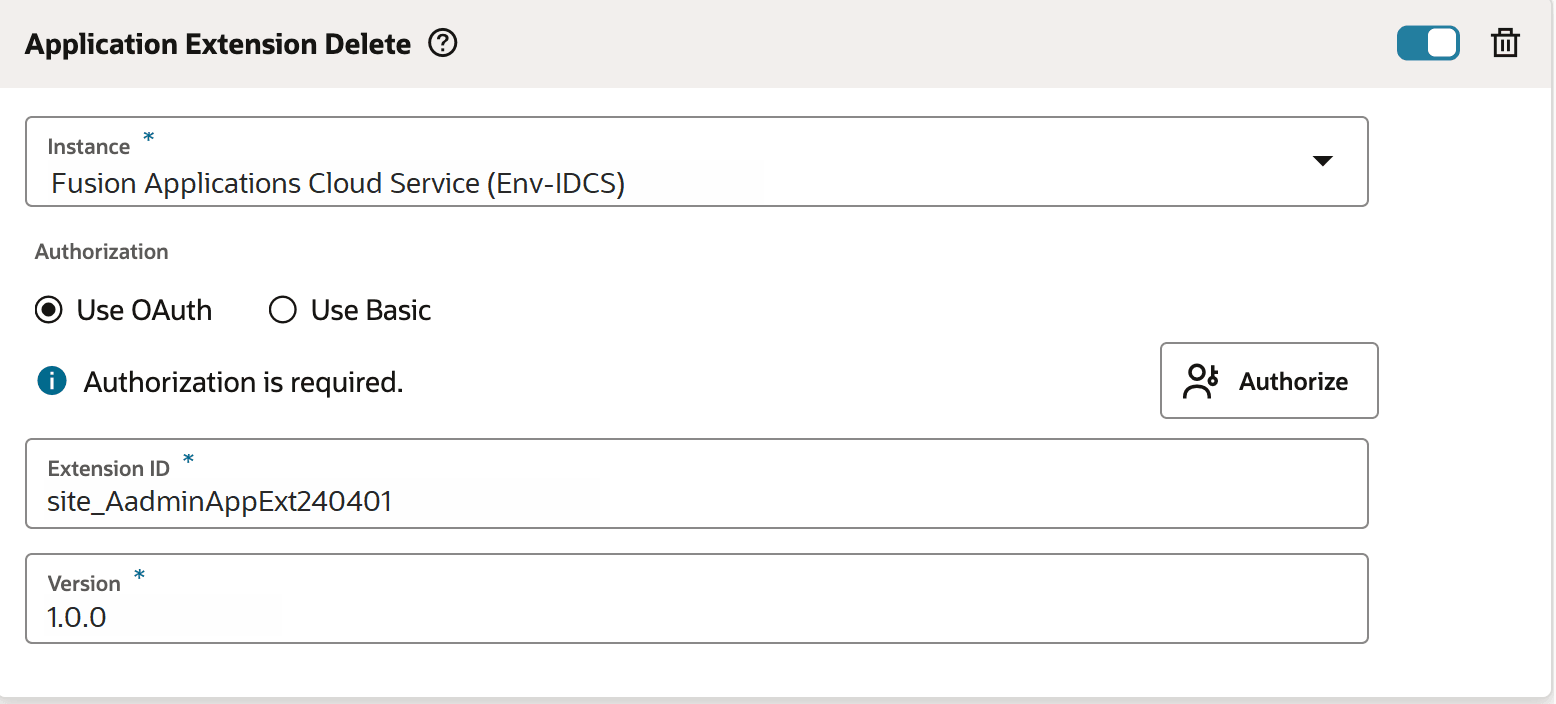
Cette image présente la page de la tâche de création de suppression d'extension d'application partiellement remplie.
- Dans ID extension et Version, entrez l'ID extension et la version de l'extension à supprimer.Vous pouvez trouver ces éléments dans les détails de l'extension dans la page Gérer le cycle de vie des extensions.
-
Dans le navigateur de gauche, cliquez sur Environnement, puis sur Cycle de vie de l'extension.
- Recherchez l'extension à supprimer et sélectionnez
 pour obtenir l'ID et la version de l'extension.
-