Créer et configurer un projet à l'aide du modèle Visual Application

Lorsque votre instance VB Studio se trouve dans le même domaine d'identité que votre instance Visual Builder, vous pouvez créer un projet basé sur le modèle Visual Application, puis définir quelques paramètres de configuration dans le projet afin qu'il soit prêt pour le développement d'applications visuelles.

Voici un résumé de la création et de la configuration d'un projet VB Studio pour le développement à partir du modèle Visual Application :

Pour effectuer cette action : Voir :
1. Créez un projet. Créer un projet à l'aide du modèle Visual Application
Note

Avant de tenter de créer un projet, assurez-vous que votre instance VB Studio est autorisée à accéder aux instances Visual Builder connectées à votre compte OCI. Sans cette autorisation, ces instances ne seront pas disponibles pour sélection en tant que cible de déploiement dans votre projet. Voir Autoriser VB Studio à accéder à Visual Builder et aux instances Integration.
2 (Facultatif) Configurez la tâche de déploiement pour ajouter des données d'identification pour la connexion à l'instance de développement cible. Configurer la tâche de déploiement

Lorsque vous créez un projet à l'aide du modèle Visual Application, un espace de travail est créé et configuré pour déployer votre application visuelle dans l'instance Visual Builder de développement au moyen d'un pipeline d'intégration et de développement en continu. Si vous préférez, vous pouvez désactiver le pipeline d'intégration continue/développement continu et le déployer directement vers l'instance Visual Builder de développement.

Si vous désactivez le pipeline d'intégration continue/développement continu pour le déploiement, ignorez cette étape.

3 (Facultatif) Vérifiez vos données d'identification en exécutant le pipeline de développement. Exécuter manuellement le pipeline

Si vous désactivez le pipeline d'intégration continue/développement continu pour le déploiement, ignorez cette étape.

4. Voir les applications visuelles déployées. Voir l'application visuelle déployée
5. Ajouter des membres d'équipe au projet. Ajouter des utilisateurs au projet

Créer un projet à l'aide du modèle Visual Application

Si vous développez une application visuelle à l'aide d'une instance VB Studio qui se trouve dans le même domaine d'identité que votre instance Visual Builder, vous pouvez rapidement démarrer en basant votre projet sur le modèle de projet Visual Application.

  1. Connectez-vous à VB Studio. Voir Accéder à VB Studio à partir de la page d'accueil d'Oracle Cloud.
  2. Dans la page Organisation, cliquez sur + Créer.
  3. Dans la page Détails du projet de l'Assistant Nouveau projet, entrez un nom et une description uniques pour le projet.
  4. Dans Sécurité, sélectionnez la confidentialité du projet :
    1. Sélectionnez Privé pour restreindre l'accès aux membres du projet uniquement.

      Cochez la case Détectable pour permettre aux membres de l'organisation qui ne sont pas des administrateurs d'organisation ou des membres de projet de voir les informations de base, telles que le nom et les coordonnées du responsable, sur votre projet privé. Les projets privés qui ne sont pas détectables ne seront pas exposés aux non-membres.

    2. Sélectionnez Partagé pour que le code de projet, les documents wiki, les tâches et les versions soient disponibles pour tous les membres de votre organisation.
  5. Dans Langue préférée, spécifiez la langue des avis par courriel que les utilisateurs du projet recevront.
    Vous pouvez modifier la langue dans laquelle l'interface utilisateur apparaît dans vos préférences utilisateur.
  6. Cliquez sur Suivant.
  7. Dans la page Project Template (Modèle de projet), sélectionnez le modèle de projet Visual Application (Application visuelle), puis cliquez sur Next (Suivant).
  8. Dans la page Project Properties (Propriétés du projet) :
    1. Dans Nom du référentiel Git, modifiez le nom par défaut du référentiel Git, si nécessaire.
    2. Dans Région et Compartiment, sélectionnez la région et le compartiment OCI dans lesquels se trouve votre instance Visual Builder.
    3. Dans Instance VB de développement, si elle n'est pas déjà sélectionnée, sélectionnez l'instance de développement Visual Builder.
      Si vous ne voyez pas l'instance Visual Builder dont vous avez besoin, revenez en arrière et révisez vos sélections pour la région et le compartiment OCI.
    4. Dans Visual Application Template (Modèle d'application visuel), sélectionnez un modèle d'application visuel disponible dans l'instance de développement sélectionnée.
      Par défaut, VB Studio utilise le modèle Application VB par défaut. Pour sélectionner un autre modèle, cliquez sur Modifier le modèle, sélectionnez le modèle et cliquez sur Utiliser la sélection.
    5. (Facultatif) Dans Nom de l'espace de travail, si nécessaire, modifiez le nom de votre espace de travail privé. Par défaut, il s'agit de Workspace1.

      Un espace de travail contient tous les artefacts dont vous avez besoin pour développer des applications visuelles, y compris un clone du référentiel Git de ce projet et de la branche contenant les fichiers sources. Pour en savoir plus sur les espaces de travail, voir Créer un espace de travail dans Création d'applications réactives à l'aide de Visual Builder Studio.

    6. (Facultatif) Dans Nom de la branche de travail, si nécessaire, modifiez le nom de la branche de travail de l'espace de travail. Par défaut, il s'agit de branch1.
      Lorsque le projet est provisionné, la branche main du référentiel Git contient les fichiers de votre application. Lors de la création de l'espace de travail, VB Studio crée une copie de la branche main, la renomme avec le nom spécifié et l'utilise comme branche de travail de l'espace de travail.
    7. Cliquez sur Suivant.
  9. Dans la page Team (Équipe) :
    1. Cliquez sur Ajouter des membres et sélectionnez des utilisateurs ou des groupes à ajouter au projet, dans la liste affichée.
    2. Sélectionnez l'appartenance (Project Owner, Developer Full Access, Developer Limited Access ou Contributor) que les membres que vous ajoutez auront dans le projet.
      Voir Quelles sont les appartenances à un projet? pour plus d'informations sur chaque appartenance.
    3. Cliquez sur Ajouter.
    4. Répétez les sous-étapes a, b et c pour différents utilisateurs et groupes avec différents types d'appartenance, si nécessaire.
  10. Cliquez sur Terminer.
Une fois le projet provisionné, la page Project Home (Accueil - Projet) s'ouvre et affiche un sommaire des activités de provisionnement du projet, de l'environnement par défaut, de l'espace de travail par défaut et des référentiels Git, Maven et NPM. Consultez le flux des activités et la zone Environnements pour détecter les erreurs.

Lorsque vous créez un projet à l'aide du modèle Visual Application, ces artefacts sont créés pour vous :

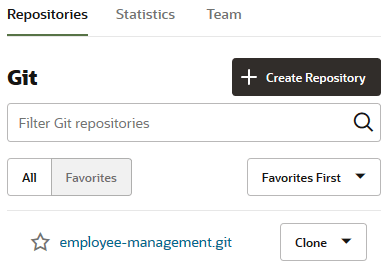
  • Référentiel Git, qui contient le code source de l'application visuelle.

    Pour voir les fichiers du référentiel Git, allez à la page Project Home (Accueil - Projet), cliquez sur l'onglet Repositaires, puis sur le nom du référentiel Git :

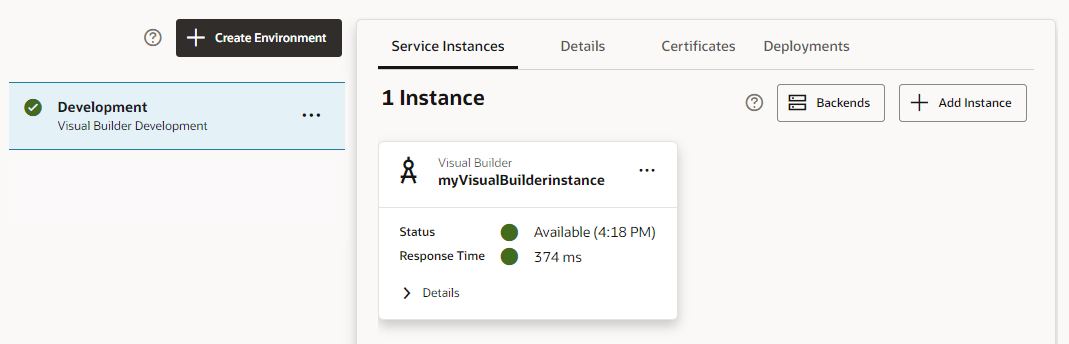
  • Environnement de développement pointant vers l'instance de développement Visual Builder.

    Dans le navigateur de gauche, cliquez sur Environnements Environnements pour voir l'environnement Development (Développement) :

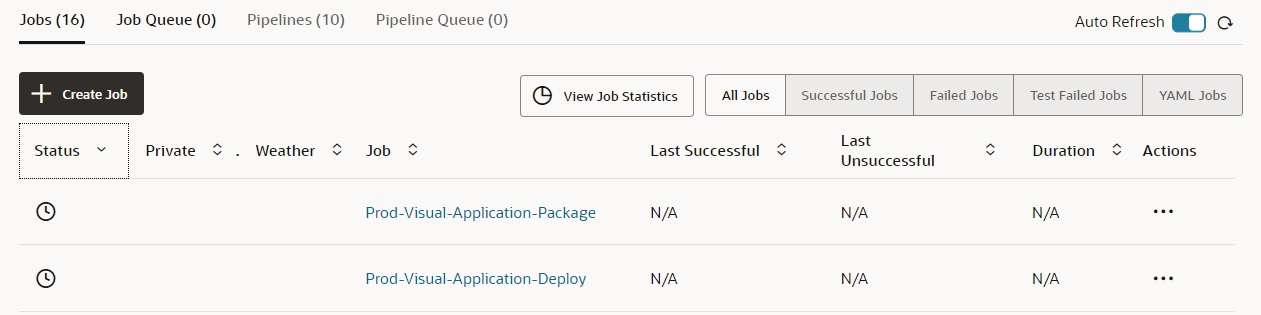
  • Créez des tâches qui emballent et déploient l'artefact de l'application visuelle dans l'instance de développement Visual Builder.

    Par défaut, les tâches Visual-Application-Package et Visual-Application-Deploy sont créées pour vous. La tâche Visual-Application-Package génère le fichier d'artefact de l'application visuelle. La tâche Visual-Application-Deploy déploie le fichier d'artefact de l'application visuelle dans l'instance de développement Visual Builder.

    Dans le navigateur de gauche, cliquez sur Builds (Créer) Compilations, puis cliquez sur l'onglet Jobs (Travaux) pour voir les tâches de compilation :

    Pour exécuter des versions de l'ensemble et des tâches de déploiement, vous devez d'abord affecter des exécuteurs de compilation de machine virtuelle et effectuer les configurations de déploiement appropriées. Sans la configuration ou les exécuteurs de machine virtuelle appropriés, les versions ne seront pas exécutées.

  • Pipeline permettant d'exécuter les tâches de compilation dans une séquence.

    Dans le navigateur de gauche, cliquez sur Créations Compilations, puis cliquez sur l'onglet Pipelines. Dans la rangée du pipeline, cliquez sur le menu Actions Actions et sélectionnez Voir la disposition.

    Si vous préférez ignorer le pipeline d'intégration et de développement en continu et le déployer directement dans votre instance Visual Builder, modifiez le paramètre du pipeline d'intégration et de développement en continu.

  • Espace de travail privé pour modifier l'application visuelle dans VB Studio Designer.

    Dans le navigateur de gauche, cliquez sur Espaces de travail Concepteur pour voir l'espace de travail :

  • Par défaut, le projet utilise le langage de balisage par défaut de l'organisation. Les utilisateurs de votre projet utilisent le langage de balisage pour formater les pages wiki et les commentaires. Si nécessaire, vous pouvez modifier la langue de balisage du projet à partir de la page Project Administration (Administration du projet). Voir Modifier la langue de balisage wiki d'un projet.
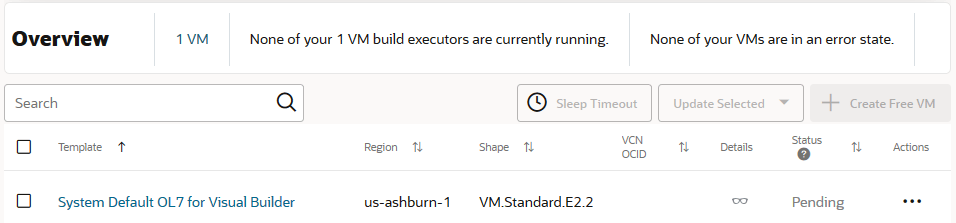
  • Un exécuteur de machine virtuelle est créé si ce projet est le premier projet de VB Studio et qu'aucun exécuteur de machine virtuelle de compilation n'avait existé lors de la création du projet. L'exécuteur de machine virtuelle utilise le modèle d'exécuteur de compilation System Default OL7 for Visual Builder. Vous pouvez utiliser cet exécuteur de machine virtuelle pour exécuter des tâches de compilation qui référencent le modèle System Default OL7 for Visual Builder dans le projet courant et d'autres projets également. Voir Exécuteurs de compilation de machine virtuelle pour plus d'informations sur les exécuteurs de machine virtuelle et les modèles d'exécuteur de compilation.

    Dans le navigateur de gauche, cliquez sur Organisation Organisation, puis cliquez sur l'onglet Exécuteurs de compilation de MV pour voir l'exécuteur de MV.
Configurer la tâche de déploiement

La tâche de déploiement déploie l'artefact de compilation de l'application visuelle dans votre instance de développement Visual Builder. Dans la tâche de déploiement, spécifiez la version et le profil de l'application, ainsi que les données d'identification requises pour la connexion et le déploiement de l'artefact de compilation à votre instance de développement Visual Builder.

  1. Dans le navigateur de gauche, cliquez sur Builds (Créer) Compilations.
  2. Dans l'onglet Tâches, cliquez sur la tâche de déploiement.
  3. Cliquez sur Configurer.
  4. Cliquez sur Configurer Compilations.
  5. Cliquez sur l'onglet Étapes.
  6. Dans la section Autorisation, spécifiez le type d'autorisation pour exécuter cette étape de compilation. Avec l'option Utiliser OAuth sélectionnée par défaut, vous verrez le message Authorization is required indiquant que cette étape de compilation a besoin d'une autorisation ponctuelle pour traiter les demandes OAuth à l'instance Visual Builder de votre environnement. Cliquez sur Autoriser et entrez les données d'identification pour accéder à votre instance Visual Builder; vous pouvez également exécuter la tâche manuellement et entrer les données d'identification à l'invite.

    Quoi qu'il en soit, il est recommandé d'autoriser votre connexion OAuth lors de la configuration initiale. Si vous ignorez cette étape, vous ne pourrez pas publier vos modifications à partir du concepteur et devrez remplir l'autorisation requise avant de tenter de déployer les modifications.

    Une fois autorisé, le message Authorization has been provided s'affiche.

    Note

    OAuth est le type d'autorisation recommandé. Utilisez l'authentification de base uniquement si vous rencontrez des problèmes lors de la configuration d'une connexion OAuth. Pour utiliser l'authentification de base, sélectionnez Utiliser l'authentification de base, puis entrez les données d'identification d'un utilisateur qui peut accéder à l'instance Visual Builder dans Nom d'utilisateur et Mot de passe.

    Les jetons OAuth (accès et actualisation) sont cycliques lors d'une utilisation régulière. Un jeton d'actualisation est utilisé pour obtenir un jeton d'accès lorsqu'un utilisateur accède à l'instance cible. Ce jeton d'actualisation est généralement valide pendant sept jours. (Le délai d'expiration du jeton est défini dans l'application de ressources IDCS et peut être différent en fonction de vos exigences de sécurité.) Si l'utilisateur s'authentifie auprès de l'instance cible au cours de la période de sept jours, le jeton d'actualisation actif génère un nouveau jeton d'accès et un nouveau jeton d'actualisation. Ce cycle se poursuit indéfiniment tant que le jeton d'actualisation reste valide. Si le jeton d'actualisation expire pendant de longues périodes d'inactivité (par exemple, lorsque vous êtes en vacances), cliquez sur Renew Authorization (Renouveler l'autorisation) (ou exécutez la tâche manuellement. Vous êtes donc invité à autoriser les jetons OAuth expirés).

  7. (Facultatif) Pour remplacer la version par défaut de l'application, spécifiez la nouvelle version dans Version de l'application. Laissez-le vide pour utiliser la version définie dans le fichier visual-application.json de l'application.
    Ne désélectionnez pas la case Inclure la version de l'application dans l'URL.
  8. (Facultatif) Dans Profil d'application, spécifiez le profil de l'application de développement. Laissez-le vide pour utiliser le profil par défaut de l'application.

    Votre application visuelle accède aux données de différents serveurs pour les services REST et peut nécessiter des paramètres de sécurité différents pour différents environnements, tels que le développement et la production. À l'aide des profils d'application, vous pouvez définir différentes combinaisons de serveurs et de paramètres de sécurité pour chacun de vos environnements, et les utiliser lors du déploiement de l'application dans un environnement. Cela simplifie la gestion de l'application visuelle au fur et à mesure que vous passez du développement à la production. Pour en savoir plus, voir À propos des profils d'application.

  9. (Facultatif) Pour utiliser la base de données de l'application existante, dans Gestion des données, sélectionnez Conserver les données d'environnement existantes.

    Pour utiliser une base de données propre pour l'application, dans Gestion des données, sélectionnez Utiliser une base de données propre.

  10. Cliquez sur Enregistrer.

Exécuter manuellement le pipeline

Le pipeline de compilation de développement s'exécute automatiquement lorsqu'une validation est poussée vers la branche du référentiel Git spécifiée dans le travail d'assemblage.

Si vous voulez exécuter le pipeline manuellement :
  1. Dans le navigateur de gauche, cliquez sur Builds (Créer) Compilations.
  2. Cliquez sur l'onglet Pipelines.
  3. Dans la rangée du pipeline de développement, cliquez sur le menu Actions Actions et sélectionnez Exécuter le pipeline.

Pour surveiller le pipeline et voir le statut de chaque tâche, cliquez sur son nom. Pour voir le journal de compilation d'une tâche, cliquez sur son nom et cliquez sur Voir le journal.

Si vous voulez exécuter manuellement la création d'une tâche, ouvrez la page des détails de la tâche et cliquez sur Créer maintenant. Vous pouvez surveiller sa création dans la page de détails de la tâche.

Voir l'application visuelle déployée

Une fois la tâche de déploiement exécutée avec succès, vous pouvez voir les applications déployées dans l'onglet Déploiements de la page Environnements.

  1. Dans le navigateur de gauche, cliquez sur Environnements Environnements.
  2. Sélectionnez l'environnement Visual Builder.
  3. Cliquez sur l'onglet Déploiements.
  4. Si cette option n'est pas activée, cliquez sur le bouton d'activation/désactivation Visual Applications (Applications visuelles).
  5. Si l'instance Visual Builder provient d'un autre domaine d'identité, fournissez ses données d'identification d'accès.
  6. Développez le nom de l'application pour voir le lien de l'application déployée.
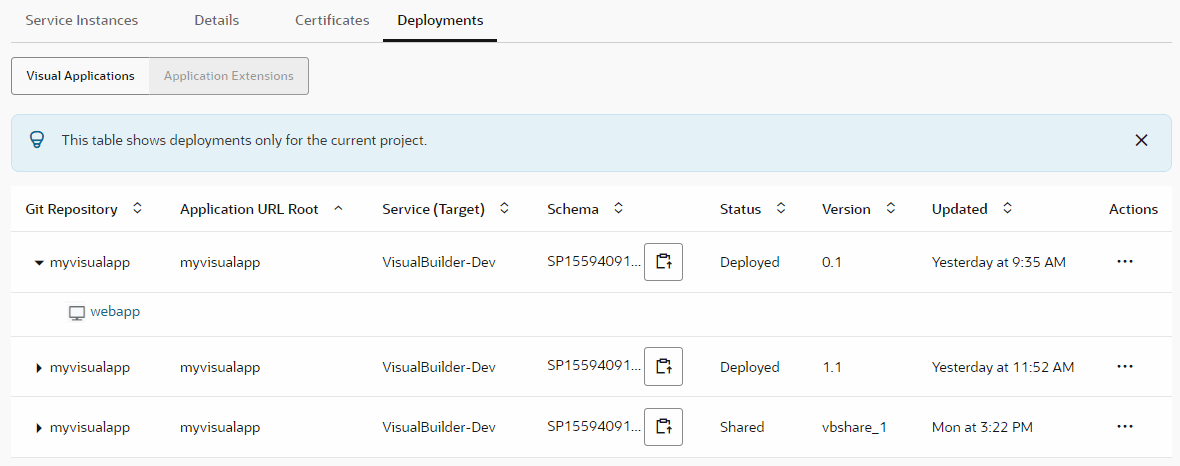
    L'onglet Déploiements affiche les applications que vous avez déployées à partir du projet courant. Il n'affiche pas les applications déployées par d'autres utilisateurs du projet, ni les applications déployées à partir d'autres projets. Voici un exemple :
Si vous souhaitez annuler le déploiement de votre application visuelle déployée, vous pouvez le faire manuellement ou au moyen d'une configuration de travail. Voir Annuler le déploiement d'une application visuelle.