Base de données Base
Cette rubrique décrit les étapes requises pour se connecter à une base de données Base à partir d'une boîte à saut (instance de machine virtuelle Google Cloud).
La configuration du groupe de sécurité réseau et la connexion à l'instance de machine virtuelle Google Cloud sont des prérequis pour la connexion à Base Database.
- Obtenir la chaîne de connexion à la base de données Base
- Dans la console Google Cloud, accédez à Base Database Service, puis sélectionnez votre base de données Base dans la liste.
- Sélectionnez le bouton Gérer dans OCI sur la page Détails du système de base de données.
- Dans l'onglet Informations sur le système de base de données, passez à l'onglet Bases de données.
- Pour obtenir la chaîne de connexion Base de données Conteneur, procédez comme suit :
- Sélectionnez les trois points (...) à la fin de l'élément de ligne, puis sélectionnez l'option Afficher la connexion à la base de données.
- Copiez les informations de chaîne de connexion dans lesquelles le format est défini sur Easy Connect.
# Example CDB Easy connection string
vm.xyjpkojvor.va3f34dd1.oraclevcn.com:1521/demodbtf.xyjpkojvor.va3f34dd1.oraclevcn.com
- Pour obtenir la chaîne de connexion Base de données pluggable, procédez comme suit :
- Sélectionnez le nom de la base de données Conteneur dans la liste.
- Basculez vers l'onglet Bases de données pluggables.
- Sélectionnez les trois points (...) à la fin de l'élément de ligne, puis sélectionnez l'option Connexion de base de données pluggable.
- Copiez les informations de chaîne de connexion dans lesquelles le format est défini sur Easy Connect.
# Example PDB Easy connection string
vm.xyjpkojvor.va3f34dd1.oraclevcn.com:1521/demodbtf_pdb1.xyjpkojvor.va3f34dd1.oraclevcn.com
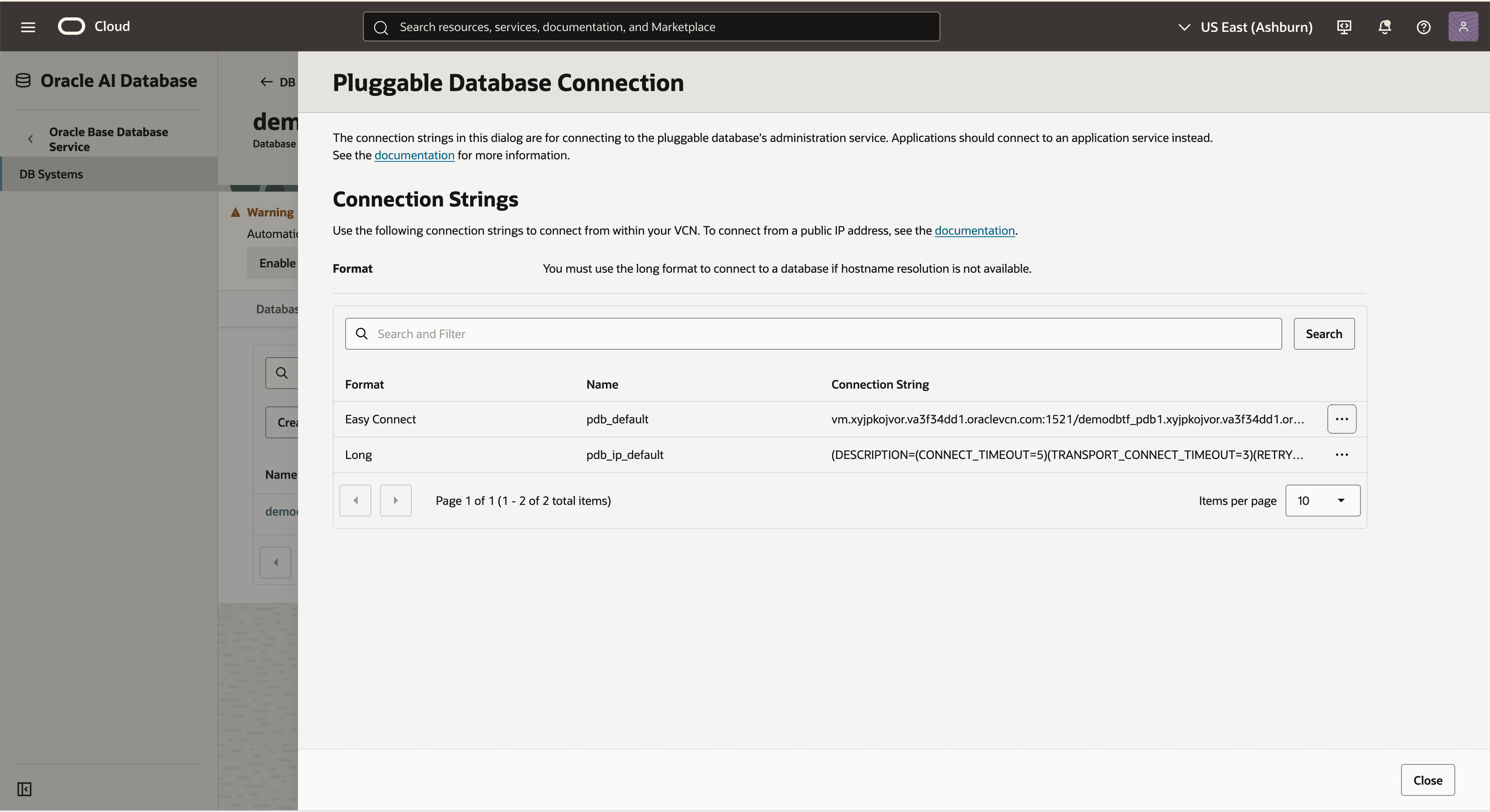
- Notez la chaîne de connexion pour les étapes suivantes.
- Connecter Oracle SQL Developer à Base Database
- Lancez l'application SQL Developer et sélectionnez l'icône + pour créer une connexion de base de données.
- Pour configurer SQL Developer, effectuez les sous-étapes suivantes :
- Dans le champ Nom, entrez le nom à utiliser pour la connexion à la base de données.
- Dans le champ Type de base de données, sélectionnez Oracle.
- Dans le champ Nom utilisateur, entrez le nom de l'utilisateur pour lequel la connexion à la base de données est créée. Par exemple, vous pouvez entrer ADMIN.
- Entrez le mot de passe de l'utilisateur dans le champ Mot de passe.
- Dans le champ Rôle, sélectionnez le rôle par défaut à affecter à l'utilisateur.
- Cochez la case Enregistrer le mot de passe si vos règles de sécurité le permettent.
- Dans le champ Type de connexion, sélectionnez l'option De base comme type de connexion à la base de données.
- Entrez les informations sur le nom d'hôte en fournissant votre adresse IP privée de base de données Exadata.
- Vous pouvez entrer 1521 en tant qu'informations de port ou fournir le port du processus d'écoute.
- Entrez un nom de service descriptif.
- Cliquez sur le bouton Test. Le statut au bas de la liste des connexions doit afficher Succès. Si la connexion échoue, le portefeuille est peut-être obsolète ou la base de données Exadata n'est pas en cours d'exécution.
- Une fois la connexion établie, cliquez sur le bouton Enregistrer.
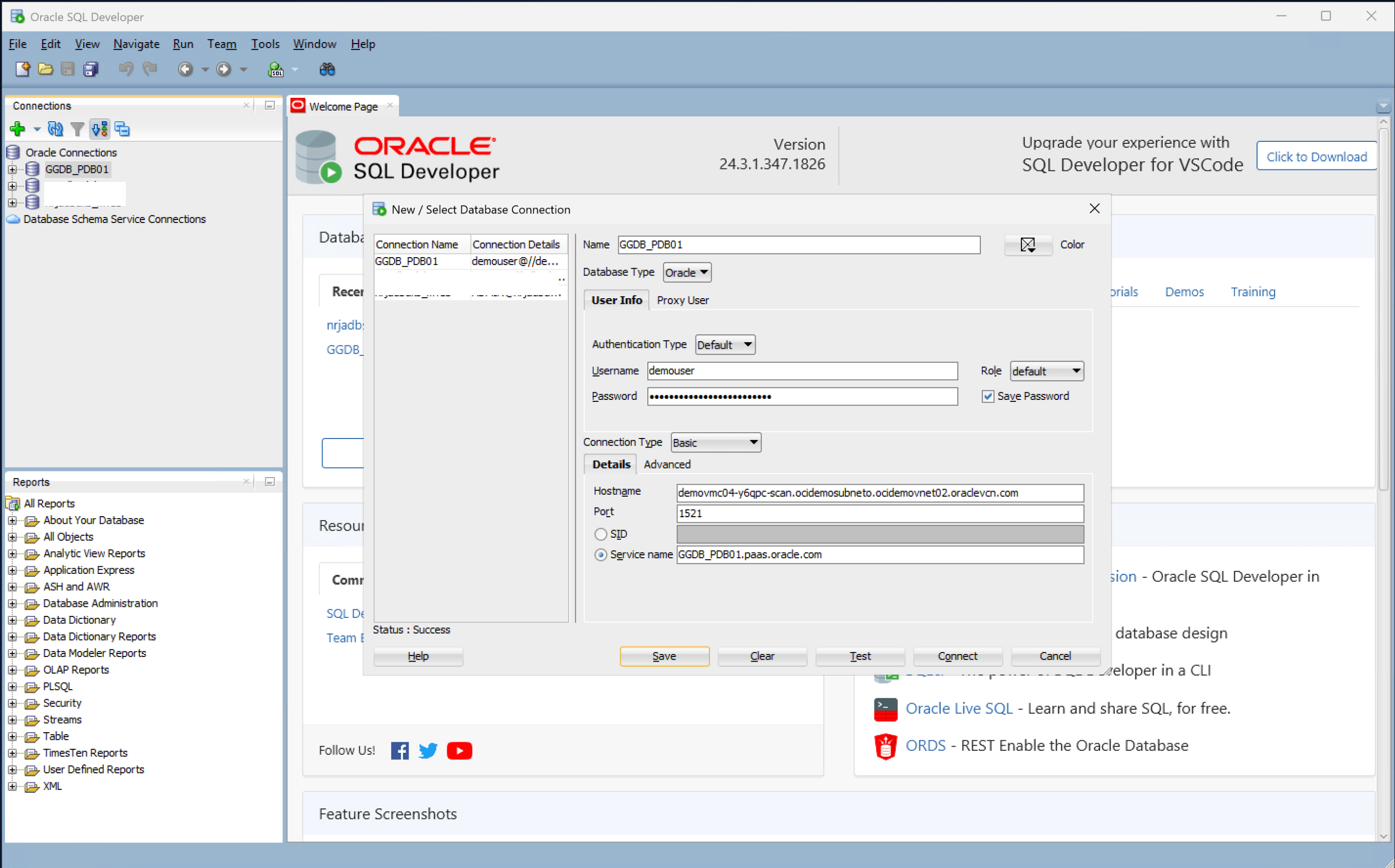
- Sélectionnez le bouton Connexion pour lancer la connexion.