Configurer
Cette rubrique explique les étapes requises pour établir une connectivité sécurisée entre votre Google Cloud Virtual Private Cloud (VPC) et le réseau Oracle AI Database@Google Cloud (ODB), y compris la configuration de la résolution DNS. Il décrit également les prérequis de connectivité pour les déploiements Oracle AI Database@Google Cloud exécutant Oracle Exadata Database et Exadata VM Cluster, Oracle Exascale Database et Oracle Exascale VM Cluster, Oracle Autonomous AI Database et Oracle Base Database et Oracle Base Database VM.
Boîte à sauts
Une machine virtuelle Jump Box est requise pour se connecter aux ressources Oracle AI Database@Google Cloud configurées avec des adresses IP privées.
- Créer une instance de machine virtuelle Windows
- Connexion SSH
- Connexion à la base de données avec l'interface graphique
Créer une instance de machine virtuelle Windows
- Dans la console Google Cloud, accédez à la page Détails de vos ressources Oracle AI Database@Google Cloud. Par exemple, base de données Exadata ou base de données Exascale.
- Faites défiler la page jusqu'à la section Réseau, puis sélectionnez le lien Réseau ODB.
- Sur la page Détails du réseau ODB, sélectionnez l'onglet Détails, puis cliquez sur le lien Réseau VPC associé.
- Sur la page Détails du réseau VPC, sélectionnez l'onglet Sous-réseaux, puis cliquez sur le bouton + Ajouter un sous-réseau pour créer un sous-réseau public.
- Une fois le sous-réseau créé, notez les détails du sous-réseau afin d'héberger une zone de vidage pour la connectivité Oracle Database.
- Créez une instance de machine virtuelle Windows dans un sous-réseau public du même VPC appairé au réseau ODB qui contient Oracle Database.
Pour vous connecter à la machine virtuelle Oracle Database à l'aide de SSH ou pour établir une connexion de base de données, assurez-vous que les outils et bibliothèques requis sont installés avant de lancer la connexion
Connexion SSH
La bibliothèque SSH est disponible sur la machine virtuelle Windows et aucun outil supplémentaire n'est requis.
Connexion à la base de données avec l'interface utilisateur graphique
Téléchargez et installez Oracle SQL Developer sur une instance de machine virtuelle Windows.
Groupe de sécurité réseau
Pour autoriser le trafic entrant, activez les ports requis dans le groupe de sécurité réseau pour les connexions de Jump Box à Oracle Database.
Mettez à jour votre groupe de sécurité réseau pour autoriser le trafic entrant à partir de l'environnement sur site ou du cloud, à se connecter à partir du CIDR client ou de l'adresse IP client.
Connexion SSH
Pour la connectivité SSH, assurez-vous que le port de protocole TCP 22 est activé pour le trafic entrant provenant du CIDR de sous-réseau qui contient l'instance de machine virtuelle.
S'il existe une règle de groupe de sécurité réseau par défaut (entrée de tous les protocoles TCP du sous-réseau Jump Box) qui autorise le port 22 de Jump Box, vous n'avez pas besoin de configurer de nouvelles règles.
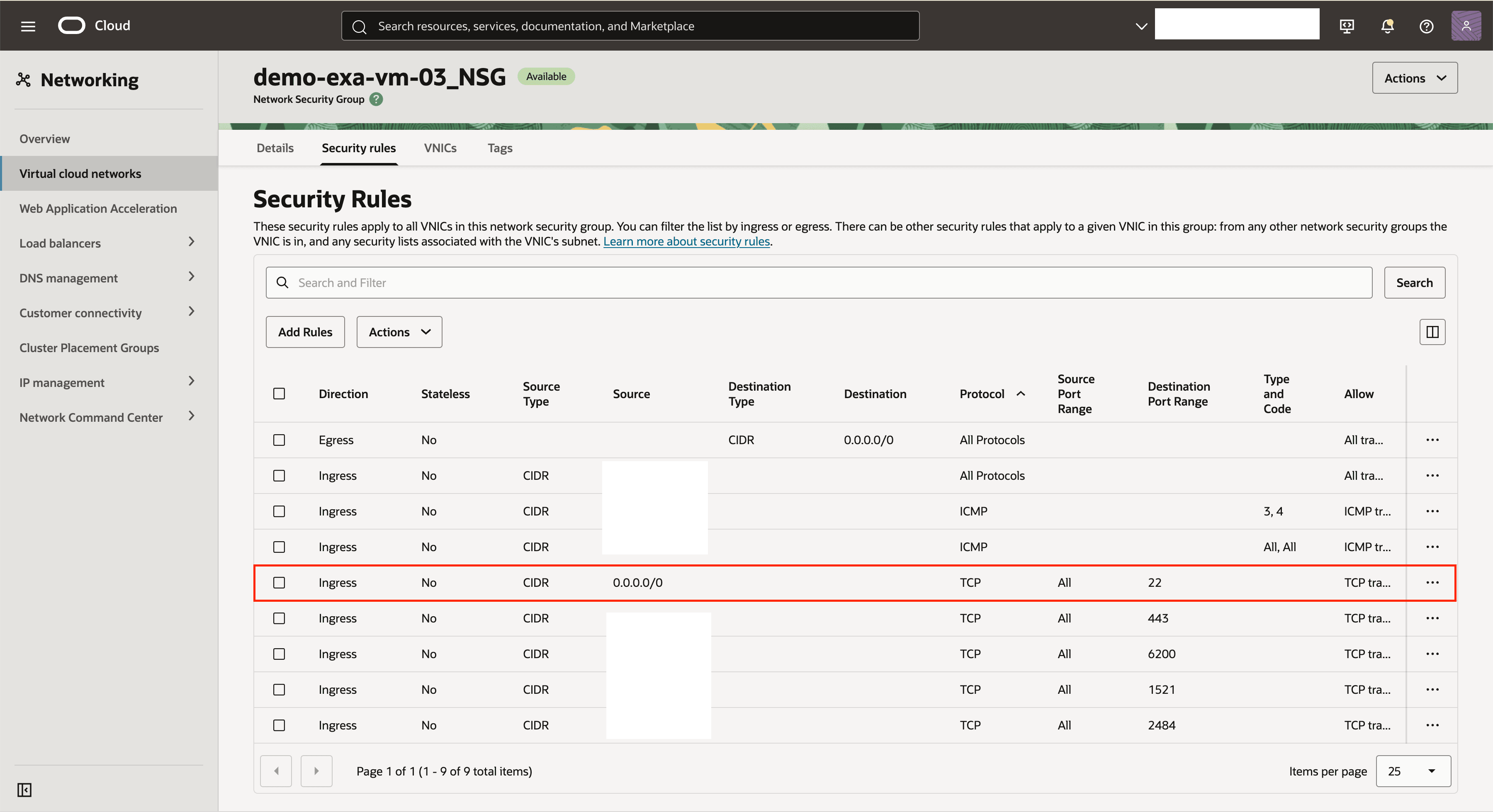
Ajout d'une règle de port TCP 22 entrante (facultatif)
Ces étapes décrivent comment ajouter une règle entrante pour autoriser le port TCP 22.
- Dans la console Google Cloud, accédez aux ressources Oracle AI Database@Google Cloud telles qu'Exadata Database ou Exascale Database, puis sélectionnez les détails de la ressource.
- Sélectionnez le lien Gérer dans OCI.
- Sélectionnez le lien Groupes de sécurité réseau client dans la section Réseau de la console OCI.
- Passez à l'onglet Règles de sécurité.
- Cliquez sur le bouton Ajouter une règle, puis entrez les informations suivantes :
- Sélectionnez Entrée comme Direction.
- Sélectionnez CIDR en tant que type de source.
- Entrez le CIDR de la zone de saut dans le champ CIDR source.
- Sélectionnez TCP comme protocole IP.
- Sélectionnez Tout comme plage de ports source.
- Entrez 22 (Port du processus d'écoute) dans le champ Plage de ports de destination.
- Dans le champ Description, vous pouvez saisir une description qui vous aide à l'identifier.
Par exemple : autorisez le trafic entrant SSH à partir du sous-réseau Jump Box.
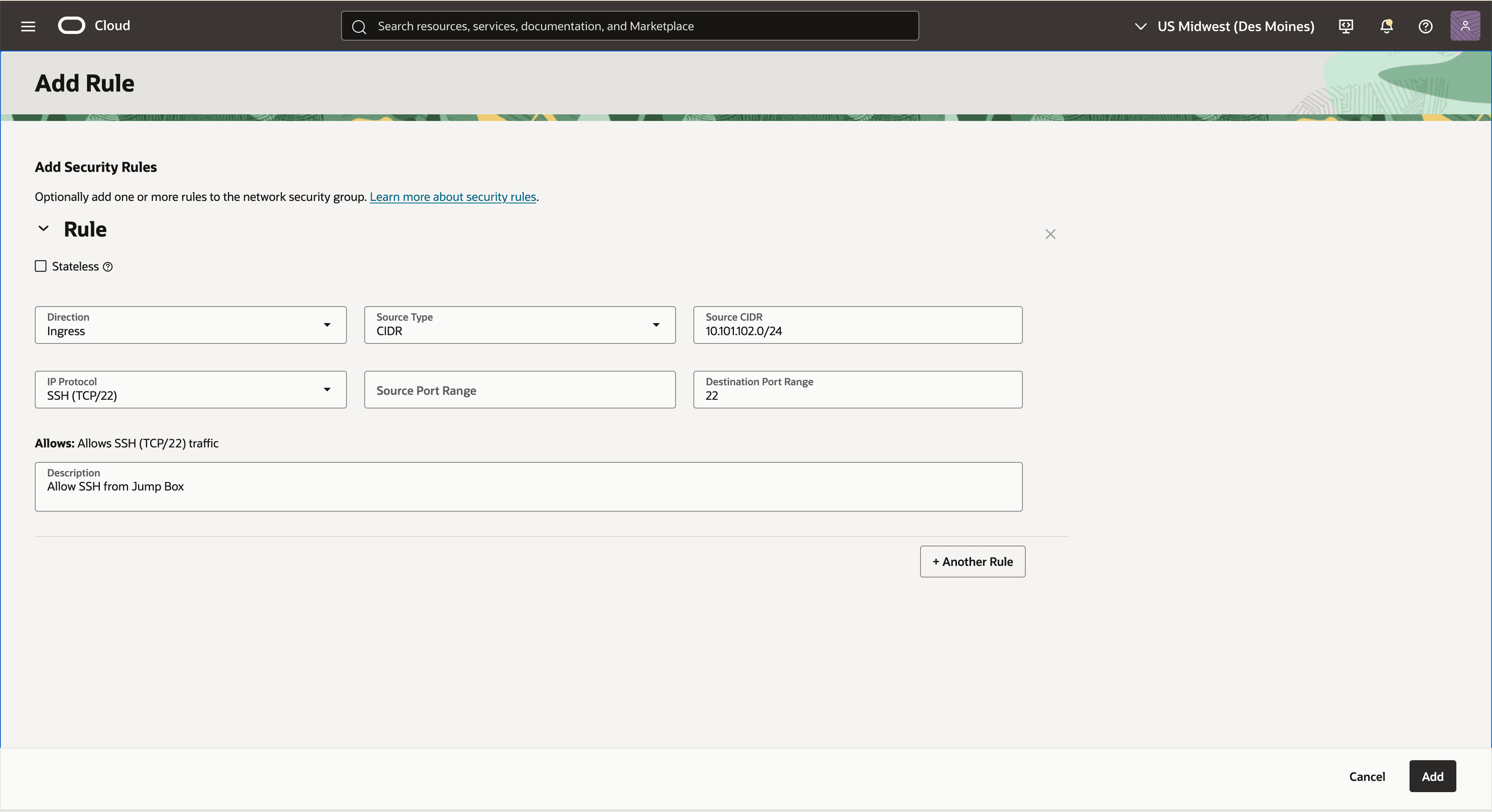
Connexion à la base de données
Une connexion de base de données nécessite que le port TCP 1521 / TCPS 1522 (ADB-S TLS) soit activé pour autoriser le trafic entrant à partir du CIDR de sous-réseau qui contient Jump Box.
S'il existe une règle de groupe de sécurité réseau par défaut (entrée de tous les ports TCP) et qu'elle autorise les ports 1521 et 1522 à partir de Jump Box, vous n'avez pas besoin de configurer de nouvelles règles.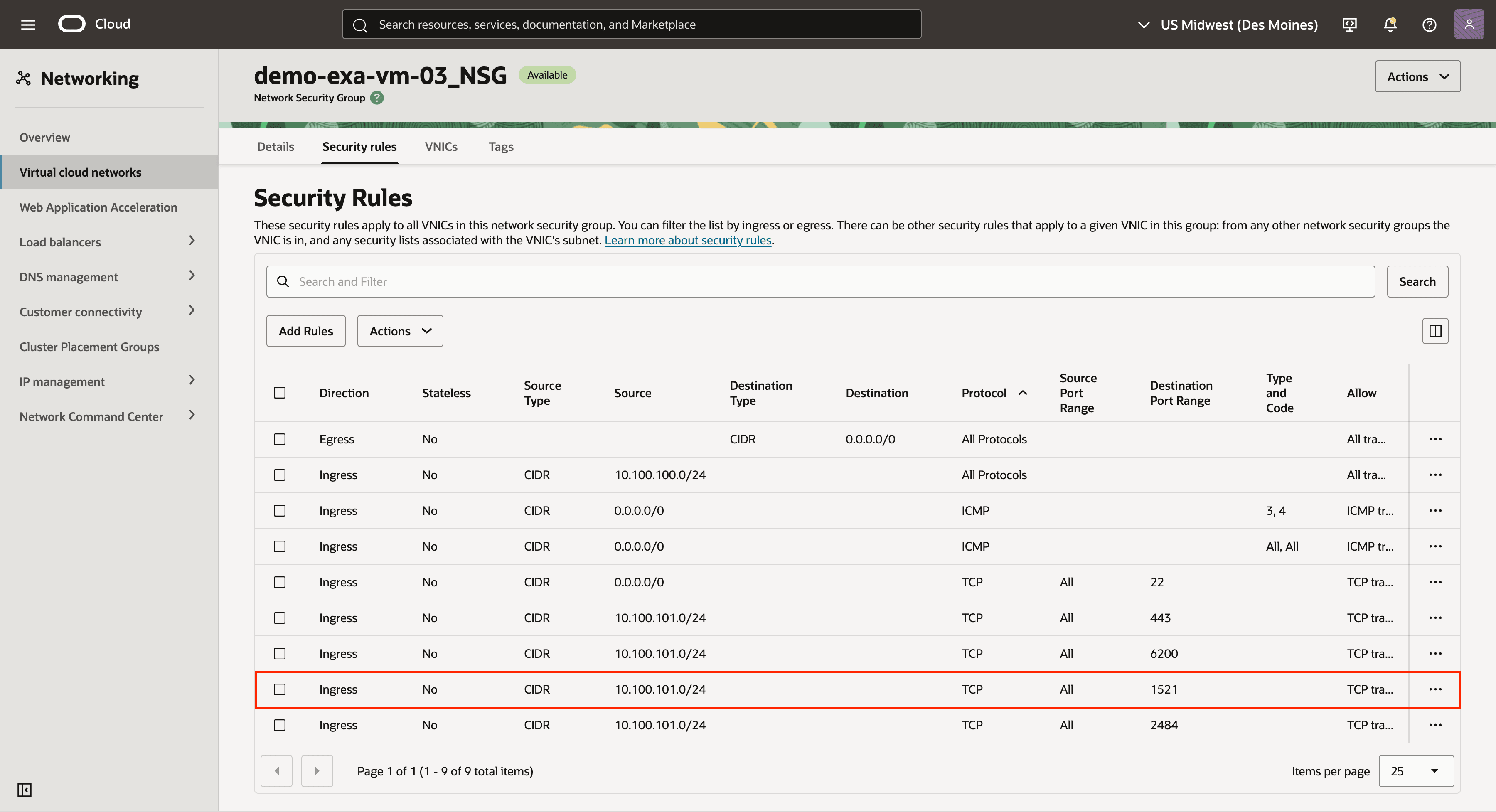
Ajout d'une règle de port TCP 1521 entrante (facultatif)
Ces étapes décrivent comment ajouter une règle entrante pour autoriser le port TCP 1521.
- Dans la console Google Cloud, accédez aux ressources Oracle AI Database@Google Cloud telles qu'Exadata Database ou Exascale Database, puis sélectionnez les détails de la ressource.
- Sélectionnez le lien Gérer dans OCI.
- Sélectionnez le lien Groupes de sécurité réseau client dans la section Réseau de la console OCI.
- Passez à l'onglet Règles de sécurité.
- Cliquez sur le bouton Ajouter une règle, puis entrez les informations suivantes :
- Sélectionnez Entrée comme Direction.
- Sélectionnez CIDR en tant que type de source.
- Entrez le CIDR de la zone de saut dans le champ CIDR source.
- Sélectionnez TCP comme protocole IP.
- Sélectionnez Tout comme plage de ports source.
- Saisissez 1521 ou 1522 (Port de processus d'écoute) dans Plage de ports de destination.
- Dans le champ Description, vous pouvez saisir une description qui vous aide à l'identifier.
Par exemple : Autoriser la connexion à la base de données à partir du sous-réseau Jump Box.
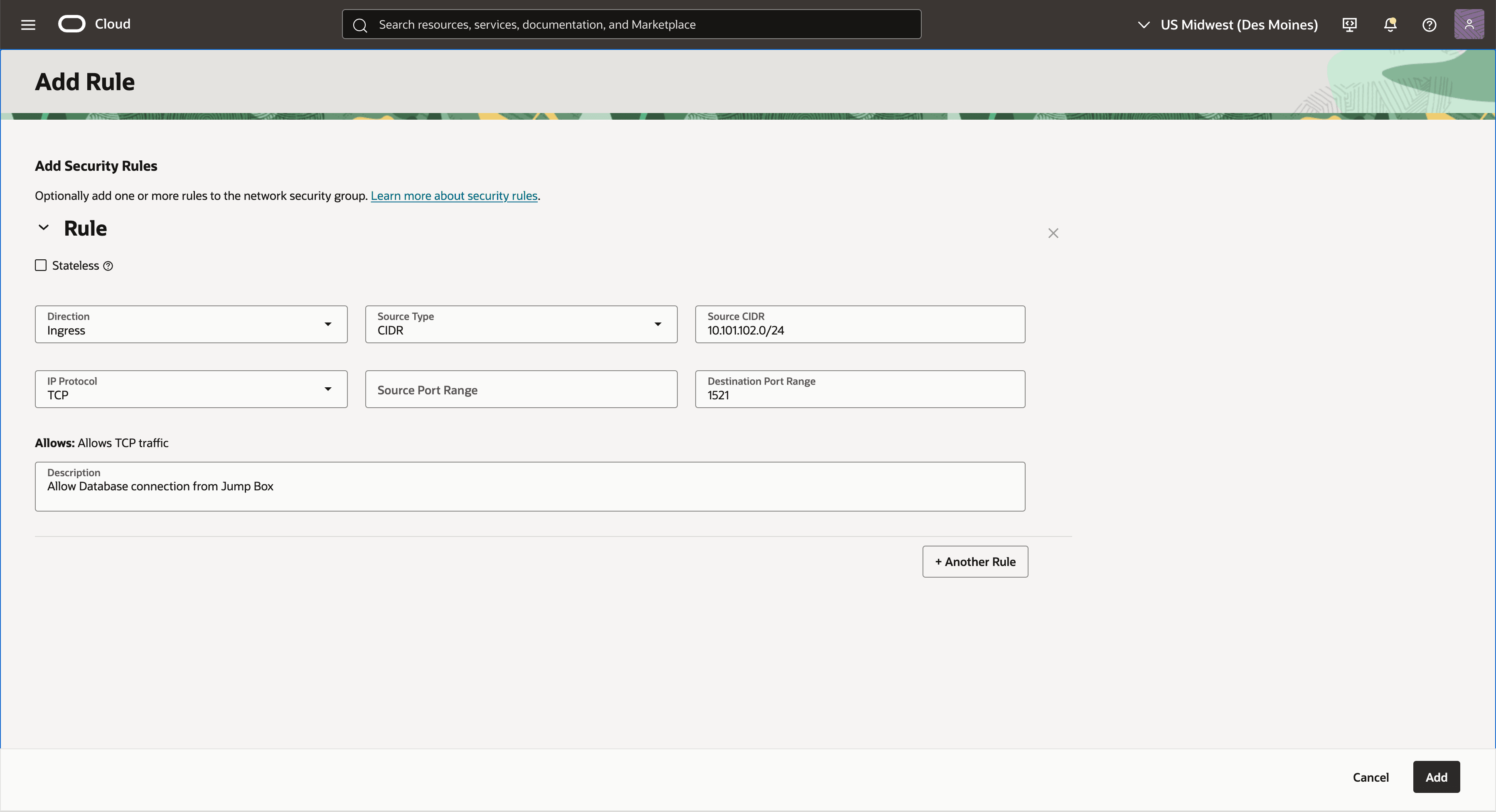
Connexion à Jump Box
Connectez-vous à Jump Box pour lancer une connexion à Oracle Database VM et Oracle Database.
- A partir de la console Google Cloud, accédez à la page de l'instance de machine virtuelle créée pour vos ressources Oracle AI Database@Google Cloud. Par exemple, base de données Exadata ou base de données Exascale.
- Dans l'onglet Détails, cliquez sur le bouton RDP dans la barre d'actions et téléchargez le fichier RDP.
- Suivez les étapes pour vous connecter. Pour plus d'informations, reportez-vous à Connexion à une machine virtuelle.
Configurer la résolution DNS
Cette rubrique explique comment configurer DNS pour résoudre les noms d'hôte et établir une connectivité sécurisée entre votre VPC cloud privé virtuel Google Cloud et le réseau ODB Oracle AI Database@Google Cloud.
Conditions préalables
Utilisez les configurations détaillées ci-dessous pour implémenter des scénarios de résolution DNS avancés de Google Cloud à Oracle Cloud Infrastructure (OCI) et pour configurer le transfert DNS d'OCI à Google Cloud.
- Passez en revue la section DNS couvrant la configuration par défaut.
- Obtenez les informations suivantes :
- Définissez le nom de domaine ou le sous-domaine délégué pour les ressources de base de données.
- Obtenez l'adresse IP du serveur DNS dans GCP ou sur site.
- Assurez-vous que le réseau ODB et le VPC sont connectés au processus d'écoute ou au serveur DNS.
- Remarque
Les cas d'emploi suivants sont abordés :- Création d'un domaine personnalisé dans Google Cloud et d'un CNAME pour le nom de domaine par défaut.
- Création d'un appairage DNS pour résoudre les noms de domaine à partir d'un autre VPC.
- Créer un nom de domaine personnalisé CNAME
Pour utiliser un nom canonique, par exemple lors des migrations de base de données, vous pouvez configurer un CNAME pour qu'il pointe vers le nom de domaine par défaut. Cette option est prise en charge pour Oracle Exadata Database Service on Dedicated Infrastructure, Oracle Exadata Database Service on Exascale Infrastructure et Oracle Base Database Service dans Oracle AI Database@Google Cloud.
Par défaut, le transfert DNS est créé pour les noms de ressource Oracle Database. Vous pouvez créer un enregistrement CNAME dans votre zone privée Google Cloud DNS qui pointe vers le nom de domaine qualifié complet de la base de données.
Par exemple, pour créer un sous-domaine
scan-dnstel quescan-dns.mydomain.localdans Google Cloud DNS, créez un jeu d'enregistrements CNAME qui pointe vers le nom canonique de la base de données (*.oraclevcn.com).Prérequis :
Voici les étapes à suivre pour obtenir un nom de domaine de nom d'hôte à partir de la console OCI :- Dans la console Google Cloud, sélectionnez Infrastructure dédiée, puis l'onglet Clusters de machines virtuelles Exadata.
- Dans la liste, sélectionnez le cluster de machines virtuelles Exadata que vous utilisez.
- Cliquez sur le bouton Gérer dans OCI pour ouvrir le cluster de machines virtuelles Exadata dans OCI.
- Dans l'onglet Informations sur le cluster de machines virtuelles, notez le nom de domaine de nom d'hôte qui affiche le nom de domaine qualifié complet.
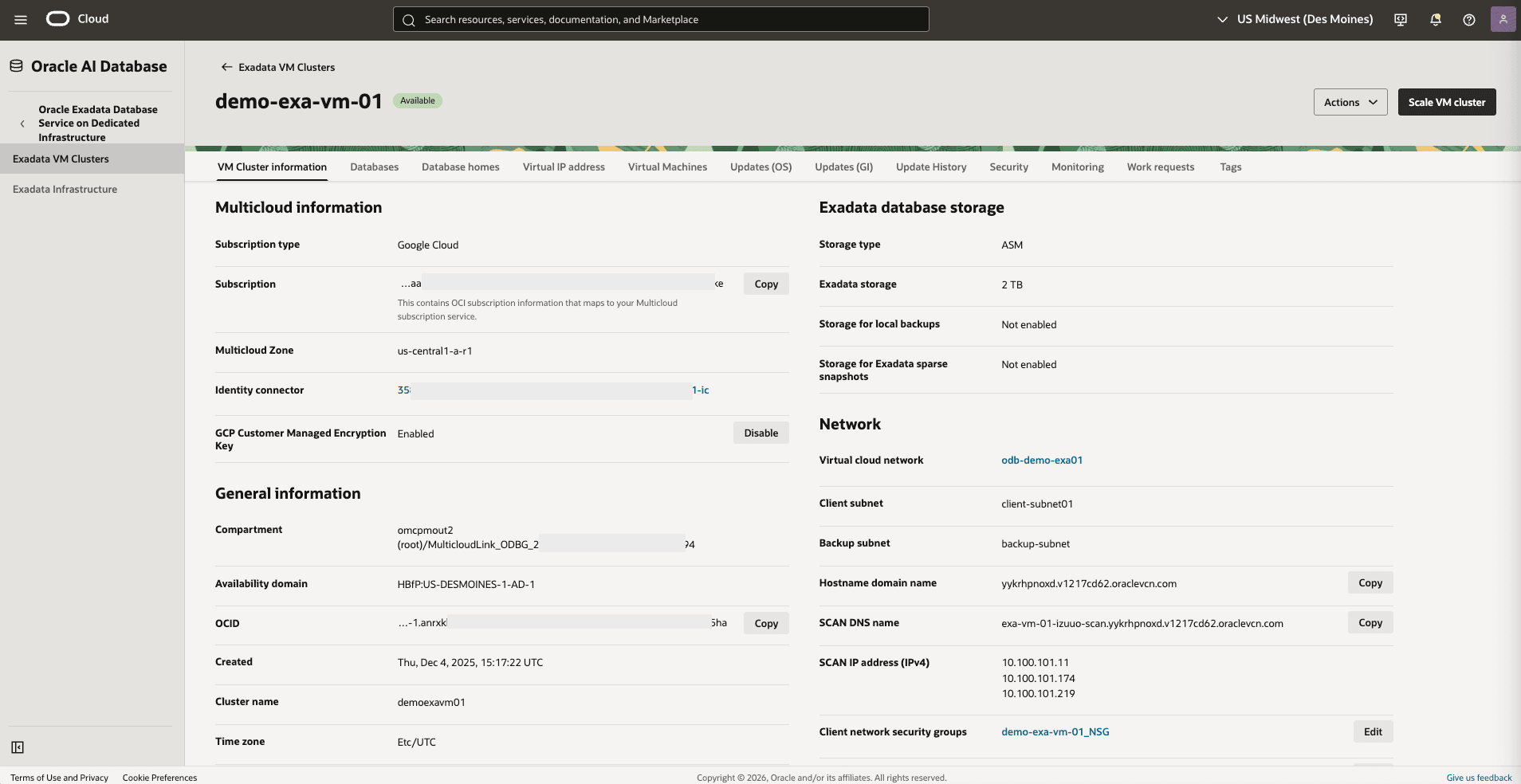 Voici les étapes à suivre pour créer un nom de domaine personnalisé dans Google Cloud DNS et CNAME vers le domaine oraclevcn.com par défaut.
- Dans la console Google Cloud, sélectionnez Services réseau.
- Dans le menu de gauche, sélectionnez DNS cloud.
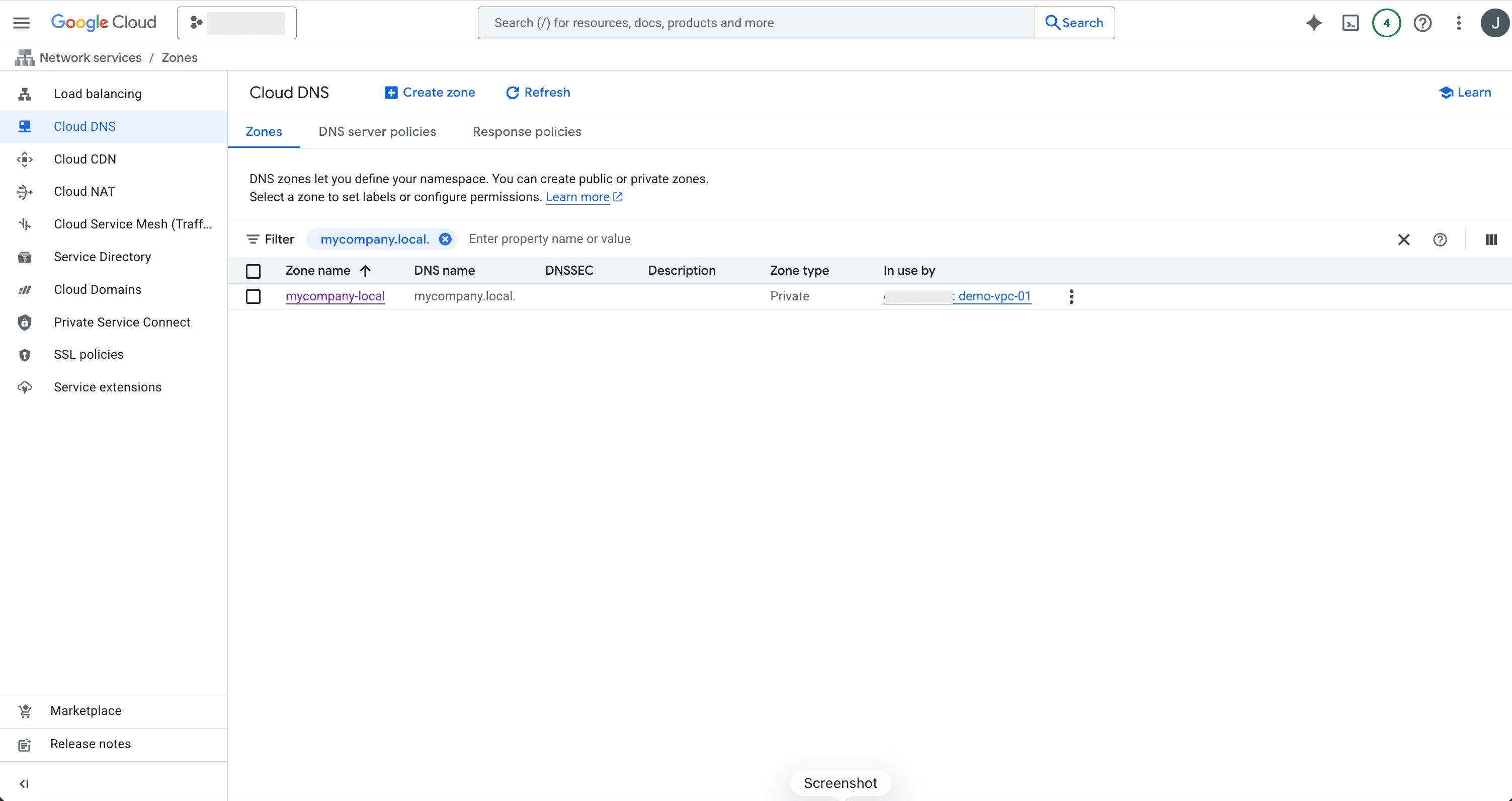
- Sélectionnez le bouton + Créer une zone et effectuez les sous-étapes suivantes :
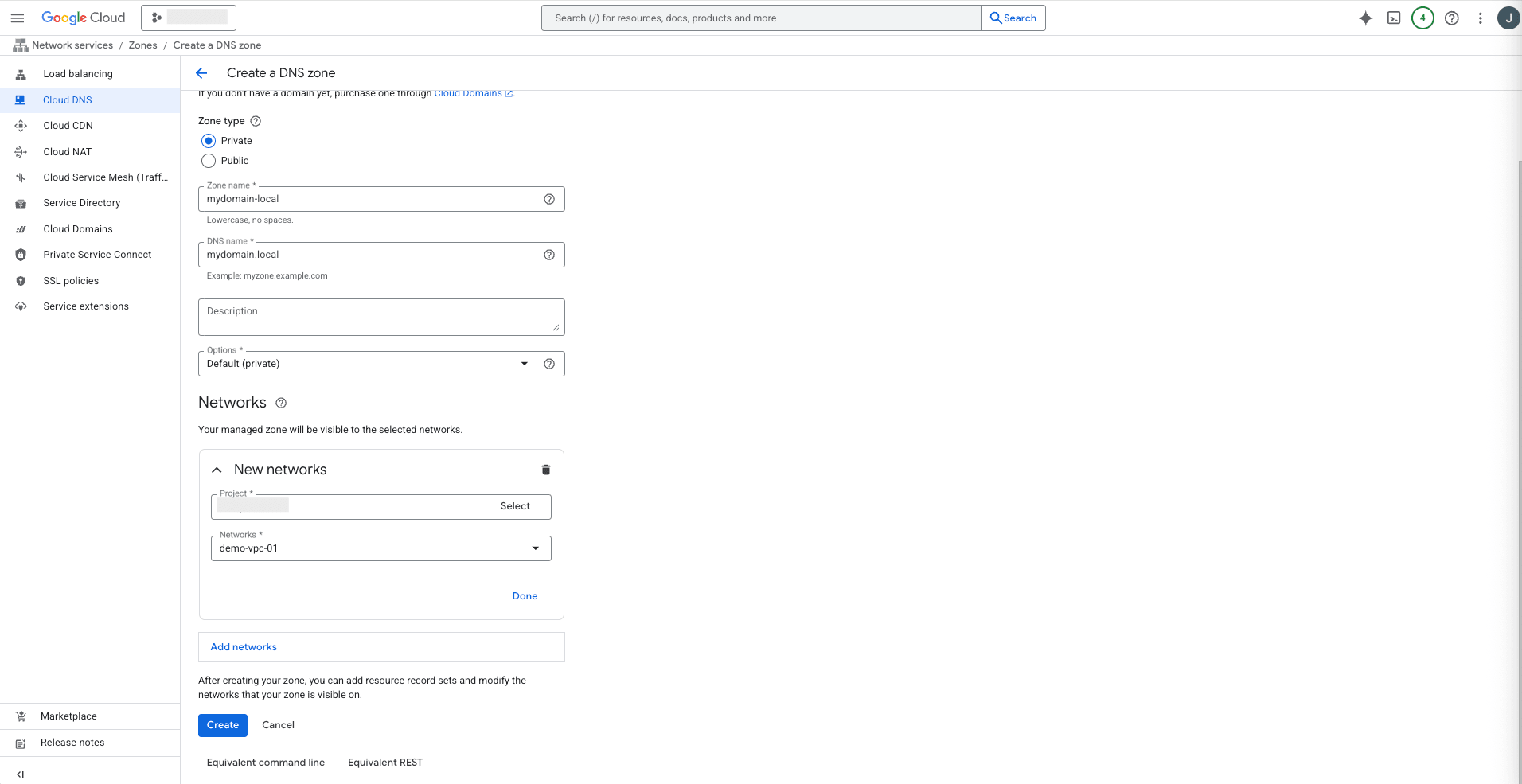
- Sélectionnez l'option Privé comme type de zone.
- Entrez un nom de zone dans le champ Nom de zone à mettre en correspondance avec votre nom de domaine personnalisé. Le nom de zone doit être composé de lettres minuscules, de chiffres et de traits d'union. N'utilisez pas d'espace.
- Entrez votre nom DNS. Ce champ est obligatoire.
- Le champ Description est facultatif.
- Dans la liste déroulante Options, sélectionnez l'option Par défaut (privé).
- Sélectionnez le bouton Ajouter des réseaux, puis le projet et le réseau.
gcloud dns --project=XXXX managed-zones create mydomain-local --description="" --dns-name="mydomain.local." --visibility="private" --networks="https://compute.googleapis.com/compute/v1/projects/XXX/global/networks/demo-vpc-01"
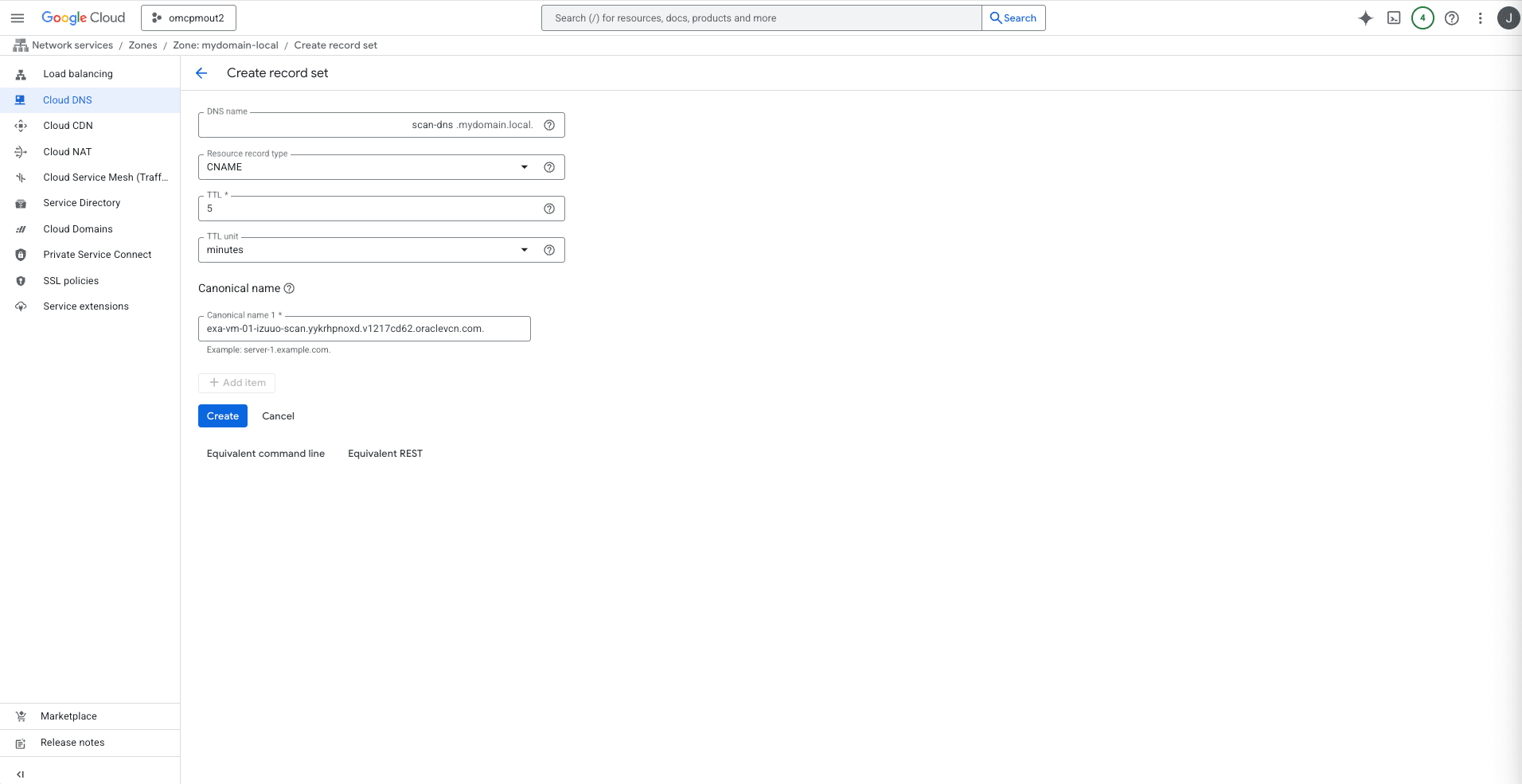
- Cliquez sur le bouton Ajouter une norme et effectuez les sous-étapes suivantes :
- Sur la page Créer un jeu d'enregistrements, entrez scan-dns dans le champ Nom DNS.
- Dans la liste déroulante Type d'enregistrement de ressource, sélectionnez l'option CNAME.
- Sélectionnez minutes dans la liste déroulante TTL.
- Fournissez les informations sur le nom de domaine qualifié complet dans le champ Nom canonique 1, suivi d'un point. Reportez-vous à la section Prérequis pour obtenir les informations sur le nom de domaine qualifié complet. Par exemple :
exa-vm-01-izuuo-scan.yykrhpnoxd.v1217cd62.oraclevcn.com. - Vérifiez vos informations, puis cliquez sur le bouton Créer. Par conséquent, la résolution DNS renvoie l'enregistrement CNAME et transmet le trafic via le transfert DNS par défaut.
- Créer un appairage de zone DNS Google
L'utilisation de plusieurs VPC ou projets peut augmenter la complexité du DNS. Pour résoudre les ressources de base de données à partir de plusieurs VPC, configurez l'appairage DNS afin de permettre aux clients de différents VPC ou projets de résoudre les noms d'hôte directement à partir de Google Cloud DNS.
Configurez l'appairage DNS cloud pour accéder aux ressources Oracle AI Database@Google Cloud sur les VPC. Par défaut, la zone de transfert DNS cloud est configurée lorsqu'une instance Oracle AI Database@Google Cloud est déployée.
Pour résoudre les ressources Oracle Database à partir de plusieurs VPC, créez une zone DNS privée avec appairage DNS afin d'interroger le même résolveur pour une zone de transfert dans un autre VPC.
Prérequis :
Voici les étapes à suivre pour obtenir un nom de domaine de nom d'hôte à partir de la console OCI :- Dans la console Google Cloud, sélectionnez Infrastructure dédiée, puis l'onglet Clusters de machines virtuelles Exadata.
- Dans la liste, sélectionnez le cluster de machines virtuelles Exadata que vous utilisez.
- Cliquez sur le bouton Gérer dans OCI pour ouvrir le cluster de machines virtuelles Exadata dans OCI.
- Dans l'onglet Informations sur le cluster de machines virtuelles, notez le nom de domaine de nom d'hôte qui affiche le nom de domaine qualifié complet.
Voici les étapes de configuration d'une zone d'appairage DNS cloud privée.- Dans la console Google Cloud, sélectionnez Services réseau.
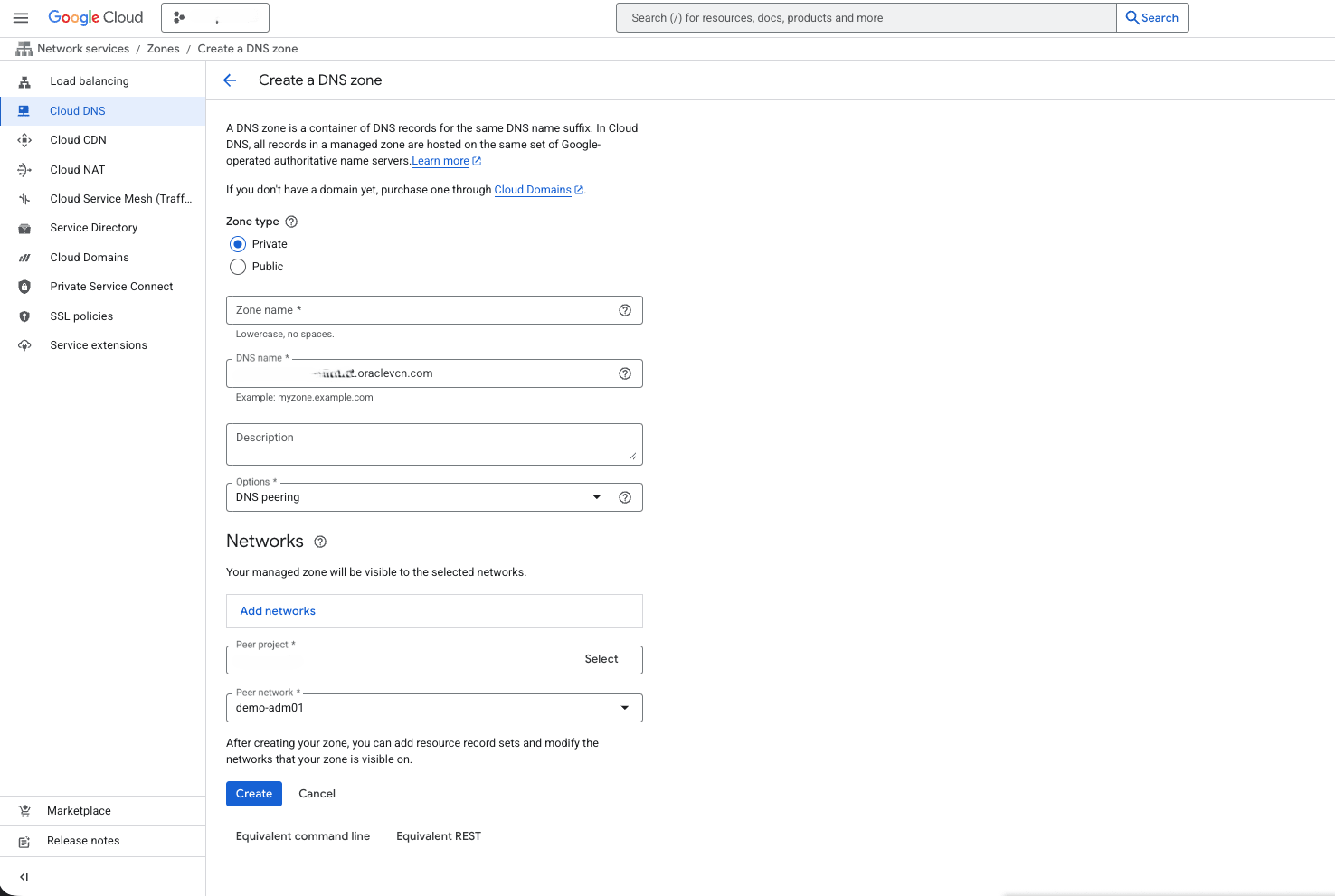
- Dans le menu de gauche, sélectionnez DNS cloud, puis cliquez sur le bouton + Créer une zone.
- Sélectionnez l'option Privé comme type de zone.
- Entrez un nom de zone dans le champ Nom de zone à mettre en correspondance avec votre nom de domaine personnalisé. Le nom de zone doit être composé de lettres minuscules, de chiffres et de traits d'union. N'utilisez pas d'espace.
- Entrez le suffixe du nom DNS de la zone privée. Tous les enregistrements de la zone partagent le suffixe
example.private, par exemple. - Le champ Description est facultatif.
- Dans la liste déroulante Options, sélectionnez l'option Appairage DNS.
- Sélectionnez les réseaux où la zone privée est disponible.
- Dans la liste déroulante Projet homologue, sélectionnez votre projet homologue.
- Dans la liste déroulante Réseau homologue, sélectionnez votre réseau homologue.
- Vérifiez vos informations, puis cliquez sur le bouton Créer. Cela crée une zone d'appairage DNS supplémentaire dans le VPC appairé, qui transmet les requêtes au résolveur OCI VCN.
- Remarque
Les cas d'emploi suivants sont abordés :- Transfert de la résolution DNS vers Google Cloud.
- Création d'une zone et d'enregistrements personnalisés
Les deux cas d'utilisation s'excluent mutuellement. Le système DNS privé évalue les demandes DNS dans l'ordre suivant :- Vues privées (zones)
- Règles
- Internet
Les vues attachées sont évaluées en premier dans l'ordre dans lequel elles sont configurées. La vue par défaut est ensuite évaluée, sauf si elle est incluse dans la liste des vues attachées. Une correspondance dans l'ordre établit met fin à la résolution, même si la correspondance aboutit à un
NXDOMAIN. Pour plus d'informations, reportez-vous à DNS and Traffic Management.- Transférer le DNS vers Google Cloud
Cette rubrique explique comment résoudre une zone d'hôte privée hébergée dans Google Cloud à partir d'Oracle Database@Google Cloud.
- Transférer le DNS OCI vers Google Cloud
- Créez un transfert entrant dans Google Cloud.
gcloud dns policies create mydomain --description="DNS resolution" --networks=poc-oracle-vpc --enable-inbound-forwarding
- Notez l'adresse IP de l'adresse.
- Créez un transfert entrant dans Google Cloud.
- Créer une règle de domaine et un transitaire DNS OCI
- Dans la console Google Cloud, sélectionnez Infrastructure dédiée, puis l'onglet Clusters de machines virtuelles Exadata.
- Dans la liste, sélectionnez le cluster de machines virtuelles Exadata que vous utilisez.
- Cliquez sur le bouton Gérer dans OCI pour ouvrir le cluster de machines virtuelles Exadata dans OCI.
- Sélectionnez l'onglet Informations sur le cluster de machines virtuelles, puis accédez à la section Réseau.
- Sous la section Réseau, sélectionnez le lien Réseau cloud virtuel qui ouvre la page Réseaux cloud virtuels.
- Sélectionnez l'onglet Détails, puis cliquez sur le lien Résolveur DNS.
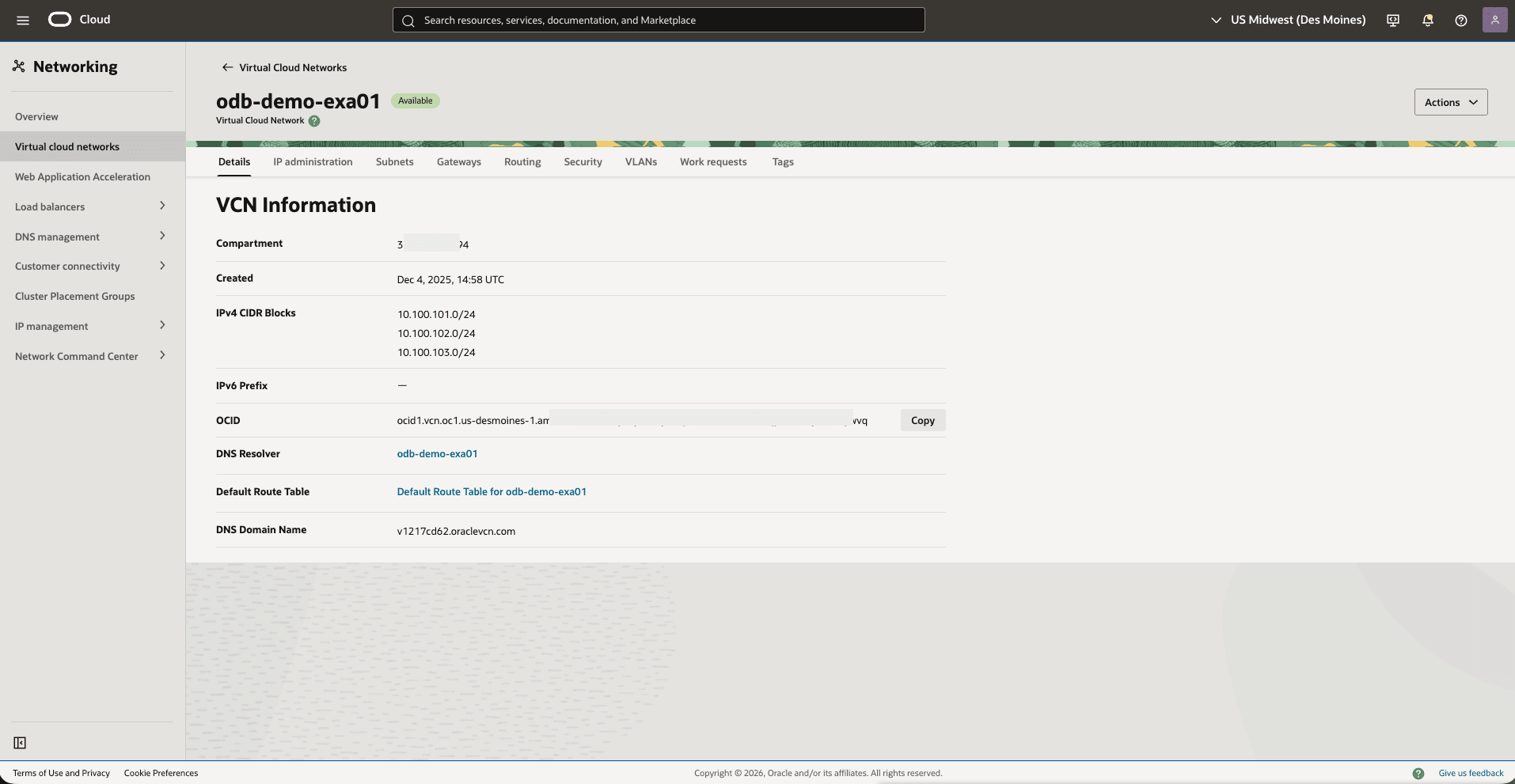
- Sur la page Résolveurs privés, vous pouvez visualiser les détails de votre résolveur privé.
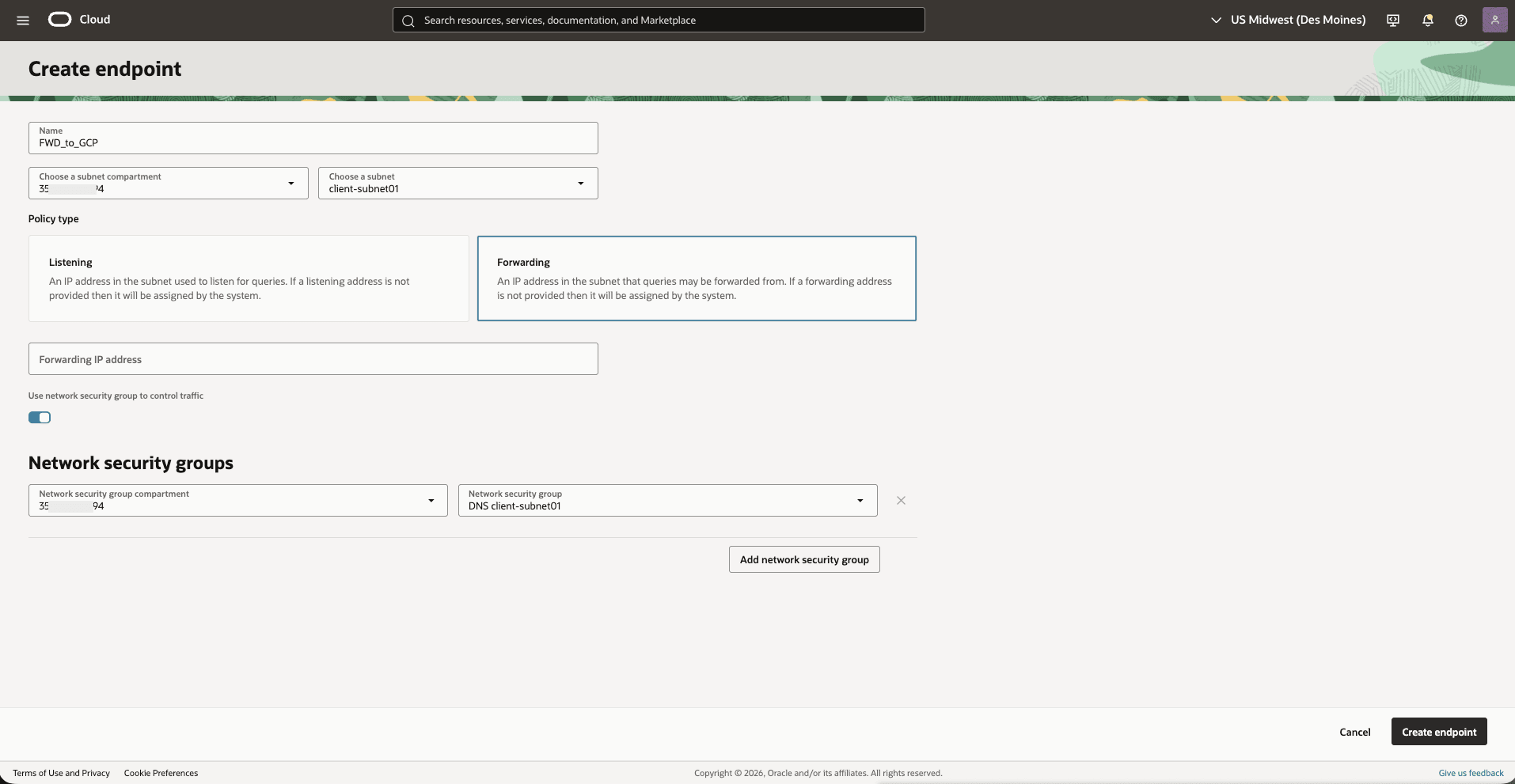
- Sélectionnez l'onglet Adresses, puis cliquez sur le bouton Créer une adresse.
- Entrez un nom unique pour l'adresse.
- Sélectionnez le compartiment de sous-réseau dans la liste déroulante.
- Sélectionnez le sous-réseau du VCN dans la liste déroulante.
- Choisissez le type de stratégie Transmission.
- Entrez une adresse IP de transfert dans le sous-réseau si nécessaire.
- Basculez le commutateur pour activer l'utilisation de groupes de sécurité réseau pour le contrôle du trafic.
- Sélectionnez le compartiment du groupe de sécurité réseau dans la liste déroulante.
- Sélectionnez un groupe de sécurité réseau dans la liste déroulante.
- Une fois tous les champs obligatoires remplis, cliquez sur le bouton Créer une adresse pour terminer le processus.
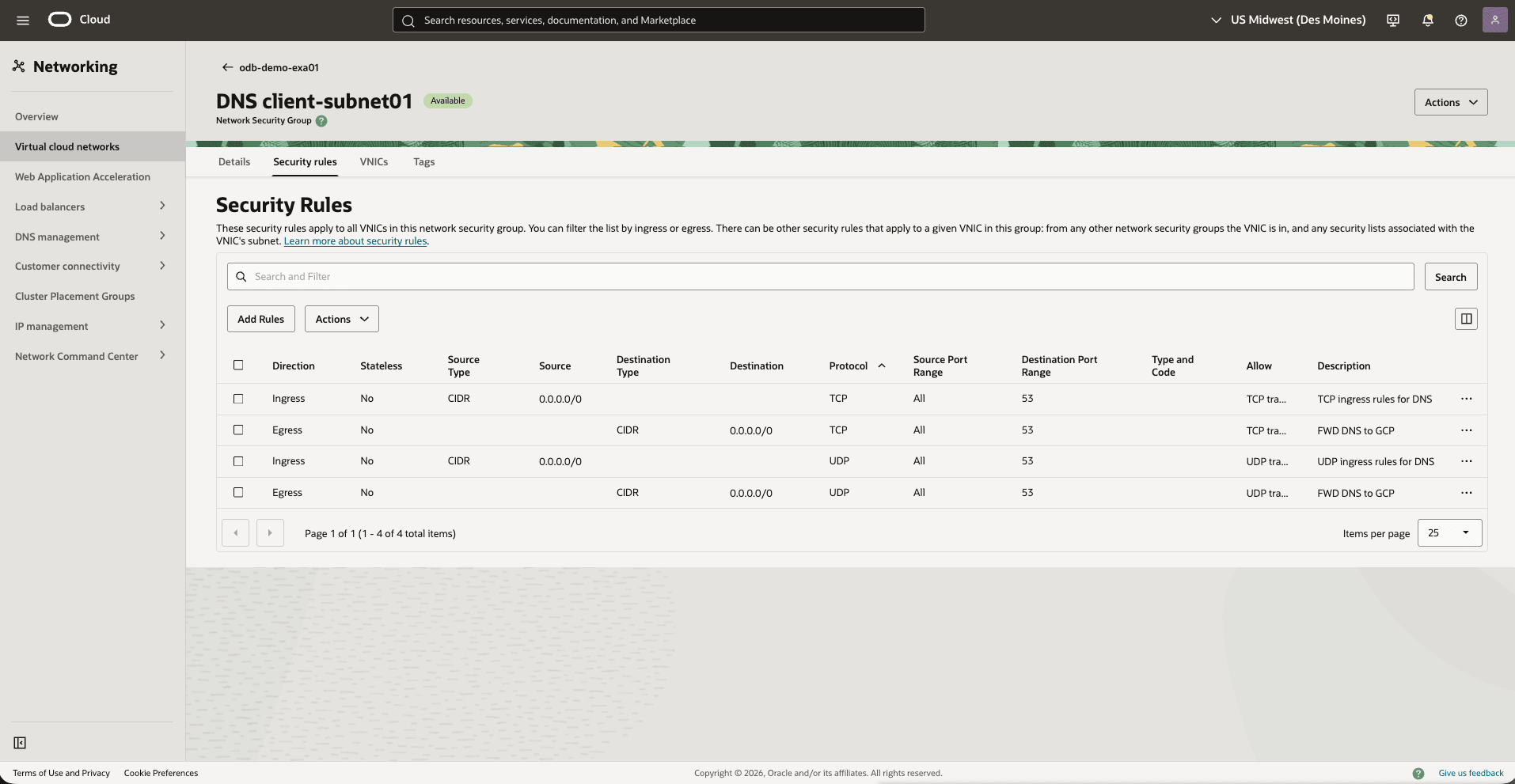
- Sur la page Réseaux cloud virtuels, sélectionnez l'onglet Règles de sécurité pour ajouter une règle sortante qui autorise le trafic sortant de l'adresse vers l'adresse IP de transfert entrant Google Cloud. Cliquez sur le bouton Ajouter des règles et effectuez les sous-étapes suivantes :
- Laissez la case Sans conservation de statut désélectionnée.
- Sélectionnez l'option Sortie comme Direction.
- Définissez le type de destination sur CIDR.
- Définissez le CIDR de destination sur
0.0.0.0/0. - Sélectionnez le protocole IP UDP.
- Sélectionnez Plage de ports source comme Tout.
- Entrez la plage de ports de destination 53.
- Entrez une description.
- Dans le menu de gauche, sélectionnez Gestion DNS, puis Résolveurs privés.
- Sélectionnez l'onglet Règles.
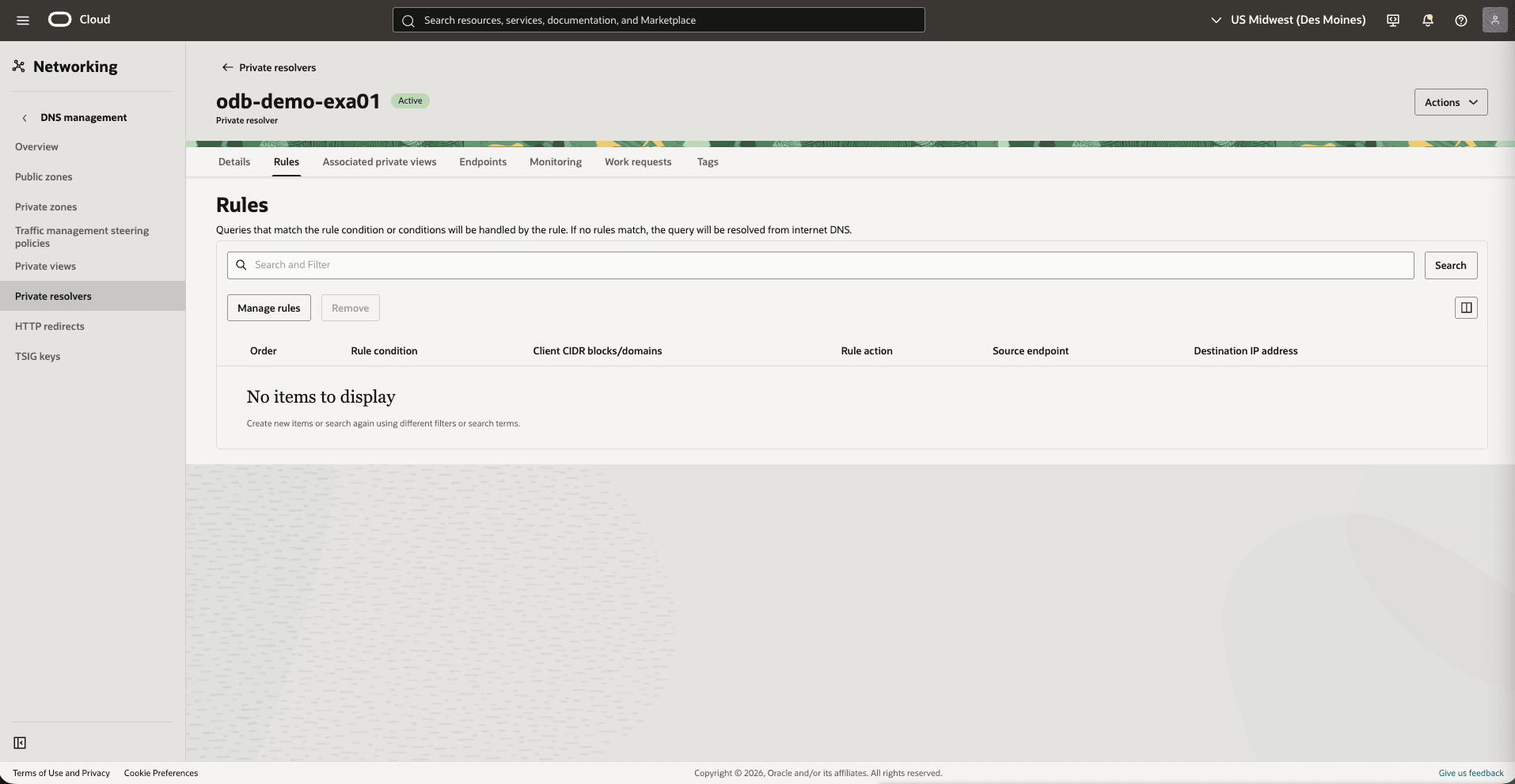
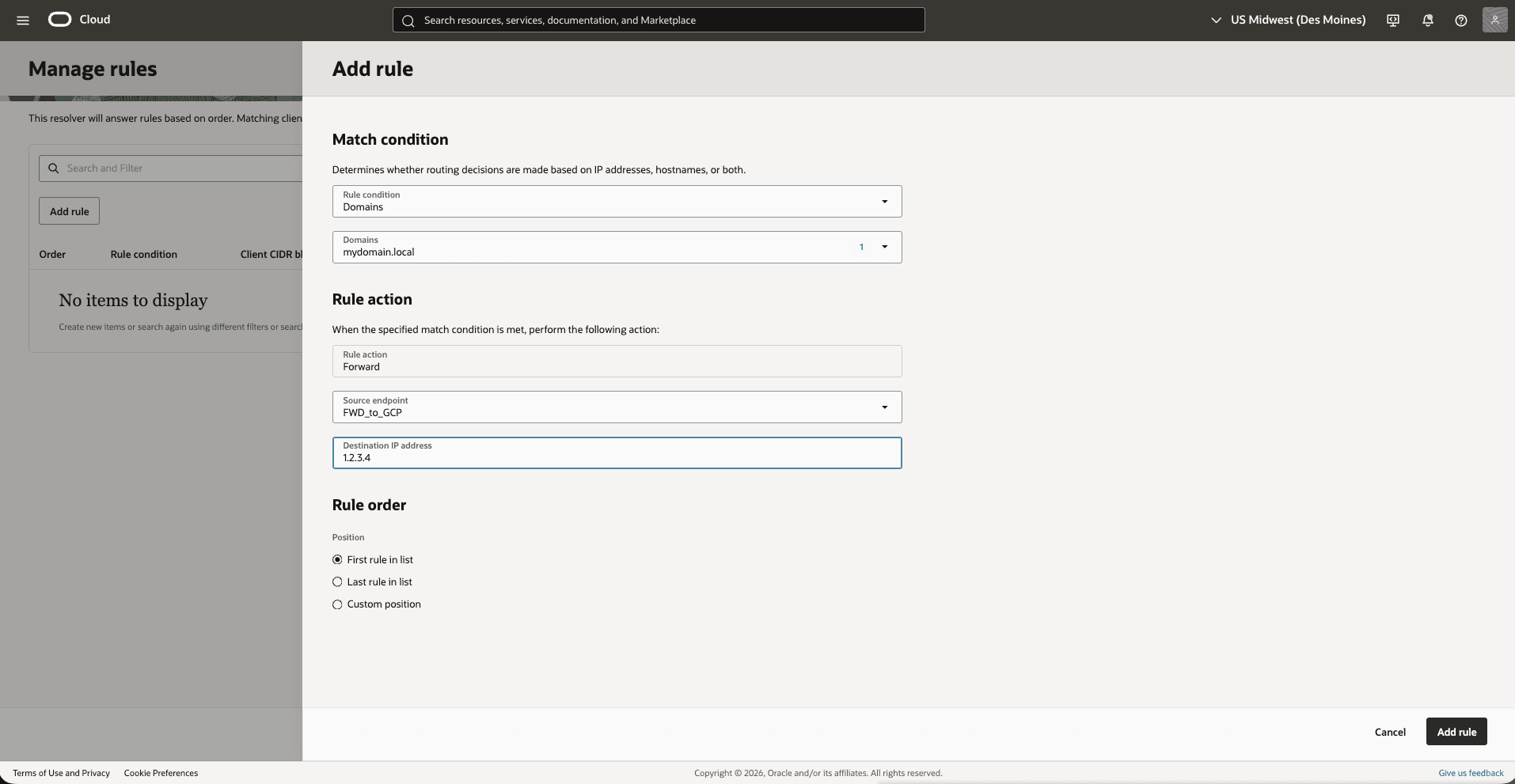
- Pour créer une règle, procédez comme suit :
- Dans la liste déroulante Condition de règle, sélectionnez Domaines.
- Dans la liste déroulante Domaines, sélectionnez mydomain.local.
- L'action de règle est définie sur Transférer.
- Sélectionnez Adresse source comme FWD_to_GCP.
- Entrez l'adresse IP de destination. L'adresse IP de destination est l'adresse IP de transfert de requête entrante créée dans la règle de stratégie. Reportez-vous à l'étape 1b.
- Sélectionnez l'option Première règle de la liste comme position.
- Cliquez sur le bouton Ajouter une règle.
Vous pouvez résoudre le service dans Google Cloud à partir du cluster de machines virtuelles Exadata. Par exemple,
nslookup test1.mydomain.local.
- Transférer le DNS OCI vers Google Cloud
- Résolution vers OCI DNS
Cette rubrique explique comment créer une zone et des enregistrements personnalisés pour résoudre les ressources hébergées dans Google Cloud ou sur site.
Voici les étapes à suivre pour résoudre le DNS dans OCI DNS.- Dans la console Google Cloud, sélectionnez Infrastructure dédiée, puis l'onglet Clusters de machines virtuelles Exadata.
- Dans la liste, sélectionnez le cluster de machines virtuelles Exadata que vous utilisez.
- Cliquez sur le bouton Gérer dans OCI pour ouvrir le cluster de machines virtuelles Exadata dans OCI.
- Sélectionnez l'onglet Informations sur le cluster de machines virtuelles, puis accédez à la section Réseau pour visualiser les détails de vos réseaux cloud virtuels.
- Dans la console OCI, accédez à Fonctions de réseau, puis sélectionnez Gestion DNS.
- Dans le menu de gauche, sélectionnez les vues privées, puis la vue DNS privée forme la liste que vous utilisez.
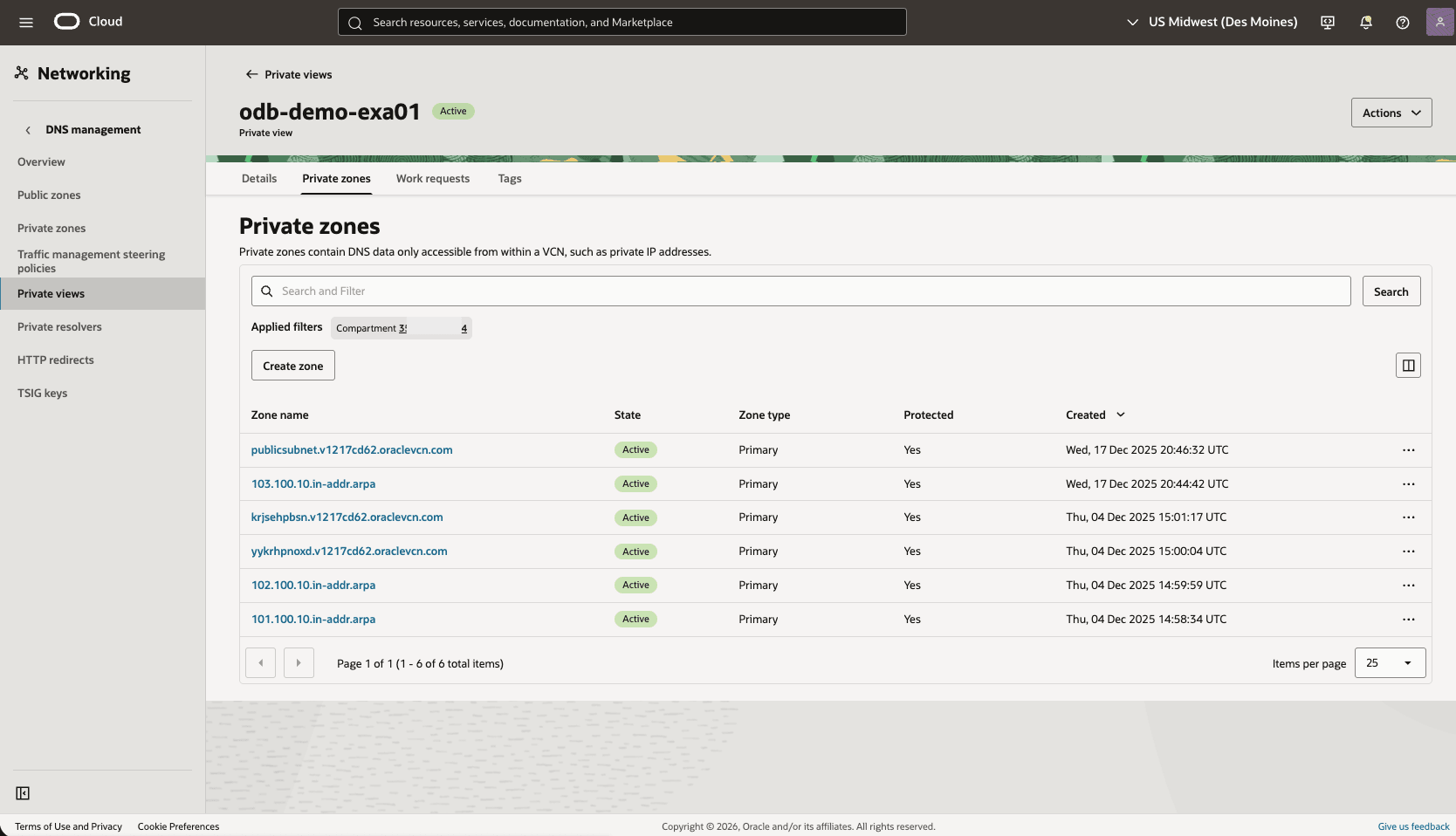
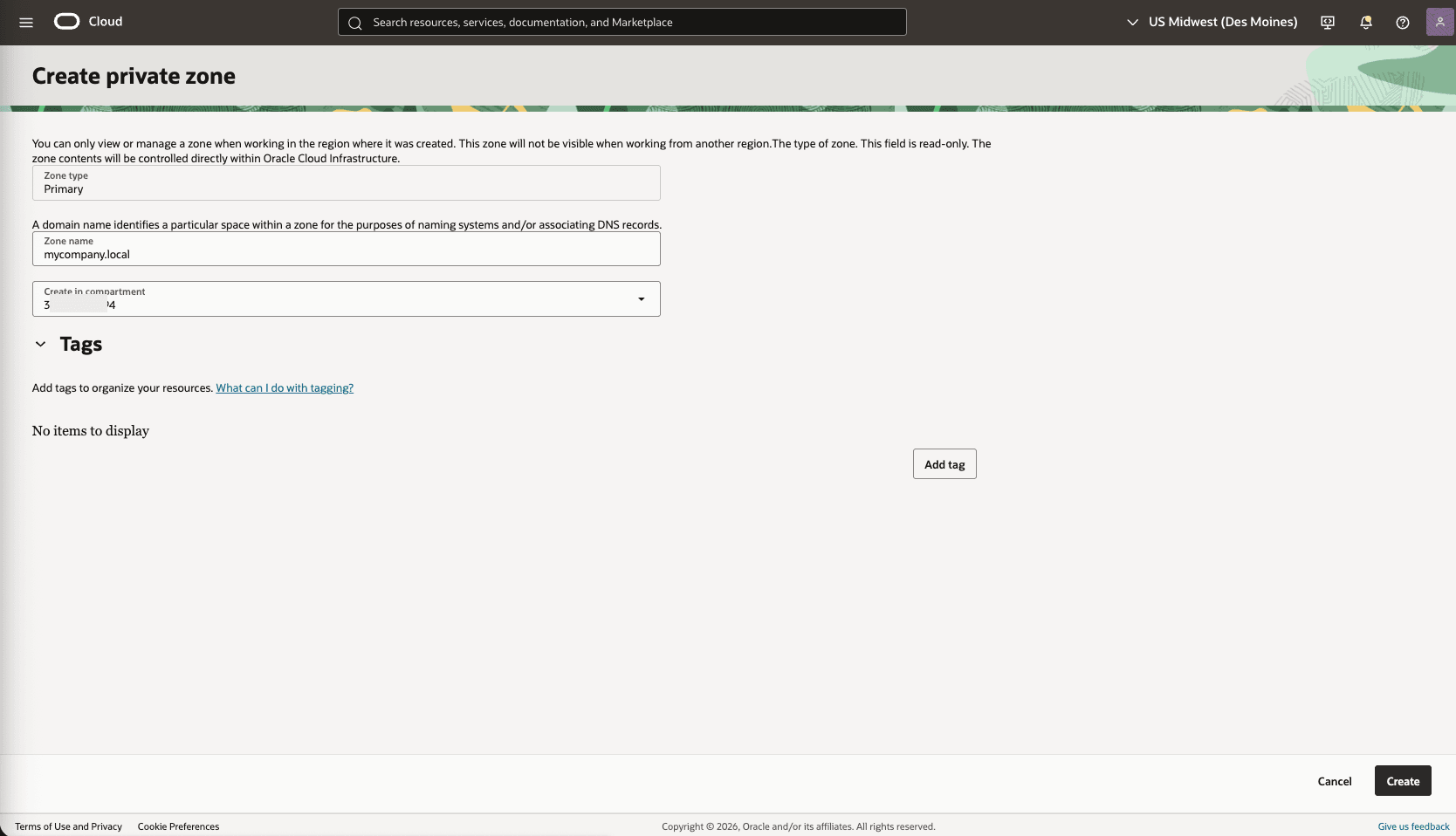
- Sélectionnez l'onglet Zones privées, puis cliquez sur le bouton Créer une zone.
- Saisissez Principal comme type de zone.
- Entrez un nom de zone. Par exemple :
mycompany.local. - Sélectionner le compartiment.
- La section Balises est facultative.
- Vérifiez vos informations, puis cliquez sur le bouton Créer.
- Sélectionnez la zone privée que vous utilisez, puis sélectionnez l'onglet Enregistrements.
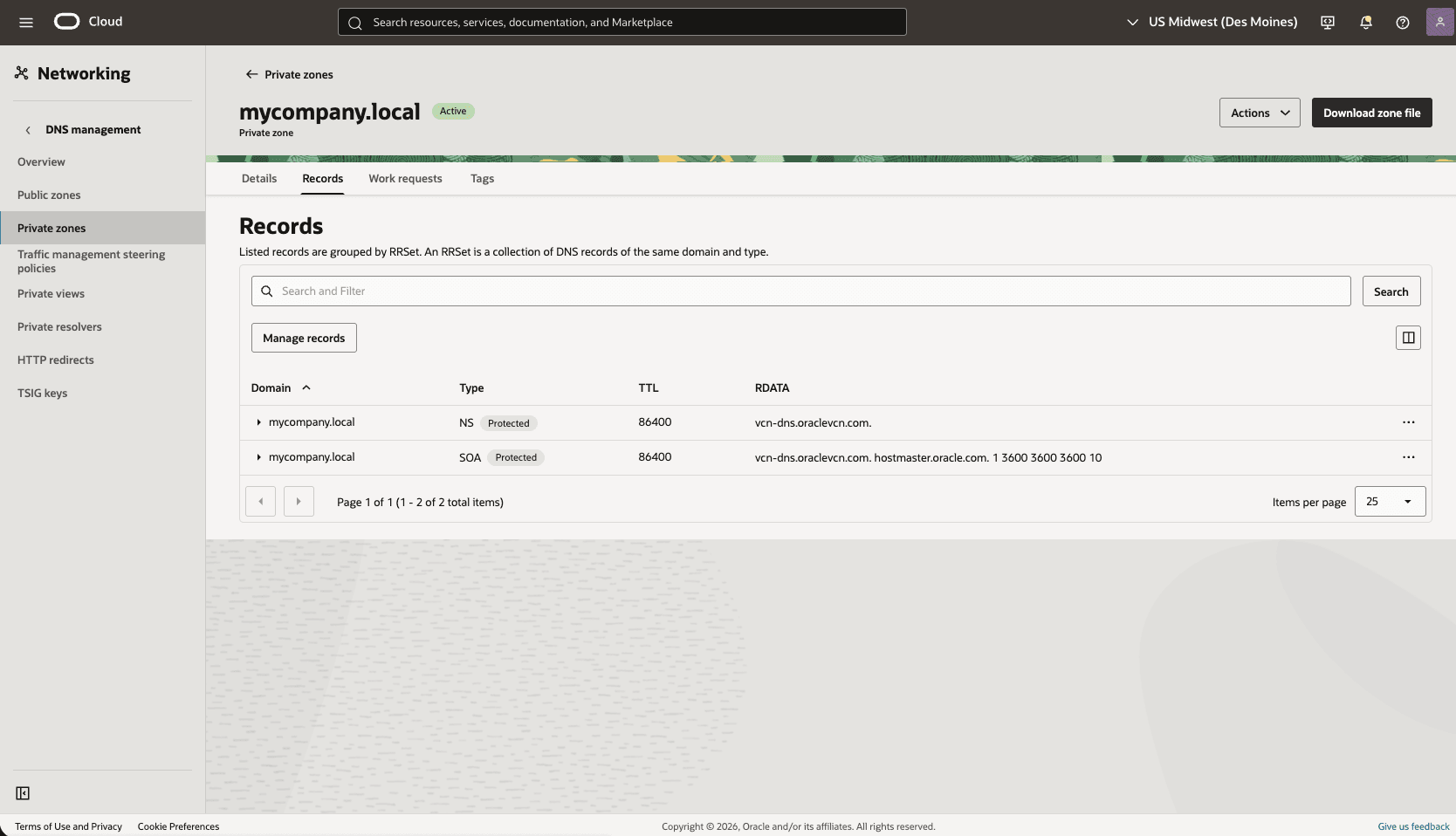
- Pour modifier vos enregistrements, cliquez sur le bouton Gérer les enregistrements, puis sur le bouton Ajouter un enregistrement.
- Entrez le nom de l'enregistrement.
- Dans la liste déroulante, sélectionnez le type d'enregistrement A - Adresse IPv4.
- Entrez la valeur TTL en secondes.
- Choisissez l'option De base comme mode RDATA.
- Entrez l'adresse IPv4 de l'enregistrement.
- Sélectionnez Enregistrer les modifications pour terminer la création ou la modification de l'enregistrement.
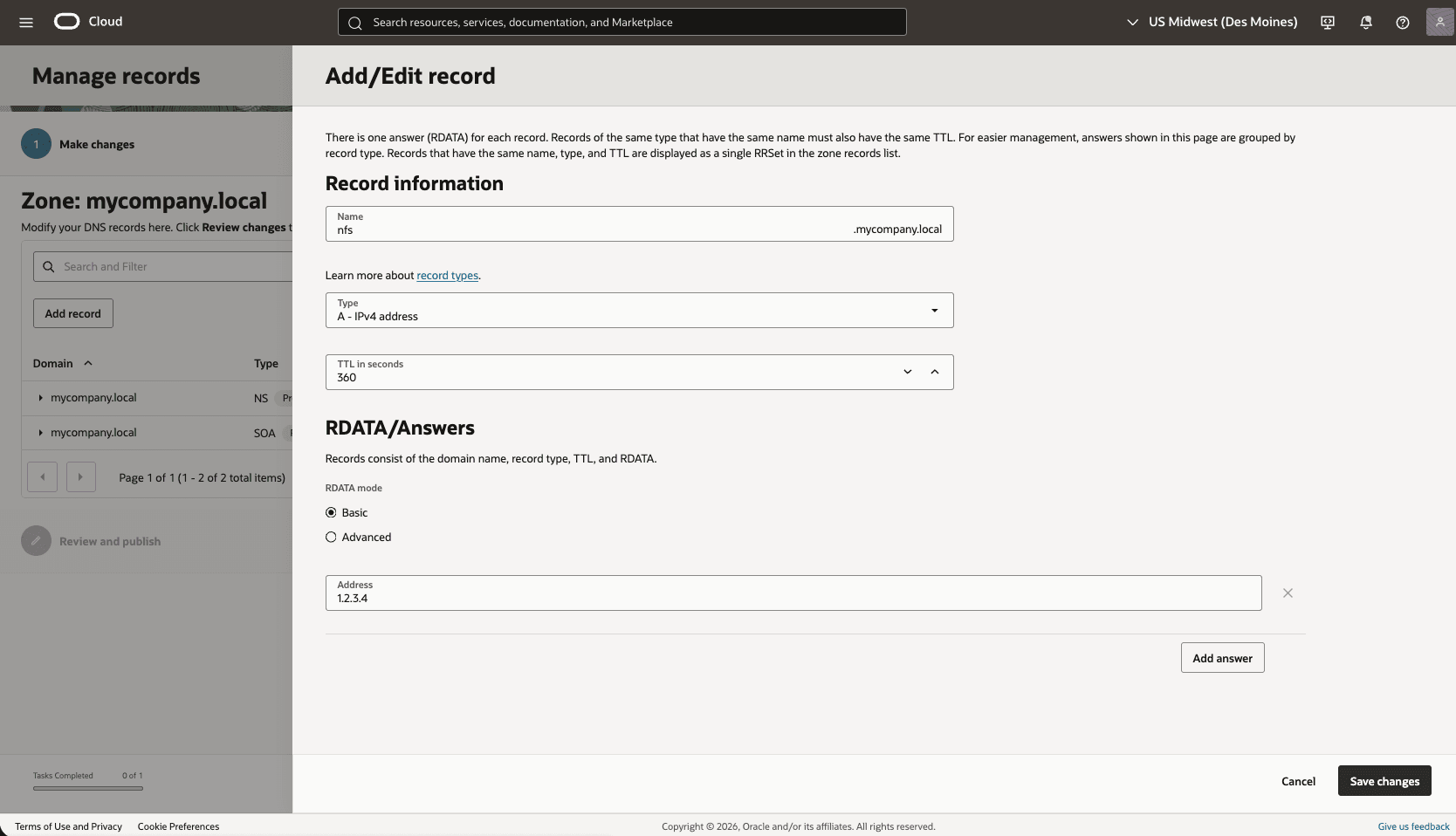
La ressource Oracle AI Database@Google Cloud peut résoudre des ressources personnalisées.