Enterprise Performance Management
L'infrastructure fournit une architecture de référence pour aider à exécuter les applications Enterprise Performance Management sur les machines virtuelles de moteur de calcul Google Cloud avec une connectivité à faible latence à Oracle Database@Google Cloud (base de données Oracle Exadata dans Google Cloud).
Enterprise Performance Management (EPM) vous permet de vous adapter rapidement à l'évolution des exigences métier et de conformité tout en réduisant les risques, en améliorant les contrôles et en fournissant des informations plus rapides et plus précises à vos parties prenantes.
Ce document s'adresse aux architectes cloud, aux administrateurs d'Oracle Database et aux administrateurs d'applications Enterprise Performance Management. Il est recommandé de maîtriser les applications Enterprise Performance Management, Oracle Database et les services Google Cloud.
Domaine de disponibilité unique
Dans cette architecture, les applications et les bases de données sont déployées dans une seule zone Google Cloud au sein de la même région Google Cloud.
Les utilisateurs de l'application accèdent à l'application Enterprise Performance Management via EPM Oracle HTTP Server (OHS). La demande est résolue par le serveur d'applications Windows vers Oracle Database. Les bases de données Oracle sont protégées par les services Oracle Autonomous Recovery sans protection contre les pertes de données.
Pour obtenir une description détaillée de toutes les options d'architecture et des considérations de conception, reportez-vous à Conception de l'infrastructure permettant de déployer Oracle Enterprise Performance Management dans le cloud.
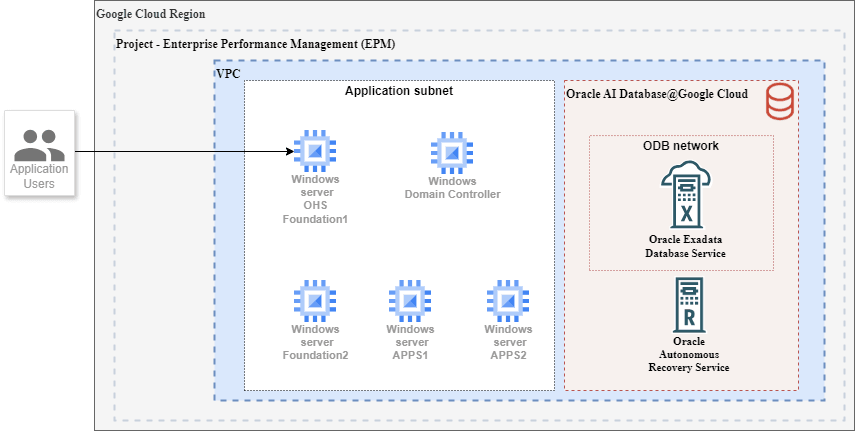
L'architecture illustrée dans le diagramme précédent comprend les composants suivants :
| Composant | Objet |
|---|---|
| OHS Oracle EPM | Le niveau OHS Oracle Enterprise Performance Management se compose de serveurs Web exécutés indépendamment sur deux machines virtuelles de moteur de calcul. |
| application Oracle Enterprise Performance Management ; | Le niveau intermédiaire Oracle Enterprise Performance Management comprend Windows Server exécuté indépendamment sur les machines virtuelles Compute Engine. |
| Réseau de cloud privé virtuel (VPC) | Toutes les ressources Google Cloud de l'architecture utilisent un seul réseau VPC. Les serveurs Web, les composants de niveau intermédiaire et les bases de données se trouvent dans des sous-réseaux distincts. |
| Oracle AI Database@Google Cloud |
Oracle AI Database@Google Cloud est un service de base de données qui vous permet d'accéder à l'infrastructure Oracle Exadata gérée par OCI dans les data centers Google Cloud. Les applications Oracle Enterprise Performance Management lisent les données et les écrivent dans Oracle Database dans Oracle Exadata Database. Pour provisionner une base de données Oracle Exadata, utilisez Oracle Database@Google Cloud. Vous utilisez des interfaces Google Cloud telles que la console Google Cloud, l'interface de ligne de commande Google Cloud et les API pour créer des instances d'infrastructure Exadata. Oracle configure et gère l'infrastructure de calcul, de stockage et de réseau requise dans un centre de données au sein d'une région Google Cloud sur du matériel dédié à votre projet. Pour optimiser la latence entre l'application et la base de données, déployez l'application dans la zone dans laquelle vous créez les instances d'infrastructure Exadata. |
| Instance d'infrastructure Exadata | L'instance d'infrastructure Exadata contient au moins deux serveurs de base de données physiques et au moins trois serveurs de stockage. Ces serveurs, qui ne sont pas représentés dans le diagramme, sont interconnectés à l'aide d'une structure réseau à faible latence. Lorsque vous créez l'instance d'infrastructure Exadata, vous indiquez le nombre de serveurs de base de données et de stockage à provisionner. |
| Clusters de machines virtuelles Exadata |
Dans l'instance d'infrastructure Exadata, vous créez des clusters de machines virtuelles Exadata. Par exemple, vous pouvez choisir de créer et d'utiliser un cluster de machines virtuelles Exadata distinct pour héberger les bases de données requises pour chacune de vos unités opérationnelles. Chaque cluster de machines virtuelles Exadata contient des machines virtuelles Oracle Linux qui hébergent des instances Oracle Database. Lorsque vous créez un cluster de machines virtuelles Exadata, indiquez les éléments suivants :
Les machines virtuelles du cluster de machines virtuelles Exadata ne sont pas des machines virtuelles de moteur de calcul. |
| Instances Oracle Database | Vous créez et gérez des instances Oracle Database via la console Oracle Cloud Infrastructure (OCI) et d'autres interfaces OCI. Le logiciel Oracle Database est exécuté sur les machines virtuelles du cluster de machines virtuelles Exadata. Lorsque vous créez un cluster de machines virtuelles Exadata, vous indiquez la version d'Oracle Grid Infrastructure et choisissez le type de licence. Vous pouvez utiliser vos propres licences (BYOL) ou opter pour le modèle avec licence incluse. |
Détails de configuration et d'architecture pour le déploiement d'Oracle EPM 11.2.23 sur Google Cloud
| Architecture EPM |
|
| Configuration d'un emplacement de stockage partagé |
Partage réseau Windows : Pour créer un partage réseau sur une machine virtuelle 1, vous pouvez utiliser les éléments suivants :
|
| Provisionnement de machine virtuelle |
Déterminez le nombre de machines virtuelles nécessaires :
|
| Récapitulatif des exigences relatives aux machines virtuelles |
Configuration requise pour la machine virtuelle
|
| Configuration requise pour le domaine |
Remarque
Toutes les machines virtuelles d'application EPM doivent rejoindre un domaine Windows.
|
| Configuration du domaine |
|
| Informations d'identification du domaine |
|
| Installer et configurer | Pour installer des composants EPM en fonction de votre topologie, reportez-vous au Guide de déploiement standard Oracle EPM. |
| Différence de déploiement |
|
En savoir plus
Pour plus d'informations sur Oracle Enterprise Performance Management System, reportez-vous au guide Oracle Enterprise Performance Management System - Standard Deployment Guide.