Liste de contrôle de conversion
Utilisez cette page comme guide pour effectuer les actions requises et recommandées avant et après la conversion de vos environnements Fusion Applications de la console Cloud Classic (Mes services) vers la nouvelle console Oracle Cloud.
Pour plus d'informations sur la conversion, reportez-vous à Présentation de la conversion.
Si vous rencontrez des problèmes lors de l'exécution des éléments de la liste de contrôle de préparation ou de la vérification après conversion, enregistrez une demande d'assistance sur My Oracle Support (MOS).
| terminé | Elément | Action |
|---|---|---|
| Etapes de préconversion | ||
| 1 | Consultez l'intégralité du document Présentation de la conversion pour comprendre la modification et les actions requises et recommandées pour vous. | |
| 2 |
Informez les administrateurs du service Fusion Applications de cette modification à venir et partagez ces informations avec eux. Si votre organisation collabore avec des partenaires d'implémentation pour gérer vos applications Fusion, partagez ces informations avec eux. Veillez à les informer que de nombreuses activités de cycle de vie de l'environnement précédemment gérées par le support technique Oracle (y compris l'actualisation de l'environnement) seront en libre-service et ne seront plus traitées par le support technique Oracle. Si votre organisation dispose d'Oracle Break Glass for Fusion Cloud Service, informez les approbateurs qu'après la conversion, ils devront se connecter à la console Oracle Cloud pour approuver les demandes Break Glass. Si les approbateurs d'origine ne font plus partie de l'organisation, enregistrez une demande d'assistance pour les faire supprimer. Si vous n'êtes pas sûr de l'identité de vos approbateurs, soumettez une demande d'assistance pour obtenir la liste. |
|
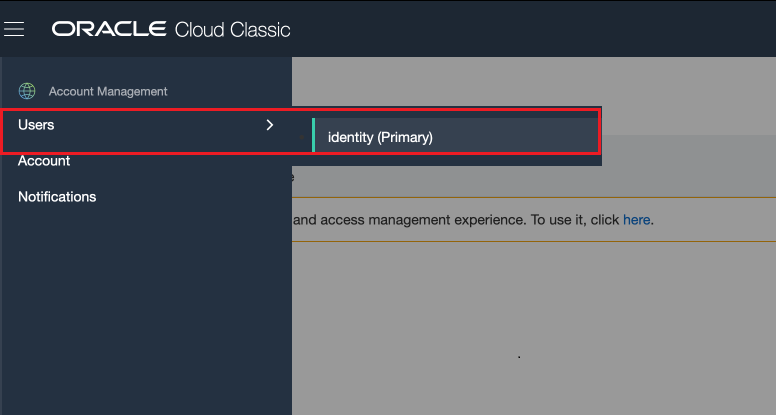
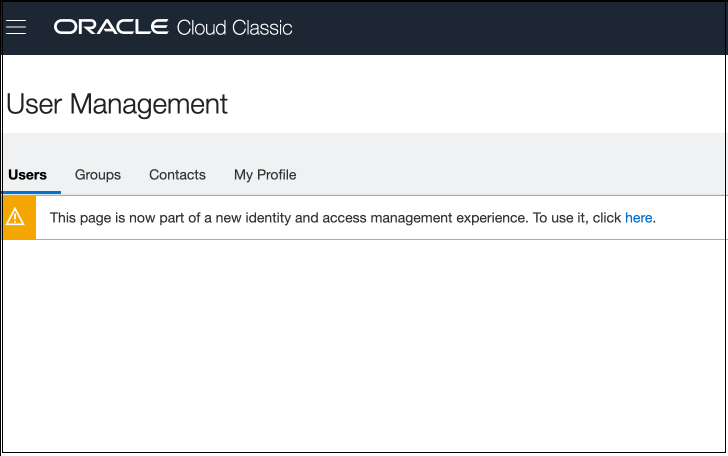
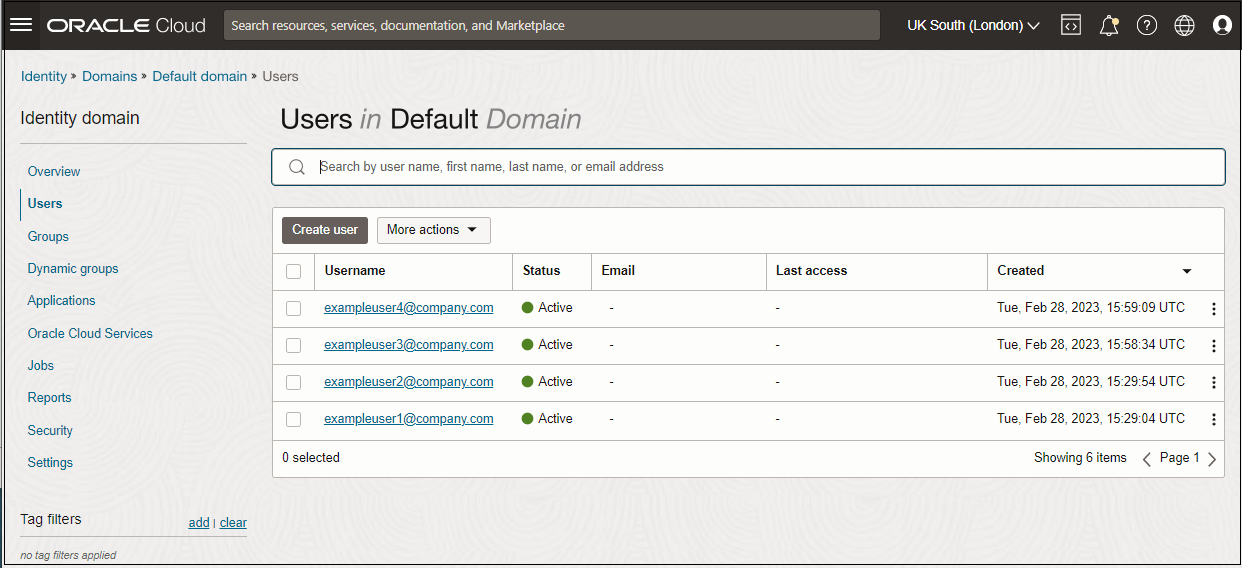
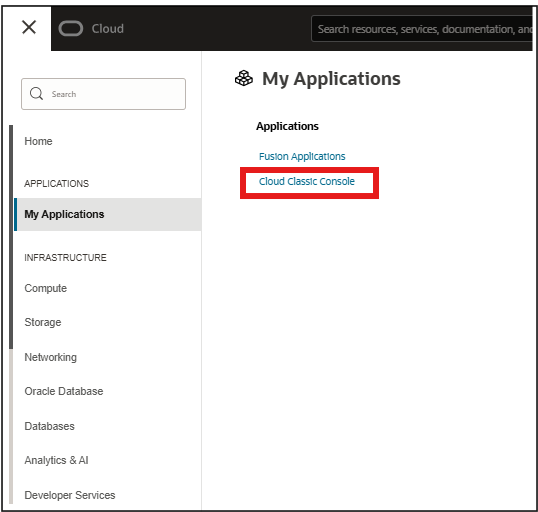
| 3 | Vérifiez que vous êtes en mesure d'accéder à la nouvelle console Oracle Cloud :
|
|
| 4 |
Vérifier les stratégies existantes Si des stratégies sont déjà configurées, assurez-vous qu'elles respectent la syntaxe correcte. Plus précisément, vérifiez que lorsque l'objet d'une instruction de stratégie inclut le nom de domaine d'identité, le nom de domaine d'identité et le nom de groupe sont chacun entre apostrophes, comme suit :
Par exemple : Si l'une de vos instructions de stratégie ne contient pas les apostrophes indiquées ci-dessus, effectuez la correction et enregistrez la stratégie. Pour accéder à la page Stratégies afin de vérifier vos instructions de stratégie, ouvrez le menu de navigation et sélectionnez Identité et sécurité. Sous Identité, sélectionnez Stratégies. |
|
| 5 | Prenez la formation. Le cours gratuit d'une heure et demie Oracle University Fusion Applications : Environment Administration vous familiarisera avec la nouvelle interface de la console cloud et l'expérience de provisionnement de l'environnement Fusion Applications. Vous apprendrez à :
|
|
| 6 |
Familiarisez-vous avec la documentation relative à la gestion des environnements Fusion Applications dans la nouvelle console Oracle Cloud : |
|
| 7 | Mettre à jour les configurations réseau. Si vous avez configuré des listes d'autorisation pour autoriser le trafic réseau sortant à partir des adresses IP Oracle, ou si vous avez configuré un VPN ou FastConnect, vous devez mettre à jour les valeurs des adresses IP Oracle pour préparer la conversion.
Pour plus d'informations, reportez-vous à Mise à jour des configurations réseau. |
|
| 8 |
Importez le certificat root. Si vous avez intégré le certificat SSL Fusion dans des systèmes externes qui s'intègrent à Fusion, vous devrez peut-être importer le nouveau certificat racine. Vous pouvez télécharger le nouveau certificat à partir du site Digicert. Recherchez le certificat DigiCert Global Root G2 dans la liste. Téléchargez et importez le certificat. |
|
| 9 | Comprenez les restrictions :
|
|
| Étapes après conversion | ||
| 10 |
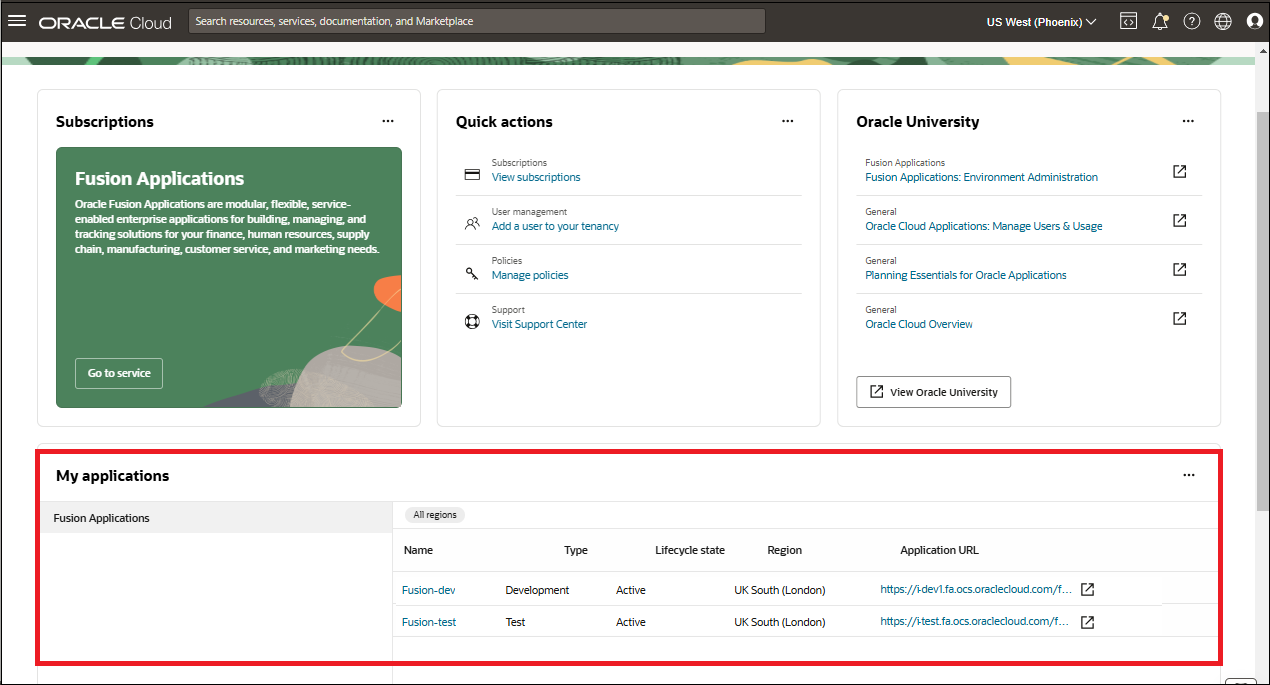
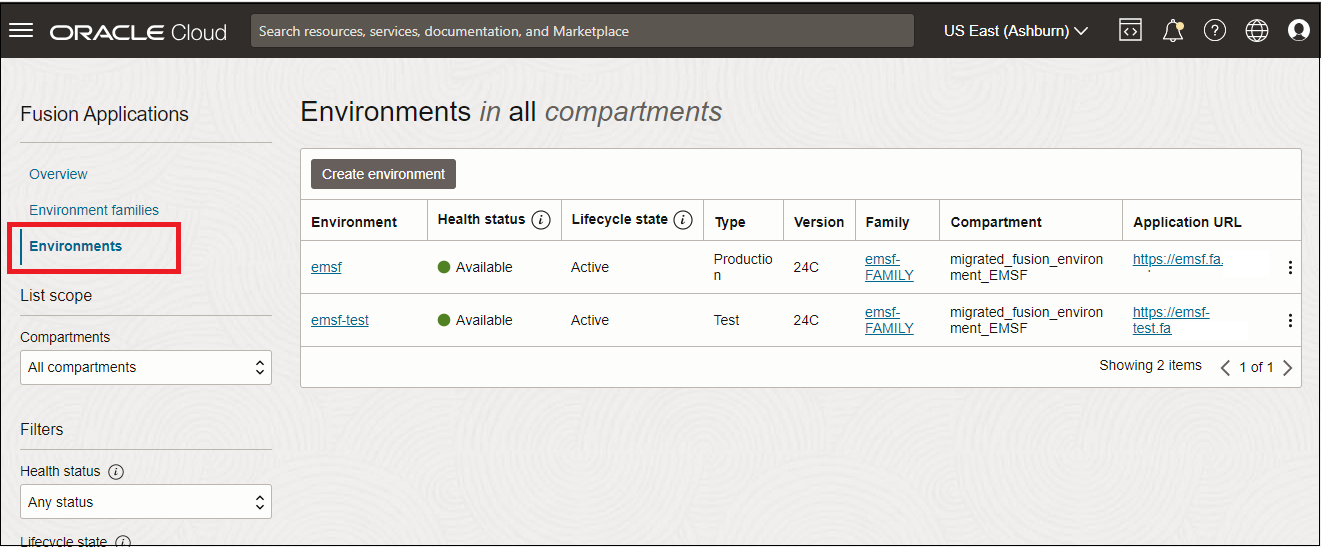
Vérifiez l'accès à la nouvelle console. Remarque : si vous êtes américain. Client du gouvernement, reportez-vous à Réinitialisation du mot de passe et connexion à la nouvelle console cloud pour connaître les étapes de connexion spécifiques. Une fois que vous avez reçu le courriel vous informant que le temps d'arrêt programmé est terminé, vérifiez que vous êtes en mesure d'accéder à la nouvelle console Oracle Cloud et que vos environnements ont été convertis.
|
|
| 11 | Vérifiez l'accès à vos applications Fusion Applications. Connectez-vous à Fusion Applications à l'aide de l'URL et des étapes que vous utilisez normalement. |
|
| 12 |
(Facultatif) Créez des connexions pour les partenaires d'implémentation. Si votre organisation collabore avec des partenaires d'implémentation pour gérer vos applications Fusion, vous pouvez créer des comptes utilisateur pour eux dans la nouvelle console Oracle Cloud et leur accorder l'accès pour effectuer les tâches en libre-service précédemment effectuées par le support technique Oracle. Par exemple, les actualisations d'environnement peuvent désormais être effectuées via le libre-service dans la console. Pour créer un utilisateur avec la possibilité d'effectuer des actualisations et aucun autre accès, reportez-vous à Gestion des utilisateurs Oracle Cloud avec des fonctions spécifiques pour obtenir des informations générales sur la création d'utilisateurs et à Environnement en lecture seule + Actualiser l'utilisateur pour obtenir des détails sur la création de ce type de rôle spécifique. |
|
| 13 |
Assurez-vous que les approbateurs d'accès d'urgence ont accès à la console Oracle Cloud. Les approbateurs Break Glass doivent pouvoir se connecter à la console Oracle Cloud pour approuver ou rejeter les demandes d'accès dans Oracle Managed Access. Un utilisateur sera créé automatiquement pour les personnes figurant dans la liste des approbateurs dans le domaine par défaut de la console Oracle Cloud, si l'utilisateur n'existe pas déjà, avec les autorisations appropriées pour approuver ou refuser les demandes d'interruption. Ces utilisateurs seront informés par courriel avec des instructions pour se connecter pour activer leur compte et configurer leur mot de passe. Si SSO est configuré pour le domaine par défaut, ils peuvent utiliser SSO pour se connecter. Veillez à informer ces utilisateurs de répondre à leur e-mail d'activation de compte afin que leur accès ne soit pas interrompu. Pour plus d'informations sur la gestion des demandes d'accès dans la nouvelle console, reportez-vous à Accès géré. |
|
| 14 | Gestion des clés : apportez votre propre clé. Remarque : si vous avez récemment acheté Oracle Break Glass et que le cryptage a été programmé pour être appliqué dans ce cycle de mise à niveau, il ne sera pas appliqué. Une fois la conversion terminée, vous pouvez suivre les instructions de la section Clés gérées par le client pour Oracle Break Glass afin de créer les coffres et les clés requis pour vos environnements. Le cryptage sera appliqué lors de la prochaine mise à jour trimestrielle. Si vous devez appliquer le cryptage avant la prochaine mise à jour trimestrielle programmée, créez les coffres et les clés comme décrit dans les instructions, puis enregistrez une demande d'assistance. Si vous êtes abonné à Oracle Break Glass pour vos applications Fusion et que vous avez apporté votre propre clé (BYOK), vous devez effectuer ces étapes supplémentaires pour importer à nouveau votre clé externe. Lors de la conversion d'environnement, Oracle crée une clé pour vous dans votre location, même si vous n'avez pas déjà utilisé BYOK. Votre nouvelle clé sera hébergée sur le service OCI Vault, où vous pourrez gérer vos coffres et vos clés. Pour ajouter votre propre clé à un environnement Fusion Applications après la conversion :
Pour plus d'informations sur la gestion des clés dans OCI for Fusion Applications, reportez-vous à la documentation suivante :
|
|