Présentation de la conversion
Découvrez comment vous préparer et à quoi vous attendre avant et après la conversion de la console Cloud Classic (Mes services) en nouvelle console Oracle Cloud.
Si vous avez reçu un courriel avec la ligne d'objet Mise à jour trimestrielle à venir et conversion de console, votre compte a été sélectionné pour la conversion vers la nouvelle console Oracle Cloud pour la gestion du cycle de vie de l'environnement Fusion Applications.
La nouvelle console Oracle Cloud fournit une plate-forme de gestion de service unique pour les services Oracle Cloud Infrastructure et Applications, offrant ainsi une visibilité sur l'ensemble de vos services cloud Oracle.
La nouvelle console offre un ensemble complet de fonctionnalités en libre-service dans une nouvelle interface utilisateur innovante. Vous pouvez provisionner des environnements, installer des packs de langue, actualiser des environnements, gérer des administrateurs, lancer le masquage des données et effectuer de nombreuses autres tâches sans avoir à contacter Oracle ou à consigner des demandes de support technique.
Oracle convertit par étapes tous les environnements clients vers la nouvelle console Oracle Cloud dans le cadre du cycle de mise à jour trimestrielle standard. Lorsque vos environnements Fusion Applications sont planifiés pour la conversion de la console Oracle Cloud, vous recevrez un courriel contenant toutes les informations pertinentes 30 jours avant le cycle de mise à jour trimestrielle. De plus, la console Cloud Classic (Mes services) affiche un message d'accueil contenant des informations sur la conversion de la console. Si vous n'avez pas encore reçu de notification, vous en recevrez une lorsque la conversion de la console sera programmée pour vos environnements.
Ce qui se passe
Lors de l'une des mises à jour trimestrielles à venir, la console de gestion des services de votre environnement Fusion Applications sera convertie de la console Cloud Classic (Mes services) vers la nouvelle console Oracle Cloud.
La conversion pour chacun de vos environnements aura lieu au cours de sa fenêtre de temps d'inactivité de mise à jour trimestrielle, comme mentionné dans le courriel d'annonce. Le courriel d'annonce inclut les heures de début et de fin du temps d'arrêt de la mise à jour trimestrielle. Consultez ce courriel et conservez-le pour référence.
Cadence de conversion de console
Les mises à jour trimestrielles sont appliquées à vos environnements de non-production et de production en fonction de la programmation de maintenance trimestrielle sélectionnée. La conversion de la console se produit pendant le temps d'inactivité trimestriel programmé correspondant à un environnement. Conformément à la pratique standard, les mises à jour trimestrielles sont d'abord appliquées aux environnements de cadence hors production, puis aux environnements de cadence de production.
Cadence hors production : les environnements sur cette cadence seront convertis dans la nouvelle console pendant le temps d'inactivité indiqué dans le courriel d'annonce. Une fois le temps d'inactivité terminé, les environnements convertis sont disponibles uniquement dans la nouvelle console Oracle Cloud. Vos environnements de cadence de production sont toujours disponibles dans la console Cloud Classic (Mes services). Vous pouvez basculer entre les consoles pour afficher les environnements convertis et non convertis.
Cadence de production : les environnements de la cadence de production seront convertis en console pendant le temps d'inactivité, comme indiqué dans le courriel d'annonce. Une fois le temps d'inactivité terminé, vous gérez tous vos environnements dans la nouvelle console Oracle Cloud
Tâches de pré-conversion
Vous pouvez également afficher la liste de ces tâches dans une liste de contrôle imprimable.
Connectez-vous à la console Oracle Cloud pour vérifier votre accès.
Connectez-vous à la console
- Connectez-vous à votre compte cloud.
Si vous ne disposez pas d'informations d'identification pour vous connecter à votre compte cloud, contactez l'un de vos autres administrateurs. Si votre organisation ne comporte aucun administrateur, enregistrez une demande d'assistance. Reportez-vous également à Comment gérer les administrateurs avant la conversion ?.
-
Ouvrez le menu de navigation, sous Gestion de comptes, pointez sur Utilisateurs, puis sélectionnez Identité (principale).
-
La page Gestion des utilisateurs affiche un message indiquant que votre gestion des utilisateurs a été déplacée vers la nouvelle expérience de gestion des identités et des accès.
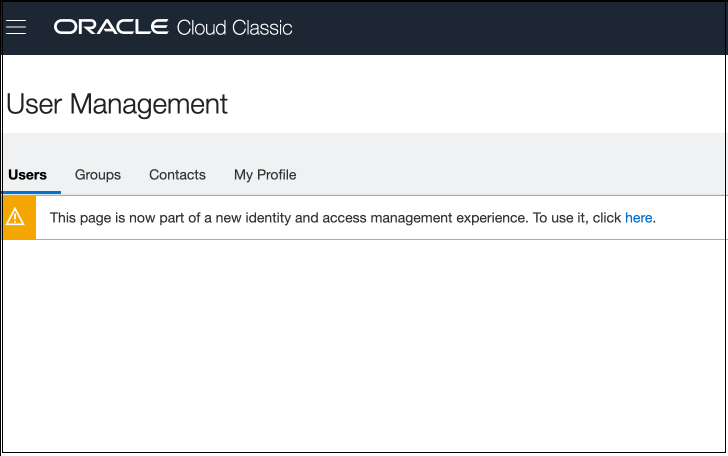
- Sélectionnez le lien pour ouvrir la page Utilisateurs dans la nouvelle console. Avant la conversion, l'interface de gestion des identités est convertie en nouvelle console Oracle Cloud. Vérifiez que votre page ressemble à l'image ci-dessous. (Votre domaine peut être OracleIdentityCloudService.) Vous pouvez parcourir la nouvelle console, bien qu'elle n'inclue actuellement aucun de vos services Fusion Applications, qui sera converti en cette nouvelle console après le temps d'inactivité trimestriel programmé.
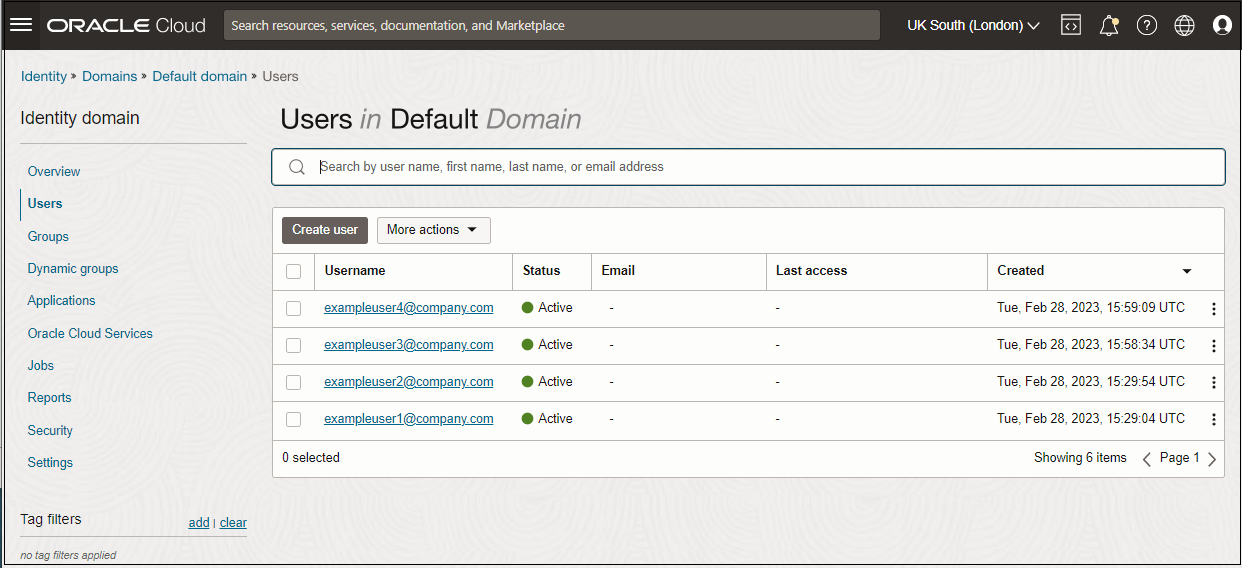
Si vous ne pouvez pas accéder à la nouvelle console Oracle Cloud à partir de la console Cloud Classic (Mes services), comme décrit dans les étapes précédentes, enregistrez une demande de service sur My Oracle Support (MOS).
Si des stratégies sont déjà configurées, assurez-vous qu'elles respectent la syntaxe correcte.
'<identity_domain_name>'/'<group_name>'
Par exemple :
Allow group 'OracleIdentityCloudService'/'FA-Admins' to manage fusion-family in tenancy
Si l'une de vos instructions de stratégie ne contient pas les apostrophes indiquées ci-dessus, effectuez la correction et enregistrez la stratégie.
Pour accéder à la page Stratégies afin de vérifier vos instructions de stratégie, ouvrez le menu de navigation et sélectionnez Identité et sécurité. Sous Identité, sélectionnez Stratégies.
Informez les administrateurs du service Fusion Applications de cette modification à venir et partagez ces informations avec eux.
Si votre organisation collabore avec des partenaires d'implémentation pour gérer vos applications Fusion, partagez ces informations avec eux. Veillez à les informer que de nombreuses activités de cycle de vie de l'environnement précédemment gérées par le support technique Oracle (y compris l'actualisation de l'environnement) seront en libre-service et ne seront plus traitées par le support technique Oracle.
Si votre organisation dispose d'Oracle Break Glass for Fusion Cloud Service, informez les approbateurs qu'après la conversion, ils devront se connecter à la console Oracle Cloud pour approuver les demandes Break Glass. Si les approbateurs d'origine ne font plus partie de l'organisation, enregistrez une demande d'assistance pour les faire supprimer. Si vous n'êtes pas sûr de l'identité de vos approbateurs, soumettez une demande d'assistance pour obtenir la liste.
Le cours gratuit d'une heure et demie Oracle University Fusion Applications : Environment Administration vous familiarisera avec la nouvelle interface de la console cloud et l'expérience de provisionnement de l'environnement Fusion Applications.
Vous apprendrez à :
- Comment activer votre abonnement Oracle Cloud Applications ?
- Comment naviguer dans la console cloud et l'interface des applications, y compris comment gérer votre compte, définir les préférences de la console et résoudre les problèmes courants.
- Concepts clés de la gestion du cycle de vie des environnements Fusion Applications, notamment le provisionnement, l'exécution et la gestion des environnements.
Pour suivre ce cours, vous devez disposer d'une connexion Oracle University, que vous pouvez obtenir avec une inscription gratuite. Vous pouvez vous inscrire ou confirmer votre connexion en accédant à ce lien https://mylearn.oracle.com/ou/home. Cliquez sur l'icône Compte en haut à droite, puis sélectionnez Se connecter à mon compte ou S'inscrire à un compte Oracle.
Familiarisez-vous avec la documentation relative à la gestion des environnements Fusion Applications dans la nouvelle console Oracle Cloud :
Après la conversion de la console, les adresses IP de proxy/passerelle Oracle associées changent. Si vous avez configuré des listes d'autorisation pour autoriser le trafic réseau à partir d'adresses IP Oracle ou si vous avez configuré un VPN ou FastConnect, vous devez mettre à jour les valeurs des adresses IP Oracle afin de préparer la conversion.
Vos environnements Fusion Applications sont hébergés sur Oracle Cloud Infrastructure (OCI). Vous devrez donc mettre à jour vos paramètres réseau pour qu'ils correspondent aux plages d'adresses IP de la région OCI dans laquelle se trouve votre environnement. Le centre de données dans lequel se trouve votre environnement est identique à la région OCI de votre environnement.
Pour les aider à les trouver, reportez-vous à :
-
Recherche du centre de données d'un environnement avant la conversion (dans la console Cloud Classic) et Recherche de la région d'un environnement après la conversion
Pour rechercher les nouvelles valeurs d'adresse IP requises :
-
Pour plus d'informations sur les plages d'adresses IP publiques pour les services déployés dans Oracle Cloud Infrastructure, reportez-vous à Plages d'adresses IP. Utilisez le fichier d'adresses IP pour rechercher les plages de blocs CIDR pour la région (centre de données) de votre environnement. Remarque :
- Dans le fichier, vous trouverez plusieurs types d'adresse IP CIDR. Il vous suffit d'ajouter les adresses IP CIDR avec la balise "OSN".
- Il n'est pas nécessaire d'interroger le fichier publié après avoir mis à jour les valeurs d'adresse IP.
Cette mise à jour est requise si vous avez configuré vos applications Fusion Applications pour la sortie (par exemple, la transmission de fichiers et de rapports vers des destinations externes et des intégrations externes telles qu'Oracle Integration Cloud), et que le réseau ou le serveur de destination utilise la liste d'autorisation IP pour restreindre l'accès à partir d'une source sécurisée uniquement. Vous devez mettre à jour les paramètres sur le serveur de destination pour permettre à l'adresse IP proxy/passerelle d'Oracle de continuer à recevoir ces transmissions après la conversion. Voici quelques-uns des flux d'application courants pour lesquels vous pouvez disposer de la liste d'autorisation d'adresse IP Oracle :
- Oracle Fusion Payments - Transmission des fichiers de paiement et de paiement validé (SFTP / HTTPS)
- Téléchargement de relevés bancaires Oracle Cash Management (SFTP / HTTPS)
- Chargement du fichier de transactions par carte société Oracle Fusion Expenses (SFTP / HTTPS)
- Impression de chèques Oracle Fusion Payments (HTTPS)
- Service de rappel d'intégration ERP (HTTPS)
- Option de transmission de l'imprimante BI Publisher (HTTPS)
- Option de transmission de l'état BI Publisher (SFTP)
- Transmission d'extractions HCM (SFTP)
Si vous transmettez des fichiers à des destinations externes dans l'un des scénarios ci-dessus, vous devez également vérifier les paramètres de port pour ces transmissions. Assurez-vous d'utiliser les ports de cette liste : 21, 22, 70, 80, 210, 280, 443, 488, 591, 631, 777, 993, 1025-65535. Si des ports supplémentaires sont requis, ouvrez une demande de service.
-
Pour les mises à jour de votre VPN privé : des mises à jour de la configuration de tunnel VPN IPSec peuvent être requises en fonction du type de routage. Consultez la documentation OCI, la présentation du VPN site à site et l'accès sécurisé à Fusion Applications pour obtenir des instructions de configuration.
Les types de routage sont les suivants :
- Routage dynamique BGP : il s'agit de la configuration de tunnel recommandée car les routes disponibles sont apprises dynamiquement via BGP. Le routeur Oracle apprend les routages à partir de votre réseau sur site et publie les sous-réseaux de votre VCN vers votre réseau sur site. Si les adresses IP Fusion Applications changent à l'avenir, cette configuration de tunnel ne nécessitera pas de mise à jour.
- Routage statique - Lorsque vous configurez la connexion IPSec au DRG, vous spécifiez les routages particuliers vers votre réseau sur site que vous souhaitez que le VCN sache. L'ingénieur réseau doit également configurer votre dispositif CPE avec des routages statiques vers les sous-réseaux du VCN. Vous devrez probablement également configurer un routage statique dans le CPE sur site pour le CIDR OSN de votre centre de données (trouvé dans Plages d'adresses IP) pointant vers l'interface appropriée pour VPN Connect. Ces routages ne sont pas appris dynamiquement.
- Basé sur une stratégie : utilisez cette option pour un appareil CPE basé sur une stratégie ou si vous avez besoin de plusieurs domaines de cryptage. Lorsque vous configurez la connexion IPSec au DRG, vous spécifiez les routages particuliers vers votre réseau sur site que vous souhaitez que le VCN sache. Vous devez également configurer votre dispositif CPE avec des routages statiques vers les sous-réseaux du réseau cloud virtuel. Ces routages ne sont pas appris dynamiquement. Pour le routage basé sur une stratégie, vous devez mettre à jour les blocs CIDR Oracle Cloud indiqués (dans Plages d'adresses IP).
-
Pour plus d'informations sur la configuration de FastConnect : reportez-vous à la documentation OCI, FastConnect.
-
Effectuez des mises à jour des configurations sur site suivantes vers les nouvelles plages d'adresses IP :
- Mettre à jour vos listes de contrôle d'accès de sécurité
- Règles sortantes du pare-feu
- Autres règles sortantes réseau
- Testez la connectivité à Oracle Cloud Infrastructure. Pour tester les paramètres mis à jour, testez la connexion à l'adresse de service OCI Object Storage dans la même région que votre environnement. Les adresses du service Object Storage sont répertoriées ici : API du service Object Storage.
Pour effectuer ce test de connectivité, vous devez ajouter les adresses IP CIDR qui incluent la balise "OBJECT_STORAGE" pour la région à tester. Les adresses IP se trouvent dans la section IP Address Ranges.
Besoin d'aide ?
- Problème = FAaaS VPN lié à la conversion VPN complet FA VPN
- Indiquez les OCID pour les éléments suivants :
- Location
- IPSec/VPN
- VCN
Pour obtenir de l'aide, reportez-vous à Localisation des ID Oracle Cloud Infrastructure.
Si vous avez intégré le certificat SSL Fusion dans des systèmes externes qui s'intègrent à Fusion, vous devrez peut-être importer le nouveau certificat racine. Vous pouvez télécharger le nouveau certificat à partir du site Digicert. Recherchez le certificat DigiCert Global Root G2 dans la liste. Téléchargez et importez le certificat.
Ne pas ajouter ou mettre à jour vos abonnements SaaS
Pendant le processus de conversion, les mises à jour d'abonnement ne sont pas autorisées (y compris les commandes d'ETA supplémentaires). Cette restriction commencera 4 jours avant la première conversion de votre environnement jusqu'à la fin de la mise à jour trimestrielle du dernier environnement. Une fois le dernier environnement converti, vous pouvez utiliser le processus en libre-service pour appliquer les mises à jour d'abonnement.
Les adresses IP ajoutées à votre liste de contrôle d'accès avant la conversion DownTime devront être ajoutées à nouveau après la conversion
Si vous ajoutez de nouvelles adresses IP à la liste de contrôle d'accès (ACL) pour un environnement Fusion Applications dans un délai de 1 semaine du temps d'arrêt programmé pour la conversion, vous devrez ajouter à nouveau ces adresses IP à l'ACL dans l'environnement converti. Après la conversion, vous pouvez ajouter les adresses IP via le libre-service dans la nouvelle console Oracle Cloud. Pour plus d'informations sur la gestion des règles de contrôle d'accès après la conversion, reportez-vous à Procédure de modification des règles de contrôle d'accès entrantes.
Les paramètres d'accès d'urgence modifiés avant la conversion DownTime devront être ajoutés à nouveau après la conversion
Si vous effectuez l'une des mises à jour suivantes de vos paramètres d'accès d'urgence dans les 1 semaine du temps d'inactivité programmé pour la conversion, vous devrez effectuer les mêmes mises à jour dans l'environnement converti :
- Approbateurs ajoutés ou supprimés
- Durée d'accès au support
Pour gérer ces paramètres en libre-service dans la nouvelle console Oracle Cloud, reportez-vous à Mise à jour des paramètres Break Glass.
Ne pas mettre à jour les compartiments ni déplacer les ressources pendant la conversion
Dans le cadre du processus de conversion, vos environnements Fusion sont placés dans un compartiment de votre location Oracle Cloud. Un compartiment est un groupe logique de ressources pour faciliter le contrôle d'accès des ressources. (Pour en savoir plus sur les compartiments, reportez-vous à Présentation des compartiments.)
Jusqu'à ce que la conversion de tous vos environnements de test et de production soit terminée :
- Ne renommez pas le compartiment dans lequel vos environnements sont placés.
- Ne déplacez pas vos environnements vers un autre compartiment.
Tâches post-conversion
Une fois que vous avez reçu le courriel vous informant que le temps d'arrêt programmé est terminé, vérifiez que vous pouvez accéder à la nouvelle console Oracle Cloud et que vos environnements ont été convertis. Si vous êtes abonné à Oracle Breakglass et que vous avez configuré l'utilisation de votre propre clé, vous devez effectuer des étapes supplémentaires après la conversion pour reconfigurer vos clés.
Connectez-vous à la nouvelle console et à vos applications Fusion Applications pour vérifier l'accès. Vous pouvez éventuellement créer des utilisateurs de console pour les partenaires d'implémentation.
Si vous êtes américain. Client du gouvernement, reportez-vous à Réinitialisation du mot de passe et connexion à la nouvelle console cloud pour connaître les étapes de connexion spécifiques.
- Connectez-vous à Oracle Cloud. Pour toutes les régions commerciales, connectez-vous à l'adresse https://cloud.oracle.com. Pour les autres régions, recherchez l'URL de connexion dans le tableau suivant :
Oracle Cloud URL de connexion Noms/lieu de région Oracle US Government Cloud - US Gov East (Ashburn) / Ashburn, VA
- US Gov West (Phoenix) / Phoenix, AZ
Oracle US Defense Cloud - US DoD Est (Ashburn) / Ashburn, VA
- US DoD Nord (Chicago) / Chicago, IL
- US DoD Ouest (Phoenix) / Phoenix, AZ
Oracle UK Sovereign Cloud - UK Gov South (Londres) / Londres, Royaume-Uni
- Ouest du Royaume-Uni - Gouvernement (Newport) / Newport, Royaume-Uni
Cloud Souverain de l'Union Européenne - EU Sovereign Central (Francfort)/ Francfort, Allemagne
- Saisissez le nom de compte cloud, puis sélectionnez Suivant.
- Dans la zone Connexion avec un domaine d'identité, sélectionnez votre domaine d'identité principal. Cette valeur peut être OracleIdentityCloudService ou Par défaut. Sélectionnez Suivant.
- Saisissez votre nom d'utilisateur et votre mot de passe, puis sélectionnez Connexion.
- Une fois connecté, vous verrez la nouvelle console cloud avec vos environnements Fusion Applications répertoriés.
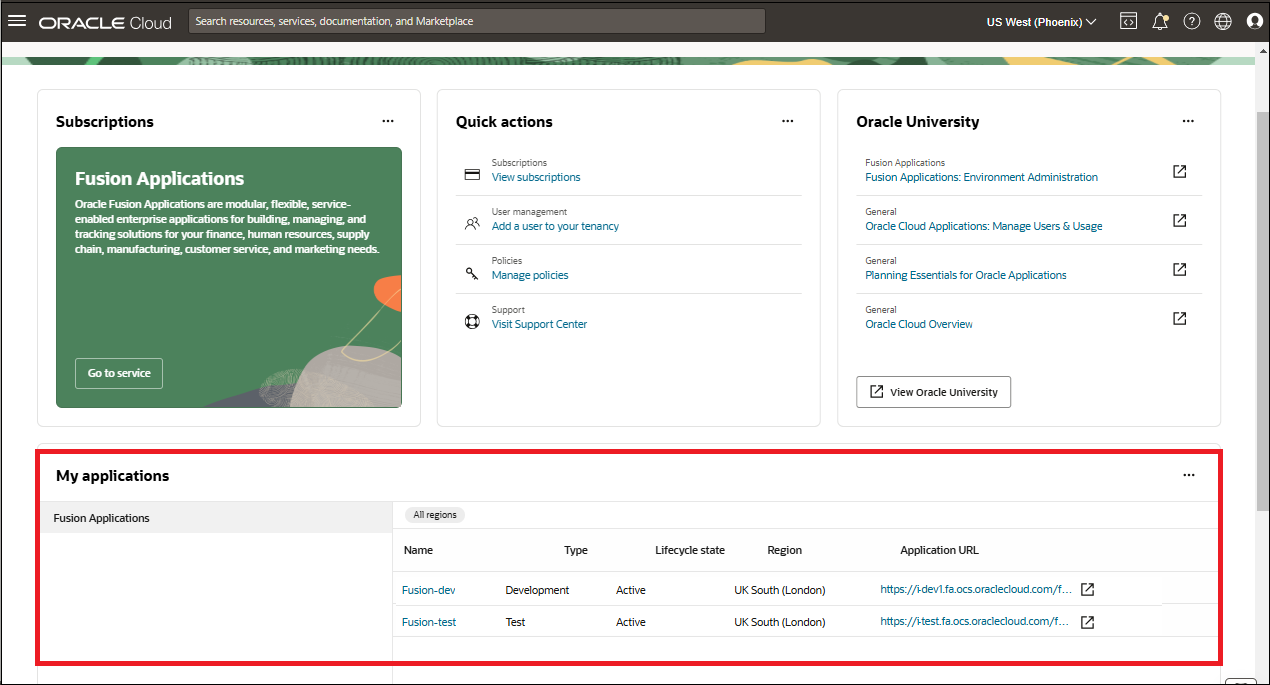
Si vous ne voyez pas les applications Fusion répertoriées comme indiqué ci-dessus, reportez-vous à Pourquoi les applications Fusion ne s'affichent-elles pas sur la page d'accueil de la nouvelle console ?
- Sélectionnez Aller au service pour ouvrir la page Aperçu de Fusion Applications. Sélectionnez Environnements pour afficher vos environnements.
Après la mise à jour de la cadence hors production, les environnements associés à cette cadence seront disponibles dans la nouvelle console
Après la mise à jour de la cadence de production, les environnements associés à cette cadence seront disponibles dans la nouvelle console.
-
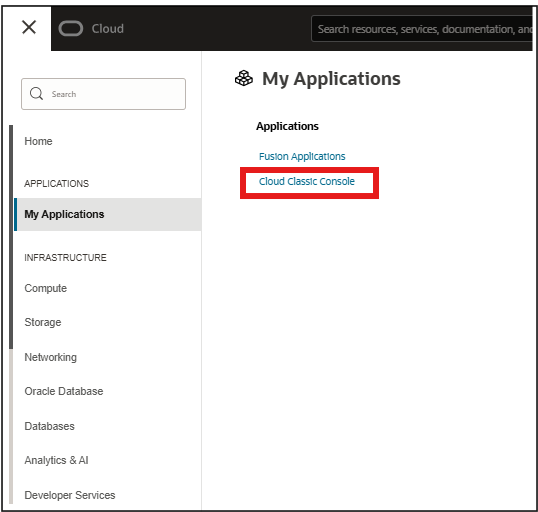
Pour revenir à la console Cloud Classic (Mes services), ouvrez le menu de navigation en haut à gauche, sélectionnez Mes applications, puis Console Cloud Classic.
Connectez-vous à Fusion Applications à l'aide de l'URL et des étapes que vous utilisez normalement.
Si votre organisation collabore avec des partenaires d'implémentation pour gérer vos applications Fusion, vous pouvez créer des comptes utilisateur pour eux dans la nouvelle console Oracle Cloud et leur accorder l'accès pour effectuer les tâches en libre-service précédemment effectuées par le support technique Oracle. Par exemple, les actualisations d'environnement peuvent désormais être effectuées via le libre-service dans la console.
Pour créer un utilisateur avec la possibilité d'effectuer des actualisations et aucun autre accès, reportez-vous à Gestion des utilisateurs Oracle Cloud avec des fonctions spécifiques pour obtenir des informations générales sur la création d'utilisateurs et à Environnement en lecture seule + Actualiser l'utilisateur pour obtenir des détails sur la création de ce type de rôle spécifique.
Les approbateurs Break Glass doivent pouvoir se connecter à la console Oracle Cloud pour approuver ou rejeter les demandes d'accès dans Oracle Managed Access. Un utilisateur sera créé automatiquement pour les personnes figurant dans la liste des approbateurs dans le domaine par défaut de la console Oracle Cloud, si l'utilisateur n'existe pas déjà, avec les autorisations appropriées pour approuver ou refuser les demandes d'interruption. Ces utilisateurs seront informés par courriel avec des instructions pour se connecter pour activer leur compte et configurer leur mot de passe. Si SSO est configuré pour le domaine par défaut, ils peuvent utiliser SSO pour se connecter. Veillez à informer ces utilisateurs de répondre à leur e-mail d'activation de compte afin que leur accès ne soit pas interrompu. Pour plus d'informations sur la gestion des demandes d'accès dans la nouvelle console, reportez-vous à Accès géré.
Si vous avez acheté récemment Oracle Break Glass et que le cryptage a été programmé pour être appliqué dans ce cycle de mise à niveau, il ne sera pas appliqué. Une fois la conversion terminée, vous pouvez suivre les instructions de la section Clés gérées par le client pour Oracle Break Glass afin de créer les coffres et les clés requis pour vos environnements. Le cryptage sera appliqué lors de la prochaine mise à jour trimestrielle. Si vous devez appliquer le cryptage avant la prochaine mise à jour trimestrielle programmée, créez les coffres et les clés comme décrit dans les instructions, puis enregistrez une demande d'assistance.
Si vous êtes abonné à Oracle Break Glass pour vos applications Fusion et que vous avez apporté votre propre clé (BYOK), vous devez effectuer ces étapes supplémentaires pour importer à nouveau votre clé externe.
Lors de la conversion d'environnement, Oracle crée une clé pour vous dans votre location, même si vous n'avez pas déjà utilisé BYOK. Votre nouvelle clé sera hébergée sur le service OCI Vault, où vous pourrez gérer vos coffres et vos clés.
Pour ajouter votre propre clé à un environnement Fusion Applications après la conversion :
- Suivez les étapes de la section précédente pour vous connecter à la console Oracle Cloud et localiser vos environnements.
- Sélectionnez le nom de l'environnement dans lequel vous avez configuré et apportez votre propre clé.
- Sur la page des détails de l'environnement, sélectionnez Sécurité. Sous Cryptage, la clé qui a été configurée pour vous est affichée.
- Sélectionnez le lien de clé pour accéder à la page de détails de la clé dans le service Vault.
- Suivez la procédure de rotation d'une clé de coffre dans la documentation Vault. Sélectionnez Importer la version de clé externe et suivez les instructions de la section Import de clés et de versions de clé pour télécharger la clé externe encapsulée vers le serveur.
Pour plus d'informations sur la gestion des clés dans OCI for Fusion Applications, reportez-vous à la documentation suivante :
- Modification et rotation des clés pour les environnements Fusion Applications.
- Import de clés et de versions de clé.
- Pour utiliser l'API afin de gérer les clés, reportez-vous à CreateKeyVersion.
- Pour utiliser l'interface de ligne de commande afin de gérer les clés, reportez-vous à Génération d'une nouvelle version de clé.
Accès à l'aide
Pour obtenir de l'aide :
- Ouvrez une demande d'assistance via la console ou via My Oracle Support (MOS).
- Contactez votre Customer Success Manager (CSM), votre responsable de compte ou votre point de contact Oracle, si vous en avez un affecté pour votre compte.
FAQ
Obtenez des réponses aux questions courantes sur la conversion à la nouvelle expérience.
Résultats attendus
La conversion de la console se produit pendant la fenêtre de temps d'arrêt de maintenance trimestrielle standard. Pendant le temps d'arrêt, vous ne pourrez pas accéder à votre instance de service Fusion Applications. Consultez le courriel d'annonce pour plus de détails sur la durée du temps d'arrêt.
Non. L'URL des applications n'a pas été modifiée.
Tous les utilisateurs de la console Cloud Classic (Mes services) verront leur accès configuré pour accéder à la nouvelle console Cloud avec les droits d'accès appropriés. Les administrateurs Fusion Applications peuvent avoir besoin d'ajouter des droits d'accès pour afficher les états des mesures d'utilisation. Reportez-vous à Visualisation des rapports sur les mesures d'utilisation dans la nouvelle console cloud.
Non Les utilisateurs de vos applications Fusion ne sont pas affectés par cette conversion.
-
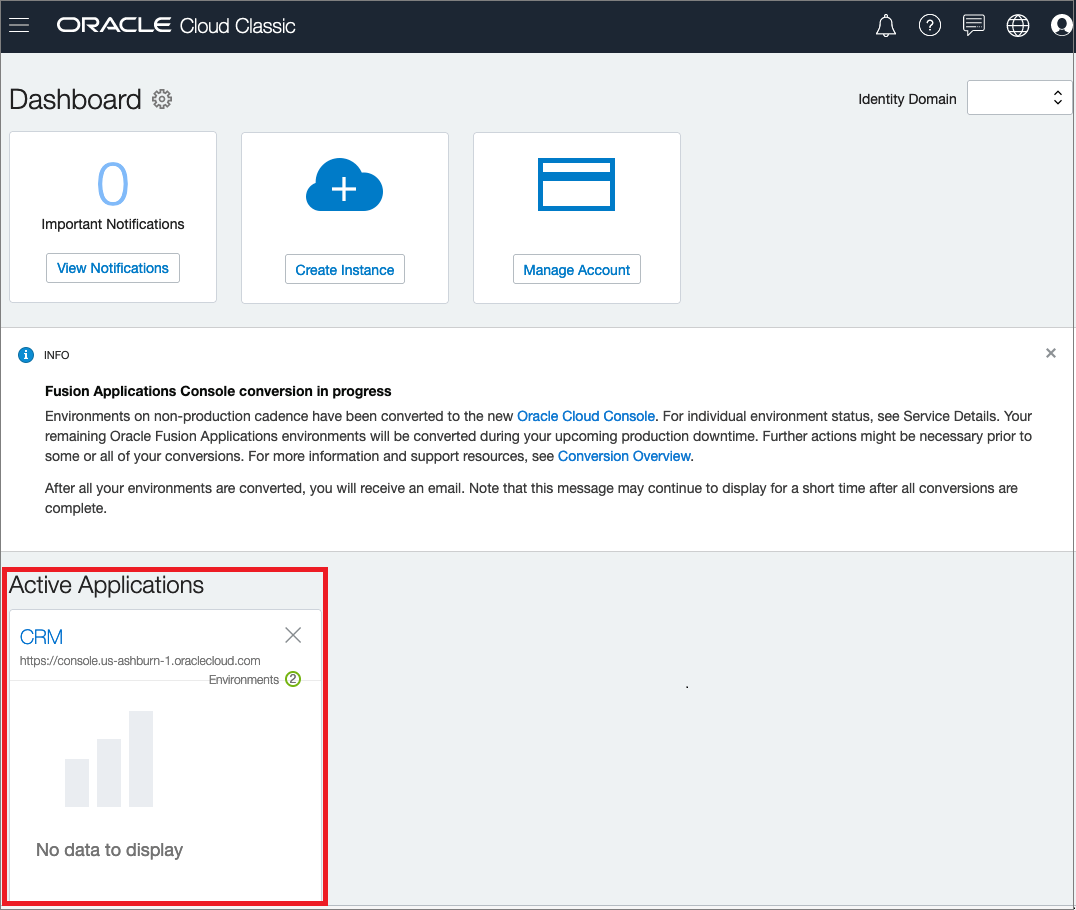
Sur la page d'accueil d'Oracle Cloud Classic (Mes services), sélectionnez le panneau de votre environnement Fusion Applications.
-
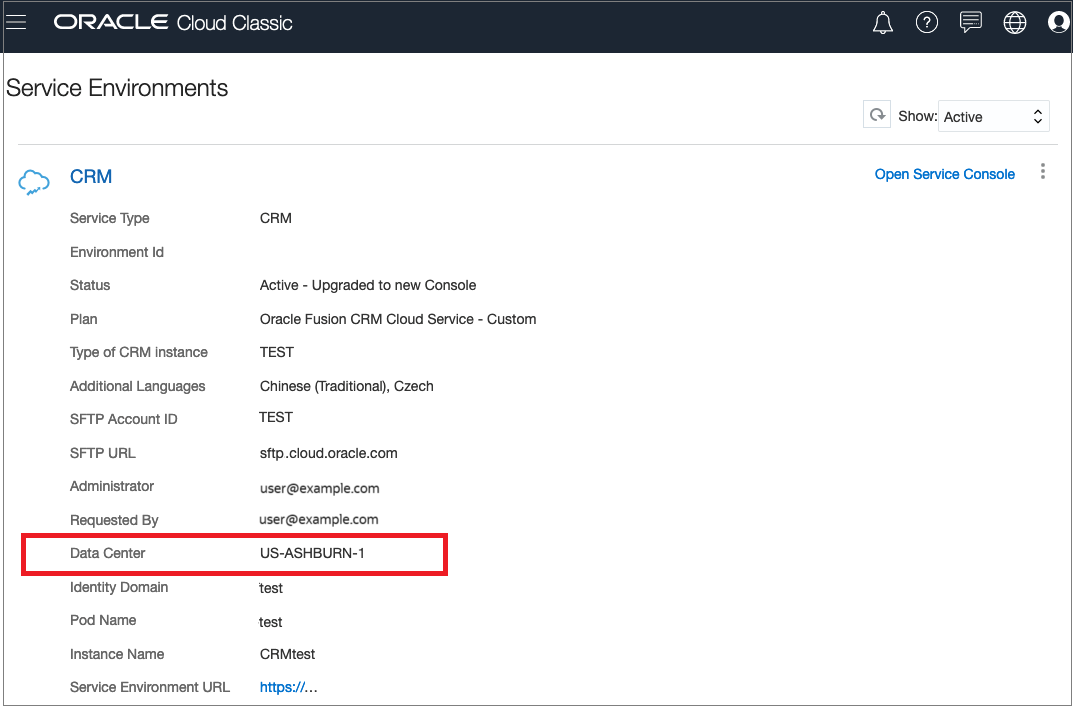
Le centre de données est répertorié sur la page de détails des environnements de service, comme indiqué dans l'image suivante :
Il n'y a aucun impact si vous accédez à Fusion Applications à partir des derniers navigateurs Internet. Si le certificat ne se trouve pas déjà dans le navigateur, celui-ci détecte automatiquement la mise à jour. Vous pouvez vérifier le certificat du navigateur sur le site Digicert. Recherchez DigiCert racine globale G2 dans la liste et sélectionnez le lien Sites de démonstration pour racine : certificat actif. Si vous avez besoin d'aide, contactez l'administrateur système.
Non. Aucune modification n'est apportée aux programmations de mise à jour trimestrielle ou à toute autre activité de maintenance effectuée sur ces environnements après la conversion.
Oui. Pour plus d'informations sur leur visualisation, reportez-vous à Abonnement à des annonces.
Vous pouvez effectuer des actualisations en libre-service entre les environnements (source et cible) qui se trouvent dans la cadence hors production et ont été convertis dans la nouvelle console Oracle Cloud. Vous ne pouvez pas effectuer une actualisation qui utilise un environnement mis en correspondance avec la cadence de production (non encore converti) en tant que source pour actualiser un environnement (cible) qui a déjà été converti.
Le Support Oracle continuera à traiter vos SR enregistrées. A l'avenir, tirez parti des fonctionnalités en libre accès disponibles dans la nouvelle console Oracle Cloud. Vous n'avez plus besoin de consigner les demandes d'assistance pour provisionner des environnements, mettre à jour des packs de langue ou actualiser des environnements. Si des demandes de service sont en cours, vérifiez leur statut avant d'effectuer des activités en libre-service. Si une demande est en cours pour l'une de ces opérations, vous pouvez l'annuler et utiliser la fonction en libre-service à la place. Veillez à annuler la demande de service en attente pour éviter les conflits. Pour plus d'informations, reportez-vous à la documentation sur Fusion Applications Environment Management.
Les demandes d'actualisation qui ont été approuvées sont affichées en tant que demandes planifiées dans la nouvelle console sur la page de détails de l'environnement. Pour gérer la demande, accédez à la page de détails de l'environnement et sélectionnez Actualiser. Pour plus d'informations, reportez-vous à Tâches de gestion d'actualisation d'environnement.
Les demandes de masquage des données autonomes approuvées peuvent être affichées comme suit : sur la page de détails de l'environnement, sélectionnez Sécurité, puis faites défiler la page jusqu'à la section Masquage des données. Pour plus d'informations sur l'exécution du masquage des données en libre-service, reportez-vous à masquage des données.
Tous les environnements existants font partie d'un compte cloud. Les environnements convertis restent dans le même compte cloud et apparaissent sur la console pour ce compte cloud.
Les clients seront convertis dans la nouvelle console Oracle Cloud au cours des prochains mois. Les clients seront automatiquement planifiés pour la conversion en fonction de considérations techniques, opérationnelles et autres en matière de dépendance. Au fur et à mesure que ces considérations techniques seront améliorées, davantage de clients seront ajoutés au calendrier de conversion. Aucune action de la part du client ou des équipes de comptes client n'est nécessaire pour la conversion. En outre, il n'y a pas de processus d'exception pour accélérer la conversion pour un client.
Navigation dans la nouvelle console
Ouvrez le menu de navigation dans l'angle supérieur gauche de la console Oracle Cloud, sélectionnez Mes applications, puis Console Cloud Classic pour basculer.
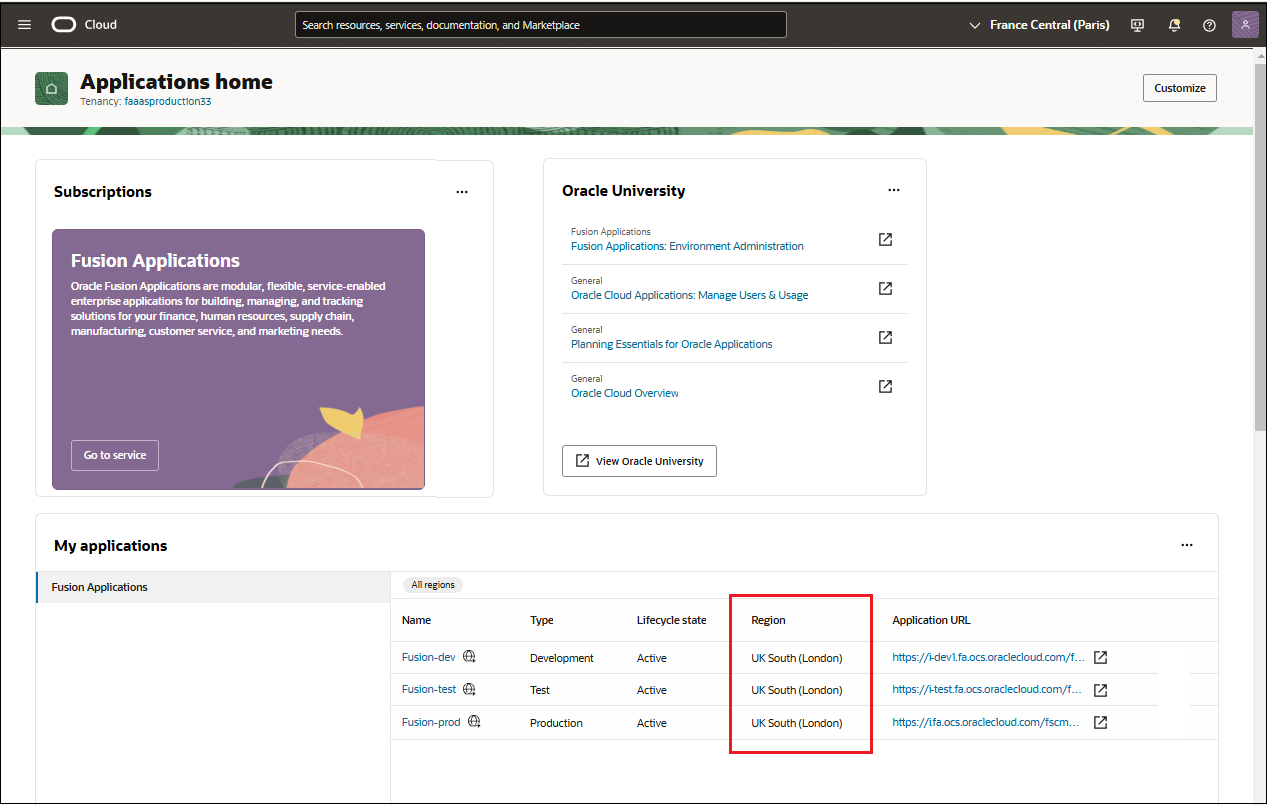
Pour rechercher la région dans laquelle se trouve un environnement Fusion Applications dans la nouvelle console Oracle Cloud, procédez comme suit :
- Connectez-vous à la nouvelle console Oracle Cloud.
-
Sur la page d'accueil, sous Mes applications, sélectionnez Fusion Applications pour afficher les détails des environnements, y compris la région.
Pour afficher vos abonnements dans la nouvelle console, ouvrez le menu de navigation dans l'angle supérieur gauche de la page, sélectionnez Facturation et gestion des coûts, puis Abonnements.
Les factures, notifications et mesures générées avant la conversion ne sont pas importées dans la nouvelle console. Ces éléments resteront disponibles dans la console Cloud Classic (Mes services).
-
Pour afficher les nouvelles factures après la conversion, ouvrez le menu de navigation dans l'angle supérieur gauche de la console, sélectionnez Facturation et gestion des coûts, puis Factures.
-
Pour afficher les nouvelles notifications après la conversion : sélectionnez l'icône Annonces (
 ) en haut à droite de l'en-tête de la console. Si vous n'êtes pas administrateur, vous devez disposer des droits d'accès appropriés pour afficher les annonces. Pour plus d'informations sur l'affichage des annonces, reportez-vous à Activation et affichage des notifications.
 -
Pour visualiser les mesures mensuelles pour les environnements de production après la conversion : dans le répertoire de base des applications de la console, sélectionnez Fusion Applications. Sur la page Aperçu, recherchez la famille d'environnements de l'environnement, puis sélectionnez le nom de l'environnement. Les mesures sont affichées pour les environnements de production. Les nouvelles mesures sont affichées dans la nouvelle console uniquement. Pour plus d'informations, reportez-vous à Mesures de performances mensuelles.
Le rapport d'activité des utilisateurs n'est pas encore disponible dans la nouvelle console cloud.
Pour afficher la documentation de conformité dans la nouvelle console cloud, procédez comme suit :
- Ouvrez le menu de navigation , sélectionnez Identité et sécurité, puis Conformité.
- Dans le filtre Services, sélectionnez SaaS. Le filtre secondaire vous permet de visualiser uniquement les documents Fusion CRM, Fusion HCM ou Fusion ERP.
Pour plus d'informations sur l'affichage de la documentation sur la conformité, reportez-vous à Présentation de Compliance Documents.
Pour modifier votre fuseau horaire, reportez-vous à Définition du fuseau horaire de la console pour Fusion Applications.
Résolution
Une fois la conversion terminée pour les environnements en cadence hors production, vous êtes automatiquement redirigé vers la nouvelle console Oracle Cloud à chaque connexion.
Pour accéder à la console Cloud Classic, ouvrez le menu de navigation dans l'angle supérieur gauche de la console Oracle Cloud, sélectionnez Mes applications, puis Console Cloud Classic.
Si l'en-tête Fusion Applications n'apparaît pas sur la page d'accueil de la nouvelle console, vous devrez peut-être effectuer une étape de configuration supplémentaire. Effectuez cette étape lorsque les conditions suivantes sont satisfaites :
- Vous êtes connecté via le domaine d'identité OracleIdentityCloudService. Pour vérifier, ouvrez le menu Profil
 dans la console. Votre domaine d'identité s'affiche :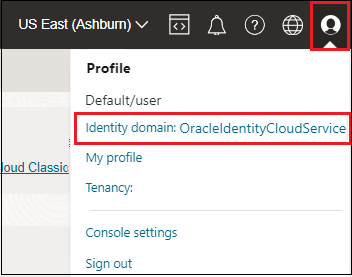
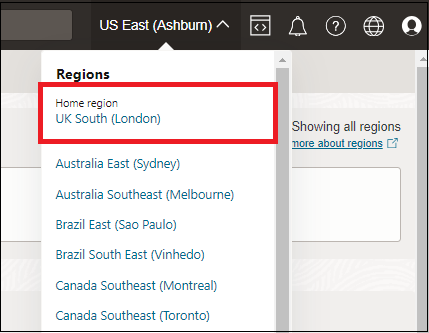
- Votre région d'origine est différente de la région (également appelée région de centre de données) dans laquelle se trouve votre environnement Fusion Applications.
Pour vérifier votre région d'origine : dans la console Oracle Cloud, ouvrez le menu Régions en haut de la page de la console. La région d'origine est affichée en haut :
- Ouvrez le menu Profil et sélectionnez le nom du domaine d'identité.
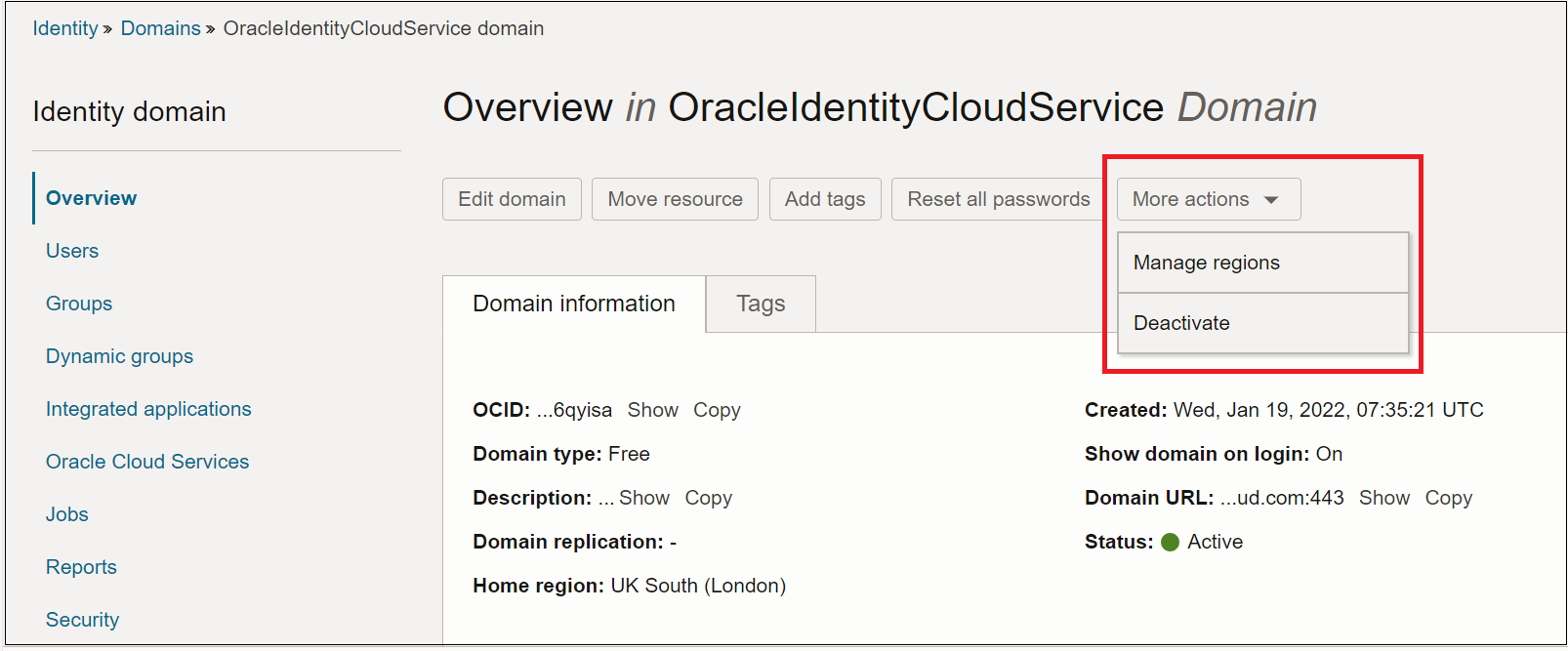
- Sur la page Aperçu du domaine, sélectionnez le menu Actions supplémentaires en haut de la page, puis choisissez Gérer les régions.
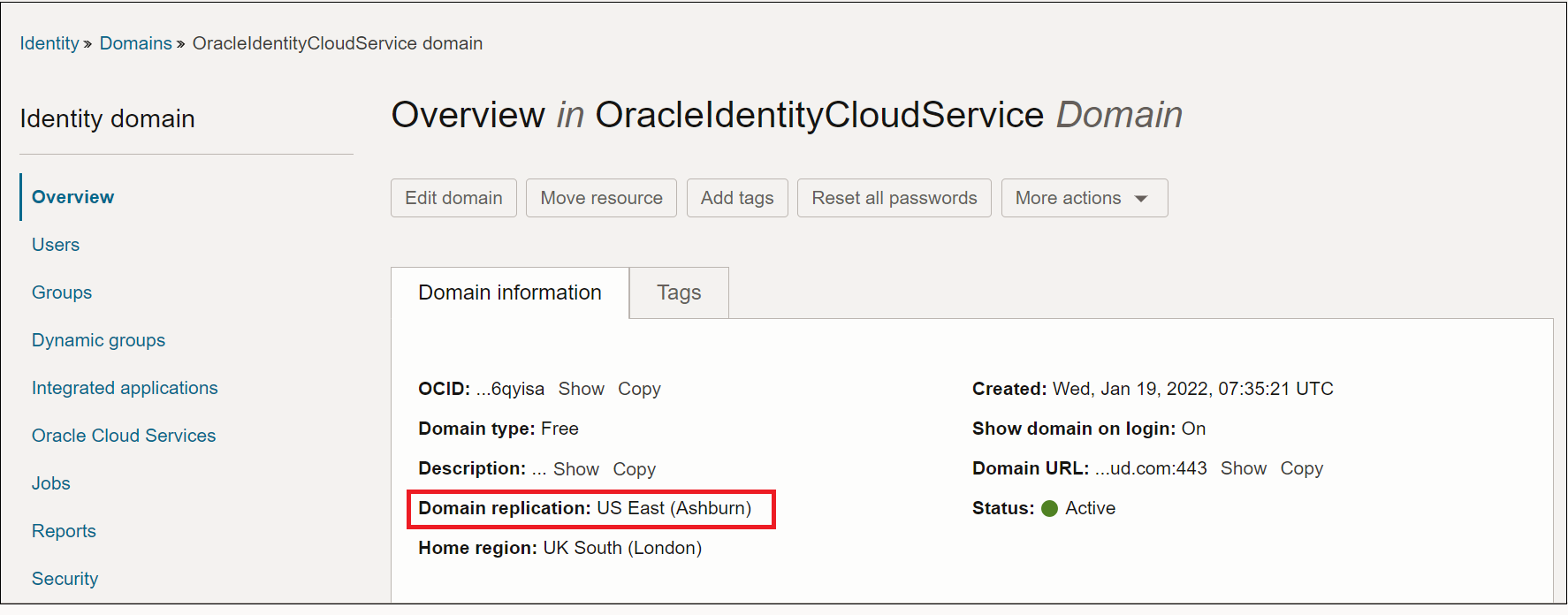
- Sur la page Gérer les régions, sélectionnez Activer la réplication pour la région de centre de données dans laquelle se trouve votre environnement Fusion Applications.
- Une fois la réplication terminée, vous verrez la région répertoriée dans le champ Réplication de domaine pour le domaine OracleIdentityCloudService.
Les rapports d'utilisation et autres documents générés avant la conversion continueront d'être disponibles dans la console Cloud Classic (Mes services).
Si vous disposez d'un lien de signet vers la page Service, celui-ci continuera à fonctionner. Si vous n'avez pas de lien avec signets car le service a été déplacé, vous ne pouvez plus accéder directement à la page Service à partir de la page d'accueil de la console Cloud Classic. Pour accéder aux rapports et documents historiques, suivez les étapes ci-dessous. Cela vous donnera accès à toutes les données historiques, y compris les données d'utilisation. Vous pouvez ensuite ajouter un signet au lien pour référence ultérieure.
- Ouvrez le menu de navigation dans l'angle supérieur gauche de la console Oracle Cloud, sélectionnez Mes applications, puis Console Cloud Classic pour basculer vers la console Mes services.
- Ouvrez le menu de navigation à gauche et sélectionnez Notifications pour afficher la liste de toutes les notifications.
- Dans la liste des notifications, recherchez celui pour lequel le service affecté affiché est l'environnement pour lequel vous voulez afficher les documents historiques. Sélectionnez le nom de l'environnement (le nom commence par "CRM", "ERP" ou "HCM").
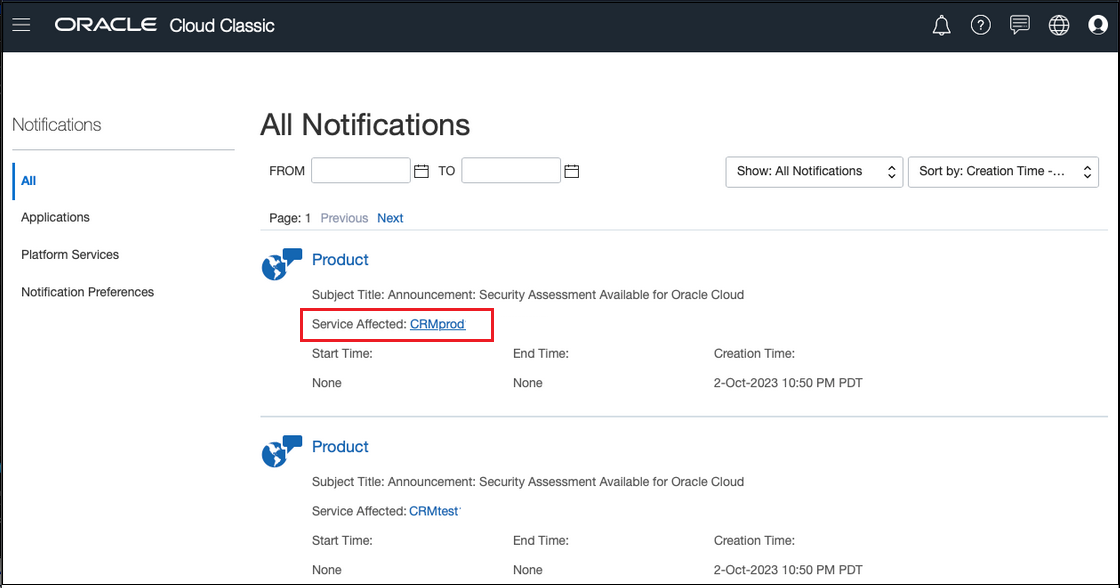
- Sur la page Service, sélectionnez l'onglet Documents pour afficher la liste de tous les documents historiques.
- Pour afficher les documents propres à une instance de service (par exemple, le rapport Activité utilisateur), sélectionnez le sous-onglet Pour les instances de service.
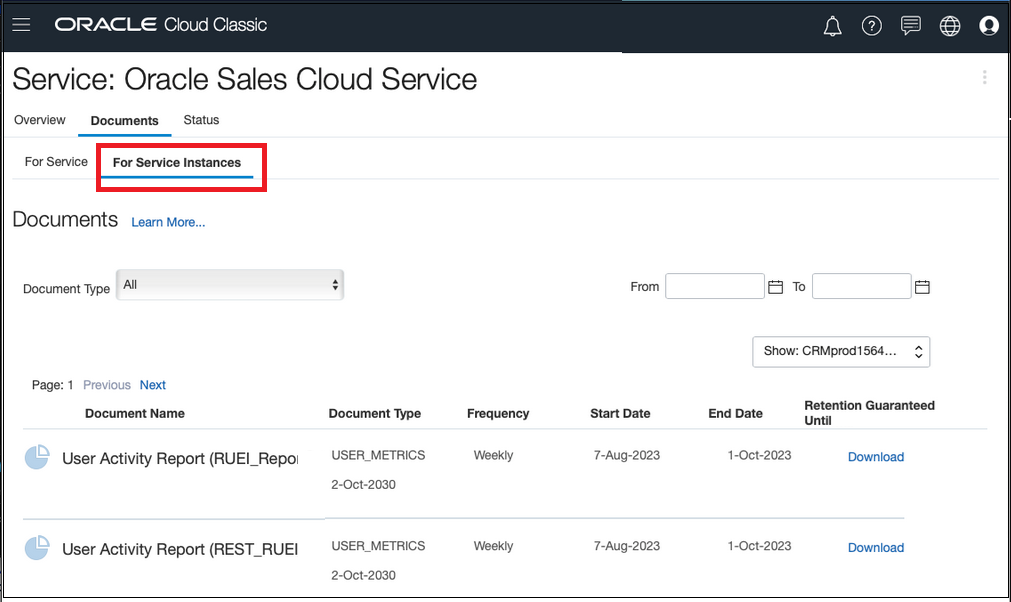
Si un utilisateur qui a besoin d'un accès administrateur ne dispose pas déjà d'informations d'identification de connexion, ajoutez-les en tant qu'utilisateur.
Ajoutez les utilisateurs nécessitant un accès administrateur au groupe OCI_Administrators ou au groupe Administrateurs.
Sachez qu'il s'agit du niveau de droits d'accès le plus élevé de la location. Pour accorder moins de droits d'accès, après la conversion, vous pouvez créer de nouvelles stratégies et de nouveaux groupes avec uniquement les droits d'accès requis. Vous pouvez ensuite ajouter les utilisateurs à ces groupes. Pour plus d'informations sur la configuration de stratégies et de groupes, reportez-vous à Référence de stratégie pour les rôles fonctionnels.