Importer le modèle sémantique
Utilisez l'option Import de modèle sémantique pour fusionner votre modèle sémantique.
Lorsque vous fusionnez des applications externes, définissez un nom unique. Si vous utilisez le même nom, le système remplace l'application. La fusion intègre les modifications du modèle sémantique actuel et du nouveau, en combinant les personnalisations existantes avec les personnalisations nouvellement introduites. Utilisez des noms indépendants de l'environnement pour les modèles sémantiques d'application externe. N'utilisez pas de suffixes propres à l'environnement (tels que Test, Dev et Prod) dans le nom du modèle sémantique car cela peut entraîner la fusion du modèle sémantique par l'instance cible au lieu de remplacer le modèle sémantique.
Importez une version plus récente du modèle sémantique pour la fusion uniquement si certaines modifications sont manquantes dans votre version actuelle. L'importation de plusieurs versions peut entraîner des retards en raison de l'augmentation des exigences de validation et de fusion. Si votre modèle sémantique mis à jour inclut déjà toutes les modifications précédentes, il est recommandé de remplacer le modèle plutôt que de créer des versions supplémentaires. Vous pouvez remplacer le modèle en réutilisant le nom d'application existant ou en remplaçant directement l'application. Si plusieurs versions de l'application ont été importées involontairement, supprimez les anciennes versions en double. Conservez uniquement la dernière version, à condition qu'elle englobe toutes les modifications apportées par les importations précédentes.
- Dans Sélectionner l'application et le contenu à fusionner, comme recommandé, utilisez le nom de l'application externe existante pour la remplacer si votre modèle sémantique intègre déjà toutes les modifications précédentes. Sinon, indiquez un nouveau nom de description distinct si une fusion est requise dans Description de l'application externe, sélectionnez Import de modèle sémantique, puis cliquez sur Sélectionner un modèle sémantique pour importer le modèle sémantique Oracle Analytics Cloud applicable à partir de votre ordinateur local et entrez le mot de passe que vous utilisez pour crypter le fichier de modèle sémantique.
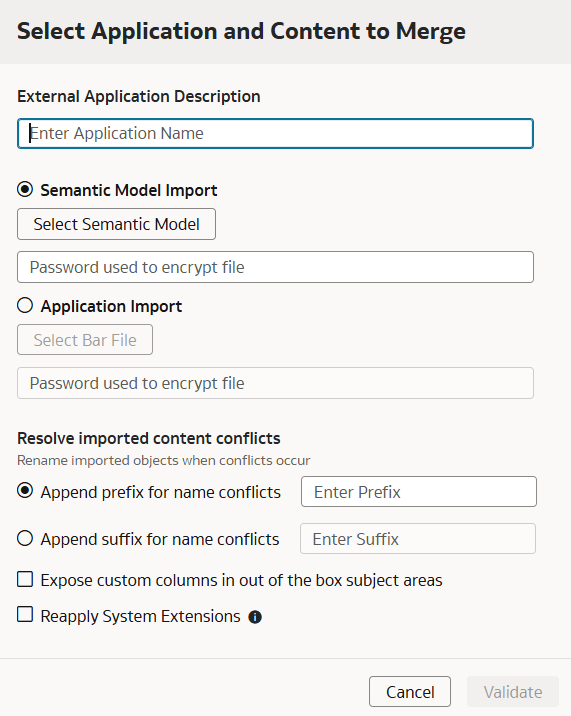
- Cliquez sur Valider. Le système valide le modèle sémantique externe et affiche un rapport dans l'onglet Validation. Les différents statuts sont les suivants :
- Lorsque vous importez, le statut est Validation InProgress.
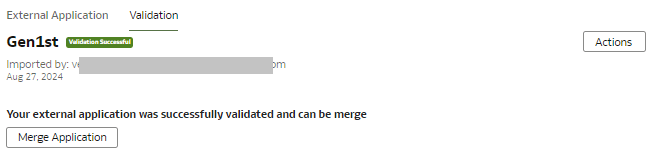
- S'il n'y a aucune erreur et que la validation est terminée, le statut est Validation réussie. Le système affiche le bouton Fusionner l'application. Cliquez dessus pour terminer le processus de fusion.
- En cas d'erreur, le statut est Echec de la validation. Le système affiche les erreurs et ne lance pas la fusion. Vous devez corriger les erreurs dans le modèle sémantique externe et réessayer.
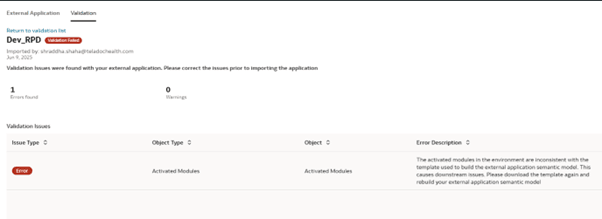
Reportez-vous à Résolution des modules activés incohérents entre l'environnement et le modèle de modèle sémantique.