Solution de surveillance VMware
Utilisez Oracle Log Analytics pour collecter les journaux de votre environnement VMware vSphere et les transformer en informations exploitables. Lorsque vous ingérez des journaux à partir de VMware vSphere vCenter et de l'inventaire qu'il gère, vous pouvez surveiller le fonctionnement de votre système en un seul endroit pour comprendre ce qui a changé, ce qui est affecté et où résoudre les problèmes.
Tirez parti de la plate-forme de surveillance VMware prête à l'emploi fournie par Oracle Log Analytics pour obtenir les avantages suivants :
- Dépannage plus rapide entre les couches : connectez les événements vCenter au comportement du cluster, de l'hôte et de la machine virtuelle afin de réduire le temps passé à changer d'outil et à rechercher la cause première.
- Détection précoce des problèmes : repérez les pics d'erreurs, d'avertissements et d'événements critiques avant qu'ils ne provoquent des pannes ou une dégradation des performances.
- Surveillance plus simple à grande échelle : passez en revue de nombreux centres de données, clusters, hôtes et machines virtuelles à l'aide de widgets cohérents et d'une expérience de tableau de bord unique.
- Meilleure visibilité opérationnelle : obtenez une vue unique des signaux d'état consignés pour le calcul, le réseau et le stockage (banques de données), ce qui vous aide à hiérarchiser les éléments à examiner en premier.
Rubriques :
Reportez-vous également à Requêtes utilisées dans VMware Solution.
Types d'entité VMware définis par Oracle
Vous pouvez collecter des journaux à partir des sous-systèmes VMware vSphere suivants :
- Cluster VMware vSphere
- Centre de données VMware vSphere
- Magasin de données VMware vSphere
- Hôte VMware vSphere ESXi
- Pool de ressources VMware vSphere
- vApp vSphere VMware
- VMware vSphere vCenter
- Machine virtuelle VMware vSphere
Sources de journaux VMware définies par Oracle
Voici les sources de journaux VMware disponibles dans Oracle Log Analytics pour analyser et structurer vos données VMware :
| Nom de source de journal | Type de source | Types d'entité | A quoi sert cette source |
|---|---|---|---|
| Journaux du journal système VMWare vSphere | Processus d'écoute Syslog | Hôte (Linux) | Vous utilisez cette source pour ingérer les messages syslog vSphere/ESXi transférés à un processus d'écoute syslog. Il vous aide à analyser les journaux opérationnels et d'erreurs côté hôte dans un format cohérent. |
| Mesures VMWare vSphere | Fichier | Cluster VMware vSphere, pool de ressources VMware vSphere, hôte VMware vSphere ESXi, machine virtuelle VMware vSphere, VMware vSphere vCenter, centre de données VMware vSphere, vApp VMware vSphere, magasin de données VMware vSphere | Vous utilisez cette source pour analyser les enregistrements de type mesure collectés à partir des composants VMware. Il vous aide à faire évoluer les signaux de performance et de capacité de votre inventaire vSphere. |
| Evénements VMWare vSphere | Fichier | Hôte VMware vSphere ESXi, VMware vSphere vCenter, VMware vSphere vApp, VMware vSphere Cluster, VMware vSphere Data Store, VMware vSphere Data Center, VMware vSphere VM, pool de ressources VMware vSphere | Vous utilisez cette source pour analyser les enregistrements d'événement vSphere (par exemple, les événements de cycle de vie et de configuration). Il vous aide à suivre ce qui a changé et à corréler les événements entre vCenter, hôtes, clusters et machines virtuelles. |
| Alarmes VMWare vSphere | Fichier | VMware vSphere vCenter, hôte VMware vSphere ESXi, machine virtuelle VMware vSphere, vApp VMware vSphere, centre de données VMware vSphere, cluster VMware vSphere, pool de ressources VMware vSphere, magasin de données VMware vSphere | Vous utilisez cette source pour analyser les enregistrements déclenchés par une alarme à partir de vSphere. Il vous aide à identifier les conditions d'intégrité et de disponibilité et à vous concentrer rapidement sur les objets concernés. |
Configuration de la collection de journaux à partir de VMware
Pour commencer à surveiller VMware, procédez comme suit : Ce ne sont là que les faits saillants de ce qui doit être accompli dans le processus.
Pour plus de détails sur chaque étape, reportez-vous à GitHub : Oracle VMware Monitoring Solution.
-
Vérifiez le compartiment cible pour les ressources Log Analytics. Sélectionnez le compartiment OCI dans lequel vous allez créer et gérer les ressources Log Analytics pour la solution VMware.
-
Créez des droits d'accès utilisateur, de groupe et de solution IAM. Configurez un utilisateur et un groupe OCI et accordez au groupe les droits d'accès nécessaires pour déployer et utiliser la solution.
-
Ajoutez des instructions de stratégie Log Analytics. Accordez au groupe d'utilisateurs l'accès à Log Analytics et aux ressources Log Analytics requises. Reportez-vous à Règles IAM prérequises.
-
Ajoutez des instructions de stratégie d'agent OMA. Accordez des droits d'accès permettant de déployer des agents de gestion et d'utiliser des ressources liées aux agents pour la collecte continue de journaux. Reportez-vous à Autorisation de la collecte continue de journaux à l'aide d'agents de gestion.
-
Ajoutez des stratégies d'accès à la clé secrète VCN et Vault. Ajoutez des stratégies pour utiliser le réseau virtuel et pour lire les clés secrètes à partir d'OCI Vault dans le compartiment qui héberge vos ressources Log Analytics. Pour obtenir la liste des instructions de stratégie, consultez le lien GitHub ci-dessus.
-
-
Activer Log Analytics. Activez le service Log Analytics dans votre location afin de pouvoir ingérer et analyser les journaux.
-
Créez un groupe de journaux Log Analytics. Créez un groupe de journaux pour stocker et organiser les journaux VMware que vous ingérez dans Log Analytics.
-
Préparez une instance de calcul (ou une machine virtuelle Linux) pour la collecte. Utilisez une instance de calcul dans le SDDC VCN (SDDC OCI VMware) ou une machine virtuelle Linux avec accès à vCenter, aux services OCI et à Internet (sur site).
-
Stockez les informations d'identification vCenter dans OCI Vault (base64). Enregistrez le nom utilisateur et le mot de passe vCenter en tant que clés secrètes afin que le collecteur puisse les extraire en toute sécurité.
-
Collectez les valeurs de configuration requises (OCID et identificateurs). Collectez les détails de clé d'API, les OCID, les informations sur l'hôte vCenter, la région, l'espace de noms et les OCID de groupe/compartiment de journaux nécessaires à la configuration.
-
Créez le fichier de configuration d'interface de ligne de commande OCI. Placez votre clé privée OCI sous
~/.ociet créez un profil de configuration avec l'empreinte, le chemin du fichier de clés, la location, la région et l'OCID utilisateur. -
Téléchargez et décompressez le package de solution sur l'hôte collecteur. Copiez
logan_collectors.zipdans l'instance de calcul (hôte de collecteur) et décompressez-la dans le répertoire d'installation de votre choix. -
Créez et mettez à jour le fichier de configuration de la solution (
config.yaml). Copiezconfig.yaml.sampleversconfig.yamlet renseignez les détails OCI, les sources de journal (mesures/alarmes/événements), la connexion vCenter et les OCID de clé secrète. -
Activation du module d'extension d'agent de gestion sur l'instance de calcul. Activez le module d'extension d'agent de gestion via l'agent Oracle Cloud afin que l'instance puisse exécuter une collecte basée sur l'agent.
-
Déployez le module d'extension Log Analytics sur l'agent de gestion. Installez le module d'extension de service Log Analytics afin que l'agent puisse transférer les données syslog dans Log Analytics.
-
Installez les modules et Python requis. Exécutez
setup_python.shpour installer la version Python prise en charge et les dépendances utilisées par les collecteurs. -
Repérez et initialisez les entités VMware dans Log Analytics. Mettez à jour
BASE_DIRdansbin/run.shet exécutezbin/run.sh init_entitiespour repérer les objets émettant des journaux et créer les entités correspondantes dans Log Analytics. -
Vérifiez que les entités VMware ont été créées. Vérifiez que des entités telles que vCenter, Data Center, Cluster, Host et VM apparaissent dans Log Analytics.
-
Tester la collecte de mesures de bout en bout. Exécutez
bin/run.sh metricset vérifiez que vous pouvez rechercher les données de mesure incluses dans l'explorateur de journaux. -
Configurez le transfert syslog de vCenter vers Log Analytics. Associez la source VMWare vSphere Syslog Logs à l'entité hôte vCenter et configurez vCenter syslog pour l'envoyer à l'hôte collecteur sur le port 8519 (ou mettez à jour le port source si vous devez utiliser un autre port).
-
Créez des travaux cron pour des mesures continues, des alarmes, des événements et la synchronisation d'entité. Ajoutez des entrées crontab pour exécuter des collecteurs toutes les 5 minutes et exécutez
sync_entitiestoutes les heures pour tenir à jour l'inventaire des entités. -
(Facultatif) Configurez la rotation des journaux sur l'hôte collecteur. Ajoutez une configuration logrotate sous
/etc/logrotate.d/vmwareloganpour limiter la croissance des fichiers journaux et activer la compression.
Surveillance de votre environnement VMware
Les données collectées à partir de votre environnement VMware sont présentées dans la solution pour vous aider à obtenir des informations sur l'ensemble de la topologie du système et ses performances.
Pour afficher la solution de votre environnement VMware, procédez comme suit :
-
Ouvrez le menu de navigation et cliquez sur Observation et gestion. Sous Log Analytics, cliquez sur Solutions, puis sur VMware. La page Solution VMware Monitoring s'ouvre. Les vCenters VMware déjà configurés pour la surveillance avec Oracle Log Analytics sont répertoriés dans la page Solutions.
-
Cliquez sur l'icône Actions dans la ligne correspondant à votre VMware vCenter pour afficher les options :
-
Afficher la solution : ouvre le tableau de bord de la solution VMware pour le vCenter sélectionné afin que vous puissiez consulter les widgets et les visualisations sélectionnés. Utilisez cette option lorsque vous souhaitez obtenir une vue guidée spécifique à la solution de vos journaux et informations VMware. Reportez-vous à la section VMware Monitoring Solution Dashboard.
-
Afficher les détails : ouvre la page Détails de l'entité dans Oracle Log Analytics pour l'entité VMware vCenter sélectionnée. Cette page affiche les informations clés de l'entité (OCID, compartiment, heure de création/mise à jour et agent OMA, par exemple) et vous permet de visualiser ou de gérer les sources de journal associées à cette entité.
-
Copier l'OCID : copie l'OCID de l'entrée de solution VMware sélectionnée dans le presse-papiers. Utilisez cette option lorsque vous avez besoin de l'OCID pour le dépannage, l'automatisation ou lorsque vous utilisez l'interface de ligne de commande/les kits SDK OCI et les équipes de support.
-
Afficher dans l'explorateur de journaux : ouvre l'explorateur de journaux avec le contexte du système VMware sélectionné afin que vous puissiez exécuter des recherches et effectuer un pivot vers des enregistrements de journal bruts. Utilisez cette option lorsque vous souhaitez valider l'ingestion, explorer des événements spécifiques ou créer des requêtes personnalisées au-delà du tableau de bord.
-
Tableau de bord VMware Monitoring Solution
Le tableau de bord VMware Monitoring Solution vous offre une vue unique et organisée de votre environnement vCenter afin que vous puissiez comprendre rapidement l'échelle des stocks et la consommation actuelle des ressources.
En haut, les widgets de mosaïque récapitulent les objets VMware clés tels que les clusters, les hôtes ESXi, les machines virtuelles, les banques de données et les réseaux, ainsi que l'utilisation moyenne de l'UC, de la mémoire et du stockage dans l'environnement. Vous pouvez ensuite effectuer un examen plus approfondi à l'aide du tableau Alarmes et de la visualisation de topologie VMWare pour corréler les problèmes entre les composants gérés par vCenter dans la période sélectionnée.
L'image suivante présente un exemple de tableau de bord d'un environnement VMware vCenter :
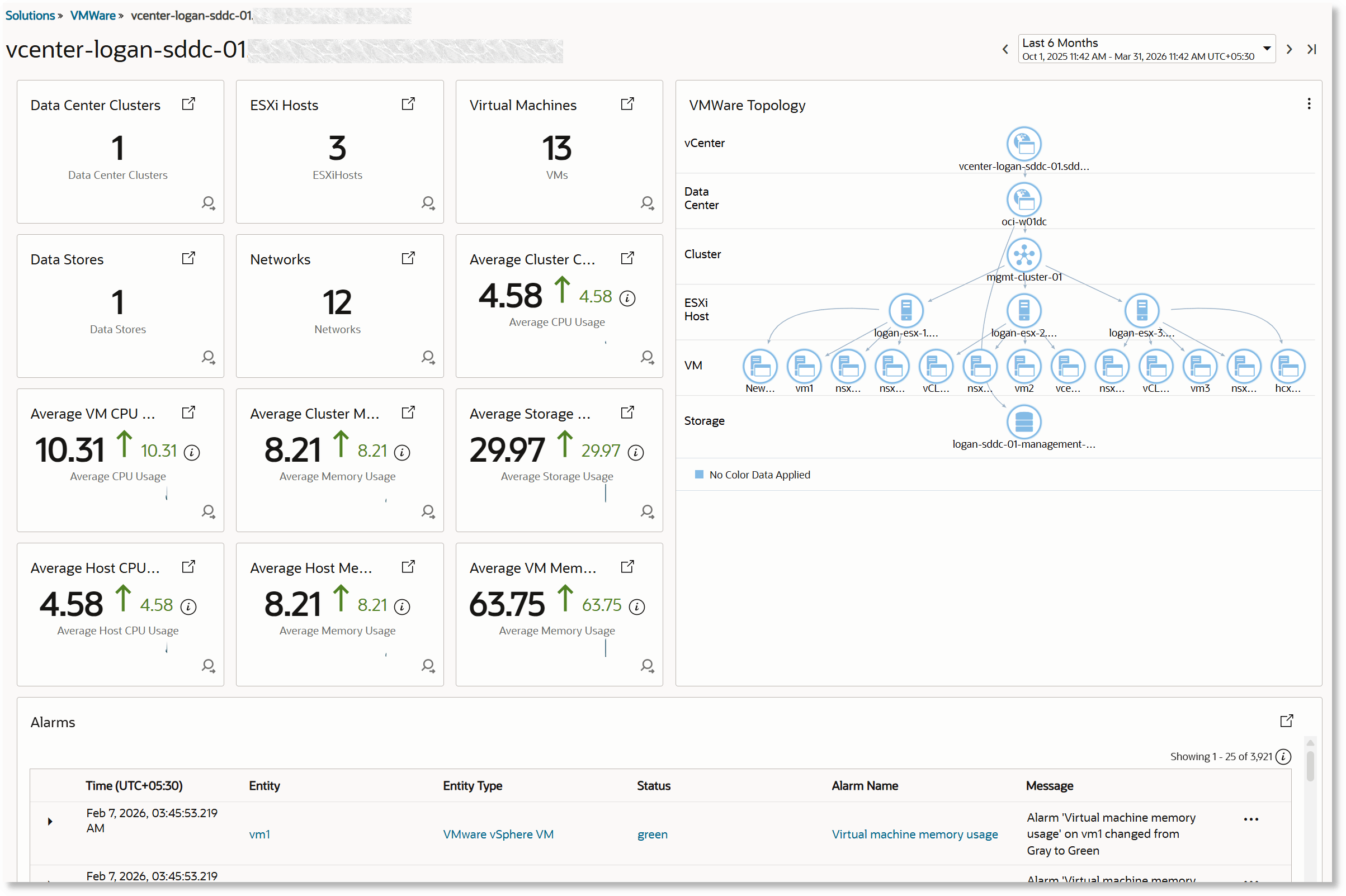
Les widgets affichés dans le tableau de bord sont les suivants :
-
Clusters de centre de données : affiche le nombre total de clusters vSphere repérés dans la portée vCenter sélectionnée. Utilisez-le pour vérifier rapidement que votre inventaire de cluster est repéré et surveillé.
-
Hôtes ESXi : affiche le nombre d'hôtes ESXi actuellement surveillés. Utilisez-le pour valider la couverture de l'hôte et repérer les changements soudains du nombre d'hôtes susceptibles d'indiquer des problèmes de repérage ou de connectivité.
-
Machines virtuelles : affiche le nombre total de machines virtuelles repérées par Log Analytics pour ce vCenter. Utilisez-le pour comprendre l'empreinte des machines virtuelles et vérifier que la surveillance au niveau des machines virtuelles est active.
-
Banques de données : affiche le nombre de banques de données détectées dans l'environnement. Utilisez-le pour valider l'inventaire de stockage et repérer rapidement l'ajout ou la suppression de banques de données.
-
Réseaux : affiche le nombre de réseaux (par exemple, des groupes de ports) repérés sous vCenter. Utilisez-le pour comprendre la surface réseau que vous surveillez et pour valider la découverte du réseau.
-
Utilisation moyenne de l'UC de cluster : affiche l'utilisation moyenne de l'UC entre les clusters pour la période sélectionnée. Utilisez-le pour identifier la pression CPU au niveau du cluster et décider si vous devez effectuer une analyse descendante vers des clusters ou des hôtes spécifiques.
-
Utilisation moyenne de l'UC de machine virtuelle : affiche l'utilisation moyenne de l'UC entre les machines virtuelles dans la période sélectionnée. Utilisez-le pour détecter les tendances de la demande de CPU côté machine virtuelle et pour hiérarchiser les analyses plus approfondies sur les machines virtuelles lourdes de charges de travail.
-
Utilisation moyenne de la mémoire de cluster : affiche l'utilisation moyenne de la mémoire entre les clusters pour la période sélectionnée. Utilisez-le pour repérer les signaux globaux de contention de mémoire et déterminer si vous devez examiner des pools de ressources, des hôtes ou des allocations de machines virtuelles spécifiques.
-
Utilisation moyenne du stockage : affiche l'utilisation moyenne du magasin/stockage de données dans l'environnement pour la période sélectionnée. Utilisez-le pour suivre les tendances de consommation de stockage et identifier les premiers signes de contraintes de capacité.
-
Utilisation moyenne de l'UC d'hôte : affiche l'utilisation moyenne de l'UC sur les hôtes ESXi. Utilisez-le pour détecter les points chauds de calcul au niveau de la couche hôte et décider du moment où passer en événements ou alarmes au niveau de l'hôte.
-
Utilisation moyenne de la mémoire de l'hôte : affiche l'utilisation moyenne de la mémoire sur les hôtes ESXi. Utilisez-le pour identifier la pression de mémoire au niveau de la couche de l'hyperviseur qui peut affecter les performances et la stabilité des machines virtuelles.
-
Utilisation moyenne de la mémoire de machine virtuelle : affiche l'utilisation moyenne de la mémoire sur les machines virtuelles dans la période sélectionnée. Utilisez-le pour repérer les charges de travail gourmandes en mémoire et les corréler avec les alarmes de mémoire de machine virtuelle ou les symptômes de performances.
-
Alarmes : répertorie les alarmes vSphere déclenchées avec des détails tels que l'heure, l'entité, le type d'entité, le statut, le nom d'alarme et le message. Utilisez-le comme pivot principal pour examiner les problèmes actifs ou récents et pour comprendre quel objet VMware est concerné.
-
Topologie VMWare : affiche la topologie VMware repérée afin que vous puissiez comprendre les relations entre vCenter, les centres de données, les clusters, les hôtes, les machines virtuelles, les réseaux et les banques de données. Utilisez-le pour corréler une alarme ou un pic d'utilisation avec des dépendances en amont ou en aval et identifier rapidement le rayon d'impact probable.
Pour plus d'informations sur la requête utilisée dans chaque widget, reportez-vous à Requêtes utilisées dans VMware Solution.
Dans le tableau de bord, vous pouvez utiliser les options suivantes pour l'un des widgets :
- Cliquez sur l'icône Ouvrir
 d'un widget pour ouvrir ce widget dans l'explorateur à journaux.
- Cliquez sur Actions
 dans l'angle supérieur droit du widget, puis cliquez sur Agrandir pour visualiser le widget de grande taille directement sur la page du tableau de bord.
- Cliquez sur Actions dans l'angle supérieur droit du widget, puis sur Exporter au format CSV pour exporter les valeurs d'analyse vers un fichier CSV.
-
Cliquez sur l'icône Afficher la requête
 dans l'angle inférieur droit du widget pour visualiser la requête utilisée pour filtrer les journaux et générer l'analyse. La boîte de dialogue Afficher la requête s'ouvre. Ici, vous pouvez Copier le texte de la requête ou URL de la requête de la portée.