Reconfiguration de l'environnement réseau de l'appliance de cloud privé
L'environnement réseau est configuré lors de la configuration initiale de Private Cloud Appliance. Un administrateur de l'appareil peut mettre à jour cette configuration. Cependant, une planification minutieuse est recommandée, car ces paramètres définissent les connexions au réseau sur site et peuvent perturber les opérations du système.
Il n'est pas pris en charge de désactiver l'authentification BGP en définissant le mot de passe BGP sur NULL :
PCA-ADMIN> edit networkConfig adminbgppassword= Même si cette commande est exécutée avec succès, l'authentification BGP reste active et le mot de passe reste inchangé. Il ne s'agit pas d'une condition d'erreur mais d'une fonction de sécurité. Pour désactiver l'authentification BGP, vous devez le faire explicitement. La commande est la suivante :
PCA-ADMIN> edit networkConfig adminbgpauthentication=falseEntrez les adresses IP des liaisons montantes telles qu'elles apparaissent dans la feuille de calcul de configuration réseau que vous avez renseignée en préparation. L'ordre d'entrée est important, en particulier lorsque plusieurs adresses IP sont ajoutées dans le même champ, car elles sont mappées avec des commutateurs de colonne vertébrale et de centre de données spécifiques dans la topologie de liaison montante.
Impossible de modifier les informations de gamme
La modification des informations de routage n'est pas prise en charge. Cela s'applique aux topologies réseau configurées avec un routage dynamique ou statique.
Mettre à jour les informations du noeud de gestion
Vous pouvez modifier les adresses IP et les noms d'hôte des noeuds de gestion.
- Utiliser l'interface utilisateur Web de service
-
-
Dans le menu de navigation, cliquez sur Environnement réseau.
-
Dans la page Network Environment Information, cliquez sur l'onglet Management Nodes.
Les détails des noeuds de gestion apparaissent.
-
Dans le coin supérieur droit de la page, cliquez sur Modifier.
-
Cliquez sur Suivant pour accéder à la page à modifier, puis mettez à jour les champs appropriés.
Pour une description des champs, reportez-vous à la section Initial System Installation Checklist.
-
Cliquez sur Enregistrer les modifications.
-
- Utilisation de la CLI de service
-
-
Affichez les informations de configuration réseau actuelles à l'aide de la commande
show NetworkConfig.PCA-ADMIN> show NetworkConfig Data: Uplink Port Speed = 100 Uplink Port Count = 2 Uplink Vlan Mtu = 9216 Spine1 Ip = 10.n.n.12 Spine2 Ip = 10.n.n.13 Uplink Netmask = 255.255.255.0 Management VIP Hostname = ukpca01mn Management VIP 100g = 10.n.n.8 NTP Server(s) = 100.n.n.254 Uplink Port Fec = auto Public Ip range/list = 10.n.n.2/32,10.n.n.3/32,10.n.n.4/32,10.n.n.5/32,10.n.n.6/32,10.n.n.7/32 DNS Address1 = 206.n.n.1 DNS Address2 = 206.n.n.2 DNS Address3 = 10.n.n.197 Management Node1 Hostname = ukpca01-mn1 Management Node2 Hostname = ukpca01-mn2 Management Node3 Hostname = ukpca01-mn3 100g Management Node1 Ip = 10.n.n.9 100g Management Node2 Ip = 10.n.n.10 100g Management Node3 Ip = 10.n.n.11 Object Storage Ip = 10.n.n.1 Enable Admin Network = false Static Routing = true Spine VIP = 10.n.n.14 Uplink Gateway = 10.n.n.1 Uplink VLAN = 799 Uplink Hsrp Group = 61 BGP Authentication = false -
Utilisez la commande
edit NetworkConfigpour modifier l'un des paramètres de noeud de gestion suivants :-
Adresse IP du noeud de gestion 1
-
Nom d'hôte du noeud de gestion 1
-
Adresse IP du noeud de gestion 2
-
Nom d'hôte du noeud de gestion 2
-
Adresse IP du noeud de gestion 3
-
Nom d'hôte du noeud de gestion 3
-
Adresse IP virtuelle du noeud de gestion
-
Nom d'hôte VIP du noeud de gestion
PCA-ADMIN> edit NetworkConfig mgmt01Ip100g=172.n.n.190 mgmt02Ip100g=172.n.n.191 JobId: 52f5177d-402a-4a52-98fe-1cff9c1f26be -
-
Mise à jour de la configuration des liaisons montantes du centre de données
Vous pouvez modifier les paramètres de la connexion physique entre Private Cloud Appliance et le réseau sur site.
La reconfiguration de la connexion au centre de données entraîne une interruption de toute la connectivité réseau vers et depuis l'appareil. Aucun trafic réseau n'est possible lorsque les connexions physiques sont reconfigurées. Toutes les connexions sont automatiquement restaurées lorsque la mise à jour de la configuration est terminée.
- Utiliser l'interface utilisateur Web de service
-
-
Dans le menu de navigation, cliquez sur Environnement réseau.
-
Dans la page Network Environment Information, cliquez sur l'onglet Uplink.
Les détails de liaison montante apparaissent.
-
Dans le coin supérieur droit de la page, cliquez sur Modifier.
-
Cliquez sur Suivant pour accéder à la page à modifier, puis mettez à jour les champs appropriés.
Pour une description des champs, reportez-vous à la section Initial System Installation Checklist.
-
Cliquez sur Enregistrer les modifications.
-
- Utilisation de la CLI de service
-
-
Affichez les informations de configuration réseau actuelles à l'aide de la commande
show NetworkConfig.PCA-ADMIN> show NetworkConfig Data: Uplink Port Speed = 100 Uplink Port Count = 2 Uplink Vlan Mtu = 9216 Spine1 Ip = 10.n.n.12 Spine2 Ip = 10.n.n.13 Uplink Netmask = 255.255.255.0 Management VIP Hostname = ukpca01mn Management VIP 100g = 10.n.n.8 NTP Server(s) = 100.n.n.254 Uplink Port Fec = auto Public Ip range/list = 10.n.n.2/32,10.n.n.3/32,10.n.n.4/32,10.n.n.5/32,10.n.n.6/32,10.n.n.7/32 DNS Address1 = 206.n.n.1 DNS Address2 = 206.n.n.2 DNS Address3 = 10.n.n.197 Management Node1 Hostname = ukpca01-mn1 Management Node2 Hostname = ukpca01-mn2 Management Node3 Hostname = ukpca01-mn3 100g Management Node1 Ip = 10.n.n.9 100g Management Node2 Ip = 10.n.n.10 100g Management Node3 Ip = 10.n.n.11 Object Storage Ip = 10.n.n.1 Enable Admin Network = false Static Routing = true Spine VIP = 10.n.n.14 Uplink Gateway = 10.n.n.1 Uplink VLAN = 799 Uplink Hsrp Group = 61 BGP Authentication = false -
Utilisez la commande
edit NetworkConfigpour modifier l'un des paramètres de liaison montante de centre de données suivants :-
Vitesse du port de liaison montante
-
Nombre de ports de liaison montante
-
MTU de VLAN de liaison montante
-
Port de liaison montante FEC
PCA-ADMIN> edit NetworkConfig uplinkPortCount=2 JobId: 42f5137f-122a-4a52-98fe-1cfv9c1f26ve -
-
Mise à jour de la configuration du réseau d'administration
Si vous utilisez le réseau d'administration facultatif, vous pouvez mettre à jour les paramètres à l'aide de ces procédures.
Si vous n'utilisez pas actuellement de réseau d'administration distinct, la page Informations sur l'environnement réseau de l'interface utilisateur Web de service n'affichera aucun onglet Réseau d'administration ni aucun des paramètres de configuration associés. La sortie de commande dans la CLI de service n'affiche aucun paramètre de réseau d'administration non plus. Vous devez d'abord activer le réseau d'administration.
Lorsqu'un réseau d'administration est configuré, il ne peut pas être à nouveau désactivé.
- Utiliser l'interface utilisateur Web de service
-
Scénario 1 : Réseau d'administration désactivé
Si vous devez activer et configurer un réseau d'administration distinct, procédez comme suit :
-
Dans le menu de navigation, cliquez sur Environnement réseau.
-
Dans le coin supérieur droit de la page, cliquez sur Modifier.
-
Dans l'assistant, accédez à l'onglet Réseau d'administration et définissez la gestion réseau d'administration sur Activer.
-
Entrez tous les paramètres requis dans les champs respectifs du formulaire.
-
Cliquez sur Enregistrer les modifications.
-
- Utilisation de la CLI de service
-
-
Si vous n'utilisez pas actuellement un réseau d'administration distinct, la sortie de la CLI n'affichera aucun paramètre de réseau d'administration. Activez d'abord le réseau d'administration.
-
Affichez les informations de configuration réseau actuelles à l'aide de la commande
show NetworkConfig.PCA-ADMIN> show NetworkConfig Data: Uplink Port Speed = 100 Uplink Port Count = 4 Uplink Vlan Mtu = 9216 Spine1 Ip = 10.10.10.97,10.10.10.101 Spine2 Ip = 10.10.10.99,10.10.10.103 Uplink Netmask = 255.255.255.254,255.255.255.254 Management VIP Hostname = mypca Management VIP = 10.10.10.107 NTP Server(s) = 10.80.211.105,10.211.17.1,10.68.48.1 Uplink Port Fec = auto Public Ip range/list = 10.10.10.114/31,10.10.10.116/31,10.10.10.118/31,10.10.10.120/31,10.10.10.122/31,10.10.10.124/31,10.10.10.126/32 Management Node1 Hostname = pcamn01 Management Node2 Hostname = pcamn02 Management Node3 Hostname = pcamn03 Management Node1 Ip = 10.10.10.108 Management Node2 Ip = 10.10.10.109 Management Node3 Ip = 10.10.10.110 Object Storage Ip = 10.10.10.113 Enable Admin Network = true Admin Port Speed = 100 Admin Port Count = 1 Admin Vlan Mtu = 9216 Admin Port Fec = auto Admin VLAN = 3915 Admin Spine1 Ip = 10.25.0.111 Admin Spine2 Ip = 10.25.0.112 Admin Spine VIP = 10.25.0.110 Admin Netmask = 255.255.255.0 Admin Hsrp Group = 152 Static Routing = false Uplink VLAN = 3911 Peer1 Asn = 50000 Peer1 Ip = 10.10.10.96,10.10.10.98 Oracle Asn = 136025 Bgp Topology = mesh Peer2 Asn = 50000 Peer2 Ip = 10.10.10.100,10.10.10.102 BGP Authentication = false BGP KeepAlive Timer = 60 BGP Holddown Timer = 180 Network Config Lifecycle State = ACTIVE admin DNS Address1 = 10.25.0.1 admin Management Node1 Hostname = pcamn01admin.example.com admin Management Node2 Hostname = pcamn02admin.example.com admin Management Node3 Hostname = pcamn03admin.example.com admin Management Node1 Ip = 10.25.0.101 admin Management Node2 Ip = 10.25.0.102 admin Management Node3 Ip = 10.25.0.103 admin Management VIP Hostname = mypcaadmin.example.com admin Management VIP = 10.25.0.100 -
Utilisez la commande
edit NetworkConfigpour modifier l'un des paramètres réseau d'administration suivants :Conseil
Entrez
edit networkConfig ?pour afficher les paramètres disponibles pour modification.-
Activation du réseau d'administration
-
Adresse IP virtuelle d'administration et nom d'hôte du cluster de noeuds de gestion
-
Adresse IP d'administration et nom d'hôte du noeud de gestion 1-3
-
Adresse IP DNS d'administration 1-3
-
Nombre de ports admin, vitesse, FEC
-
CIDR d'administration
-
VLAN et MTU d'administration
-
Adresse IP de la passerelle d'administration
-
Administrateur - Masque de réseau
-
Adresse IP d'administration Spine 1+2
-
Adresse IP virtuelle d'administration de colonne vertébrale
PCA-ADMIN> edit NetworkConfig adminPortSpeed=25 JobId: 62f8137f-772a-4a52-98f4-1cfv9c1f24te PCA-ADMIN> edit NetworkConfig adminCidr=10.25.0.1/24 JobId: 861381ae-cc63-44a2-a66e-8e095e4a99f9 -
-
Mise à jour des informations du serveur NTP
Vous pouvez vérifier le statut de connexion NTP d'un système en cours d'exécution à tout moment. Dans l'interface utilisateur Web de service, elle est affichée dans l'onglet NTP de la page Informations sur l'environnement réseau. Dans la CLI de service, vous pouvez exécuter la commande suivante :
PCA-ADMIN> checkNtpServers
Data:
  id              Accessible
  --              ----------
  10.64.0.252     true
  192.0.2.2       true
Vous pouvez modifier ou ajouter des adresses IP pour les serveurs NTP.
- Utiliser l'interface utilisateur Web de service
-
-
Dans le menu de navigation, cliquez sur Environnement réseau.
-
Dans la page Network Environment Information, cliquez sur l'onglet NTP.
Les détails du NTP apparaissent.
-
Dans le coin supérieur droit de la page, cliquez sur Modifier.
-
Cliquez sur Suivant pour accéder à la page à modifier, puis mettez à jour les champs appropriés.
Pour une description des champs, reportez-vous à la section Initial System Installation Checklist.
-
Cliquez sur Enregistrer les modifications.
-
- Utilisation de la CLI de service
-
-
Affichez les informations de configuration réseau actuelles à l'aide de la commande
show NetworkConfig.PCA-ADMIN> show NetworkConfig Data: Uplink Port Speed = 100 Uplink Port Count = 2 Uplink Vlan Mtu = 9216 Spine1 Ip = 10.n.n.12 Spine2 Ip = 10.n.n.13 Uplink Netmask = 255.255.255.0 Management VIP Hostname = ukpca01mn Management VIP 100g = 10.n.n.8 NTP Server(s) = 100.n.n.254 Uplink Port Fec = auto Public Ip range/list = 10.n.n.2/32,10.n.n.3/32,10.n.n.4/32,10.n.n.5/32,10.n.n.6/32,10.n.n.7/32 DNS Address1 = 206.n.n.1 DNS Address2 = 206.n.n.2 DNS Address3 = 10.n.n.197 Management Node1 Hostname = ukpca01-mn1 Management Node2 Hostname = ukpca01-mn2 Management Node3 Hostname = ukpca01-mn3 100g Management Node1 Ip = 10.n.n.9 100g Management Node2 Ip = 10.n.n.10 100g Management Node3 Ip = 10.n.n.11 Object Storage Ip = 10.n.n.1 Enable Admin Network = false Static Routing = true Spine VIP = 10.n.n.14 Uplink Gateway = 10.n.n.1 Uplink VLAN = 799 Uplink Hsrp Group = 61 BGP Authentication = false -
Utilisez la commande
edit NetworkConfigpour modifier les serveurs NTP. Entrez plusieurs adresses IP en les séparant par une virgule :PCA-ADMIN> edit NetworkConfig ntpIps=100.n.n.254,100.n.n.253 JobId: 42f5137f-122a-4a52-98fe-1cfv9c1f26ve
-
Mise à jour des informations du serveur DNS
Vous pouvez modifier ou ajouter des adresses IP pour les serveurs DNS.
- Utiliser l'interface utilisateur Web de service
-
-
Dans le menu de navigation, cliquez sur Environnement réseau.
-
Dans la page Network Environment Information, cliquez sur l'onglet DNS.
Les détails du DNS apparaissent.
-
Dans le coin supérieur droit de la page, cliquez sur Modifier.
-
Cliquez sur Suivant pour accéder à la page à modifier, puis mettez à jour les champs appropriés.
Pour une description des champs, reportez-vous à la section Initial System Installation Checklist.
-
Cliquez sur Enregistrer les modifications.
-
- Utilisation de la CLI de service
-
-
Affichez les informations de configuration réseau actuelles à l'aide de la commande
show NetworkConfig.PCA-ADMIN> show NetworkConfig Data: Uplink Port Speed = 100 Uplink Port Count = 2 Uplink Vlan Mtu = 9216 Spine1 Ip = 10.n.n.12 Spine2 Ip = 10.n.n.13 Uplink Netmask = 255.255.255.0 Management VIP Hostname = ukpca01mn Management VIP 100g = 10.n.n.8 NTP Server(s) = 100.n.n.254 Uplink Port Fec = auto Public Ip range/list = 10.n.n.2/32,10.n.n.3/32,10.n.n.4/32,10.n.n.5/32,10.n.n.6/32,10.n.n.7/32 DNS Address1 = 206.n.n.1 DNS Address2 = 206.n.n.2 DNS Address3 = 10.n.n.197 Management Node1 Hostname = ukpca01-mn1 Management Node2 Hostname = ukpca01-mn2 Management Node3 Hostname = ukpca01-mn3 100g Management Node1 Ip = 10.n.n.9 100g Management Node2 Ip = 10.n.n.10 100g Management Node3 Ip = 10.n.n.11 Object Storage Ip = 10.n.n.1 Enable Admin Network = false Static Routing = true Spine VIP = 10.n.n.14 Uplink Gateway = 10.n.n.1 Uplink VLAN = 799 Uplink Hsrp Group = 61 BGP Authentication = false -
Utilisez la commande
edit NetworkConfigpour modifier les adresses IP DNS :-
DNS IP1
-
DNS IP2
-
DNS IP3
PCA-ADMIN> edit NetworkConfig DnsIp2=206.n.n.2 JobId: 42f5137f-122a-4a52-98fe-1cfv9c1f26ve -
-
Mise à jour de la configuration d'une adresse IP publique
Vous pouvez ajouter des adresses IP publiques ou modifier les adresses IP actuellement configurées.
La modification des adresses IP publiques en cours d'utilisation peut entraîner une interruption du système.
- Utiliser l'interface utilisateur Web de service
-
-
Dans le menu de navigation, cliquez sur Environnement réseau.
-
Dans la page Network Environment Information, cliquez sur l'onglet Uplink.
Les détails de liaison montante apparaissent.
-
Dans le coin supérieur droit de la page, cliquez sur Modifier.
-
Cliquez sur Suivant pour accéder à la page à modifier, puis mettez à jour les champs appropriés.
Pour une description des champs, reportez-vous à la section Initial System Installation Checklist.
-
Cliquez sur Enregistrer les modifications.
-
- Utilisation de la CLI de service
-
-
Affichez les informations de configuration réseau actuelles à l'aide de la commande
show NetworkConfig.PCA-ADMIN> show NetworkConfig Data: Uplink Port Speed = 100 Uplink Port Count = 2 Uplink Vlan Mtu = 9216 Spine1 Ip = 10.n.n.12 Spine2 Ip = 10.n.n.13 Uplink Netmask = 255.255.255.0 Management VIP Hostname = ukpca01mn Management VIP 100g = 10.n.n.8 NTP Server(s) = 100.n.n.254 Uplink Port Fec = auto Public Ip range/list = 10.n.n.2/32,10.n.n.3/32,10.n.n.4/32,10.n.n.5/32,10.n.n.6/32,10.n.n.7/32 DNS Address1 = 206.n.n.1 DNS Address2 = 206.n.n.2 DNS Address3 = 10.n.n.197 Management Node1 Hostname = ukpca01-mn1 Management Node2 Hostname = ukpca01-mn2 Management Node3 Hostname = ukpca01-mn3 100g Management Node1 Ip = 10.n.n.9 100g Management Node2 Ip = 10.n.n.10 100g Management Node3 Ip = 10.n.n.11 Object Storage Ip = 10.n.n.1 Enable Admin Network = false Static Routing = true Spine VIP = 10.n.n.14 Uplink Gateway = 10.n.n.1 Uplink VLAN = 799 Uplink Hsrp Group = 61 BGP Authentication = false -
Utilisez la commande
edit NetworkConfigpour modifier les adresses IP publiques ou l'adresse IP publique du stockage d'objets :-
Adresse IP publique Object Storage
-
Liste/plage d'adresses IP publiques
PCA-ADMIN> edit NetworkConfig PublicIps= 10.n.n.17/32,10.n.n.18/32,10.n.n.19/32 JobId: 42f5137f-122a-4a52-98fe-1cfv9c1f26ve -
-
Configuration des paramètres de proxy de l'appareil
La procédure de configuration initiale de l'appareil, telle que décrite dans la section Completing the Initial Setup and Configuration, ne permet pas d'ajouter une configuration de proxy à l'échelle du système. Cependant, certains services de plate-forme et d'infrastructure nécessitent une connectivité aux adresses en dehors de l'environnement de l'appareil. Par exemple, pour une fédération avec un fournisseur d'identités, les services IAM et Admin doivent acquérir des métadonnées à partir de ce serveur externe (pour les utilisateurs de l'enclave de calcul et de l'enclave de service respectivement). Si le trafic réseau passe par un serveur proxy dans le centre de données, les demandes entre l'appareil et le serveur externe ne peuvent pas être traitées correctement.
Pour activer la communication réseau externe via un serveur proxy de centre de données, ajoutez la configuration proxy à la configuration réseau de l'appareil. Assurez-vous que la procédure de configuration initiale de l'appareil est terminée en premier.
- Utiliser l'interface utilisateur Web de service
-
-
Dans le menu de navigation Configuration PCA, cliquez sur Détails de l'appareil.
La page Détails de l'appliance contient des propriétés système telles que le domaine, la région et le domaine.
-
Pour configurer un proxy au niveau de l'appareil, cliquez sur le bouton Set Rack-Wide Proxy dans l'angle supérieur droit.
Une fenêtre de configuration de proxy apparaît.
-
Renseignez les paramètres de configuration du proxy :
-
Nom du proxy : entrez le nom de domaine complet du serveur proxy.
-
Hôte proxy : entrez l'adresse IP du serveur proxy.
-
Port proxy : entrez le numéro de port utilisé par le serveur proxy pour le routage des demandes.
-
Nom d'utilisateur proxy : si nécessaire, entrez un nom d'utilisateur pour l'authentification auprès du serveur proxy.
-
Mot de passe du proxy : si nécessaire, entrez le mot de passe du nom utilisateur du proxy.
-
Mot de passe de confirmation du proxy : si nécessaire, saisissez à nouveau le mot de passe du proxy pour confirmation.
Les paramètres de nom d'utilisateur et de mot de passe sont facultatifs si le serveur proxy requiert une authentification. Les détails sont stockés dans le service secret (Vault), où les services peuvent les extraire en toute sécurité pour établir leur connexion externe.
-
-
Cliquez sur Set Rack-Wide Proxy pour enregistrer la configuration du proxy.
La configuration du proxy s'affiche dans un onglet distinct de la page Détails de l'appareil.
-
Pour supprimer la configuration de proxy de l'appareil, accédez à la page Détails de l'appareil et cliquez sur Effacer le proxy au niveau du rack dans l'angle supérieur droit.
-
Si vous devez modifier la configuration de proxy stockée, supprimez-la et remplissez à nouveau la fenêtre de configuration de proxy avec les paramètres corrects.
-
- Utilisation de la CLI de service
-
-
Ajoutez les détails de configuration de proxy à l'aide de la commande
setProxy.Syntaxe (saisie sur une seule ligne) :
PCA-ADMIN> setProxy
proxyName=<proxy_fqdn>
proxyHost=<proxy_ip>
proxyPort=<proxy_port>
proxyUsername=<proxy_user>
proxyPassword=<proxy_password>
proxyConfirmPassword=<proxy_password>
Exemple :
PCA-ADMIN> setProxy proxyName=myproxy.example.com
proxyHost=172.16.0.100
proxyPort=8080
proxyUsername=proxyuser
proxyPassword=********
proxyConfirmPassword=********
Les paramètres de nom d'utilisateur et de mot de passe sont facultatifs si le serveur proxy requiert une authentification. Les détails sont stockés dans le service secret (Vault), où les services peuvent les extraire en toute sécurité pour établir leur connexion externe.
-
Pour supprimer la configuration de proxy de l'appliance, entrez la commande
clearProxy. Aucun paramètre de commande n'est requis. -
Si vous devez modifier la configuration de proxy stockée, exécutez à nouveau la commande
setProxyavec les paramètres corrects.
-
Activation de la connectivité IPv6 externe
La connexion entre Private Cloud Appliance et le réseau sur site peut éventuellement être configurée pour prendre en charge le trafic IPv6. Il s'agit d'une implémentation à double pile, ce qui signifie qu'une configuration de base IPv4 est appliquée lors de l'installation et de la configuration initiales du système et que la prise en charge de IPv6 est activée en parallèle.
La connectivité de réseau virtuel IPv6 n'est actuellement prise en charge que pour les instances de calcul avec des cartes d'interface réseau virtuelles SR-IOV (virtualisation d'E/S à root unique).
Gardez les adresses IPv4 et IPv6 équivalentes et les CIDR faciles à identifier à l'aide d'un schéma de conversion lisible par l'utilisateur.
- Utilisation de l'interface utilisateur Web de service (préférée)
-
La connectivité de l'instance de calcul IPv6 nécessite que les paquets IPv6 soient acheminés via les liaisons montantes et vers les sous-réseaux où les instances de calcul ont une adresse IPv6. L'interface utilisateur Web de service fournit une page de configuration réseau à cette fin.
-
Dans le menu de navigation, sous PCA Config, sélectionnez IPv6 Network Environment.
-
Dans la page IPv6 Network Environment Information, dans le coin supérieur droit, cliquez sur Edit.
La fenêtre IPv6 Network Configuration s'affiche.
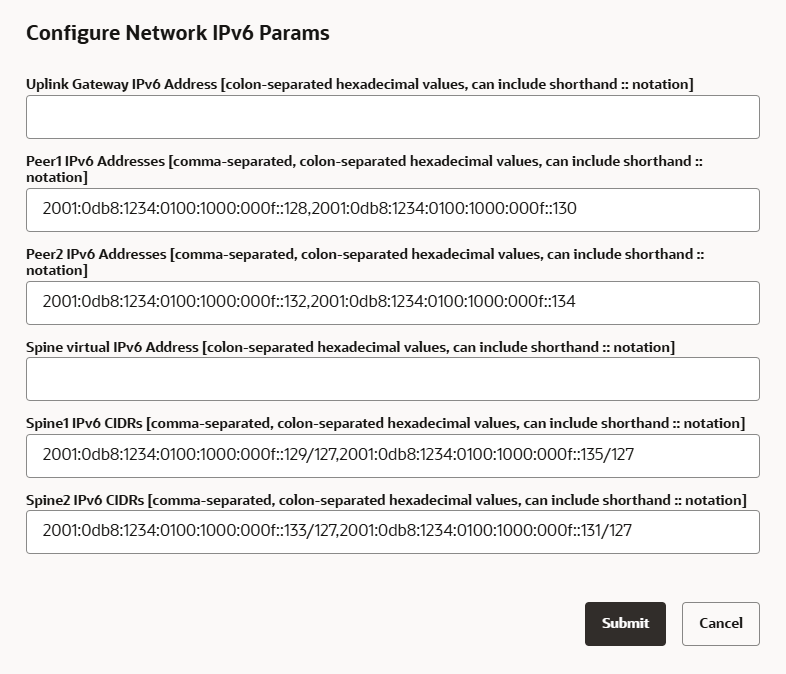
-
Renseignez les paramètres IPv6 requis pour les liaisons montantes du système.
L'exemple présente une topologie maillée avec routage dynamique. Pour le routage statique, les adresses IP virtuelles de passerelle de liaison montante et de colonne vertébrale sont des paramètres requis.
-
Cliquez sur Soumettre pour appliquer la configuration IPv6 aux liaisons montantes.
-
Pour enlever la configuration IPv6, modifiez et soumettez avec des champs de paramètre vides.
-
- Utilisation de la CLI de service
-
Vous pouvez également définir les paramètres de configuration IPv6 à partir de l'interface de ligne de commande, à l'aide de la commande
edit NetworkConfigV6.Syntaxe de la commande :
PCA-ADMIN> edit networkConfigV6
uplinkGatewayV6Ip=<value>
peer1V6Ip=<value>
peer2V6Ip=<value>
spineV6Vip=<value>
spine1V6Cidr=<value>
spine2V6Cidr=<value>
Exemple :
PCA-ADMIN> edit networkConfig \
peer1V6Ip=2001:0db8:1234:0100:1000:000f::128,2001:0db8:1234:0100:1000:000f::130 \
peer2V6Ip=2001:0db8:1234:0100:1000:000f::132,2001:0db8:1234:0100:1000:000f::134 \
spine1V6Cidr=2001:0db8:1234:0100:1000:000f::129/127,2001:0db8:1234:0100:1000:000f::135/127 \
spine2V6Cidr=2001:0db8:1234:0100:1000:000f::133/127,2001:0db8:1234:0100:1000:000f::131/127
Pour enlever la configuration IPv6, entrez la même commande avec les paramètres définis sur des valeurs vides.
PCA-ADMIN> edit networkConfigV6 peer1V6Ip= peer2V6Ip= spine1V6Cidr= spine2V6Cidr=