Surveillance du statut et des performances de votre entreprise
La surveillance de l'état et des performances de votre pile d'applications est une partie importante de chaque travail DevOps et IT Ops. Chaque composant de la pile d'applications est appelé ressource. Stack Monitoring vous permet de surveiller le statut de disponibilité et les performances des ressources qui composent votre pile d'applications et, avec OCI Monitoring, de configurer des alarmes lorsqu'une ressource est arrêtée ou si les seuils de performances sont dépassés.
Workflow standard pour la surveillance de la disponibilité et des performances de votre entreprise
| Tâche | Description | Plus d'informations |
|---|---|---|
| 1. Découvrez si des ressources sont en panne dans l'ensemble de l'entreprise ou dans le niveau que vous gérez. | Identifier et examiner les ressources en panne ou présentant des problèmes de disponibilité | Statut de disponibilité du moniteur |
| 2. Examinez les alarmes ouvertes. | Vérifiez les détails de chaque alarme ouverte. | Examiner les alarmes ouvertes |
| 3. Identifiez et analysez les problèmes de performances au sein du niveau que vous gérez. | Au sein de chaque niveau, identifiez les entités présentant des problèmes de performances potentiels. | Identifier et analyser les problèmes de performances au sein du niveau que vous gérez |
| 4. Personnalisez les niveaux dans Enterprise Summary. | Modifier les types de ressource et les mesures affichées dans chaque niveau de la page Récapitulatif d'entreprise | Personnaliser les niveaux Enterprise Summary |
| 5. Vérifiez l'état général d'une ressource. | Vérifier les performances actuelles d'une ressource | Surveillance de l'état des ressources dans les pages d'accueil des ressources |
Statut de disponibilité du moniteur
En tant qu'administrateur responsable de vos applications, serveurs d'applications, bases de données et autres ressources, vous surveillez en permanence leur statut de disponibilité afin de pouvoir détecter et résoudre les problèmes avant qu'ils n'affectent les utilisateurs. Stack Monitoring fournit une page Récapitulatif de l'entreprise qui présente en un coup d'œil la disponibilité en cours de toutes les ressources surveillées.
Surveillance du statut de la disponibilité
-
Le statut de disponibilité est surveillé automatiquement lors du repérage
-
Si une ressource est arrêtée, vous pouvez créer des règles d'alarme pour générer une alarme de gravité critique.
-
Une fois que la ressource est détectée comme étant en service, l'alarme s'efface automatiquement.
Pour surveiller le statut de disponibilité en cours sur toutes les ressources d'application, procédez comme suit :
-
Accédez à la page Récapitulatif de l'entreprise et localisez la région de récapitulatif des statuts pour visualiser le statut de disponibilité en cours de toutes les ressources.

La région Synthèse du statut indique l'état de chaque ressource :
-
Up: la ressource est en fonctionnement et les mesures sont collectées correctement. -
Down: la ressource est arrêtée, elle n'est pas en cours d'exécution. Not reporting: la ressource n'a pas signalé de données pour sa mesure MonitoringStatus au cours des 10 dernières minutes. Il se peut que l'agent de gestion soit inactif ou ne puisse pas communiquer avec Oracle Cloud.
-
-
En général, vous commencez par vous concentrer sur les ressources qui affichent un statut
Accédez aux libellésDownouNot reporting.DownouNot reportinget notez toutes les ressources ayant ce statut. Pour affiner votre liste, vous pouvez filtrer davantage votre liste de ressources par type.
-
Pour chaque ressource avec un statut
DownouNot reporting, accédez à la page d'accueil de la ressource pour plus de détails. Consultez en particulier tout message d'alarme de statut de surveillance dans la section Alarmes de la page d'accueil. Lorsqu'un problème est résolu, l'alarme est automatiquement effacée.
Pour configurer des règles d'alarme afin de générer des alarmes et d'envoyer des notifications lorsqu'une ressource est arrêtée, reportez-vous à Configuration d'alarmes.
Lorsque le statut des ressources n'est pas Reporting
Lorsque le statut d'une ressource est Non signalé, cela signifie qu'aucune donnée n'est disponible pour la mesure MonitoringStatus de la ressource au cours des 5 dernières minutes. Cela peut être dû à des problèmes sur l'agent de gestion qui surveille la ressource : l'agent de gestion lui-même est peut-être arrêté ou a des problèmes de communication avec Oracle Cloud ou peut ne pas disposer d'un espace disque suffisant pour stocker les mesures.
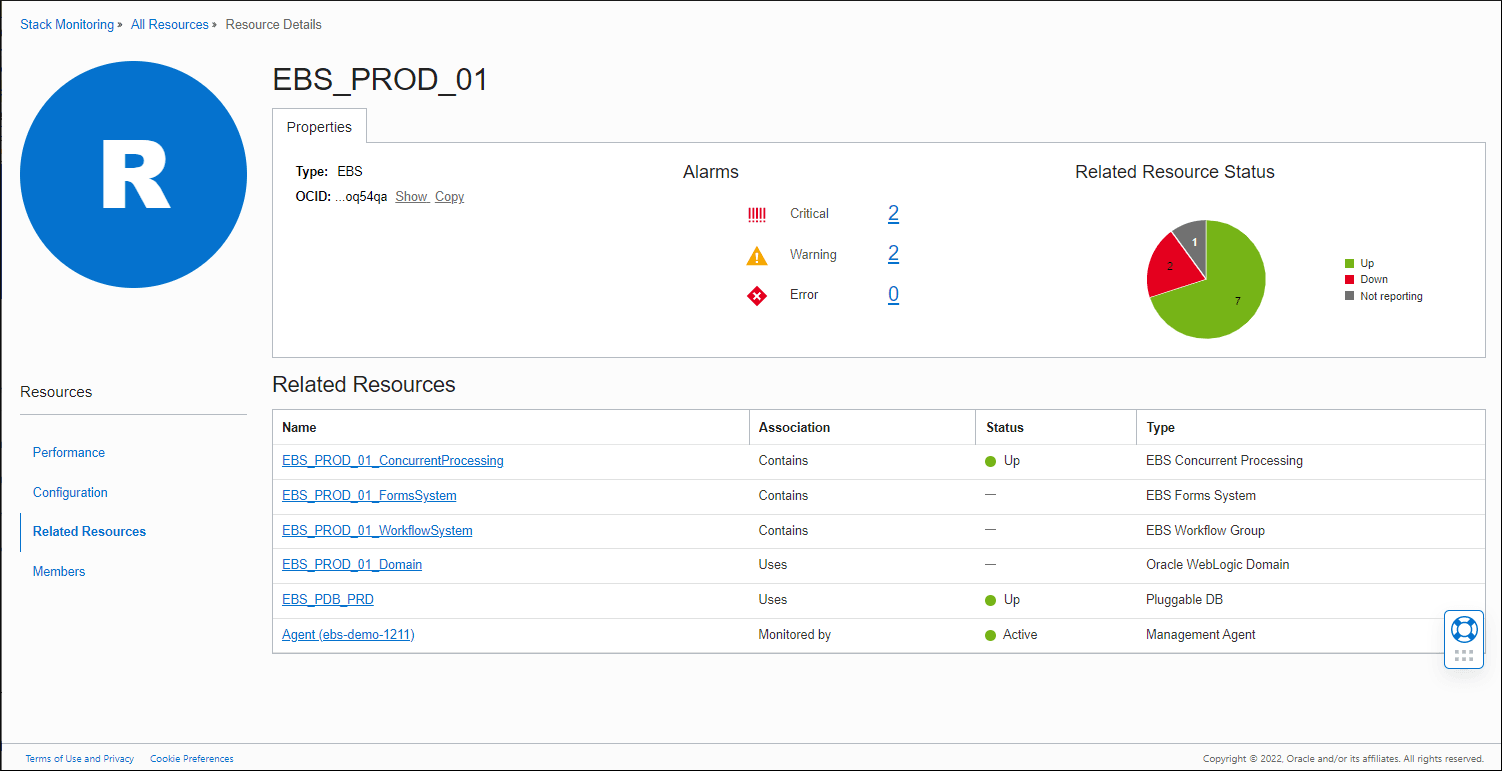
Pour résoudre le problème, accédez à la page d'accueil de la ressource dont le statut est Non signalé. Dans la page d'accueil de la ressource, vérifiez la région Propriétés. Localisez et vérifiez le statut de l'agent dans cette région.
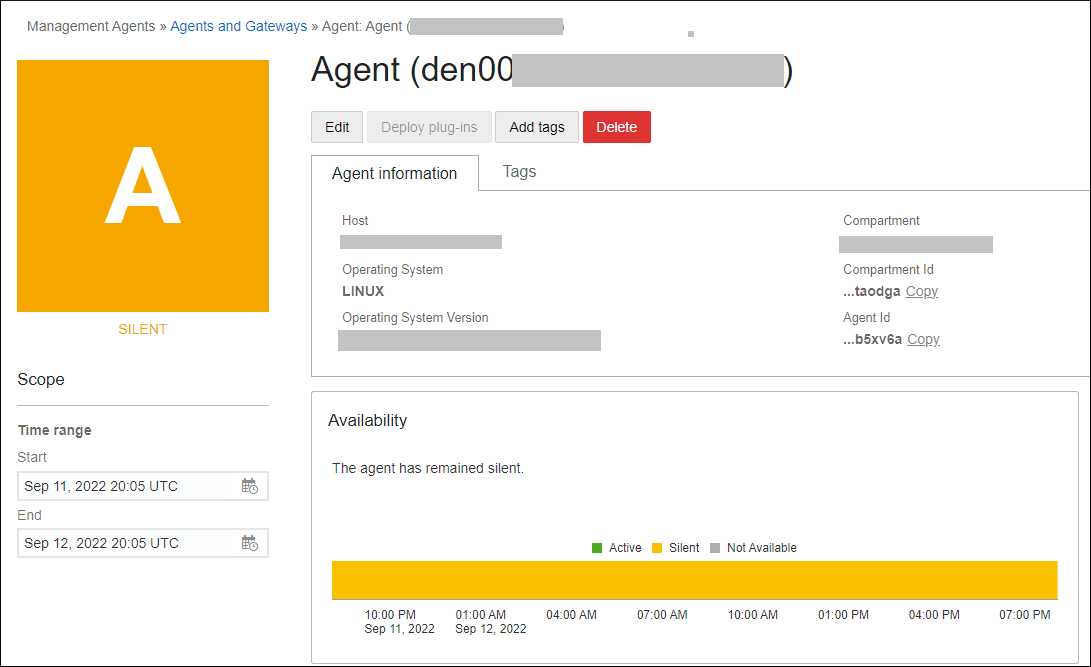
Si le statut de l'agent n'est pas Démarré (ou Actif), cela a un impact sur la surveillance de la ressource et entraîne le passage de la ressource à l'état Non signalé. Vous devrez alors résoudre les problèmes avec l'agent. Pour rechercher l'agent associé, vous pouvez cliquer sur la valeur associée au statut de l'agent (par exemple, cliquer sur Silencieux comme indiqué dans l'image précédente) ou sur le lien Ressources associées et dans la table Ressources associées qui apparaît, localiser et cliquer sur l'agent.
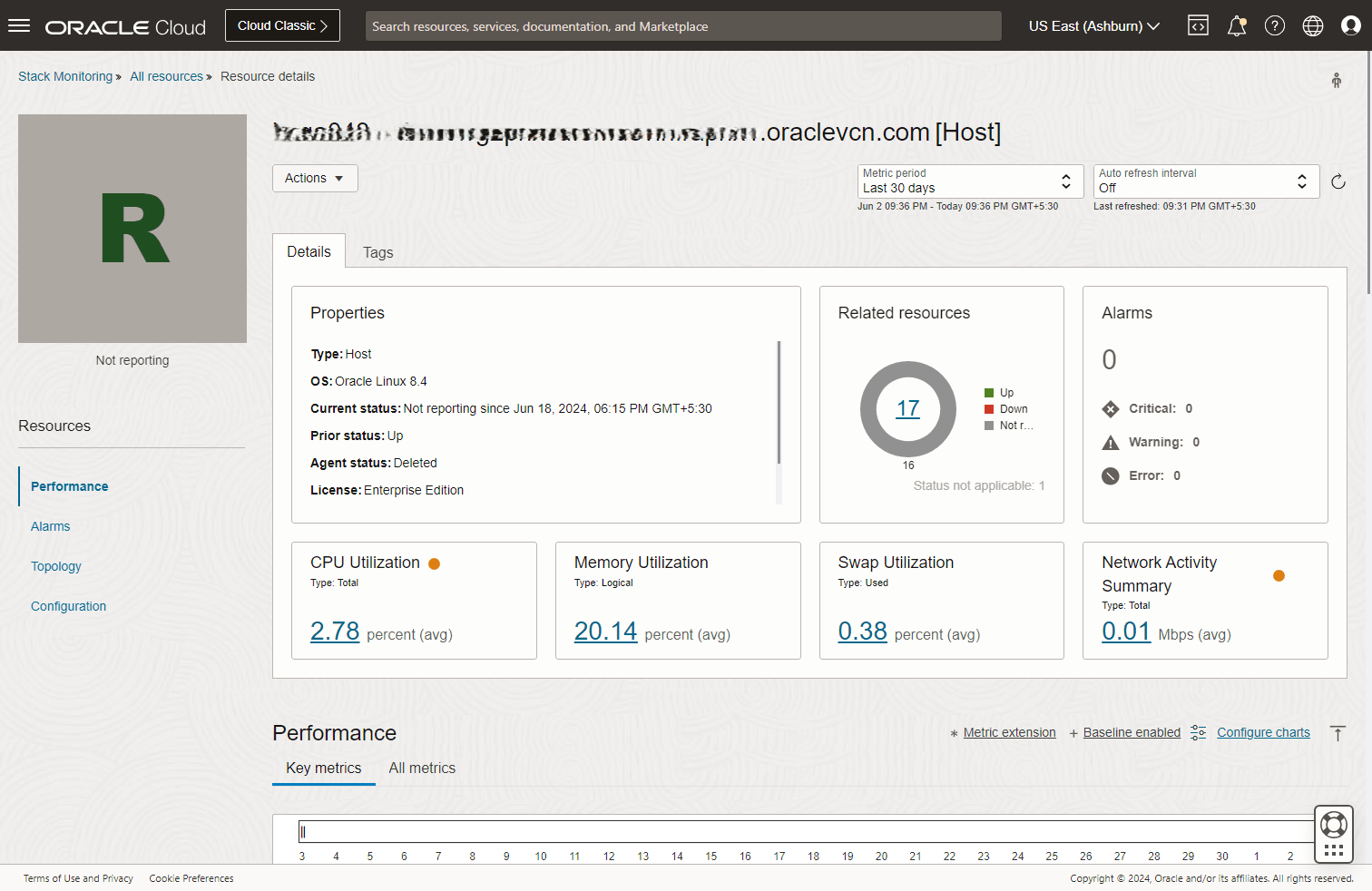
Les deux méthodes doivent vous permettre d'accéder à la page d'accueil de l'agent, ouverte dans un nouvel onglet du navigateur, où vous pouvez examiner et résoudre le statut de l'agent.
Surveiller le statut de disponibilité dans chaque type de ressource
Pour les administrateurs responsables de différents types de ressource, la page Récapitulatif de l'entreprise fournit des régions pour chaque type de ressource qui indiquent le statut en cours de toutes les ressources de ce type. Les graphiques à barres d'état hiérarchisées présentent la répartition des statuts pour chaque type de ressource surveillé dans votre entreprise au sein de ce niveau.
Surveiller le statut de disponibilité actuel dans chaque niveau
Pour surveiller le statut de disponibilité actuel dans chaque niveau, procédez comme suit :
- Accédez à la page Récapitulatif de l'entreprise et localisez la région Statut par type de ressource.
- Ces graphiques à barres d'état présentent la répartition des statuts pour chaque type de ressource ou niveau surveillé dans votre entreprise au sein de ce type de ressource.
- Pour afficher uniquement les ressources d'un statut particulier, cliquez sur l'une des icônes de statut (Démarré, Arrêté, Non signalé) pour afficher uniquement les ressources associées à ce statut. Par exemple, cliquez sur Bas, comme indiqué dans le graphique suivant.

Une fois que vous avez cliqué sur Bas, les éléments suivants s'affichent :

Pour afficher les détails de ressources spécifiques arrêtées, cliquez sur l'un des graphiques à barres.

Voici quelques exemples de tâches à effectuer dans le type de ressource que vous étudiez :
-
Accédez aux ressources dont le statut n'est pas Haut.
-
Identifiez les ressources associées à celles qui n'ont pas le statut Démarré. Par exemple, localisez les serveurs WebLogic arrêtés.
-
Consultez la page d'accueil pour chaque ressource qui présente un problème. Recherchez des alarmes sur la ressource. Vous pouvez également consulter le statut des ressources associées en consultant la page Ressources associées.
Examiner les alarmes ouvertes
Les administrateurs peuvent vouloir examiner régulièrement les alarmes ouvertes de manière proactive.
Voici un workflow standard pour l'examen des alarmes à partir de la page Récapitulatif de l'entreprise.
-
Dans la page Enterprise Summary, localisez la région Alarms. Cette région affiche le nombre total d'alarmes ouvertes et la répartition de ces alarmes par gravité.

- Cliquez sur le nombre total d'alarmes (ou sur chaque nombre par gravité) pour afficher un panneau affichant la liste de ces alarmes.
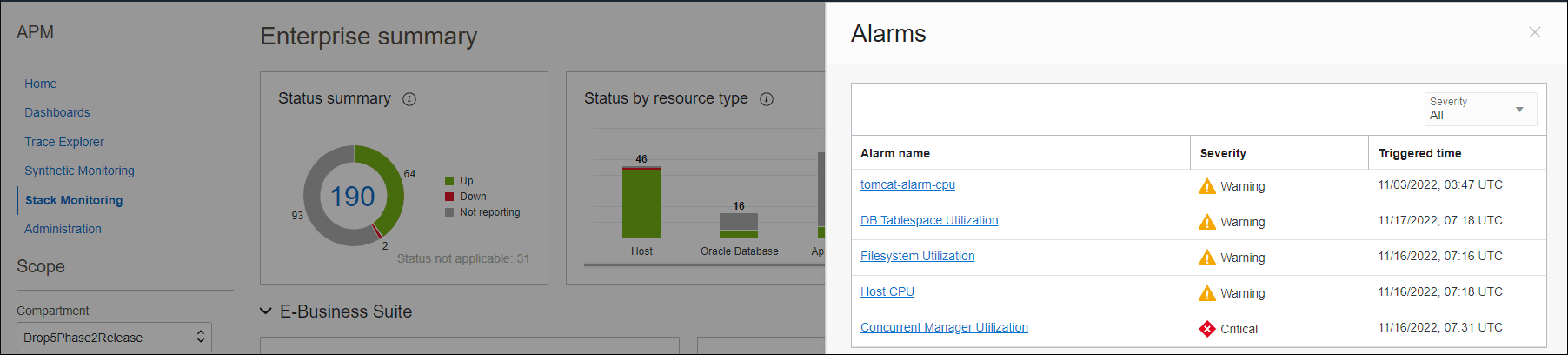
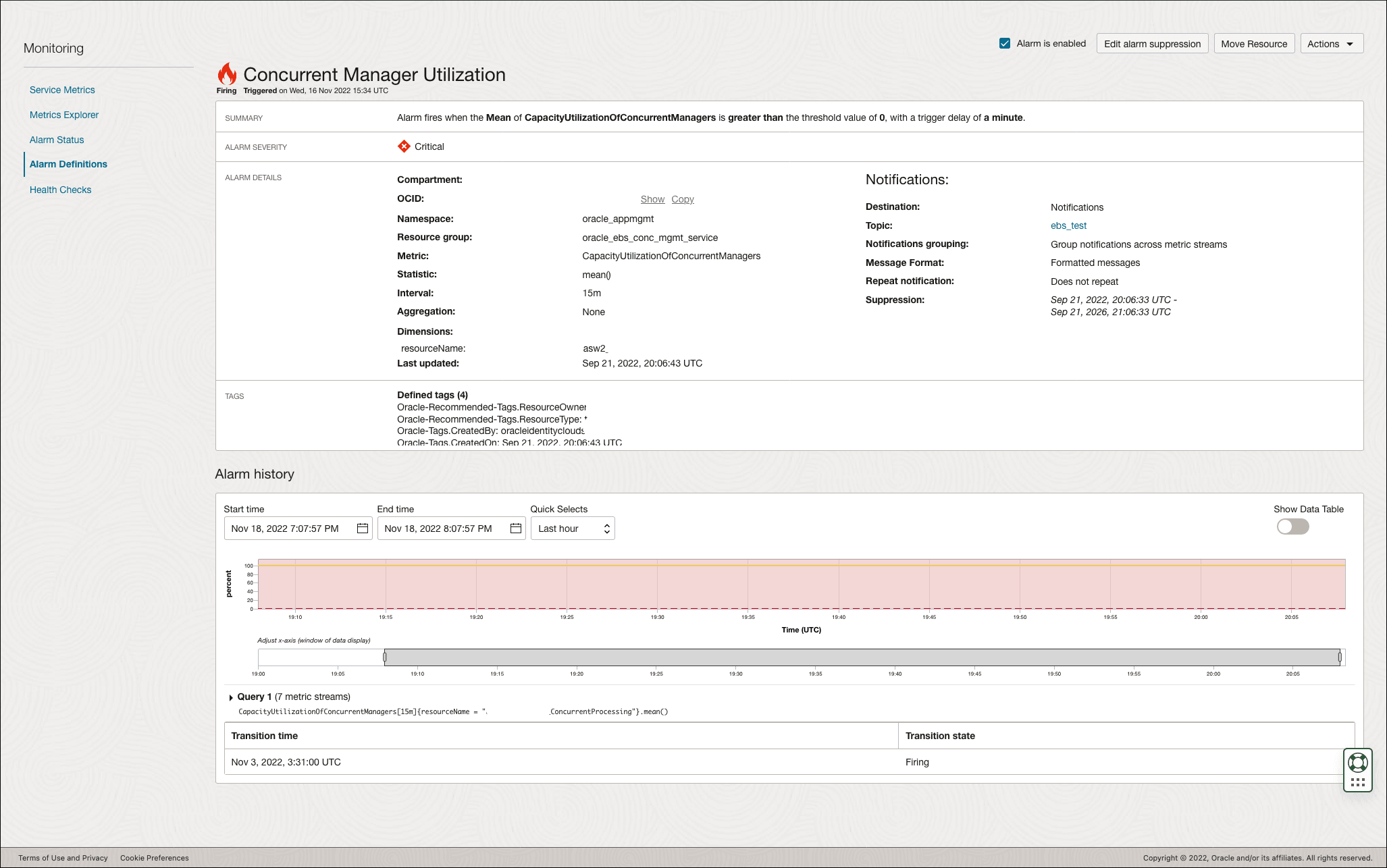
- Dans le panneau Alarmes, cliquez sur l'une des alarmes pour ouvrir un nouvel onglet de navigateur affichant les détails de cette alarme spécifique sur la page Surveillance OCI.
Identifier et analyser les problèmes de performances au sein du niveau que vous gérez
Pour les administrateurs responsables des différents niveaux d'infrastructure, la page Récapitulatif de l'entreprise fournit des régions de niveau qui vous permettent de surveiller les performances en cours de toutes les ressources de ce niveau.
La partie supérieure de la page Récapitulatif de l'entreprise affiche des informations consolidées qui s'appliquent à toutes les ressources : le nombre total de ressources, la répartition du statut des ressources et la répartition de toutes les alarmes déclenchées pour toutes les ressources. En dessous, l'interface graphique regroupe les entités par niveau et regroupe les informations de performances pour chaque niveau.
Accédez à la page Récapitulatif de l'entreprise et localisez les graphiques de mesures de performances du niveau qui vous intéresse. Dans les graphiques de performances, recherchez les valeurs aberrantes (les points des graphiques sont différents et isolés par rapport aux autres). Positionnez le pointeur de la souris sur ces points pour voir le nom de la ressource et les valeurs de mesure à ce stade.
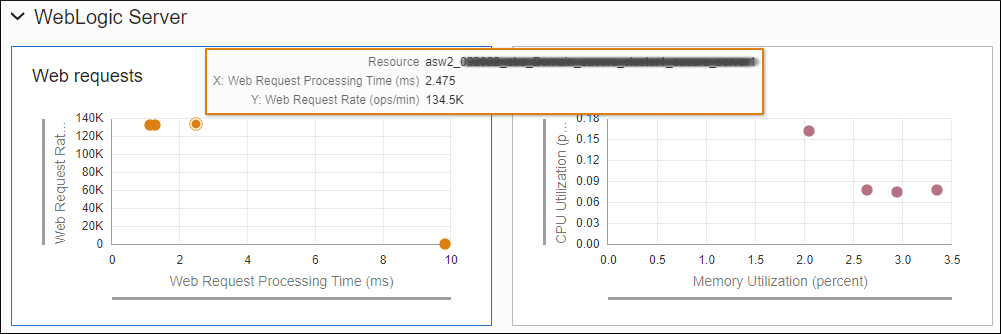
Chaque point de données du graphique en nuage de points ou chaque ligne de revenu de la table représente une instance de ressource (par exemple, une base de données, un serveur WebLogic, etc.). Toutefois, si la mesure comporte des dimensions, plusieurs points de données peuvent être associés à la même instance de ressource pour cette mesure.
Dans ces scénarios, le tableau ci-dessous fournit des détails sur le point de données de mesure affiché. Ces points de données multiples dans les différentes dimensions sont agrégés ou un point de données de mesure spécifique dans les dimensions est choisi.
| Unité de mesure | Valeur affichée | Description | Exemple |
|---|---|---|---|
| Pourcentage (utilisation) | Valeur la plus élevée pour toutes les dimensions |
Pour les mesures qui utilisent l'unité Pourcentage, par exemple les mesures d'utilisation telles que Utilisation du système de fichiers, la dimension affichant la valeur d'utilisation la plus élevée (pourcentage) est utilisée. Cela permet aux administrateurs de se concentrer sur la ressource dont l'utilisation est la plus élevée. |
Nom de mesure : FilesystemUtilization Dimension : fileSystemName Valeur de dimension affichée : pourcentage du système de fichiers utilisé le plus élevé pour la ressource. Par exemple, si l'hôte possède les valeurs suivantes pour la mesure filesystem : Le graphique affiche 95 % pour l'hôte. |
| Par défaut (tous les autres) | Somme des dimensions |
Disk Activity Summary, la somme de toutes les opérations de disque/s est additionnée. Cela permettra aux administrateurs de se concentrer sur les ressources les plus occupées. |
Nom de mesure : DiskActivitySummary Dimension : diskName Valeur affichée : somme du taux d'opérations de lecture et d'écriture sur toutes les diskNames. Dans l'exemple ci-dessus, si l'hôte possède les valeurs de mesure suivantes : Le graphique affiche, pour cet hôte, la valeur de 1650 opérations/s, la somme sur tous les disques. Cas d'emploi spéciaux Voici quelques scénarios spéciaux dans lesquels différents points de données sont sélectionnés :
|
Résoudre dynamiquement les problèmes de performance
Les graphiques de mesures simplifient l'identification et l'analyse interactives des problèmes :
- Modifiez la période des graphiques à l'aide du contrôle "Période de mesure de performance" dans l'angle supérieur droit de l'interface utilisateur.
-
Cliquez sur les points du graphique pour effectuer une analyse descendante vers la page d'accueil de la ressource afin de vérifier la mesure.
-
Modifiez les mesures affichées dans le graphique en nuage de points pour vérifier les performances collectives de deux autres mesures. Pour faire varier les mesures affichées sur chaque graphique, cliquez sur l'icône Modifier dans l'angle supérieur droit du graphique.
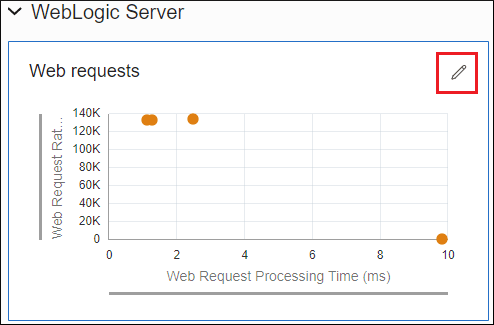
Un panneau Modifier apparaît pour vous permettre de modifier les mesures.
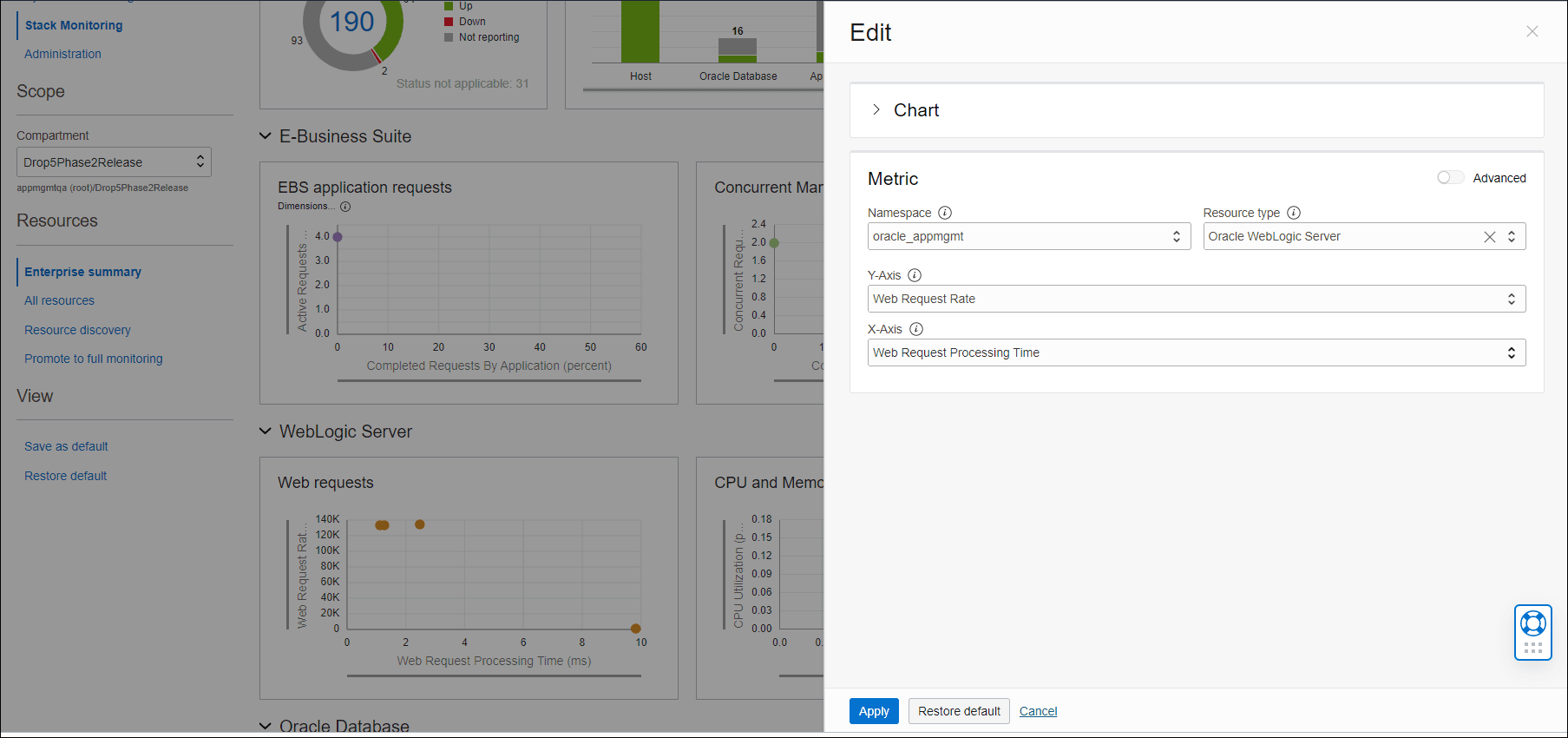
Toutes les mesures de Stack Monitoring font partie de l'espace de noms oracle_appmgmt ou oracle_oci_database.
Pour qualifier davantage la mesure en indiquant sa dimension, utilisez l'option Avancé afin d'activer le choix des dimensions pour la mesure, comme indiqué ci-dessous.
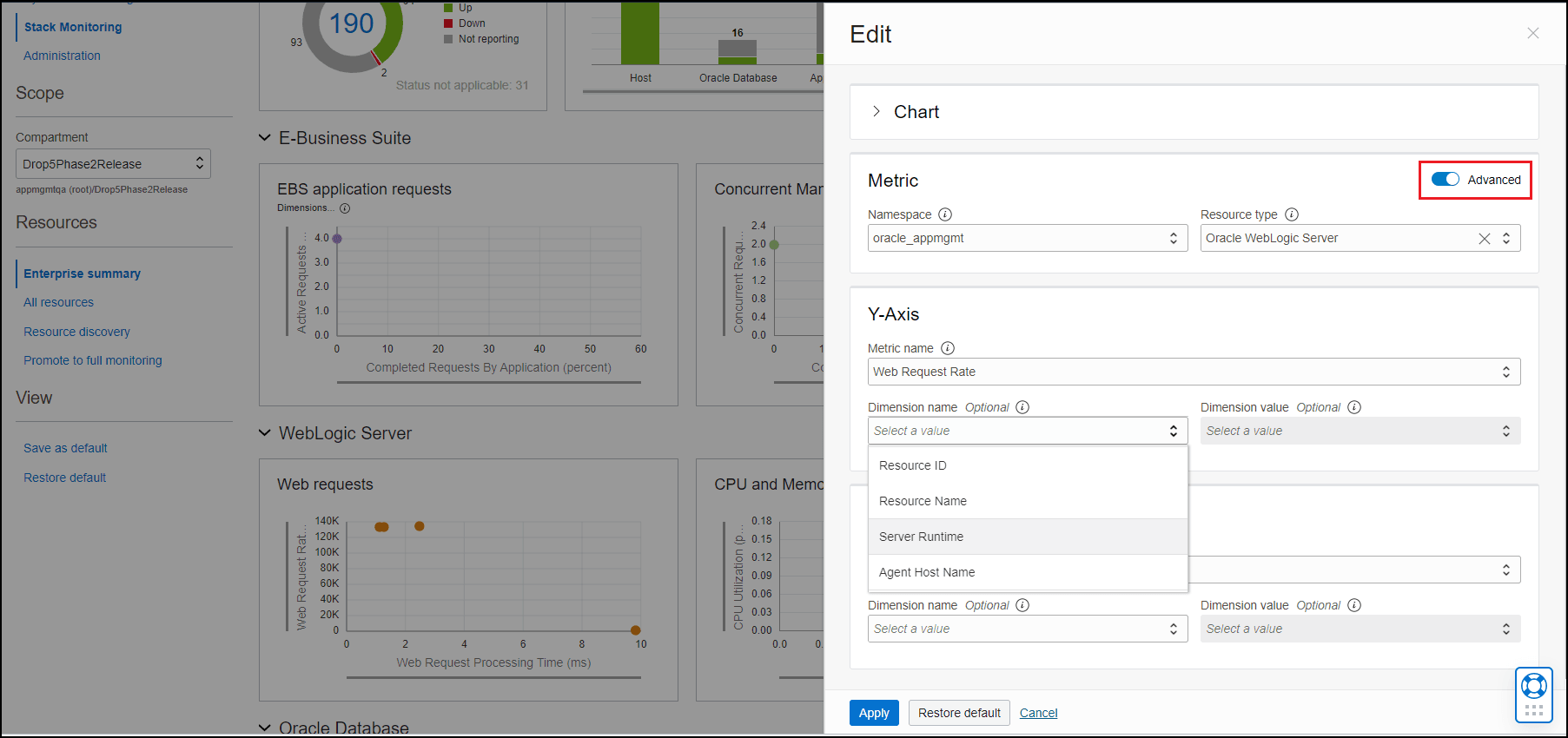
Cliquez sur Apply en bas du panneau pour enregistrer les modifications. Outre l'option Appliquer, une option Restaurer les valeurs par défaut permet de restaurer le graphique de mesures d'origine.
Basculez le graphique de performances pour afficher, par exemple, le % d'utilisation de l'UC et le % d'utilisation de la mémoire sur tous les hôtes surveillés. A ce stade, vous pouvez :
-
Recherchez les valeurs aberrantes dans ce graphique, recherchez les valeurs élevées de % d'utilisation de l'UC et/ou % d'utilisation de la mémoire, ce qui pourrait indiquer que ces hôtes subissent actuellement une charge importante.
-
Passez le curseur de la souris sur le point de données pour savoir quel hôte spécifique subit une charge importante.
-
Cliquez sur le point de données pour examiner la tendance de ces mesures et identifier la durée pendant laquelle les hôtes ont subi une charge importante. Une longue tendance peut indiquer des problèmes sur l'hôte qui nécessitent une enquête plus approfondie.
Contrôles supplémentaires des graphiques de performances
Dans les graphiques Performance, utilisez la molette de défilement de la souris pour effectuer un zoom avant ou arrière tout en conservant le même centre de l'image.
Vous pouvez maintenir le bouton gauche de la souris enfoncé pour sélectionner une zone de données sur laquelle effectuer un zoom avant. Lorsque vous relâchez le bouton de la souris, la zone sélectionnée s'affiche au centre de l'écran et effectue automatiquement un zoom avant pour remplir toute la zone du graphique.
Les plages de l'axe des abscisses et de l'axe des ordonnées peuvent également glisser. Maintenez le bouton gauche de la souris enfoncé et déplacez-vous à gauche et à droite sur l'axe des X, ou de haut en bas sur l'axe des Y, jusqu'à ce que vous trouviez la concentration de points idéale pour votre recherche.
Personnaliser les niveaux Enterprise Summary
Par défaut, il existe 4 niveaux dans Enterprise Summary, où chaque niveau contient des mesures de performances clés pour ce niveau :
- E-Business Suite
- Serveur WebLogic
- Oracle Database
- hôte
En fonction de votre environnement, vous pouvez modifier un ou deux de ces niveaux pour vous concentrer sur des ressources spécifiques qui vous intéressent.
Par exemple, vous n'exécutez peut-être pas Oracle E-Business Suite dans votre environnement. Par conséquent, les graphiques du premier niveau, 'E-Business Suite', seront vides. Vous pouvez utiliser ce niveau pour afficher les mesures d'autres types de ressource qui vous intéressent.
Pour ce faire, développez le niveau et cliquez sur l'icône Modifier du premier graphique.
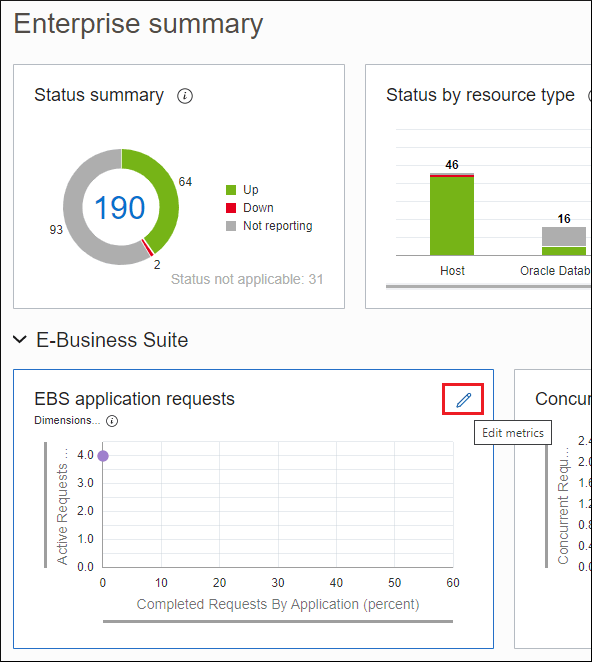
Le panneau Modifier sur la droite s'ouvre et affiche les paramètres par défaut du graphique de mesures.
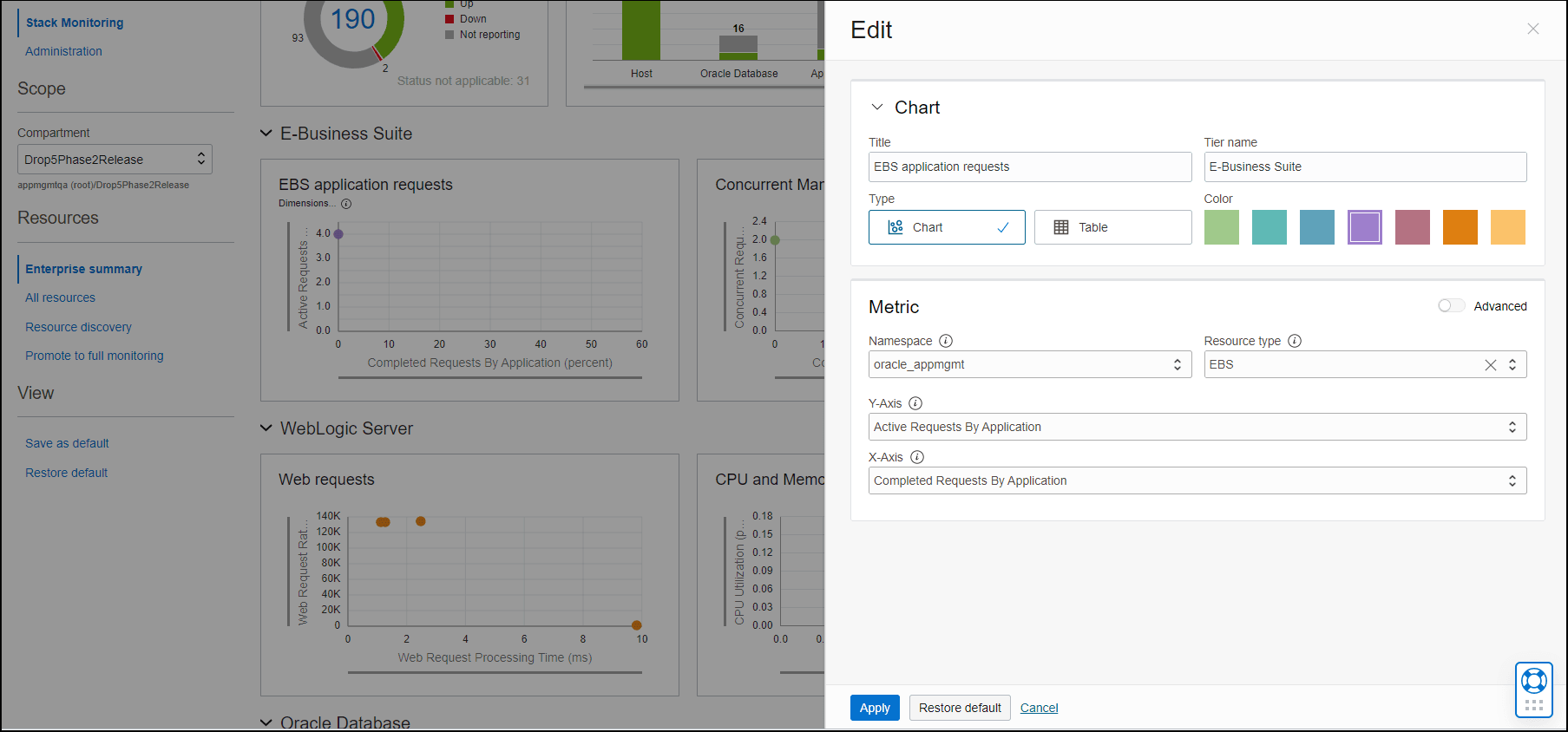
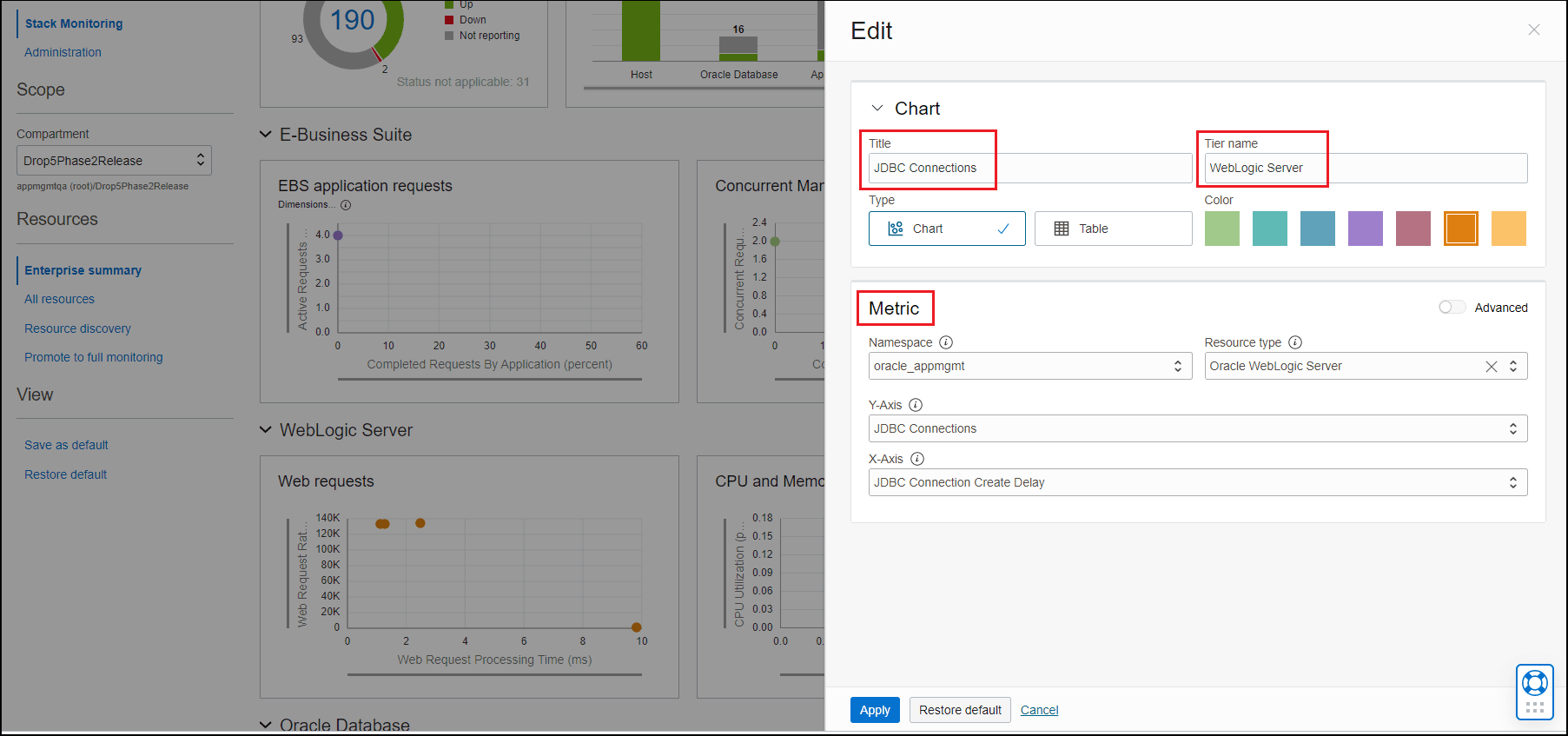
Développez la section Graphique en haut et modifiez le nom du niveau, le titre du graphique et les mesures. Dans l'exemple ci-dessous, le niveau est remplacé par WebLogic Server, le titre du graphique est remplacé par Connexions JDBC et les mesures ont également été modifiées en conséquence.
Une fois que vous avez cliqué sur Appliquer au bas du panneau Modifier, le niveau et les graphiques affichent vos modifications.
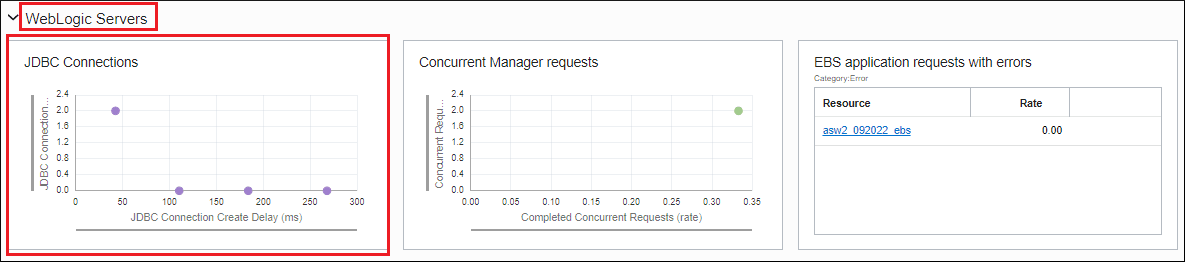
Vous pouvez continuer à modifier le reste des dossiers de la matrice.
Considérations supplémentaires pour la personnalisation :
- Assurez-vous de NE PAS lancer le navigateur en mode incognito.
- Toute modification apportée aux graphiques sera conservée pendant toute la durée de la session et pour le navigateur spécifique utilisé.
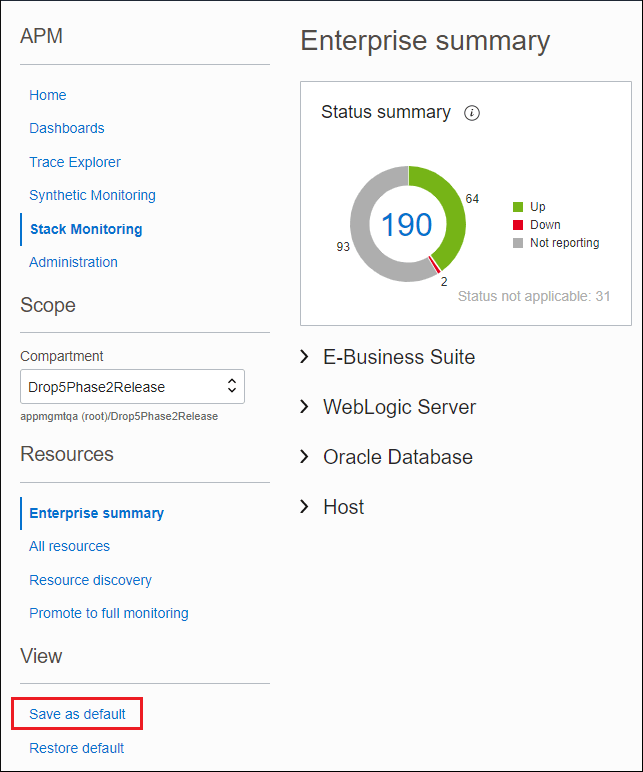
- Si vous souhaitez conserver les modifications entre les sessions (c'est-à-dire entre les connexions/déconnexions de la session), cliquez sur Enregistrer comme valeur par défaut en bas à gauche de la page. Vos modifications seront enregistrées pour le navigateur. Si vous souhaitez restaurer les paramètres de graphique Récapitulatif de l'entreprise d'origine à tout moment, cliquez sur Restaurer les paramètres par défaut. Il sera restauré pour le navigateur de l'utilisateur spécifique.
- Pour ajouter une extension de mesure à un graphique, cliquez sur l'icône Modifier du graphique. Choisissez ensuite
Namespace = oracle_metric_extensions_appmgmtet le type de ressource de la ressource sur laquelle l'extension de mesure a été activée. Choisissez ensuite la mesure appropriée de votre extension de mesure.
Surveillance de l'état des ressources dans les pages d'accueil des ressources
En surveillant de manière proactive vos ressources, vous pouvez identifier et résoudre les problèmes potentiels avant qu'ils n'affectent les utilisateurs.
La page d'accueil de la ressource Stack Monitoring permet de surveiller de manière proactive l'état d'une ressource. Il fournit un aperçu de toutes les informations relatives aux ressources, du statut de disponibilité et des alarmes ouvertes aux indicateurs clés de performance. En général, vous accédez à une page d'accueil de ressource de différentes manières, par exemple :
- Dépannage du statut des ressources à partir de la région Statut de la page Récapitulatif de l'entreprise : si vous cliquez sur n'importe quel statut, vous obtenez une liste réduite de toutes les ressources ayant ce statut. Vous pouvez filtrer davantage votre liste et cliquer sur le nom de la ressource pour accéder à cette page d'accueil.
- Vérification du statut à partir de n'importe quelle région de type de ressource Récapitulatif de l'entreprise : cliquer sur un graphique à barres de cette région vous fournit une liste restreinte de toutes les ressources de ce type et de ce statut. Vous pouvez ensuite cliquer sur le nom de la ressource pour accéder à cette page d'accueil.
- Explorer toutes les entités de la région Ressources de la page Synthèse de l'entreprise : L'exploration vers le bas du nombre de ressources vous permet d'accéder à la page Toutes les ressources où vous pouvez filtrer davantage votre liste et accéder à une page d'accueil de ressource particulière.
Explorer la page d'accueil des ressources
La page d'accueil Ressource contient toutes les informations permettant d'évaluer l'état général d'une ressource.
Dans le menu déroulant Actions, vous pouvez revenir à la vue classique de la vue d'interface utilisateur.
Section Détails
- Propriétés fournit des informations sur la ressource.
- Ressources associées fournit un récapitulatif du statut des ressources associées. Pour afficher plus de détails sur la topologie des ressources associées, cliquez sur le nombre de ressources associées ou sur Topologie dans le menu de gauche.
- Alarmes affiche le nombre total d'alarmes déclenchées sur la ressource et le nombre d'alarmes déclenchées avec l'état Critique, Avertissement ou Erreur, respectivement. Pour afficher plus de détails sur les alarmes, cliquez sur le nombre ou sur Alarmes dans le menu de gauche.
- Les cartes Mesures clés affichent quatre mesures préconfigurées pour chaque type de ressource. Outre les données de mesure moyennes, la fiche de mesure indique également des alarmes et des anomalies, si elles sont détectées sur la mesure au cours de la période de mesure sélectionnée. Pour afficher le panneau Historique des mesures, cliquez sur la valeur des cartes de mesures clés.
Section Performances
La section Performances comporte trois onglets : Mesures clés, Toutes les mesures et Vue de pile.
La vue de pile est affichée uniquement pour les ressources de type composite, telles qu'E-Business Suite et PeopleSoft, qui offre un aperçu holistique de l'ensemble de la pile. Stack View fournit un aperçu rapide des mesures les plus importantes des ressources principales d'une application EBS ou PSFT. Si un hôte est associé à des enfants de ressource composite, les utilisateurs pourront voir les mesures de tous ces hôtes sous PSFT ou Stack View d'EBS.
Le statut Disponibilité en cours affiche la disponibilité de la ressource au fil du temps. Le déplacement du curseur le long de la chronologie de disponibilité affiche l'heure correspondante dans les graphiques de mesures de performances clés de l'entité. Cliquez sur la valeur pour afficher l'historique des mesures. Par défaut, les données des 60 dernières minutes sont affichées, qui peuvent être remplacées par des périodes plus longues pour examiner la tendance des métriques dans le temps.
Pour configurer les mesures dans l'onglet Mesures clés, ouvrez la fenêtre Personnaliser les mesures clés de performance en cliquant sur Configurer des graphiques dans l'angle supérieur droit. Dans la fenêtre Personnaliser les mesures de clé de performance, ajoutez des mesures à partir de l'onglet Mesures disponibles, enlevez des mesures de l'onglet Mesures sélectionnées et réorganisez les mesures en les faisant glisser du côté droit de l'onglet Mesures sélectionnées.
Dans l'onglet Toutes les mesures, la barre de recherche permet d'accéder rapidement à n'importe quelle mesure. Si vous cliquez sur n'importe quelle valeur, le panneau Historique des mesures de la mesure correspondante s'ouvre.
Valeur de référence et anomalie
Détection des valeurs de référence et des anomalies
Les références représentent les performances normales d'une ressource, ce qui vous permet de comparer les performances actuelles aux performances précédentes et de définir des seuils appropriés pour les mesures de performances. Les lignes de base sont calculées en observant les valeurs des mesures de performances sur une période donnée et en appliquant des algorithmes d'apprentissage automatique à cet ensemble de données. En collectant des mesures de performances sur une période donnée, Stack Monitoring identifie la plage de valeurs attendue normale de mesures particulières et les enregistre en tant que lignes de base. Les valeurs de mesure en dehors des plages normales sont identifiées comme anormales et mises en évidence visuellement dans les graphiques de performances. Les références seront ajustées au fil du temps à mesure que le système sera utilisé.
Pour activer des lignes de base sur une ressource, activez Stack Monitoring Enterprise Edition sur cette ressource à partir de l'interface utilisateur de gestion des licences. Pour les ressources nouvellement repérées, les lignes de base prennent effet au moins deux heures après le repérage.
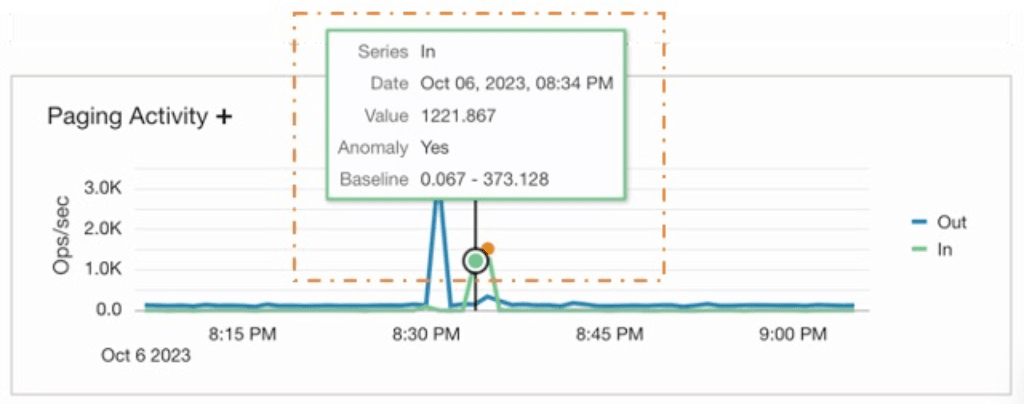
Les mesures avec valeur de référence activée sont identifiées par un +. Pour les mesures multidimensionnelles, positionnez le pointeur de la souris sur la ligne pour comprendre la valeur de mesure par rapport à la plage de valeurs de référence, comme indiqué dans l'image ci-dessous :
Configurer des valeurs de référence et des anomalies
La détection d'anomalies est activée par défaut sur certaines mesures sélectionnées pour les types de ressource prêts à l'emploi. Toutefois, la détection d'anomalies peut être activée manuellement sur des mesures supplémentaires et des ressources personnalisées dans l'interface utilisateur.
Activer la valeur de référence sur les mesures
- Accédez à Références et anomalies, sous Configuration de la surveillance, et sélectionnez Activer la référence sur les mesures.
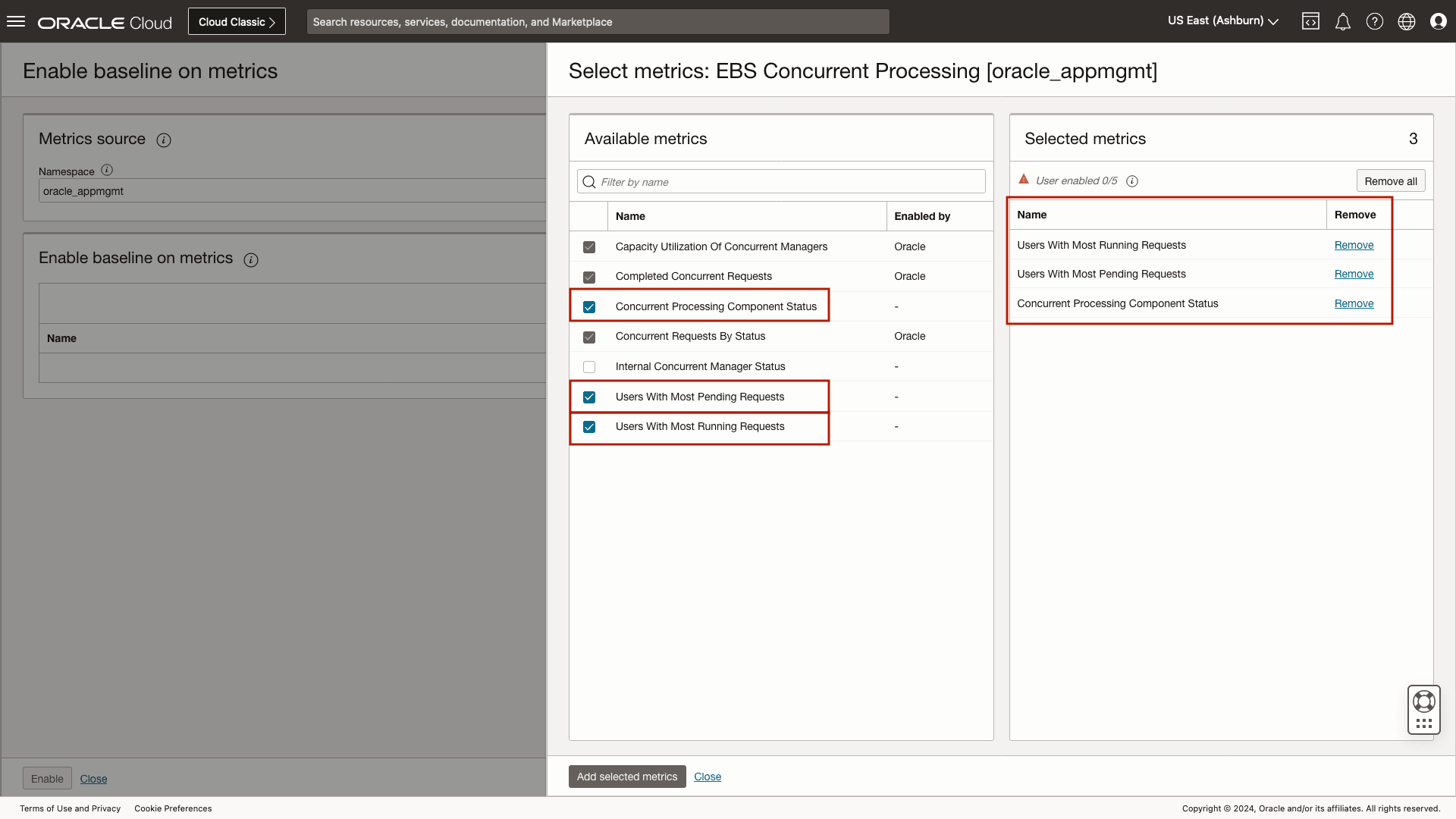
- Sur la page Activer la ligne de base sur les mesures, sélectionnez la mesure Espace de noms et le type de ressource (facultatif pour certains espaces de noms) pour la mesure sélectionnée afin d'activer la détection d'anomalies. Cliquez sur Sélectionner des mesures.
Remarque
Pour plus d'informations sur l'espace de noms de mesure, reportez-vous à Référence de mesure. - La diapositive ci-dessus Sélectionner des mesures : contient la liste des mesures disponibles pour le type de ressource sélectionné. Outre les mesures sélectionnées prêtes à l'emploi, cinq mesures supplémentaires peuvent être configurées par espace de noms/groupe de ressources et par compartiment. Sélectionnez les mesures requises et cliquez sur Ajouter les mesures sélectionnées pour activer la détection d'anomalies. Ajouter les mesures sélectionnées renvoie le panneau Activer la ligne de base, tandis que le fait de cliquer sur Poursuivre entraîne l'affichage de la page de statut. Il est recommandé de rester sur la page jusqu'à la fin du travail d'activation.
Désactiver la référence sur les mesures
Pour désactiver une ligne de base définie par l'utilisateur, accédez à Lignes de base et anomalies, puis localisez la mesure à désactiver. Pour enlever les lignes de base et les anomalies de la mesure, cliquez sur Désactiver dans la colonne Actions.
Tirez parti des filtres pour faciliter la localisation d'une mesure définie par l'utilisateur avec une ligne de base.
Surveillance de l'état d'E-Business Suite
Utiliser la page d'accueil d'E-Business Suite
Vous pouvez utiliser la page d'accueil E-Business Suite (EBS) pour surveiller la santé globale de votre application EBS.
La vue initiale affiche le statut de disponibilité en cours des membres de l'application EBS et d'autres ressources associées telles que la base de données Oracle et le serveur WebLogic. Un récapitulatif et la liste des alarmes ouvertes sont également affichés.
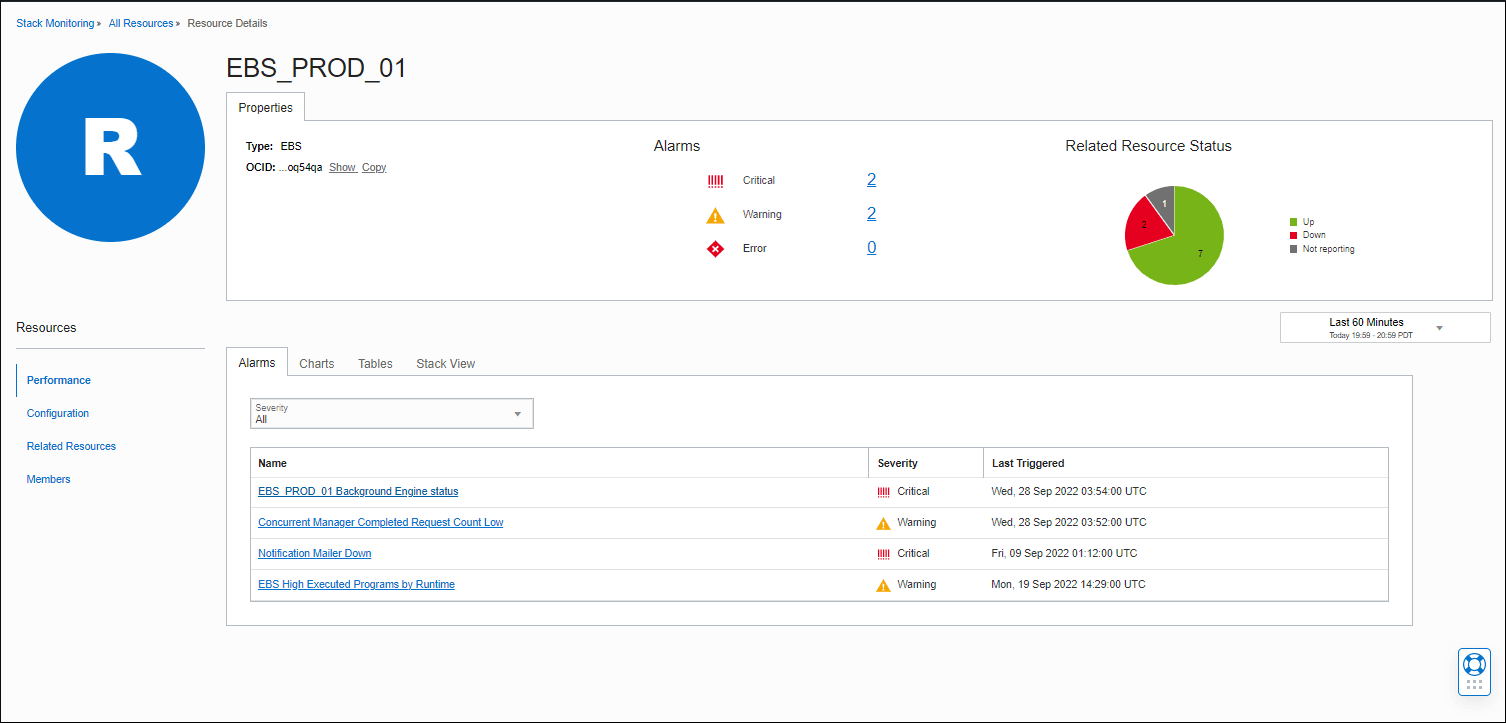
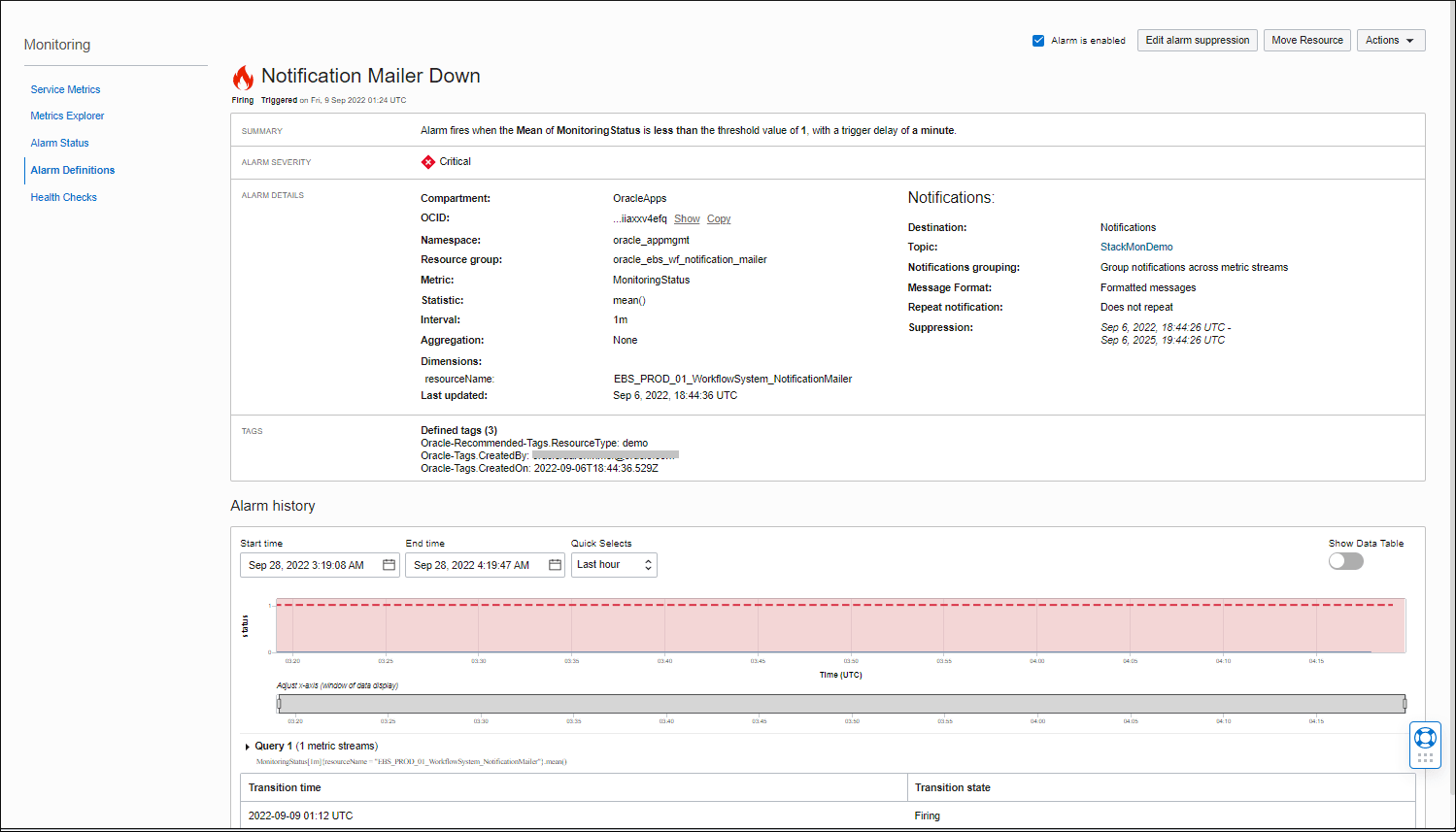
Vous pouvez effectuer une analyse descendante sur n'importe quelle alarme ouverte pour ouvrir la page Alarme dans un nouvel onglet du navigateur. De là, vous pouvez examiner et revoir la mesure dans l'alarme.
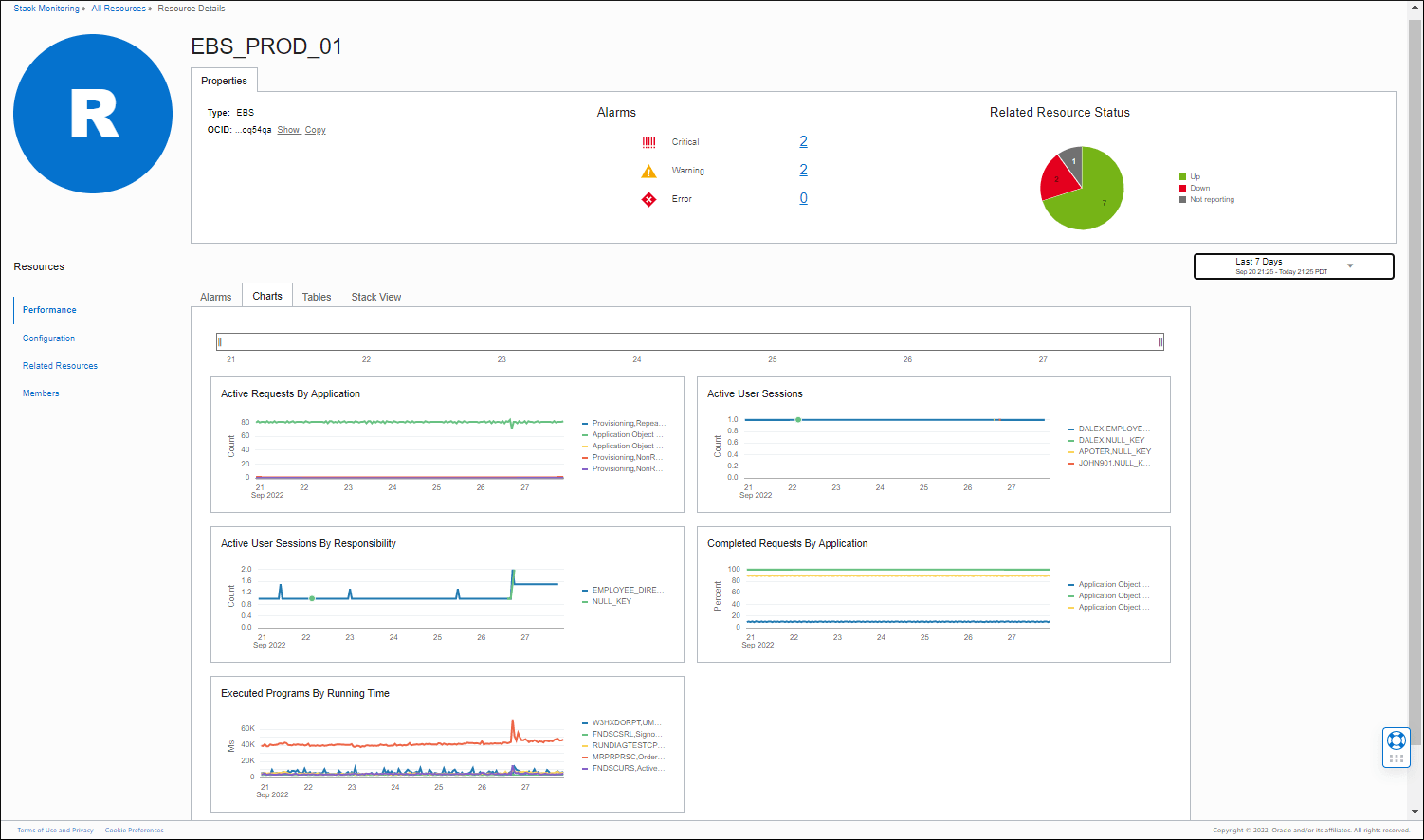
La page Graphiques vous permet d'effectuer le suivi des demandes actives par application, sessions utilisateur actives, demandes en concurrence provenant d'applications et temps d'exécution des programmes exécutés. Vous pouvez utiliser les commandes de temps et le curseur de temps pour vous concentrer sur la période souhaitée.
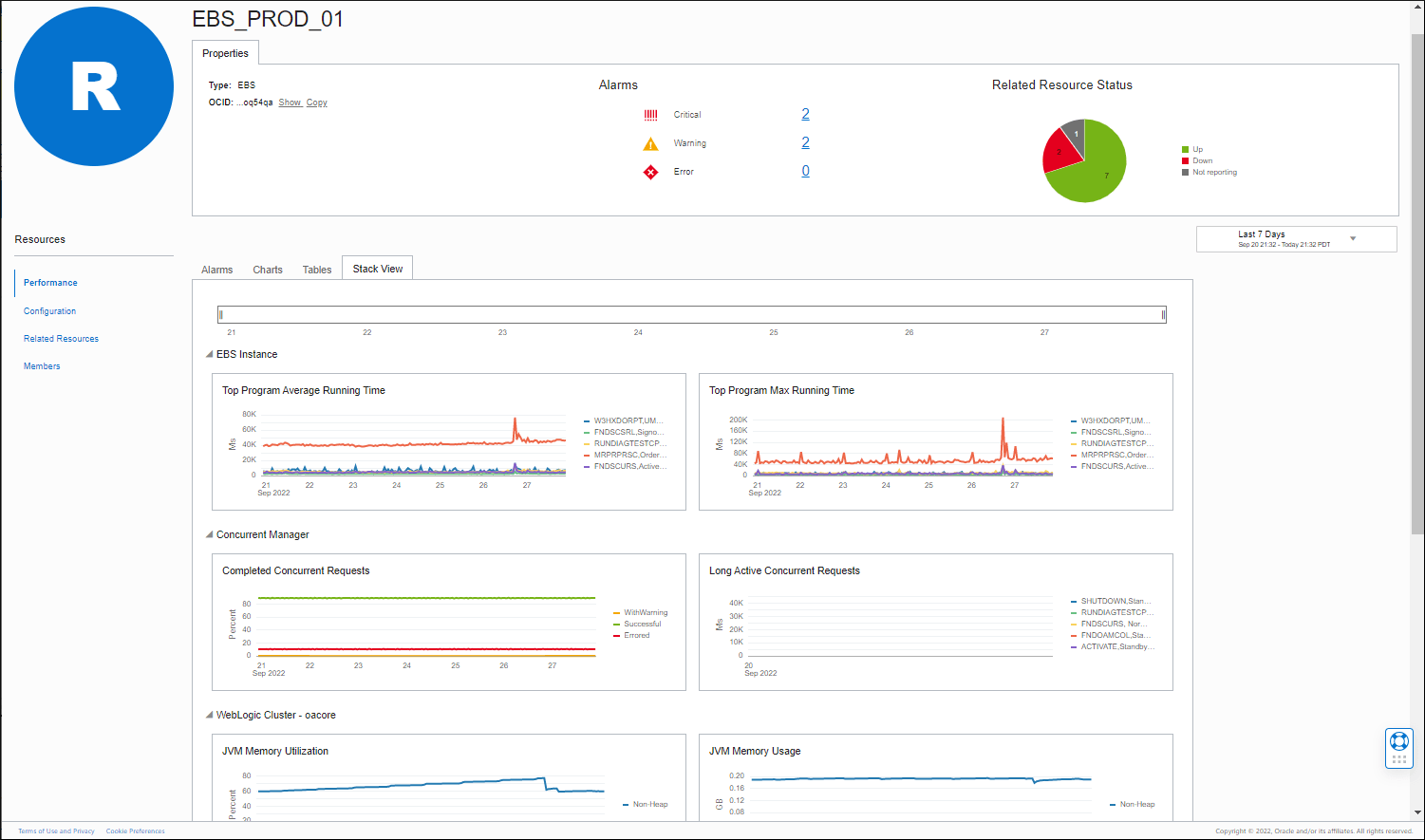
Vue de pile EBS
La page Vue de pile vous permet de surveiller rapidement l'état général de votre système EBS, de ses composants et de la pile sous-jacente (WebLogic Server, Oracle Database) en affichant les mesures de performances clés sur EBS et ces composants de pile.
Vous pouvez commencer par vérifier les temps d'exécution moyens et maximaux des programmes EBS pour vous assurer qu'ils s'exécutent dans les délais prévus. Les programmes qui prennent plus de temps que prévu peuvent nécessiter une enquête plus approfondie. Comprendre les programmes qui ont tendance à prendre le plus de temps à exécuter peut également vous aider à planifier le meilleur moment pour les planifier à l'avenir.
Les traitements simultanés terminés du gestionnaire de traitements simultanés vous permettent de surveiller le statut global de toutes les traitements simultanés terminés au cours de la période sélectionnée. Le graphique présente les demandes terminées ventilées par statut : exécutées avec succès, avec des erreurs ou avec des avertissements. Le graphique Demandes simultanées actives de longue durée affiche toutes les demandes simultanées de longue durée dont le temps écoulé est le plus élevé. Vous pouvez consulter les programmes associés à ces demandes et les durées correspondantes et déterminer si l'un d'entre eux prend plus de temps que prévu.
Les mesures de portion de mémoire JVM du cluster WebLogic associé oacore sont affichées pour vous aider à surveiller la portion de mémoire JVM requise pour exécuter les applications EBS.
Des valeurs élevées d'utilisation de la portion de mémoire JVM peuvent être attendues, mais vous souhaitez généralement disposer d'une marge d'utilisation dans l'utilisation de la portion de mémoire pour autoriser les incitations dans l'activité.
L'utilisation de la portion de mémoire (Go) vous permet d'obtenir des valeurs plus spécifiques d'utilisation de la portion de mémoire. Une ligne de tendance constamment élevée qui est proche du maximum peut signaler la nécessité d'étendre la taille de la portion de mémoire.
Les graphiques de mesures du débit de connexion JDBC vous permettent de suivre l'utilisation globale, le succès ou l'échec des connexions JDBC à la base de données. Les connexions JDBC affichent la tendance des connexions JDBC ouvertes. Les valeurs peuvent fluctuer au fur et à mesure que les connexions sont utilisées et libérées. Une ligne de tendance en constante augmentation couplée à des valeurs croissantes de débit de connexion JDBC - FailurestoReconnect peut indiquer un nombre maximal possible de connexions allouées.
Enfin, les graphiques de base de données offrent une visibilité rapide sur les performances de la base de données utilisée par EBS. Vous pouvez consulter la tendance du temps de base de données (temps UC + temps d'attente), qui représente le temps passé par les sessions utilisateur à exécuter le code de base de données, ainsi que le graphique Temps d'attente ventilé par classe d'attente.
Navigation facile dans la pile EBS
Dans la page d'accueil EBS, vous pouvez utiliser la page Membres pour vérifier rapidement le statut de disponibilité des composants EBS, ainsi que pour accéder à la page d'accueil de l'un de ces composants EBS.
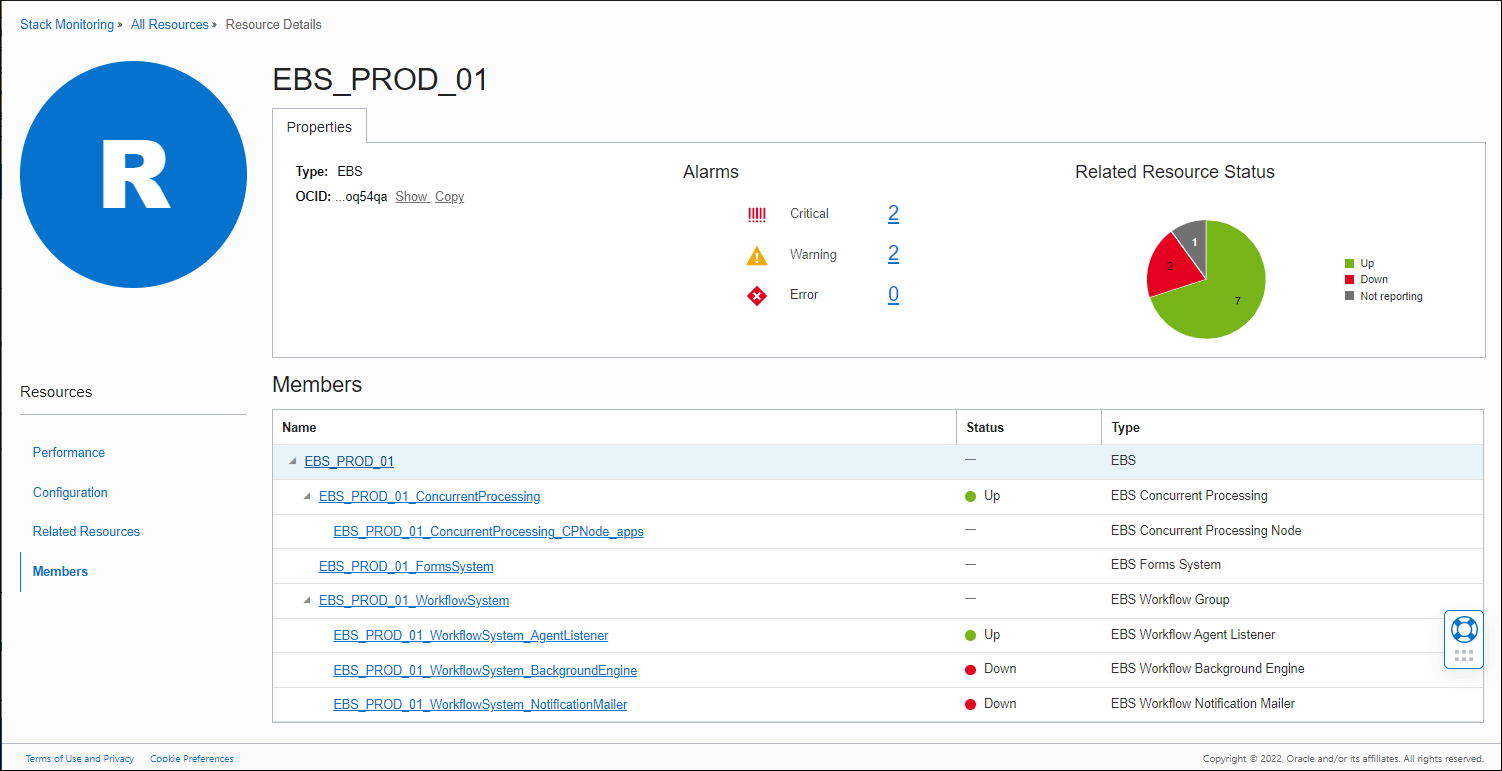
Vous pouvez utiliser la page Ressources connexes pour accéder rapidement à la page d'accueil du domaine WebLogic sous-jacent et de la base de données Oracle utilisée par EBS.