Ajouter votre première machine virtuelle de déploiement Docker

Si vous n'avez pas configuré VB Studio pour ajouter des exécuteurs de machine virtuelle, vous pouvez ajouter votre première machine virtuelle de déploiement Docker à partir de l'onglet Exécuteurs de build de la page Organisation.

Remarque

Si vous avez créé un VCN pour vos exécuteurs de machine virtuelle, assurez-vous que le VCN est configuré pour prendre en charge les exécuteurs Docker. Pour obtenir des instructions, reportez-vous à Utilisation du VCN par défaut de VB Studio ou à Création et configuration d'un sous-réseau public dans un VCN pour un VCN personnalisé.

  1. Configurez VB Studio pour la connexion à votre compte OCI.
  2. Dans le navigateur de gauche, cliquez sur Organisation Organisation.
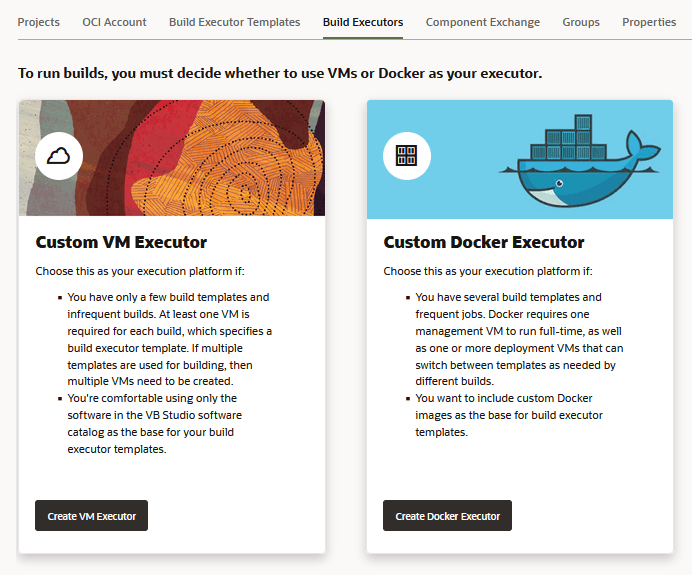
  3. Cliquez sur l'onglet Exécuteurs de build.
  4. Dans la mosaïque Exécuteur Docker personnalisé, cliquez sur Créer un exécuteur Docker.

  5. Ajoutez des détails à la boîte de dialogue Ajouter des machines virtuelles pour créer des exécuteurs Docker :
    1. Nombre de machines virtuelles : indiquez le nombre de machines virtuelles de déploiement Docker à créer.
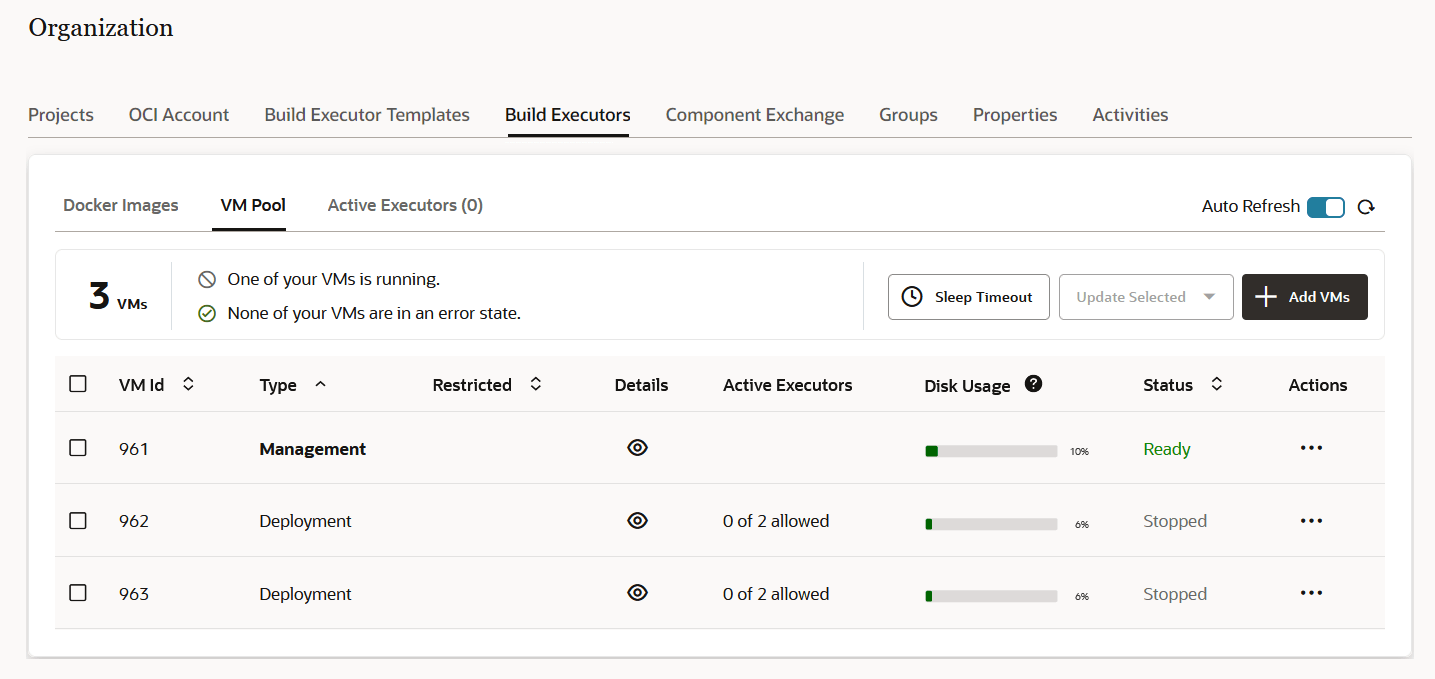
      Le numéro indiqué n'inclut pas la machine virtuelle de gestion Docker. Par exemple, si vous indiquez 4 dans Nombre de machines virtuelles, VB Studio créera cinq machines virtuelles : quatre machines virtuelles de déploiement Docker et une machine virtuelle de gestion Docker.
    2. Exécuteurs créés par machine virtuelle : entrez le nombre maximal d'exécuteurs Docker à déployer dans chaque machine virtuelle de déploiement Docker.
    3. Région : sélectionnez la région la plus proche de vous sur le plan géographique.
      La liste déroulante affiche les régions auxquelles votre compte OCI est abonné.
    4. Forme : sélectionnez la forme de l'exécuteur Docker.

      Comme il s'agit de votre première machine virtuelle de déploiement Docker, la machine virtuelle de gestion Docker est également créée avec la même forme. Choisissez une forme avec au moins deux OCPU et 16 Go de RAM.

      Après avoir sélectionné la forme, attendez quelques secondes. VB Studio calcule le nombre d'instances de machine virtuelle de calcul pouvant être créées avec la forme sélectionnée et l'affiche dans la boîte de dialogue. Si le nombre requis d'instances de machine virtuelle de calcul n'est pas disponible, choisissez une autre forme.
    5. Volume : indiquez la capacité de stockage de chaque machine virtuelle de déploiement Docker.
    6. Nombre d'OCPU : si vous avez sélectionné une forme Flex, indiquez le nombre d'OCPU à ajouter dans chaque machine virtuelle de déploiement Docker.
    7. Quantité de mémoire : si vous avez sélectionné une forme Flex, indiquez la mémoire de chaque machine virtuelle de déploiement Docker.
    8. Utilisez uniquement pour les projets : (facultatif) sélectionnez des projets à affecter à cette machine virtuelle de déploiement Docker. Une fois la machine virtuelle de déploiement Docker créée, elle sera limitée à l'exécution de builds pour les projets affectés. Les builds pour ces projets ne seront exécutés que sur cette machine virtuelle, et les builds à partir d'autres projets ne seront pas exécutés sur cette machine virtuelle.
  6. Pour Sélectionner un VCN, choisissez Par défaut ou Personnalisé.
    • Si vous avez choisi Par défaut, cliquez sur Créer. Vous avez terminé cette tâche.
    • Si vous avez choisi Personnalisé, passez à l'étape suivante.
  7. Remplissez les détails supplémentaires pour le VCN personnalisé :
    1. Compartiment VCN : sélectionnez le compartiment.
      Si vous êtes un utilisateur Oracle Cloud OS Management Service (OSMS), ne sélectionnez pas le compartiment OSMS ou un compartiment avec une stratégie OSMS.
    2. VCN : sélectionnez le VCN.
    3. Compartiments de sous-réseau : sélectionnez les compartiments dans lesquels se trouvent vos sous-réseaux publics. Par défaut, il ajoute le compartiment de votre VCN. Si nécessaire, vous pouvez ajouter d'autres compartiments.
    4. Sous-réseaux : sélectionnez un sous-réseau. La liste affiche uniquement les sous-réseaux publics.
      Vous pouvez ajouter plusieurs sous-réseaux publics. Si VB Studio ne peut pas créer d'exécuteur Docker sur le premier sous-réseau que vous avez ajouté, il tente de le créer sur le deuxième sous-réseau, etc.
  8. Cliquez sur Valider la configuration réseau.
  9. Cliquez sur Créer.
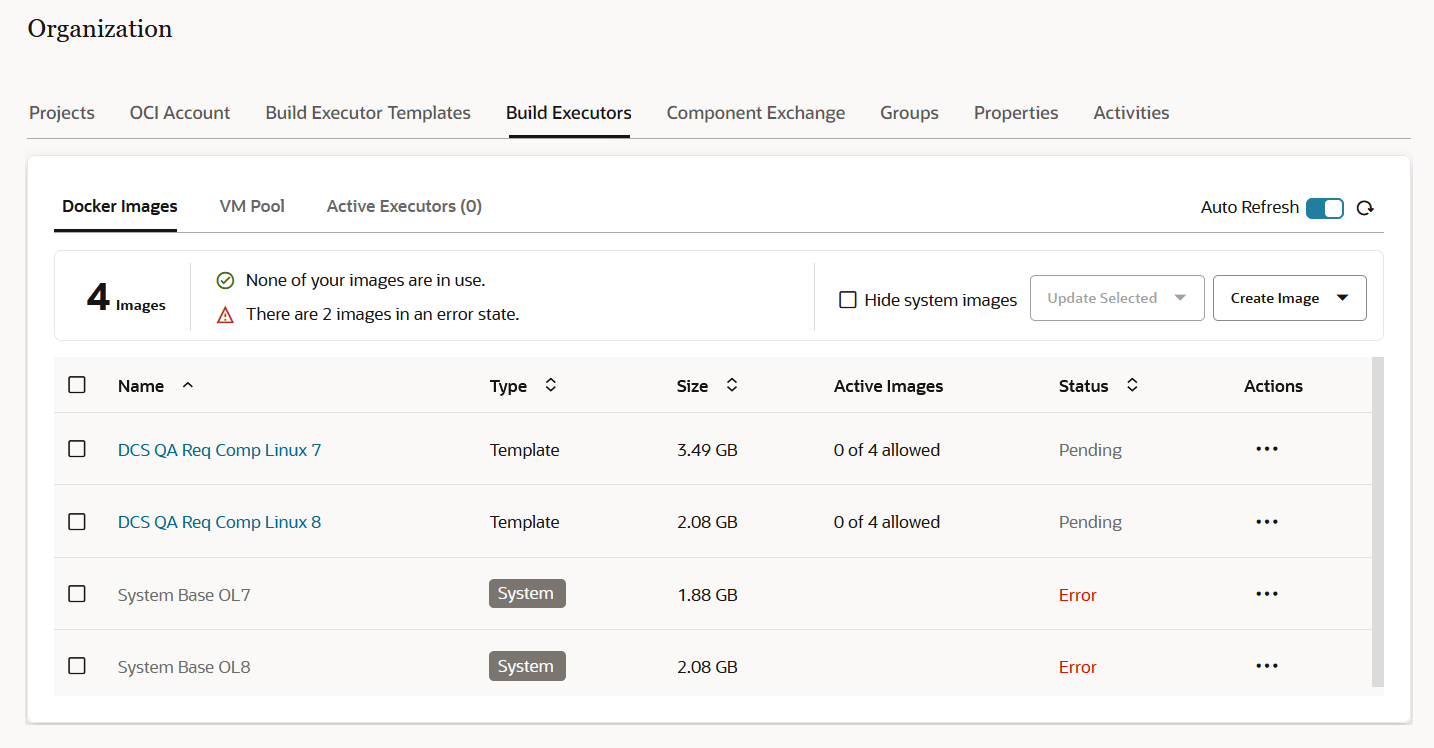
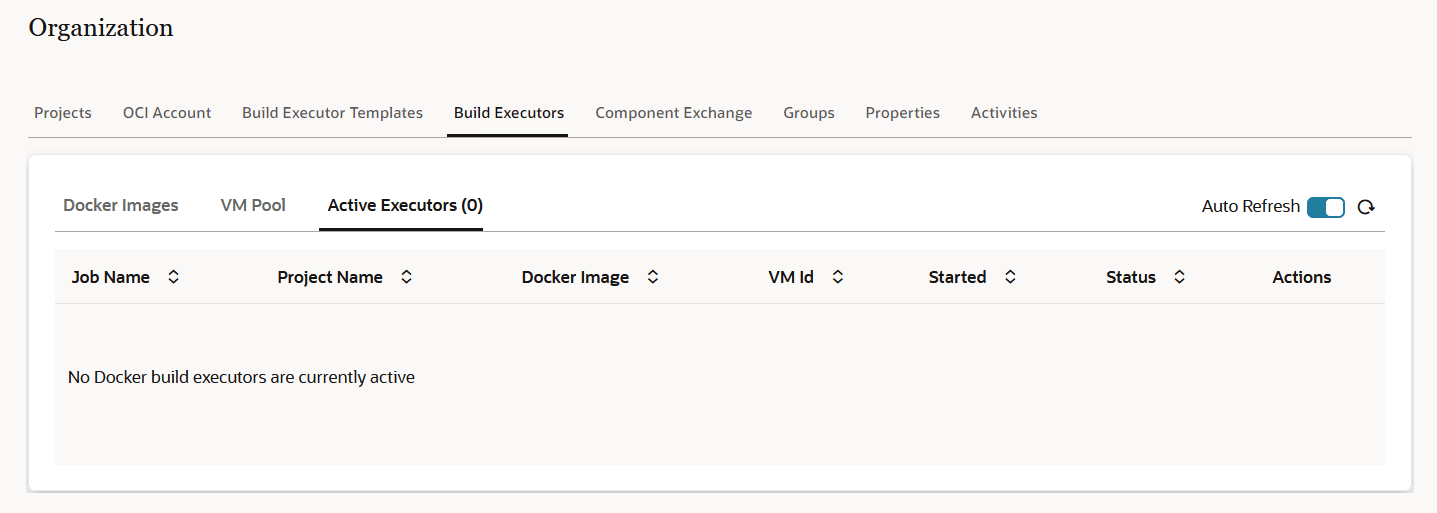
Avant d'essayer d'utiliser les exécuteurs et les images Docker, vous devez vérifier leur état en accédant aux onglets de l'onglet Exécuteurs de build de la page Organisation :