Créer et configurer un projet à l'aide du modèle d'application Visual
Lorsque votre instance VB Studio se trouve dans le même domaine d'identité que votre instance Visual Builder, vous pouvez créer un projet basé sur le modèle Visual Application, puis définir quelques paramètres de configuration dans le projet afin qu'il soit prêt à développer des applications visuelles.
Voici un résumé de la création et de la configuration d'un projet VB Studio pour le développement à partir du modèle Visual Application :
| Pour effectuer cette action, procédez comme suit : | Voir ce qui suit : |
|---|---|
| 1. Crée un projet. | Créer un projet à l'aide du modèle d'application Visual Remarque
Avant de tenter de créer un projet, assurez-vous que votre instance VB Studio est autorisée à accéder aux instances Visual Builder connectées à votre compte OCI. Sans cette autorisation, ces instances ne seront pas disponibles pour sélection en tant que cible de déploiement dans votre projet. Reportez-vous à Autorisation de VB Studio à accéder à Visual Builder et aux instances d'intégration. |
| 2 (Facultatif) Configurez le travail de déploiement afin d'ajouter des informations d'identification pour la connexion à l'instance de développement cible. | Configurer le travail de déploiement Lorsque vous créez un projet à l'aide du modèle Visual Application, un espace de travail configuré pour déployer votre application visuelle vers l'instance de développement Visual Builder via un pipeline de CI/CD est créé. Si vous préférez, vous pouvez désactiver le pipeline d'intégration continue et de déploiement continu et le déployer directement vers l'instance de développement Visual Builder. Si vous désactivez le pipeline d'intégration continue et de déploiement continu pour le déploiement, ignorez cette étape. |
| 3 (Facultatif) Vérifiez vos informations d'identification en exécutant le pipeline de développement. | Exécuter le pipeline manuellement Si vous désactivez le pipeline d'intégration continue et de déploiement continu pour le déploiement, ignorez cette étape. |
| 4. Affichez les applications visuelles déployées. | Affichage de l'application visuelle déployée |
| 5. Ajouter des membres d'équipe au projet. | Ajouter des utilisateurs au projet |
Créer un projet à l'aide du modèle d'application Visual
Si vous développez une application visuelle à l'aide d'une instance VB Studio qui se trouve dans le même domaine d'identité que votre instance Visual Builder, vous pouvez rapidement commencer en basant votre projet sur le modèle de projet Visual Application.
Lorsque vous créez un projet à l'aide du modèle Visual Application, les artefacts suivants sont créés pour vous :
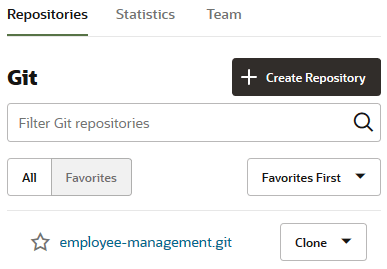
- Un référentiel Git, qui contient le code source de l'application visuelle.
Pour afficher les fichiers du référentiel Git, accédez à la page d'accueil du projet, cliquez sur l'onglet Référentiels, puis sur le nom du référentiel Git :
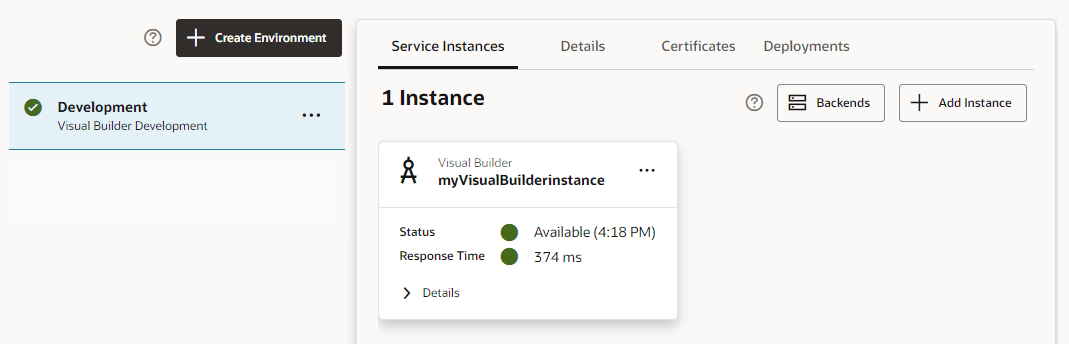
- Environnement de développement pointant vers l'instance de développement Visual Builder.
Dans le navigateur de gauche, cliquez sur Environnements
 pour afficher l'environnement Développement :
- Créez des travaux qui regroupent et déploient l'artefact de l'application visuelle vers l'instance de développement Visual Builder.
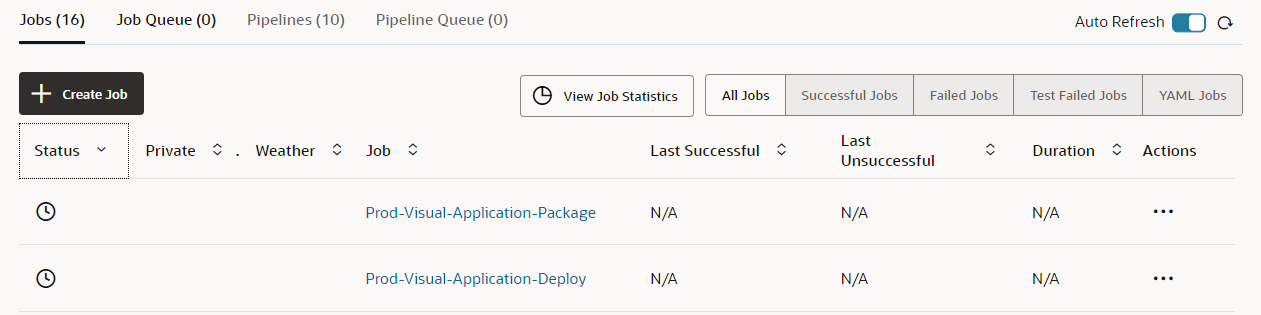
Par défaut, les travaux Visual-Application-Package et Visual-Application-Deploy sont créés pour vous. Le travail Visual-Application-Package génère le fichier d'artefact de l'application visuelle. Le travail Visual-Application-Deploy déploie le fichier d'artefact de l'application visuelle vers l'instance de développement Visual Builder.
Dans le navigateur de gauche, cliquez sur Builds
 , puis sur l'onglet Travaux pour afficher les travaux de build :
Pour exécuter les builds du package et les travaux de déploiement, vous devez d'abord allouer les exécuteurs de build de machine virtuelle et effectuer les configurations de déploiement appropriées. Sans la configuration appropriée ou les exécuteurs de machine virtuelle, les builds ne seront pas exécutés.
- Pipeline permettant d'exécuter les travaux de build dans une séquence.
Dans le navigateur de gauche, cliquez sur Builds
, puis sur l'onglet Pipelines. Sur la ligne du pipeline, cliquez sur le menu Actions  et sélectionnez Afficher la présentation.
Si vous préférez contourner le pipeline d'intégration continue et de déploiement continu et le déployer directement sur votre instance Visual Builder, modifiez le paramètre de pipeline d'intégration et de déploiement continus.
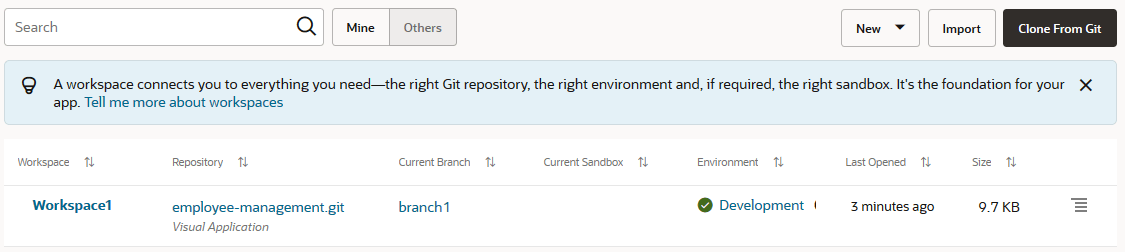
- Espace de travail privé permettant de modifier l'application visuelle dans VB Studio Designer.
Dans le navigateur de gauche, cliquez sur Espaces de travail
 pour afficher l'espace de travail :
- Par défaut, le projet utilise la langue d'annotation par défaut de l'organisation. Les utilisateurs de votre projet utilisent le langage de balisage pour formater les pages wiki et les commentaires. Si nécessaire, vous pouvez modifier la langue d'annotation du projet à partir de la page Administration du projet. Reportez-vous à Modification du langage de balisage wiki d'un projet.
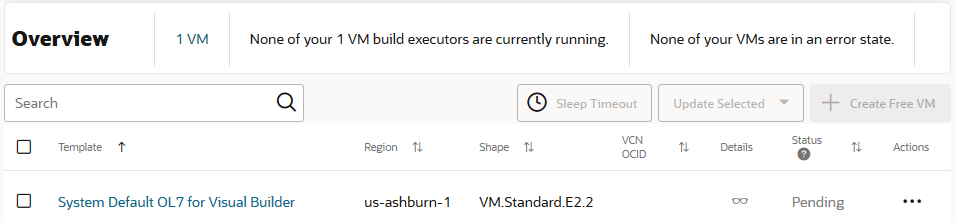
- Un exécuteur de machine virtuelle est créé si ce projet est le premier projet de VB Studio et qu'aucun exécuteur de machine virtuelle de build n'avait existé lors de la création du projet. L'exécuteur de machine virtuelle utilise le modèle d'exécuteur de build OL7 par défaut du système pour Visual Builder. Vous pouvez utiliser cet exécuteur de machine virtuelle pour exécuter des travaux de build qui référencent également le modèle Valeur par défaut du système OL7 pour Visual Builder dans le projet en cours et d'autres projets. Pour plus d'informations sur les exécuteurs de machine virtuelle et les modèles d'exécuteur de build, reportez-vous à Exécuteurs de build de machine virtuelle.
Dans le navigateur de gauche, cliquez sur Organisation
 , puis sur l'onglet Exécuteurs de build de machine virtuelle pour afficher l'exécuteur de machine virtuelle.

Configurer le travail de déploiement
Le travail de déploiement déploie l'artefact de build de l'application visuelle vers votre instance de développement Visual Builder. Dans le travail de déploiement, indiquez la version et le profil de l'application, ainsi que les informations d'identification requises pour connecter et déployer l'artefact de build à votre instance de développement Visual Builder.
- Dans le navigateur de gauche, cliquez sur Builds .
- Cliquez sur Configurer .
Exécuter le pipeline manuellement
Le pipeline de build de développement s'exécute automatiquement lorsqu'une validation est propagée vers la branche du référentiel Git indiquée dans le travail de packaging.
- Dans le navigateur de gauche, cliquez sur Builds .
- Cliquez sur l'onglet Pipelines.
- Sur la ligne du pipeline de développement, cliquez sur le menu Actions et sélectionnez Exécuter le pipeline.
Pour surveiller le pipeline et voir le statut de chaque travail, cliquez sur son nom. Pour afficher le journal de build d'un travail, cliquez sur son nom, puis sur Visualiser le journal.
Si vous voulez exécuter manuellement le build d'un travail, ouvrez la page de détails du travail et cliquez sur Créer maintenant. Vous pouvez surveiller sa création sur la page de détails du travail.Affichage de l'application visuelle déployée
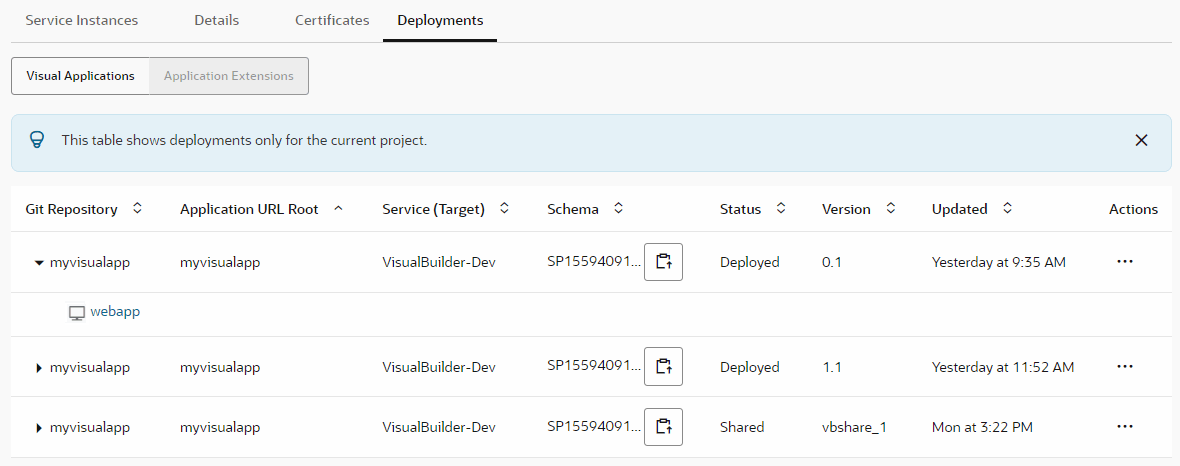
Une fois le travail de déploiement exécuté, vous pouvez visualiser les applications déployées dans l'onglet Déploiements de la page Environnements.
- Dans le navigateur de gauche, cliquez sur Environnements .
- Développez le nom de l'application pour voir son lien.L'onglet Déploiements affiche les applications déployées à partir du projet en cours. Elle n'affiche pas les applications déployées par d'autres utilisateurs du projet, ni les applications déployées à partir d'autres projets. Voici un exemple :