Configurer les travaux
Cette section traite de la configuration des travaux et des traitements de travail dans Oracle AI Data Platform.
Rubriques :
- A propos des travaux
- Création d'un travail
- Modifier le lieu de travail
- Supprimer un travail
- Planifier un travail à l'aide d'un calendrier
- Programmer un travail à l'aide d'une expression CRON
- Exécuter un workflow à la demande
- Exécuter un travail de workflow à partir de la page Travaux
- Modifier le calendrier d'exécution des travaux
- Suspendre ou activer une programmation d'exécution de travail
A propos des travaux
Vous créez des workflows pour vos données en créant des travaux.
Vous pouvez suivre et gérer tous les travaux dans Oracle AI Data Platform à partir de l'onglet Travaux de la page d'accueil Workflow. Dans l'onglet Travaux exécutés, vous pouvez voir l'historique des travaux et le statut des exécutions en cours.
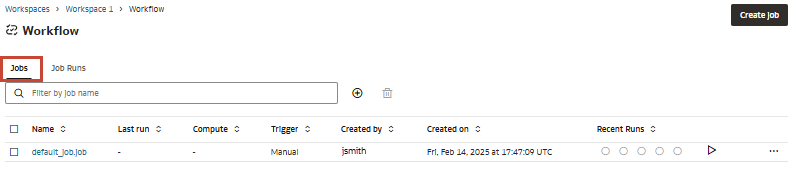
Les travaux permettent d'organiser et d'orchestrer des groupes de tâches dans le cadre du workflow. Vous pouvez utiliser des workflows pour le traitement de données courantes, tels que les workflows ETL, les scripts Python, l'exécution de blocs-notes et le machine learning.
Les emplois peuvent varier en complexité. Un travail ne peut comporter qu'une seule tâche qui exécute un bloc-notes, tandis qu'un autre comporte plus d'une centaine de tâches et de travaux imbriqués effectuant des tâches complexes avec plusieurs conditions et dépendances.
L'exécution d'un travail démarre les tâches à l'intérieur des séquences et des conditions que vous avez spécifiées. Les travaux peuvent même être imbriqués dans d'autres travaux, en incorporant leur séquence de tâches en tant que noeud unique.
Chaque traitement de travail génère un fichier de travail qui est stocké dans un emplacement spécifié par l'utilisateur lors de la création du travail. Ce fichier de travail sert de référence pour la gestion et le suivi des exécutions de travail. Vous pouvez exécuter, programmer et afficher la représentation JSON du travail directement à partir du fichier dans l'espace de travail, ce qui garantit la transparence et la reproductibilité. Cette approche permet une surveillance transparente des tâches, une gestion des versions et une intégration dans des workflows automatisés.
Les travaux peuvent être configurés pour s'exécuter selon une programmation de calendrier, programmés pour s'exécuter selon une expression CRON ou exécutés immédiatement.
Création d'un travail
Vous devez créer un travail pour commencer à utiliser les workflows dans Oracle AI Data Platform.
- Dans l'onglet Travaux, cliquez sur
 Créer un travail. Vous pouvez également cliquer sur Créer un travail en haut à droite.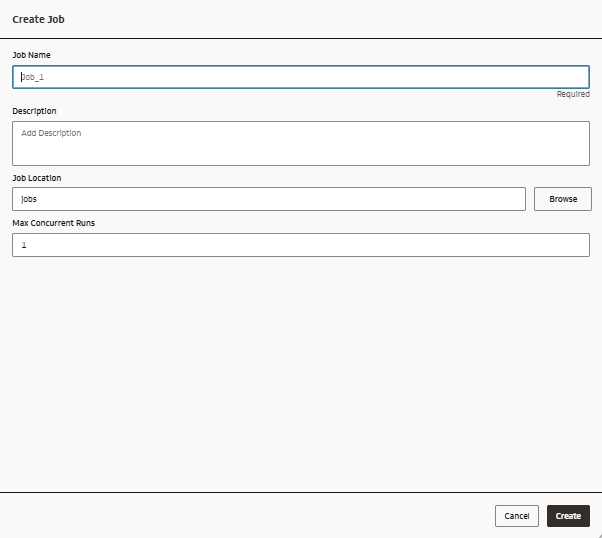
Modifier le lieu de travail
Vous pouvez modifier le lieu d'un emploi après sa création.
- Sur la page d'accueil, cliquez sur Workflow.
- Cliquez sur la tâche pour laquelle vous voulez modifier le lieu.
- Cliquez sur l'onglet Détails.
- En regard de Emplacement, cliquez sur Parcourir.
- Sélectionnez un nouvel emplacement pour le travail et cliquez sur Sélectionner.
Supprimer un travail
Vous pouvez supprimer des travaux dont vous n'avez plus besoin.
- Accédez à votre espace de travail et cliquez sur Workflows.
- En regard du travail à supprimer, cliquez sur Options, puis sur Supprimer.
- Cliquez sur Supprimer.
Planifier un travail à l'aide d'un calendrier
Les travaux de workflow peuvent être planifiés pour s'exécuter de manière automatisée.
- Sur la page d'accueil, cliquez sur Workflow.
- Cliquez sur le travail pour lequel vous voulez planifier.
- Cliquez sur l'onglet Détails.
- En regard de la programmation, cliquez sur Ajouter.
- Choisissez si votre programmation commence par Actif ou En pause.
- Sélectionnez Actif pour que la programmation prenne effet immédiatement.
- Sélectionnez En pause pour activer la programmation ultérieurement.
- Sélectionnez le fuseau horaire utilisé par la programmation comme base.
- Dans Type de planning, sélectionnez Calendrier.
- Indiquez si la programmation sera exécutée par minute, heure, jour, semaine ou mois.
- Pour Minutes, sélectionnez la fréquence de répétition de la programmation dans Répéter tou(te)s les. L'intervalle le plus court est de 1 minute.
- Pour Heure, sélectionnez les heures auxquelles la programmation se répète.
- Pour Quotidien, saisissez l'heure de début au format 24 heures en fonction du fuseau horaires sélectionné.
- Dans la liste Hebdomadaire, sélectionnez les jours de la semaine répétés par le planning.
- Pour Mensuel, sélectionnez les jours du mois répétés par le planning.
- Saisissez l'heure de la journée d'exécution de la programmation. L'heure de la journée est au format 24 heures, commençant à 00:00 et se terminant à 23:59.
- Vérifiez l'heure d'exécution répertoriée en bas pour confirmer que votre programmation est correcte. Cliquez sur Créer.
Programmer un travail à l'aide d'une expression CRON
Les travaux de workflow peuvent être planifiés pour s'exécuter de manière automatisée à l'aide d'expressions cron afin de déterminer la date et l'heure.
- Sur la page d'accueil, cliquez sur Workflow.
- Cliquez sur le travail pour lequel vous voulez planifier.
- Cliquez sur l'onglet Détails.
- En regard de la programmation, cliquez sur Ajouter.
- Choisissez si votre programmation commence par Actif ou En pause.
- Sélectionnez Actif pour que la programmation prenne effet immédiatement.
- Sélectionnez En pause pour activer la programmation ultérieurement.
- Sélectionnez le fuseau horaire utilisé par la programmation comme base.
- Dans Type de programmation, sélectionnez Expression CRON.
- Entrez l'expression CRON.
- Vérifiez l'heure d'exécution répertoriée en bas pour confirmer que votre programmation est correcte. Cliquez sur Créer.
Exécuter un workflow à la demande
Vous pouvez choisir d'exécuter un travail de workflow immédiatement.
- Sur la page d'accueil, cliquez sur Workflow.
- Cliquez sur le travail à exécuter.
- Cliquez sur Maintenant.
Exécuter un travail de workflow à partir de la page Travaux
Vous pouvez exécuter rapidement les travaux répertoriés directement à partir de la page Travaux.
- Dans l'onglet Travaux, en regard du travail répertorié à exécuter, cliquez sur Exécuter maintenant.

Modifier le calendrier d'exécution des travaux
Vous pouvez modifier la programmation d'un traitement de travail après sa création pour modifier l'heure, le fuseau horaire ou la fréquence de cette programmation.
- Sur la page d'accueil, cliquez sur Workflow.
- Cliquez sur le travail pour lequel vous voulez planifier.
- Cliquez sur l'onglet Détails.
- En regard de votre programmation, cliquez sur Modifier.
- Modifiez l'échéancier selon les besoins. Vérifiez l'heure d'exécution répertoriée en bas pour vérifier que votre programmation est correcte.
- Cliquez sur Enregistrer.
Suspendre ou activer une programmation d'exécution de travail
Après avoir défini une programmation pour un traitement de travail, vous pouvez choisir de le mettre en pause, puis de le réactiver si nécessaire.
Réparer les traitements de travail ayant échoué
Vous pouvez tenter de réparer une exécution qui a échoué en examinant la chronologie et les détails, puis en réexécutant le travail avec des paramètres facultatifs pour faciliter le diagnostic.
- Accédez à votre workflow.
- Cliquez sur Exécutions de travail.
- En regard de l'exécution de travail en échec, cliquez sur Actions et sur Exécution de réparation.
- Consultez les détails de la tâche pour déterminer les causes possibles d'échec.
- Cliquez sur Exécution de réparation et sélectionnez les tâches à réexécuter.
- Ajoutez des paramètres facultatifs qui s'appliqueront uniquement à cette exécution de réparation.
- Si vous sélectionnez Clé/Valeur comme type de paramètre, cliquez sur Ajouter et entrez des paramètres.
- Si vous sélectionnez JSON, entrez les valeurs de paramètre dans l'espace fourni.
- Si vous sélectionnez Clé/Valeur comme type de paramètre, cliquez sur
- Cliquez sur Exécuter la réparation.